
Apps mit Apple Volume Purchase hinzufügen
Mit Apple Business Manager (ABM) und Apple School Manager (ASM) können Sie Lizenzen für Apps und Bücher in großen Mengen kaufen und die Informationen zum Volumenkauf mit Citrix Endpoint Management synchronisieren. Anschließend können Sie Citrix Endpoint Management verwenden, um diese Apps und Bücher auf iOS- und macOS-Geräten bereitzustellen. Der Kauf von Inhalten in großen Mengen vereinfacht den Prozess des Suchens, Kaufens und Verteilens von Apps und Büchern für ein Unternehmen.
Weitere Informationen zum Kauf von Inhalten mit ABM oder ASM finden Sie im Apple Business Manager-Benutzerhandbuch oder im Apple School Manager-Benutzerhandbuch. Dieser Artikel beschreibt, wie Sie in großen Mengen erworbene Lizenzen von ABM und ASM mit Citrix Endpoint Management synchronisieren und wie Sie die Lizenzen verwalten.
Hinweis:
Das Apple Volume Purchase Program (VPP) ist seit dem January 14, 2021 nicht mehr verfügbar. Die Volumenkauffunktion wurde in ABM und ASM integriert. Wenn Sie derzeit das Device Enrollment Program (DEP) oder VPP verwenden, können Sie auf ABM oder ASM aktualisieren. Weitere Informationen finden Sie in der Apple-Dokumentation Upgrade from Apple Deployment Programs.
Informationen zu Apple Volume Purchase
Beachten Sie beim Kauf von Inhalten in großen Mengen über ABM oder ASM Folgendes:
-
Sie können Lizenzen für die folgenden Inhalte erwerben:
-
Öffentliche Apps und Bücher
-
Benutzerdefinierte Apps, die speziell für Ihr Unternehmen entwickelt wurden
-
-
Sie können in großen Mengen erworbene Apps und Bücher auf unternehmenseigenen Geräten und BYO-Geräten bereitstellen. Unternehmenseigene Geräte, die über ABM oder ASM registriert sind, unterstützen die MDM- oder MDM+MAM-Registrierung, jedoch nicht die MAM-Registrierung.
-
Weitere Informationen zur Verteilung von Apps finden Sie unter Apple-Apps verteilen.
-
Eine Liste bekannter Probleme finden Sie im Knowledge Center-Artikel CTX222633.
Volumenkaufkonto hinzufügen
Nachdem Sie Inhalte im ABM- oder ASM-Portal gekauft haben, laden Sie das mit Citrix Endpoint Management verknüpfte Inhaltstoken aus dem Portal herunter. Erstellen Sie anschließend in Citrix Endpoint Management ein Volumenkaufkonto basierend auf diesem Inhaltscode. Dieser Code ermöglicht Citrix Endpoint Management die Synchronisierung der Inhaltslizenzen von ABM oder ASM.
Mit dem Volumenkauf können Sie Inhalte kaufen und diese mithilfe verwalteter Lizenzen auf Geräten bereitstellen. Wenn Sie derzeit Einlösecodes verwenden und zu verwalteten Lizenzen wechseln möchten, lesen Sie das Apple Support-Dokument.
So fügen Sie ein Volumenkauf-Konto in Citrix Endpoint Management hinzu
-
Kaufen Sie im ABM- oder ASM-Portal die benötigten Inhalte und laden Sie dann die Inhaltscodedatei an einem sicheren Ort herunter.
-
Klicken Sie in der Citrix Endpoint Management-Konsole auf das Zahnradsymbol in der oberen rechten Ecke. Die Seite Einstellungen wird angezeigt.
-
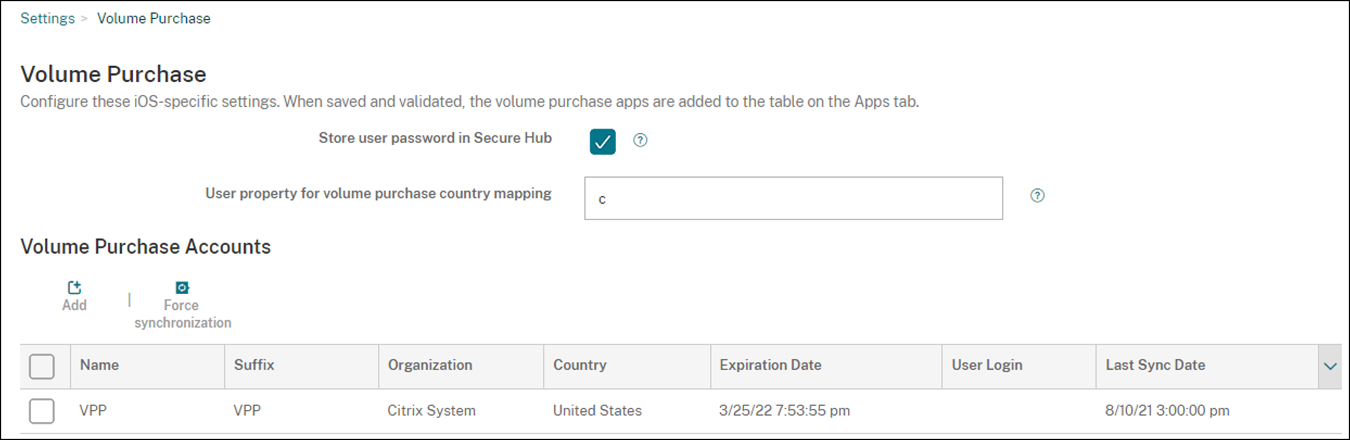
Klicken Sie auf Volumenkauf. Die Konfigurationsseite Volumenkauf wird angezeigt.
-
Konfigurieren Sie die folgenden Einstellungen:
-
Benutzerkennwort in Citrix Secure Hub speichern: Wählen Sie aus, ob ein Benutzername und ein Kennwort in Citrix Secure Hub für die Citrix Endpoint Management-Authentifizierung gespeichert werden sollen. Die Standardeinstellung ist Ein.
-
Benutzereigenschaft für Volumenkauf-Länderzuordnung: Geben Sie einen Länderzuordnungscode ein, damit Benutzer Apps aus dem länderspezifischen App Store herunterladen können. Wenden Sie sich für diesen Code an Ihren Content Manager.Citrix Endpoint Management verwendet den Länderzuordnungscode, um den Eigenschaftspool des Volumenkaufs auszuwählen. Wenn die Benutzereigenschaft beispielsweise „Vereinigte Staaten“ ist, kann der Benutzer keine Apps herunterladen, wenn der Zuordnungscode für das Vereinigte Königreich gilt.
-
-
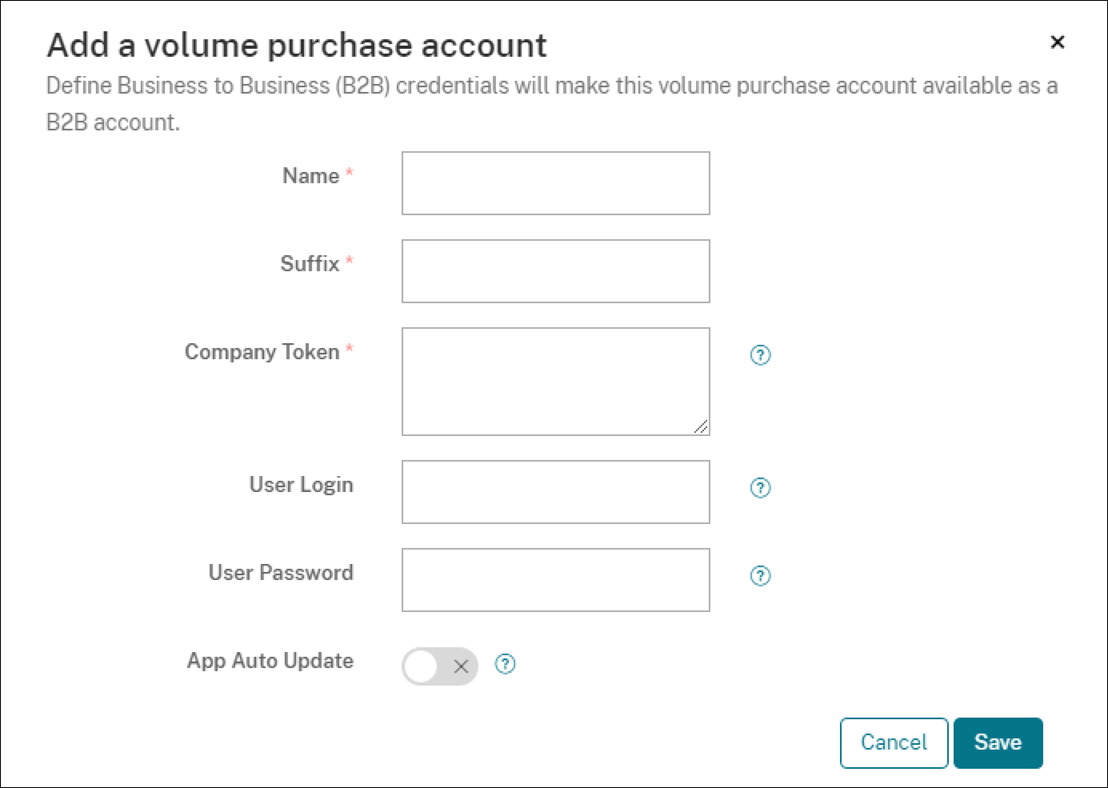
Klicken Sie auf Hinzufügen. Das Dialogfeld Volumenkauf-Konto hinzufügen wird angezeigt.
-
Konfigurieren Sie die folgenden Kontoeinstellungen:Hinweis:Wenn Sie Apple Configurator 1 verwenden, laden Sie eine Lizenzdatei wie folgt hoch: Klicken Sie auf Konfigurieren > Apps, wechseln Sie zu einer Plattformseite einer App und erweitern Sie dann Volumenkauf.
-
Name: Geben Sie einen aussagekräftigen Namen für das Konto ein.
-
Suffix: Geben Sie das Suffix ein, das mit den aus den Apple Stores übernommenen App-Namen angezeigt werden soll. Wenn Sie beispielsweise VP eingeben, wird die App Citrix Secure Mail in der App-Liste als Citrix Secure Mail - VP angezeigt.
-
Company Token: Kopieren Sie den Inhaltstoken, den Sie in Schritt 1 heruntergeladen haben, und fügen Sie ihn ein.
-
Benutzeranmeldung: (Optional) Geben Sie einen Benutzernamen für den Administrator dieses Volumenlizenzkontos ein. Bei Konfiguration sind der Benutzername und das Kennwort für die Synchronisierung von volumenlizenzierten benutzerdefinierten Apps in Citrix Endpoint Management erforderlich.
-
Benutzerkennwort: (Optional) Geben Sie ein Kennwort für den eingegebenen Benutzernamen ein.
-
App Auto Update: Wenn diese Option auf Ein gesetzt ist, werden volumenlizenzierte Apps und optionale Apps in der Citrix Endpoint Management-Konsole automatisch aktualisiert, sobald eine neue Version verfügbar ist. Sie müssen Unternehmens-Apps und Apps aus dem öffentlichen App Store in der Citrix Endpoint Management-Konsole weiterhin manuell aktualisieren. Wenn diese Einstellung auf Aus gesetzt ist, können Sie volumenlizenzierte Apps in der Citrix Endpoint Management-Konsole weiterhin manuell aktualisieren. Sobald eine App in der Konsole aktualisiert wird, erhalten auch Geräte, auf denen die App installiert ist, dieses Update. Die Standardeinstellung ist Aus.
Nachdem das Volumenkonto erfolgreich hinzugefügt wurde, wird eine Meldung angezeigt, die Sie über Folgendes informiert:-
Auf der Seite Konfigurieren > Apps werden die volumenlizenzierten Apps in der App-Liste angezeigt. Die App-Namen werden mit dem von Ihnen konfigurierten Suffix angezeigt.
-
Auf der Seite Konfigurieren > Medien werden die volumenlizenzierten Bücher in der Medienliste angezeigt. Die Buchtitel werden mit dem von Ihnen konfigurierten Suffix angezeigt.
-
Volumenlizenzierte Apps konfigurieren
Nachdem Sie ein Volumenlizenzkonto hinzugefügt haben, werden die App-Informationen mit Citrix Endpoint Management synchronisiert und auf der Seite Konfigurieren > Apps angezeigt. Sie können diese Apps nun konfigurieren, Ihre Bereitstellungsgruppe optimieren und die Geräterichtlinieneinstellungen für iOS- und macOS-Geräte anpassen. Nachdem Sie die Konfiguration abgeschlossen haben, können Benutzer ihre Geräte registrieren.
Beachten Sie beim Konfigurieren einer volumenlizenzierten App die folgenden Einstellungen:
-
Auf der Seite Konfigurieren > Apps:
-
Um Citrix Endpoint Management die Bereitstellung einer App auf einem Gerät statt für einen Benutzer zu ermöglichen, aktivieren Sie Lizenzzuordnung zum Gerät erzwingen. Wenn diese Einstellung aktiviert ist, müssen Benutzer ihre Apple-ID nicht verwenden und können die Apps herunterladen, ohne sich bei ihrem App Store-Konto anzumelden.
-
Wir empfehlen, App als verwaltet erzwingen für eine App zu aktivieren, damit sie automatisch als verwaltete App installiert wird.
Hinweis:Damit die Einstellung App-Verwaltung erzwingen wirksam wird, müssen Sie die Servereigenschaftapple.app.force.managedauf True auf der Seite Einstellungen > Servereigenschaften konfigurieren. Weitere Informationen finden Sie unter Servereigenschaften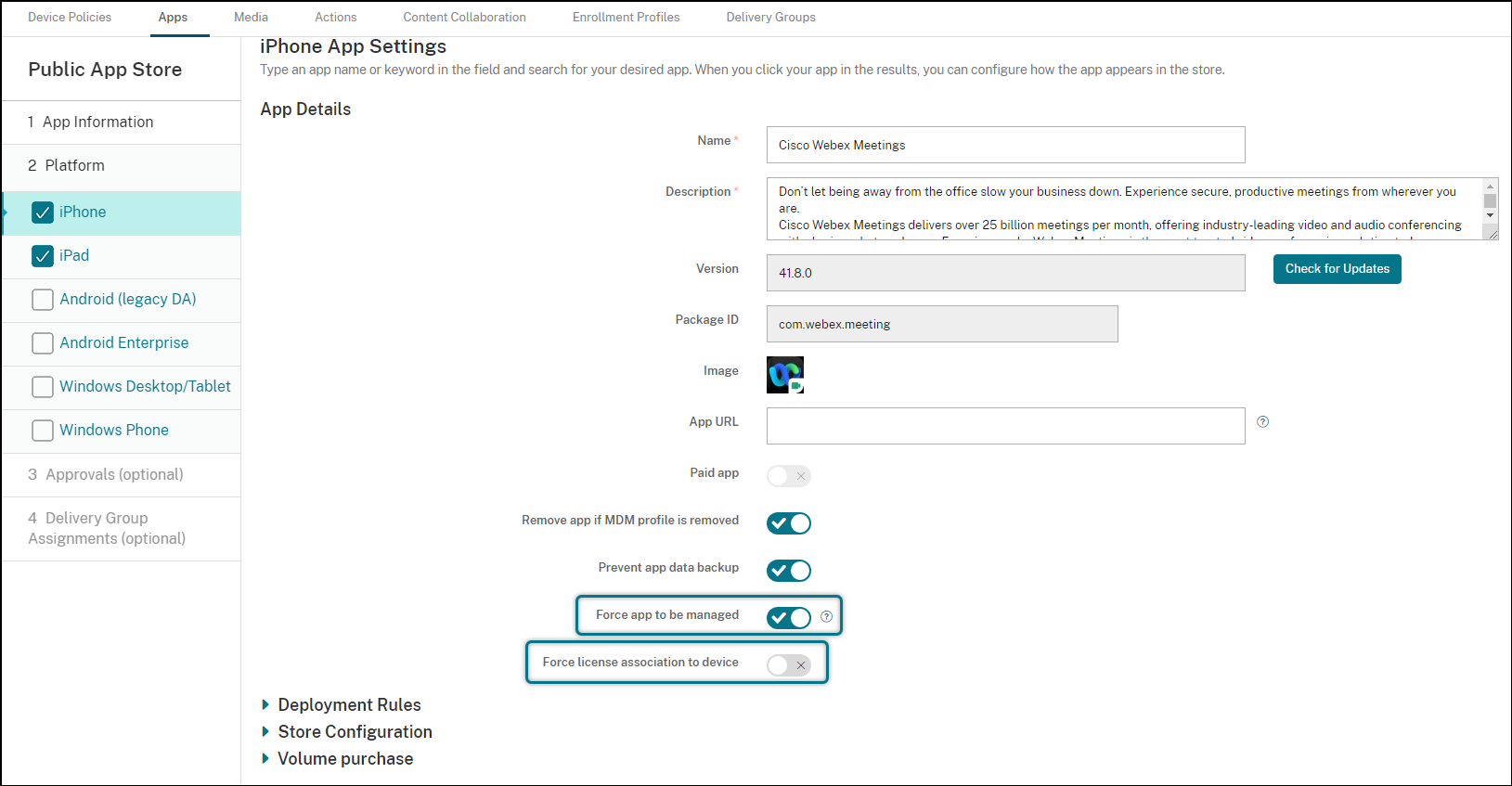
-
-
Auf der Seite Konfigurieren > Bereitstellungsgruppe:Damit die App ohne Benutzerinteraktion still auf Benutzergeräten installiert wird, wechseln Sie zur Seite Apps und ziehen Sie die App dann in die Liste Erforderliche Apps. Standardmäßig sind Apps mit Ausnahme von Citrix Secure Hub Optionale Apps, was bedeutet, dass Benutzer die App-Installation manuell über Citrix Secure Hub starten müssen.
Nutzung von App-Lizenzen nachverfolgen und verwalten
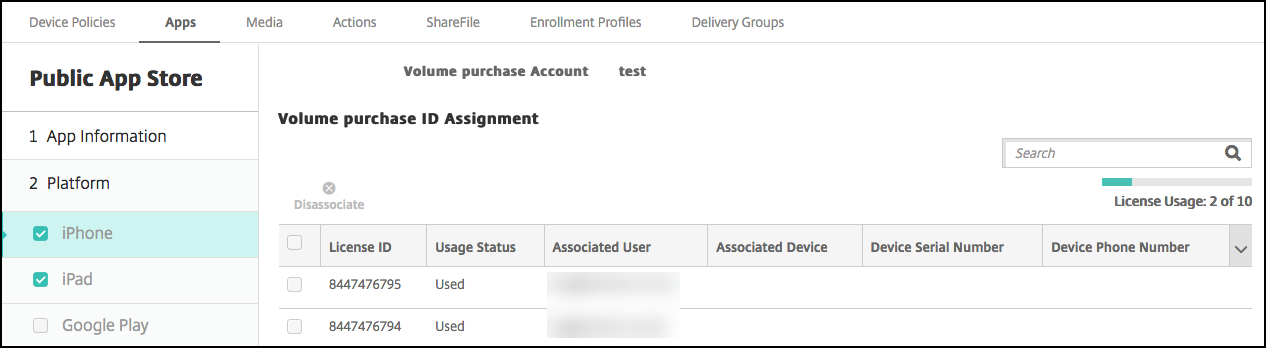
Sie können die Lizenznutzung für eine App nachverfolgen. Bei Bedarf können Sie eine verwendete Lizenz zurücknehmen, um sie einem anderen Benutzer oder Gerät zur Verfügung zu stellen.
-
Klicken Sie auf Konfigurieren > Apps.
-
Wählen Sie eine App aus und klicken Sie auf Bearbeiten.
-
Gehen Sie zur Seite Plattform und erweitern Sie dann Volumenlizenzierung. In der Tabelle Zuweisung der Volumenlizenz-ID können Sie nachverfolgen, wie viele Lizenzen verwendet werden und von welchem Benutzer oder Gerät.
-
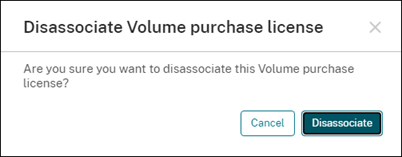
Um eine Lizenz zurückzunehmen, wählen Sie die Lizenz aus und klicken Sie dann auf Zuordnung aufheben.
-
Klicken Sie auf Zuordnung aufheben, um die Aktion zu bestätigen.
Einen Benutzer aus dem Volumenlizenzkonto entfernen
Wenn Sie App-Lizenzen Benutzern zuweisen, können Sie Benutzer aus den Volume Purchase-Konten entfernen, um alle diesen Benutzern zugewiesenen Lizenzen zurückzuerhalten. Ein Anwendungsfall ist, wenn ein Benutzer Ihr Unternehmen verlässt.
-
Klicken Sie auf Verwalten > Geräte.
-
Wählen Sie das Gerät des Zielbenutzers aus und klicken Sie dann auf Bearbeiten.
-
Gehen Sie zur Seite Benutzereigenschaften und wählen Sie die Volume Purchase-Konten nach Bedarf aus.
-
Klicken Sie auf Deaktivieren.
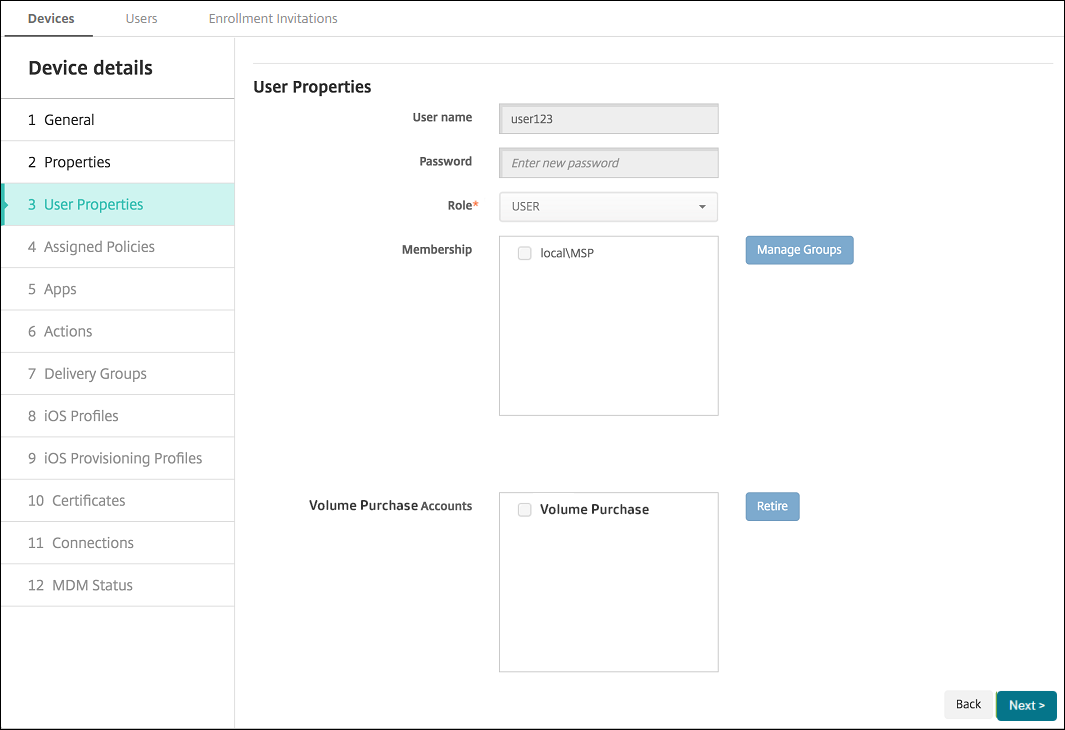 Citrix Endpoint Management widerruft App-Lizenzen in den ausgewählten Volume Purchase-Konten vom Benutzer.
App-Informationen synchronisieren
Citrix Endpoint Management synchronisiert die App-Informationen regelmäßig mit ABM oder ASM. Bei Bedarf können Sie die App-Informationen manuell synchronisieren. Die Synchronisierung stellt sicher, dass die App-Lizenzen und andere App-Informationen alle Änderungen widerspiegeln. Solche Änderungen umfassen das manuelle Löschen einer App aus dem Volume Purchase-Konto.
Standard-Synchronisierungsintervall ändern
Standardmäßig aktualisiert Citrix Endpoint Management die Volume Purchase-Lizenzbasis mindestens alle 1440 Minuten (24 Stunden). Ein Citrix Cloud-Administrator kann das Standardintervall über die Servereigenschaft
vpp.baseline ändern. Weitere Informationen finden Sie unter Servereigenschaften.
App-Informationen manuell synchronisieren
Sie können eine Synchronisierung mit ABM oder ASM erzwingen, um die neuesten App-Informationen sofort abzurufen.
-
Klicken Sie auf Einstellungen > Volume Purchase.
-
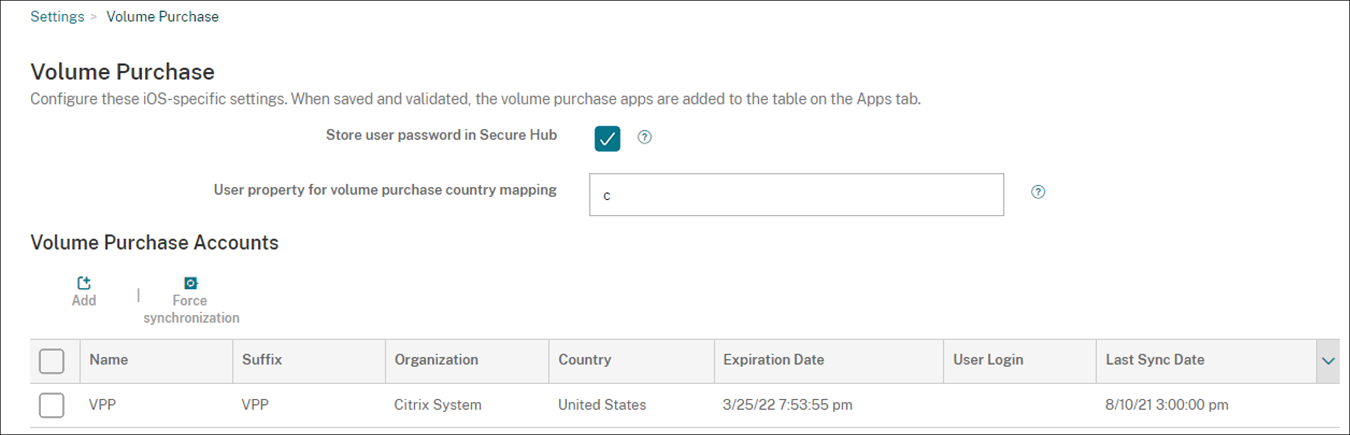
Wählen Sie ein Volume Purchase-Konto aus und klicken Sie dann auf Synchronisierung erzwingen. Oder klicken Sie auf Synchronisierung erzwingen, ohne ein Volume Purchase-Konto auszuwählen, um alle Konten zu synchronisieren.
-
Bestätigen Sie die Synchronisierungsaktion. Die Synchronisierung beginnt.Die Synchronisierung kann je nach Anzahl der Volume Purchase-Lizenzen mehrere Minuten dauern. Nach Abschluss der Synchronisierung aktualisiert Citrix Endpoint Management die Seite Volume Purchase und aktualisiert das Synchronisierungsdatum und die Uhrzeit in der neuen Spalte Letztes Synchronisierungsdatum.
Nach App-Updates suchen
Wenn Sie die Einstellung App Auto Update beim Hinzufügen eines Volume Purchase-Kontos aktivieren, sucht Citrix Endpoint Management regelmäßig nach neuen Versionen für über Volume Purchase erworbene Apps und optionale Apps und führt Updates durch. Bei Bedarf können Sie manuell nach der neuen Version einer App suchen und die App-Updates auf Citrix Endpoint Management anwenden.
Sobald Citrix Endpoint Management eine neue Version einer erforderlichen App erhält, wird die neue Version zur stillen Installation ohne Benutzeraufforderung an das Gerät übertragen.
So suchen Sie nach der neuen Version einer App und wenden sie an
-
Klicken Sie auf Konfigurieren > Apps. Die Seite Apps wird angezeigt.
-
Wählen Sie eine App aus und klicken Sie auf Bearbeiten.
-
Gehen Sie zur Seite Plattform und klicken Sie dann neben Version auf Nach Updates suchen.
-
Wenden Sie im angezeigten Dialogfeld Update das Update an, falls eine neue Version verfügbar ist.
Inhaltstoken für Ihr Volume Purchase-Konto erneuern
Ein Inhaltstoken läuft jährlich ab. Wenn das Token dem Ablaufdatum nahe ist, zeigt Citrix Endpoint Management eine Warnung zum Lizenzablauf an. Erneuern Sie das Inhaltstoken rechtzeitig, um Unterbrechungen für Ihre Benutzer zu vermeiden.
-
Laden Sie vom ABM- oder ASM-Portal ein aktualisiertes Token herunter.
-
Klicken Sie in der Citrix Endpoint Management-Konsole auf das Zahnradsymbol in der oberen rechten Ecke. Die Seite Einstellungen wird angezeigt.
-
Klicken Sie auf Volume Purchase. Die Konfigurationsseite für Volume Purchase wird angezeigt.
-
Bearbeiten Sie Ihr Volume Purchase-Konto mit den aktualisierten Token-Informationen.