This content has been machine translated dynamically.
Dieser Inhalt ist eine maschinelle Übersetzung, die dynamisch erstellt wurde. (Haftungsausschluss)
Cet article a été traduit automatiquement de manière dynamique. (Clause de non responsabilité)
Este artículo lo ha traducido una máquina de forma dinámica. (Aviso legal)
此内容已经过机器动态翻译。 放弃
このコンテンツは動的に機械翻訳されています。免責事項
이 콘텐츠는 동적으로 기계 번역되었습니다. 책임 부인
Este texto foi traduzido automaticamente. (Aviso legal)
Questo contenuto è stato tradotto dinamicamente con traduzione automatica.(Esclusione di responsabilità))
This article has been machine translated.
Dieser Artikel wurde maschinell übersetzt. (Haftungsausschluss)
Ce article a été traduit automatiquement. (Clause de non responsabilité)
Este artículo ha sido traducido automáticamente. (Aviso legal)
この記事は機械翻訳されています.免責事項
이 기사는 기계 번역되었습니다.책임 부인
Este artigo foi traduzido automaticamente.(Aviso legal)
这篇文章已经过机器翻译.放弃
Questo articolo è stato tradotto automaticamente.(Esclusione di responsabilità))
Translation failed!
Recopilación de registros para Citrix Cloud Connector™
Los registros CDF se utilizan para la solución de problemas dentro de los productos de Citrix. El servicio de asistencia de Citrix utiliza los seguimientos CDF para identificar problemas con la intermediación de aplicaciones y escritorios, la autenticación de usuarios y el registro de Virtual Delivery Agent (VDA). Este artículo describe cómo capturar datos del Cloud Connector que se pueden utilizar para solucionar y resolver los problemas que puedas experimentar en tu entorno.
Notas importantes:
- Habilita el registro en todas las máquinas Cloud Connector de tus ubicaciones de recursos.
- Para asegurarte de que estás capturando todo el espectro de datos, Citrix recomienda usar la herramienta de captura CDFControl que reside en el VDA. Para obtener más información, consulta CTX111961 en el Centro de conocimiento de asistencia de Citrix. Para obtener más información sobre la recopilación de registros para la aplicación Citrix Workspace, CTX141751.
- Para enviar seguimientos CDF a Citrix, debes tener un caso de asistencia de Citrix abierto. Los técnicos de asistencia de Citrix no pueden revisar los seguimientos CDF que no estén adjuntos a un caso de asistencia existente.
Paso 1: Reproduce el problema
En este paso, reproduce el problema que estás experimentando en tu entorno. Si el problema está relacionado con los inicios de aplicaciones o la intermediación, reproduce el fallo de inicio. Si el problema está relacionado con el registro de VDA, reproduce el intento de registro de VDA reiniciando manualmente el Servicio de escritorio de Citrix en la máquina VDA.
Paso 2: Recopila seguimientos CDF
En este paso, recopilas seguimientos de vaciado de CDF de cada Cloud Connector en tu ubicación de recursos.
- Accede a la máquina Cloud Connector iniciando una conexión RDP con una cuenta de administrador de dominio o administrador local.
- En la máquina Cloud Connector, abre el Explorador de archivos y navega a
C:\logs.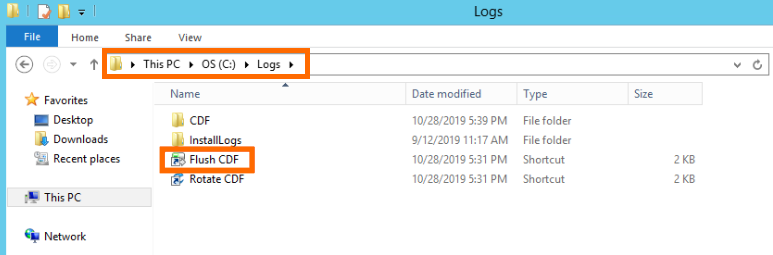
- Ejecuta Flush CDF. Aparece un icono brevemente en la barra de tareas de la máquina Cloud Connector y luego desaparece.
- Desde el Explorador de archivos, navega a C:\logs\CDF e identifica la carpeta más reciente que termina en !–FLUSH–!.
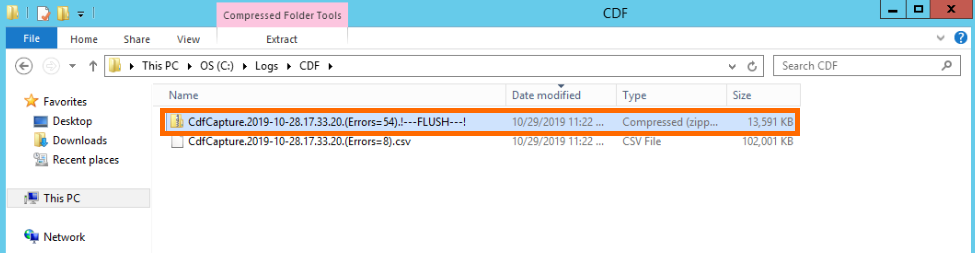
- Realiza los pasos 1-5 en cada máquina Cloud Connector de tu ubicación de recursos y combina todos los seguimientos de vaciado de Cloud Connector en un único archivo ZIP. Si no creas un archivo ZIP de los seguimientos de vaciado de todas tus máquinas Cloud Connector, tendrás que enviarlos uno por uno a Citrix.
Paso 3: Envía los datos a Citrix
En este paso, adjuntas tus seguimientos a tu caso de asistencia de Citrix y los envías para su revisión.
- Visita https://cis.citrix.com/ e inicia sesión con tus credenciales de Citrix.com.
- Selecciona Diagnostics.
- Selecciona Tools y luego selecciona Upload Data.
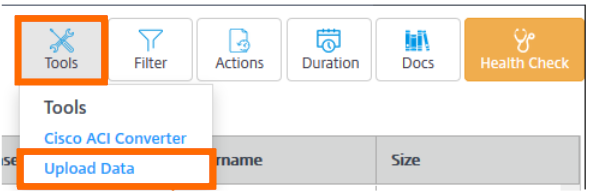
- En Case Number, introduce el número de caso de asistencia de Citrix del caso de asistencia existente. Los técnicos de asistencia de Citrix no pueden revisar los seguimientos CDF correctamente sin un número de caso adjunto a la carga de datos.
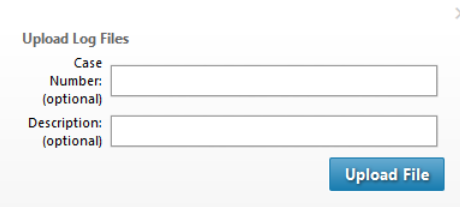
- En Description (opcional), puedes introducir una breve descripción o dejar este campo en blanco.
- Selecciona Upload File y selecciona el archivo ZIP que creaste anteriormente. Si no creaste un archivo ZIP de seguimientos de vaciado de todas tus máquinas Cloud Connector, repite los pasos 3-6 para adjuntar cada seguimiento de vaciado que quieras enviar.
Después de enviar tus seguimientos de vaciado, Citrix Insight Services los procesa y los adjunta al caso de asistencia que especificaste. Este proceso puede tardar hasta 24 horas, dependiendo del tamaño de los archivos.
Compartir
Compartir
This Preview product documentation is Citrix Confidential.
You agree to hold this documentation confidential pursuant to the terms of your Citrix Beta/Tech Preview Agreement.
The development, release and timing of any features or functionality described in the Preview documentation remains at our sole discretion and are subject to change without notice or consultation.
The documentation is for informational purposes only and is not a commitment, promise or legal obligation to deliver any material, code or functionality and should not be relied upon in making Citrix product purchase decisions.
If you do not agree, select I DO NOT AGREE to exit.