Requisitos del sistema y de conectividad
Citrix Cloud™ proporciona funciones administrativas (a través de un explorador web) y solicitudes operativas (de otros componentes instalados) que se conectan a los recursos de tu implementación. Este artículo describe los requisitos del sistema, las direcciones de Internet contactables necesarias y las consideraciones para establecer la conectividad entre tus recursos y Citrix Cloud.
-
Requisitos del sistema
-
Citrix Cloud requiere la siguiente configuración mínima:
- Un dominio de Active Directory
- Dos máquinas físicas o virtuales, unidas a tu dominio, para Citrix Cloud Connector. Para obtener más información, consulta Detalles técnicos de Citrix Cloud Connector.
-
Máquinas físicas o virtuales, unidas a tu dominio, para alojar cargas de trabajo y otros componentes como StoreFront. Para obtener más información sobre los requisitos del sistema para servicios específicos, consulta la documentación de Citrix® para cada servicio.
- Para obtener información sobre los requisitos de escala y tamaño, consulta Consideraciones de escala y tamaño para Cloud Connectors.
Exploradores web compatibles
- Última versión de Google Chrome
- Última versión de Mozilla Firefox
- Última versión de Microsoft Edge
- Última versión de Apple Safari
Requisitos de Transport Layer Security
Citrix Cloud admite Transport Layer Security (TLS) 1.2 para conexiones basadas en TCP entre componentes. Citrix Cloud no permite la comunicación a través de TLS 1.0 o TLS 1.1.
-
Para acceder a Citrix Cloud, debes usar un explorador que admita TLS 1.2 y tener configurados los conjuntos de cifrado aceptados. Para obtener más información, consulta Cifrado y administración de claves.
-
Consola de administración de Citrix Cloud
La consola de administración de Citrix Cloud es una consola basada en web a la que puedes acceder después de iniciar sesión en https://citrix.cloud.com. Las páginas web que componen la consola pueden requerir otros recursos en Internet, ya sea al iniciar sesión o en un momento posterior al realizar operaciones específicas.
Configuración del proxy
Si te conectas a través de un servidor proxy, la consola de administración funciona con la misma configuración aplicada a tu explorador web. La consola funciona dentro del contexto del usuario, por lo que cualquier configuración de servidores proxy que requiera autenticación de usuario debería funcionar como se espera.
Configuración del firewall
Para que la consola de administración funcione, debes tener el puerto 443 abierto para las conexiones salientes. Puedes probar la conectividad general navegando dentro de la consola. Para obtener más información sobre los puertos necesarios, consulta Configuración de puertos de entrada y salida.
Notificaciones de la consola
La consola de administración usa Pendo para mostrar alertas críticas, notificaciones sobre nuevas funciones y orientación en el producto para algunas funciones y servicios. Para asegurarte de que puedes ver el contenido de Pendo dentro de la consola de administración, Citrix recomienda que la dirección https://citrix-cloud-content.customer.pendo.io/ sea contactable.
-
Los servicios que muestran contenido de Pendo incluyen:
- Citrix Analytics
- Citrix DaaS™
-
Citrix Workspace™
-
Pendo es un subprocesador externo que Citrix utiliza para proporcionar servicios en la nube y de asistencia a los clientes de Citrix. Para obtener una lista completa de estos subprocesadores, consulta Subprocesadores para Citrix Cloud y servicios de asistencia y filiales de Citrix.
-
Tiempos de espera de sesión
Después de que un administrador inicia sesión en Citrix Cloud, la sesión de la consola de administración caduca después de 72 horas. Este tiempo de espera se produce independientemente de la actividad de la consola.
Tiempo de espera de inactividad configurable para la consola
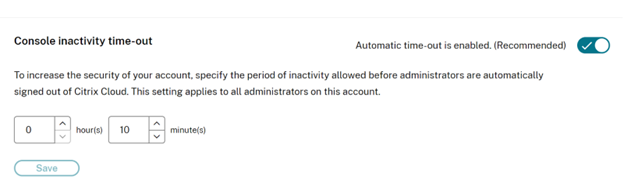
Como administrador con acceso completo, puedes configurar la duración de la inactividad en la consola de Citrix Cloud antes de que los administradores cierren sesión automáticamente. Una vez configurado, el período de tiempo de espera especificado se aplicará a todos los administradores de la cuenta de Citrix Cloud.
-
Cuando la función está habilitada, los administradores cerrarán sesión después del período de inactividad configurado, y el tiempo de espera de la sesión se restablecerá en cada inicio de sesión posterior.
-
Cuando la función está deshabilitada, no hay un temporizador de inactividad, y los administradores cerrarán sesión solo cuando se alcance el límite de sesión de 72 horas.
Nota:
- De forma predeterminada, esta función está deshabilitada.
- El tiempo de espera de inactividad configurable es de 10 minutos a 12 horas.
- El tiempo de espera de inactividad predeterminado es de 60 minutos.
-
Conectividad del servidor de licencias a Citrix Cloud
Si estás registrando tu Citrix License Server local con Citrix Cloud para supervisar el uso de implementaciones locales, asegúrate de que las siguientes direcciones sean contactables:
-
https://trust.citrixnetworkapi.net(para recuperar un código) -
https://trust.citrixworkspacesapi.net/(para confirmar que el servidor de licencias está registrado) -
https://cis.citrix.com(para la carga de datos) https://core.citrixworkspacesapi.netocsp.digicert.com port 80crl3.digicert.com port 80crl4.digicert.com port 80ocsp.entrust.net port 80crl.entrust.net port 80
Si estás usando un servidor proxy con Citrix License Server, asegúrate de que el servidor proxy esté configurado como se describe en Configurar un servidor proxy en la documentación del producto Licensing.
Citrix Cloud Connector™
El Citrix Cloud Connector es un paquete de software que implementa un conjunto de servicios que se ejecutan en servidores de Microsoft Windows. La máquina que aloja el Cloud Connector reside dentro de la red donde se encuentran los recursos que utilizas con Citrix Cloud. El Cloud Connector se conecta a Citrix Cloud, lo que le permite operar y administrar tus recursos según sea necesario.
- Para conocer los requisitos de instalación del Cloud Connector, consulta Requisitos del sistema. Para funcionar, el Cloud Connector requiere conectividad de salida en el puerto 443. Después de la instalación, el Cloud Connector podría tener requisitos de acceso adicionales según el servicio de Citrix Cloud con el que se esté utilizando.
La máquina que aloja el Cloud Connector debe tener una conectividad de red estable con Citrix Cloud. Los componentes de red deben ser compatibles con HTTPS y con sockets web seguros de larga duración. Si se configura un tiempo de espera en los componentes de red, este debe ser superior a 2 minutos.
Para obtener ayuda con la solución de problemas de conectividad entre el Cloud Connector y Citrix Cloud, usa las comprobaciones avanzadas de conectividad de Cloud Connector
Requisitos de conectividad de servicio comunes de Cloud Connector
La conexión a Internet desde tus centros de datos requiere abrir el puerto 443 para las conexiones de salida. Sin embargo, para operar en entornos que contengan un servidor proxy de Internet o restricciones de firewall, podría ser necesaria una configuración adicional. Para obtener más información, consulta Configuración de proxy y firewall de Cloud Connector.
-
Las direcciones de cada servicio de este artículo deben ser accesibles para operar y consumir el servicio correctamente. La siguiente lista incluye las direcciones que son comunes a la mayoría de los servicios de Citrix Cloud:
-
https://*.citrixworkspacesapi.net(proporciona acceso a las API de Citrix Cloud que utilizan los servicios) -
https://*.cloud.com(proporciona acceso a la interfaz de inicio de sesión de Citrix Cloud)-
https://*.blob.core.windows.net(proporciona acceso a Azure Blob Storage, que almacena las actualizaciones de Citrix Cloud Connector) -
https://*.servicebus.windows.net(proporciona acceso a Azure Service Bus, que se utiliza para el registro y el agente de Active Directory)
-
-
Estas direcciones se proporcionan solo como nombres de dominio porque los servicios de Citrix Cloud son dinámicos y sus direcciones IP están sujetas a cambios rutinarios.
- Como práctica recomendada, usa la Directiva de grupo para configurar y administrar estas direcciones. Además, configura solo las direcciones que sean aplicables a los servicios que tú y tus usuarios finales estáis consumiendo.
Si utilizas Citrix Cloud con Citrix License Server para registrar tus productos locales, consulta Conectividad de License Server a Citrix Cloud en este artículo para obtener direcciones accesibles adicionales requeridas.
-
FQDN permitidos para Cloud Connector
-
Para ayudarte a garantizar que todos los nombres de dominio completos (FQDN) requeridos estén permitidos a través de tu firewall, Citrix proporciona los siguientes recursos:
- allowlist.json
- Citrix Gateway Service – Puntos de presencia (PoPs)
Al configurar tu firewall, consulta ambos recursos para verificar que los FQDN que requiere la implementación de tu servicio estén permitidos.
Caché de host local (servicio de alta disponibilidad)
Al usar la Caché de host local (LHC) en los conectores, asegúrate de que los conectores puedan alcanzar el punto final de elección de todos los demás conectores en la ubicación del recurso. El punto final de elección está en el puerto 80 y se puede acceder a él a través de la siguiente URL: http://<FQDN_OR_IP_OF_PEER_CONNECTOR>/Citrix/CdsController/ISecondaryBrokerElection.
Si los conectores no pueden comunicarse en esta dirección, se eligen varios agentes durante un evento de LHC, lo que puede provocar fallos intermitentes en el inicio de aplicaciones y escritorios virtuales. Para obtener más información, consulta Ubicaciones de recursos con varios Cloud Connectors.
Autenticación adaptativa
Al usar el Cloud Connector para la conectividad a un servicio de autenticación adaptativa, debes permitir que tu Citrix Cloud Connector acceda al dominio o la URL que has reservado para la instancia de autenticación adaptativa. Por ejemplo, permite https://aauth.xyz.com. Para obtener más información, consulta Autenticación adaptativa.
Allowlist.json
Cuando sea posible, se recomienda realizar la inclusión en la lista de permitidos utilizando las direcciones “comodín” proporcionadas en los requisitos de conectividad de servicio comunes de Cloud Connector. Sin embargo, cuando esto no sea posible, consulta el archivo allowlist.json ubicado en https://fqdnallowlistsa.blob.core.windows.net/fqdnallowlist-commercial/allowlist.json, que enumera los nombres de dominio completos (FQDN) a los que accede el Cloud Connector. Esta lista está agrupada por producto. Cuando varios productos requieren FQDN, estos se encuentran en la sección “Connector Common” del documento.
-
El archivo allowlist.json está sujeto a cambios. Si utilizas el allowlist.json, es importante que revises el archivo regularmente para detectar cambios y te asegures de que los firewalls o proxies estén actualizados. El archivo incluye un registro de cambios para cada grupo de FQDN. Las notificaciones de cambios importantes en el allowlist.json se enviarán a través de la consola de Citrix Cloud y, si es necesario, por correo electrónico directo a los administradores.
-
Algunos de estos FQDN son específicos de un cliente e incluyen secciones con plantillas entre corchetes angulares. Estas secciones con plantillas deben reemplazarse con los valores reales antes de su uso. Por ejemplo, para
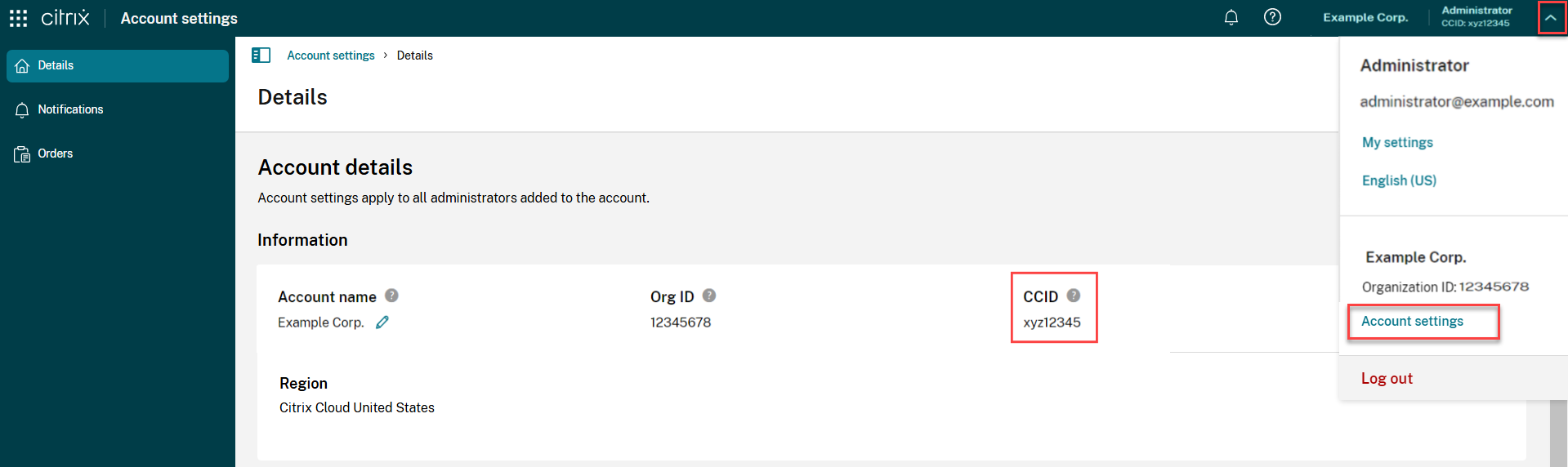
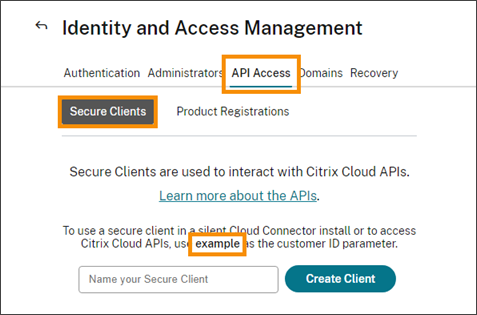
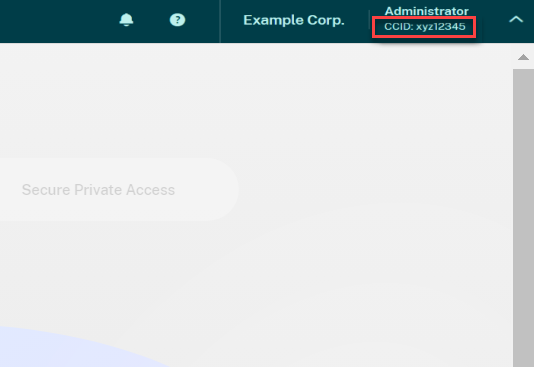
<CUSTOMER_ID>.xendesktop.net, reemplaza<CUSTOMER_ID>con el ID de cliente real de tu cuenta de Citrix Cloud. Puedes encontrar el ID de cliente en las siguientes ubicaciones de la consola: -
En la esquina superior derecha de la pantalla, debajo del nombre de cliente de tu cuenta de Citrix Cloud.
-
En la página Configuración de la cuenta, en ID de cliente de Citrix Cloud (CCID).
 - En la ficha Clientes seguros de Administración de identidades y accesos > Acceso a la API > Clientes seguros.
-  -
Puntos de presencia del servicio Gateway
Algunos de los FQDN incluidos en el archivo allowlist.json también se incluyen en Citrix Gateway Service – Puntos de presencia (PoPs). Sin embargo, Citrix Gateway Service – Puntos de presencia (PoPs) también incluye FQDN a los que acceden los clientes, como los siguientes:
- global-s.g.nssvc.net
- azure-s.g.nssvc.net
Validación de certificados
Los binarios y puntos de conexión de Cloud Connector a los que Cloud Connector se conecta están protegidos por certificados X.509 que se verifican cuando se instala el software. Para validar estos certificados, cada máquina de Cloud Connector debe cumplir ciertos requisitos. Para obtener una lista completa de estos requisitos, consulta Requisitos de validación de certificados.
El dispositivo Connector es un dispositivo que puedes implementar en tu hipervisor. El hipervisor que aloja el dispositivo Connector reside en la red donde se encuentran los recursos que usas con Citrix Cloud. El dispositivo Connector se conecta a Citrix Cloud, lo que le permite operar y administrar tus recursos según sea necesario.
-  ## Dispositivo Citrix Connector™ para servicios en la nube

-  El [dispositivo Connector](/es-es/citrix-cloud/citrix-cloud-resource-locations/connector-appliance.html) es un dispositivo que puedes implementar en tu hipervisor. El hipervisor que aloja el dispositivo Connector reside en la red donde se encuentran los recursos que usas con Citrix Cloud. El dispositivo Connector se conecta a Citrix Cloud, lo que le permite operar y administrar tus recursos según sea necesario.

    -  Para conocer los requisitos de instalación del dispositivo Connector, consulta [Requisitos del sistema](/es-es/citrix-cloud/citrix-cloud-resource-locations/connector-appliance.html#system-requirements).

    -  Para funcionar, el dispositivo Connector requiere conectividad saliente en el puerto 443. Sin embargo, para funcionar en entornos que contienen un servidor proxy de Internet o restricciones de firewall, es posible que se necesite una configuración adicional.

-  Para operar y consumir correctamente los servicios de Citrix Cloud, las siguientes direcciones deben ser accesibles:
https://*.cloud.comhttps://*.citrixworkspacesapi.nethttps://*.citrixnetworkapi.net-
https://*.*.nssvc.net -
Los clientes que no puedan habilitar todos los subdominios pueden usar las siguientes direcciones en su lugar
https://*.g.nssvc.net-
https://*.c.nssvc.net https://*.servicebus.windows.nethttps://ctxccopspacrconnappprod.azurecr.iohttps://ctxccopspacrconnappprod.eastus.data.azurecr.io
-
Requisitos de red
Asegúrate de que tu entorno de dispositivo Connector tenga la siguiente configuración:
-  La red permite que el dispositivo Connector use DHCP para obtener servidores DNS y NTP, una dirección IP, un nombre de host y un nombre de dominio, o puedes configurar manualmente los ajustes de red en la [consola del dispositivo Connector](/es-es/citrix-cloud/citrix-cloud-resource-locations/connector-appliance.html#set-the-network-configuration-by-using-the-connector-appliance-console).
-  La red no está configurada para usar los rangos de IP de vínculo local 169.254.0.1/24, 169.254.64.0/18 o 169.254.192.0/18, que son usados internamente por el dispositivo Connector.
-  El reloj del hipervisor está configurado en Hora Universal Coordinada (UTC) y sincronizado con un servidor de hora, o DHCP proporciona información del servidor NTP al dispositivo Connector.
-  Si usas un proxy con el dispositivo Connector, el proxy debe ser no autenticado o usar autenticación básica.
-
Conectividad del servicio Citrix Analytics
- Para mensajes dentro del producto, incluidas nuevas funciones y comunicaciones críticas:
https://citrix-cloud-content.customer.pendo.io/ - Requisitos adicionales: Requisitos previos
- Para mensajes dentro del producto, incluidas nuevas funciones y comunicaciones críticas:
Para obtener más información sobre cómo incorporar orígenes de datos al servicio, consulta Orígenes de datos admitidos.
Conectividad del servicio NetScaler® Console
-
Para conocer los requisitos completos de conectividad a Internet, consulta Puertos admitidos en la documentación del producto NetScaler.
-
Conectividad de Citrix DaaS
-
Conectividad de Cloud Connectors a DaaS
- Además de los requisitos comunes de conectividad del servicio Cloud Connector, cuando se usan con DaaS, los Cloud Connectors requieren conectividad a lo siguiente:
-
https://[customerid].xendesktop.net, donde[customerid]es el parámetro de ID de cliente que se muestra en la ficha Clientes seguros (Administración de identidades y accesos > Acceso a la API > Clientes seguros) de la consola de administración de Citrix Cloud. - Los clientes que usan Implementación rápida para instalar Citrix DaaS deben hacer que estas direcciones adicionales sean accesibles:
https://*.apps.cloud.com- La etiqueta de servicio
AzureCloud
-
https://*.*.nssvc.net- Los clientes que no puedan habilitar todos los subdominios pueden usar las siguientes direcciones en su lugar:
https://*.g.nssvc.nethttps://*.c.nssvc.net
- Los clientes que no puedan habilitar todos los subdominios pueden usar las siguientes direcciones en su lugar:
Para obtener una descripción general de cómo Cloud Connector se comunica con el servicio, consulta el diagrama de Citrix DaaS en el sitio web de Citrix Tech Zone.
-
Conectividad a la consola de administración de DaaS
-
Para administrar DaaS, además de la consola de administración de Citrix Cloud, debes poder conectarte a lo siguiente:
-
https://*.citrixworkspacesapi.net(No es necesario para el protocolo Rendezvous) -
https://*.citrixnetworkapi.net(No es necesario para el protocolo Rendezvous) -
https://*.cloud.com(No es necesario para el protocolo Rendezvous) -
https://[customerid].xendesktop.net, donde[customerid]es el parámetro de ID de cliente que se muestra en la ficha Clientes seguros (Administración de identidades y accesos > Acceso a la API > Clientes seguros) de la consola de administración de Citrix Cloud. -
https://*.*.nssvc.net(No es necesario para Citrix DaaS Standard para Azure)- Los clientes que no puedan habilitar todos los subdominios pueden usar las siguientes direcciones en su lugar:
https://*.g.nssvc.nethttps://*.c.nssvc.net
- Los clientes que no puedan habilitar todos los subdominios pueden usar las siguientes direcciones en su lugar:
- Para mensajes dentro del producto, incluidas nuevas funciones y comunicaciones críticas:
https://citrix-cloud-content.customer.pendo.io/
SDK remoto de PowerShell de Citrix DaaS
Para usar el SDK remoto de PowerShell de Citrix DaaS, incluye en la lista de permitidos las siguientes URL:
https://*.cloud.comhttps://*.citrixworkspacesapi.net/[customerid]-
https://[customerid].xendesktop.net:443 -
Conectividad de VDA al usar el protocolo Rendezvous
Cuando se usa el servicio Citrix Gateway, el protocolo Rendezvous permite a los VDA omitir los Cloud Connectors de Citrix para conectarse directa y de forma segura con el plano de control de Citrix Cloud.
-
Independientemente de la versión del protocolo que estés usando, los VDA deben poder contactar con las direcciones de la consola de administración enumeradas anteriormente, a menos que se indique lo contrario. Para obtener una lista completa de los requisitos del protocolo Rendezvous, consulta las siguientes secciones de la documentación del producto Citrix DaaS:
- Rendezvous V1
-
Requisito de Local Host Cache
-
Si tu firewall realiza una inspección de paquetes y quieres usar la función Local Host Cache, asegúrate de que tu firewall acepta el tráfico XML y SOAP. Esta función requiere la capacidad de descargar archivos MDF, lo que ocurre cuando el Cloud Connector sincroniza los datos de configuración con Citrix Cloud. Estos archivos se entregan al Cloud Connector a través del tráfico XML y SOAP. Si el firewall bloquea este tráfico, la sincronización entre el Cloud Connector y Citrix Cloud falla. Si se produce una interrupción, los usuarios no pueden seguir trabajando porque los datos de configuración que residen en el Cloud Connector están obsoletos.
-
Para obtener más información sobre esta función, consulta Local Host Cache en la documentación del producto Citrix DaaS.
-
Requisito de actualización de VDA
Mediante la interfaz de Configuración completa de Citrix DaaS, puedes actualizar los VDA por catálogo o por máquina. Puedes actualizarlos inmediatamente o en un momento programado. Para obtener más información sobre la función de actualización de VDA, consulta Actualizar VDA mediante la interfaz de Configuración completa.
-
Al usar la función, asegúrate de cumplir los siguientes requisitos de conectividad:
-
Las siguientes URL de Azure CDN se han agregado a la lista de permitidos. La función descarga los instaladores de VDA desde los puntos de conexión de Azure CDN.
- Producción - Estados Unidos (EE. UU.):
https://prod-us-vus-storage-endpoint.azureedge.net/* - Producción - Unión Europea (UE):
https://prod-eu-vus-storage-endpoint.azureedge.net/* - Producción - Asia Pacífico Sur (APS):
https://prod-aps-vus-storage-endpoint.azureedge.net/* - Producción - Japón (JP):
https://prod-jp-vus-storage-endpoint.azureedge.net/*
- Producción - Estados Unidos (EE. UU.):
-
La función verifica que el instalador de VDA está firmado por un certificado válido. Asegúrate de que las siguientes URL se han agregado a la lista de permitidos para la comprobación de validez y revocación de certificados:
http://crl3.digicert.com/*http://crl4.digicert.com/*http://ocsp.digicert.com/*http://cacerts.digicert.com/*
-
La función requiere que VDA Upgrade Agent funcione. El VDA Upgrade Agent que se ejecuta en el VDA se comunica con Citrix DaaS. Asegúrate de que las siguientes URL se han agregado a la lista de permitidos:
-
https://[customerId].xendesktop.net/citrix/VdaUpdateService/*, donde[customerid]es el parámetro de ID de cliente que se muestra en la ficha Clientes seguros (Administración de identidades y accesos > Acceso a la API > Clientes seguros) de la consola de administración de Citrix Cloud. http://xendesktop.net/citrix/VdaUpdateService/*
-
-
Conectividad del servicio Endpoint Management
Ubicación de recursos de Citrix / Cloud Connector:
- Requisitos comunes de conectividad del servicio Cloud Connector
-
Requisitos adicionales: /en-us/citrix-endpoint-management/endpoint-management.html
-
Consola de administración:
https://*.citrix.comhttps://*.citrixworkspacesapi.nethttps://*.cloud.comhttps://*.blob.core.windows.net- Requisitos adicionales: /en-us/citrix-endpoint-management/endpoint-management.html
Conectividad del servicio Citrix Gateway
Conectividad de Cloud Connectors con Citrix Gateway Service
Al usar Citrix Gateway Service a través de Cloud Connectors (es decir, sin Rendezvous v2), además de los requisitos comunes de conectividad del servicio Cloud Connector, los Cloud Connectors necesitan acceso a:
https://*.*.nssvc.net
Los clientes que no puedan habilitar todos los subdominios pueden usar las siguientes direcciones en su lugar:
https://*.g.nssvc.nethttps://*.c.nssvc.net
Importante:
No se puede realizar la interceptación SSL en las direcciones de Citrix Gateway. Habilitar la interceptación SSL en ciertos proxies podría impedir que el Cloud Connector se conecte correctamente a Citrix Cloud.
Conectividad del cliente con Citrix Gateway Service
Para usar Citrix Gateway Service, los dispositivos cliente necesitan acceso a:
https://*.*.nssvc.net
Los clientes que no puedan habilitar todos los subdominios pueden usar las siguientes direcciones en su lugar:
https://*.g.nssvc.nethttps://*.c.nssvc.net
Conectividad del servicio SD-WAN Orchestrator
Para conocer los requisitos completos de conectividad a Internet, consulta Requisitos previos para el uso del servicio Citrix SD-WAN Orchestrator.
Servicio Remote Browser Isolation (anteriormente Secure Browser)
Conectividad de Cloud Connector con el servicio Remote Browser Isolation
Los Cloud Connectors no necesitan ninguna conectividad adicional más allá de los requisitos comunes de conectividad del servicio Cloud Connector.
Conectividad con la consola de administración
https://*.cloud.comhttps://*.citrixworkspacesapi.nethttps://browser-release-a.azureedge.nethttps://browser-release-b.azureedge.net
Conectividad del cliente con Citrix Secure Private Access™
https://*.netscalergateway.net-
https://*.*.nssvc.net- Los clientes que no puedan habilitar todos los subdominios pueden usar las siguientes direcciones en su lugar:
https://*.g.nssvc.nethttps://*.c.nssvc.net
- Los clientes que no puedan habilitar todos los subdominios pueden usar las siguientes direcciones en su lugar:
Conectividad del cliente con el servicio Global App Configuration
https://discovery.cem.cloud.us
Para obtener más información sobre este servicio, consulta Personalizar la configuración de la aplicación Workspace.
Conectividad del usuario final con Citrix Workspace
Esta sección enumera las URL a las que los clientes deben poder acceder al usar Citrix Workspace con la aplicación Citrix Workspace o un navegador web.
URL de la tienda
Los usuarios acceden a la tienda a través de una URL en la nube, por ejemplo, https://<customername>.cloud.com, o una URL personalizada. Para obtener más información, consulta Configurar el acceso a los espacios de trabajo.
Autenticación
Citrix Cloud:
https://accounts.cloud.comhttps://accounts-dsauthweb.cloud.com-
https://accounts-webassets.cloud.com- para recursos de la interfaz gráfica -
https://login.cloud.com- solo es necesario si usas Active Directory o Active Directory + Token como proveedor de identidades
Citrix Cloud Japan:
https://accounts.citrixcloud.jphttps://accounts-dsauthweb.citrixcloud.jp-
https://accounts-webassets.citrixcloud.jp- para recursos de la interfaz gráfica -
https://login.citrixcloud.jp- solo es necesario si usas Active Directory o Active Directory + Token como proveedor de identidades
Citrix Cloud Government:
https://accounts.cloud.ushttps://accounts-dsauthweb.cloud.us-
https://login.cloud.us- solo es necesario si usas Active Directory o Active Directory + Token como proveedor de identidades
https://accounts-webassets.cloud.us no es necesario para Citrix Cloud Government. https://accounts.cloud.us se usa para recursos de la interfaz gráfica.
Si usas un proveedor de identidades de terceros, contacta con el proveedor para obtener las URL necesarias.
Recursos de la interfaz gráfica de Workspace
https://ctx-ws-assets.cloud.com
Para Citrix Cloud Government, esto podría cambiar en el futuro a https://ctx-ws-assets.cloud.us.
Personalización, notificaciones y lanzamiento de funciones
Al usar la aplicación Citrix Workspace, pero no un navegador web, las siguientes URL son necesarias según la región de tu organización.
EE. UU.:
https://customer-interface-personalization.us.wsp.cloud.comhttps://user-personalization.us.wsp.cloud.comhttps://admin-notification.us.wsp.cloud.comhttps://feature-rollout.us.wsp.cloud.com
UE:
https://customer-interface-personalization.eu.wsp.cloud.comhttps://user-personalization.eu.wsp.cloud.comhttps://admin-notification.eu.wsp.cloud.comhttps://feature-rollout.eu.wsp.cloud.com
Asia Pacífico Sur:
https://customer-interface-personalization.ap-s.wsp.cloud.comhttps://user-personalization.ap-s.wsp.cloud.comhttps://admin-notification.ap-s.wsp.cloud.comhttps://feature-rollout.ap-s.wsp.cloud.com
Citrix Cloud Japan:
https://customer-interface-personalization.jp.wsp.citrixcloud.jphttps://user-personalization.jp.wsp.citrixcloud.jphttps://admin-notification.jp.wsp.citrixcloud.jphttps://feature-rollout.jp.wsp.citrixcloud.jp
Citrix Cloud Government:
https://customer-interface-personalization.us.wsp.cloud.ushttps://user-personalization.us.wsp.cloud.ushttps://admin-notification.us.wsp.cloud.ushttps://feature-rollout.us.wsp.cloud.us
Imágenes de marca
- EE. UU.:
https://cips-iws-prod-eus2-cip-cdn.azureedge.net - UE:
https://cips-iws-prod-weu-cip-cdn.azureedge.net - AP-S:
https://cips-iws-prod-aue-cip-cdn.azureedge.net - Citrix Cloud Japan:
https://cips-wspjp-prod-jpe-cip-cdn.azureedge.net - Citrix Cloud Government:
https://cips-wspgov-prod-usgv-cip-cdn.azureedge.us
Imágenes de perfil
Si los usuarios cargan imágenes de perfil, se requiere acceso a las siguientes URL:
- EE. UU.:
https://wups-us-iws-cloud.azureedge.net - UE:
https://wups-eu-iws-cloud.azureedge.net - AP-S:
https://wups-ap-s-iws-cloud.azureedge.net - Citrix Cloud Japan:
https://wups-wspjp-jp-production.azureedge.net
Iconos de aplicación
Citrix Cloud:
https://wscs-cdn.wsp.cloud.com/icons
Citrix Cloud Japan:
https://wscs-cdn.wsp.citrixcloud.jp/icons
Citrix Cloud Government:
https://wscs-cdn.wsp.cloud.us/icons
Pendo
Para mensajes dentro del producto, incluidas nuevas funciones y comunicaciones críticas.
https://citrix-cloud-content.customer.pendo.io
Servicio Citrix Analytics
locus.analytics.cloud.com
Habilita el acceso a la URL adecuada de la siguiente lista, según la región geográfica del inquilino:
- EE. UU.:
citrixanalyticseh.servicebus.windows.net - UE:
citrixanalyticseheu.servicebus.windows.net - AP-S:
citrixanalyticsehaps.servicebus.windows.net
Otros servicios
Para otros servicios a los que el cliente pueda necesitar conectarse, consulta:
- Conectividad del cliente al servicio Citrix Gateway
- Conectividad del cliente al servicio Citrix Secure Private Access
- Conectividad del cliente al servicio Global App Configuration
Servicio de autenticación federada de Citrix (FAS)
Consulta Conexiones entre el Servicio de autenticación federada de Citrix y Citrix Cloud.
Conectividad del servicio Workspace Environment Management™
Ubicación de recursos de Citrix / Cloud Connector / Agente:
https://*.wem.cloud.com
Para conocer los requisitos completos, consulta Requisitos previos de conectividad en la documentación del servicio Workspace Environment Management.
En este artículo
- Requisitos del sistema
- Exploradores web compatibles
- Requisitos de Transport Layer Security
- Consola de administración de Citrix Cloud
- Conectividad del servidor de licencias a Citrix Cloud
- Citrix Cloud Connector™
- Conectividad del servicio Citrix Analytics
- Conectividad del servicio NetScaler® Console
- Conectividad de Citrix DaaS
- Conectividad del servicio Endpoint Management
- Conectividad del servicio Citrix Gateway
- Conectividad del servicio SD-WAN Orchestrator
- Servicio Remote Browser Isolation (anteriormente Secure Browser)
- Conectividad del cliente con Citrix Secure Private Access™
- Conectividad del cliente con el servicio Global App Configuration
- Conectividad del usuario final con Citrix Workspace
- Servicio de autenticación federada de Citrix (FAS)
- Conectividad del servicio Workspace Environment Management™