-
Planificar y crear una implementación
-
-
Unida a Microsoft Entra
-
Crear catálogos de máquinas de imágenes preparadas
-
Crear una imagen preparada para instancias administradas de Amazon WorkSpaces Core
-
Crear un catálogo de instancias administradas de Amazon WorkSpaces Core
-
Crear un catálogo de máquinas de imágenes preparadas en AWS EC2
-
Crear un catálogo de máquinas de imágenes preparadas en Azure
-
Crear un catálogo de máquinas de imágenes preparadas en Red Hat OpenShift
-
Crear un catálogo de máquinas de imágenes preparadas en VMware
-
Crear un catálogo de máquinas de imágenes preparadas en XenServer
-
-
-
Grupos de identidades de diferentes tipos de unión de identidad de máquina
-
Servicio de autoridad de emisión de tickets seguros (STA) de Citrix independiente
-
-
-
This content has been machine translated dynamically.
Dieser Inhalt ist eine maschinelle Übersetzung, die dynamisch erstellt wurde. (Haftungsausschluss)
Cet article a été traduit automatiquement de manière dynamique. (Clause de non responsabilité)
Este artículo lo ha traducido una máquina de forma dinámica. (Aviso legal)
此内容已经过机器动态翻译。 放弃
このコンテンツは動的に機械翻訳されています。免責事項
이 콘텐츠는 동적으로 기계 번역되었습니다. 책임 부인
Este texto foi traduzido automaticamente. (Aviso legal)
Questo contenuto è stato tradotto dinamicamente con traduzione automatica.(Esclusione di responsabilità))
This article has been machine translated.
Dieser Artikel wurde maschinell übersetzt. (Haftungsausschluss)
Ce article a été traduit automatiquement. (Clause de non responsabilité)
Este artículo ha sido traducido automáticamente. (Aviso legal)
この記事は機械翻訳されています.免責事項
이 기사는 기계 번역되었습니다.책임 부인
Este artigo foi traduzido automaticamente.(Aviso legal)
这篇文章已经过机器翻译.放弃
Questo articolo è stato tradotto automaticamente.(Esclusione di responsabilità))
Translation failed!
Unido a Microsoft Entra
Este artículo describe los requisitos para crear catálogos unidos a Microsoft Entra mediante Citrix DaaS™, además de los requisitos descritos en la sección de requisitos del sistema de Citrix DaaS.
Requisitos
- Plano de control: Consulta Configuraciones admitidas
- Tipo de VDA: Sesión única (solo escritorios) o multisesión (aplicaciones y escritorios)
- Versión de VDA: 2203 o posterior
- Tipo de aprovisionamiento: Machine Creation Services™ (MCS), persistente y no persistente mediante el flujo de trabajo de perfil de máquina
- Tipo de asignación: Dedicado y agrupado
- Plataforma de alojamiento: Solo Azure
- Rendezvous V2 debe estar habilitado
- Inicio de sesión único: Consulta Inicio de sesión único de Microsoft Entra para DaaS
Limitaciones
- La continuidad del servicio no es compatible.
- El inicio de sesión con Windows Hello en el escritorio virtual solo es compatible con PIN. Los métodos de autenticación biométrica (reconocimiento facial, reconocimiento de huellas dactilares y reconocimiento de iris) no son compatibles en este momento.
- Solo se admiten entornos de nube de Microsoft Azure Resource Manager.
- Si el inicio de sesión único está deshabilitado, la primera vez que se inicia una sesión de escritorio virtual, la pantalla de inicio de sesión de Windows puede mostrar el mensaje de inicio de sesión del último usuario que inició sesión sin la opción de cambiar a otro usuario. El usuario debe esperar hasta que el inicio de sesión caduque y aparezca la pantalla de bloqueo del escritorio, y luego hacer clic en la pantalla de bloqueo para que la pantalla de inicio de sesión vuelva a aparecer. En este punto, el usuario puede seleccionar Otros usuarios e introducir sus credenciales. Este es el comportamiento en cada nueva sesión cuando las máquinas no son persistentes.
- Cuando varios catálogos de máquinas están unidos al mismo inquilino de Azure, cada catálogo debe usar un
NamingSchemeúnico. Si diferentes catálogos usan el mismoNamingScheme, se pueden crear máquinas virtuales con nombres duplicados, lo que provoca que la unión a Entra ID falle debido a conflictos de nombres.
Consideraciones
Configuración de la imagen
- Considera optimizar tu imagen de Windows usando la herramienta Citrix Optimizer.
Unido a Microsoft Entra
-
Considera deshabilitar Windows Hello para que no se pida a los usuarios que lo configuren cuando inicien sesión en su escritorio virtual. Si usas VDA 2209 o posterior, esto se hace automáticamente. Para versiones anteriores, puedes hacerlo de una de estas dos maneras:
-
Directiva de grupo o directiva local
- Ve a Configuración del equipo > Plantillas administrativas > Componentes de Windows > Windows Hello para empresas.
- Establece Usar Windows Hello para empresas en:
- Deshabilitado, o
- Habilitado y selecciona No iniciar el aprovisionamiento de Windows Hello después de iniciar sesión.
-
Microsoft Intune
- Crea un perfil de dispositivo que deshabilite Windows Hello para empresas. Consulta la documentación de Microsoft para obtener más detalles.
-
-
Los usuarios deben tener acceso explícito en Azure para iniciar sesión en las máquinas usando sus credenciales de Microsoft Entra. Esto se puede facilitar agregando la asignación de roles a nivel de grupo de recursos:
- Inicia sesión en el portal de Azure.
- Selecciona Grupos de recursos.
- Haz clic en el grupo de recursos donde residen las cargas de trabajo del escritorio virtual.
- Selecciona Control de acceso (IAM).
- Haz clic en Agregar asignación de roles.
- Busca Inicio de sesión de usuario de máquina virtual, selecciónalo en la lista y haz clic en Siguiente.
- Selecciona Usuario, grupo o entidad de servicio.
- Haz clic en Seleccionar miembros y selecciona los usuarios y grupos a los que quieres proporcionar acceso a los escritorios virtuales.
- Haz clic en Seleccionar.
- Haz clic en Revisar y asignar.
- Haz clic en Revisar y asignar una vez más.
Nota:
Si eliges que MCS cree el grupo de recursos para los escritorios virtuales, agrega esta asignación de roles después de crear el catálogo de máquinas.
- Las máquinas virtuales maestras pueden estar unidas a Microsoft Entra o no unidas a un dominio. Esta funcionalidad requiere la versión 2212 de VDA o posterior.
Instalación y configuración de VDA
Sigue los pasos para instalar el VDA:
-
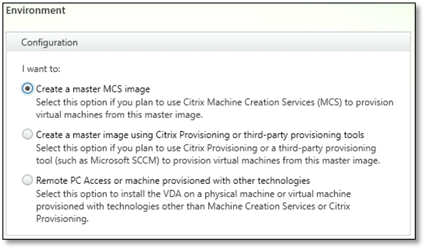
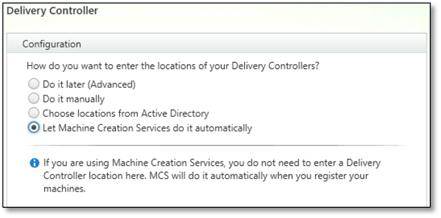
Asegúrate de seleccionar las siguientes opciones en el asistente de instalación:
- En la página Entorno, selecciona Crear una imagen maestra de MCS.
- En la página Delivery Controller™, selecciona Dejar que Machine Creation Services lo haga automáticamente.
-
(Solo para versiones de VDA anteriores a la 2311) Después de instalar el VDA, agrega el siguiente valor de registro:
- Clave: HKEY_LOCAL_MACHINE\SOFTWARE\Citrix\VirtualDesktopAgent
- Tipo de valor: DWORD
- Nombre del valor: GctRegistration
- Datos del valor: 1
-
Para una máquina virtual maestra basada en Windows 11 22H2, crea una tarea programada en la máquina virtual maestra que ejecute el siguiente comando al inicio del sistema usando la cuenta SYSTEM. Esta tarea de programar una tarea en la máquina virtual maestra solo es necesaria para la versión 2212 de VDA o anterior.
reg ADD HKLM\Software\AzureAD\VirtualDesktop /v Provider /t REG_SZ /d Citrix /f <!--NeedCopy--> -
Si unes la máquina virtual maestra a Microsoft Entra ID y luego quitas manualmente la unión con la utilidad
dsregcmd, asegúrate de que el valor deAADLoginForWindowsExtensionJoineden HKLM\Software\Microsoft\Windows Azure\CurrentVersion\AADLoginForWindowsExtension sea cero.
Pasos siguientes
Una vez que la ubicación de recursos y la conexión de alojamiento estén disponibles, procede a crear el catálogo de máquinas. Para obtener más información sobre cómo crear un grupo de identidades de máquina unidas a Microsoft Entra, consulta Grupo de identidades de máquina unidas a Microsoft Entra.
Compartir
Compartir
This Preview product documentation is Citrix Confidential.
You agree to hold this documentation confidential pursuant to the terms of your Citrix Beta/Tech Preview Agreement.
The development, release and timing of any features or functionality described in the Preview documentation remains at our sole discretion and are subject to change without notice or consultation.
The documentation is for informational purposes only and is not a commitment, promise or legal obligation to deliver any material, code or functionality and should not be relied upon in making Citrix product purchase decisions.
If you do not agree, select I DO NOT AGREE to exit.