Crear directivas
-
Una directiva define dos partes:
- Un grupo de configuraciones que definen cómo se administran las sesiones, el ancho de banda y la seguridad para un grupo de usuarios, dispositivos o tipos de conexión.
-
Los usuarios y las máquinas a los que se asigna la directiva. Antes de crear una directiva, decide a qué grupo de usuarios o dispositivos afecta. Es posible que quieras crear una directiva basada en la función del trabajo, el tipo de conexión, la plataforma del dispositivo o la ubicación geográfica.
-
Al crear una directiva, puedes basarla en la configuración de una plantilla de directiva y personalizarla según sea necesario. También puedes empezar desde cero y agregar manualmente la configuración necesaria. Esta sección cubre los siguientes temas:
- Crear directivas desde cero
- Crear directivas a partir de plantillas
- Comprender cómo se comportan las asignaciones y la configuración de las directivas
Sugerencia
Si ya existe una directiva para un grupo, considera modificarla en lugar de crear una nueva. Evita crear directivas únicamente para habilitar una configuración específica o excluir a usuarios específicos.
Crear directivas desde cero
Para crear una directiva:
- En Studio, haz clic en Directivas en el panel izquierdo.
- En la ficha Directivas, haz clic en Crear directiva.
- En la página Seleccionar configuración, selecciona y configura las opciones de la directiva y, a continuación, haz clic en Siguiente.
-
- En la página Asignar directiva a, selecciona el conjunto de directivas donde reside esta directiva y, a continuación, selecciona los objetos a los que asignar la directiva. Haz clic en Siguiente.
-
- En la página Resumen, completa la siguiente configuración:
- Introduce un nombre y una descripción para la directiva.
-
- Para habilitar la directiva, selecciona Habilitar directiva.
-
-
- Haz clic en Finalizar.
-
Paso 1: Seleccionar y configurar la configuración de la directiva
La configuración de la directiva se agrupa por función. Por ejemplo, la configuración relacionada con Profile Management se encuentra en la categoría Profile Management.
Hay dos tipos de configuración:
- Configuración del equipo: Se aplica a las máquinas y surte efecto cuando se inicia el escritorio virtual (incluso si ningún usuario ha iniciado sesión). Definen el comportamiento del escritorio virtual.
- Configuración de usuario: Se aplica cuando un usuario se conecta o se reconecta. Definen la experiencia del usuario.
Para seleccionar y configurar una opción:
-
En la página Seleccionar configuración, para ver la configuración por versiones de VDA, selecciona una de las siguientes opciones de la lista desplegable en la parte superior derecha:
- Todas las configuraciones: Ver todas las configuraciones para todas las versiones de VDA
- Solo configuraciones actuales: Ver configuraciones solo para las versiones actuales de VDA
- Solo configuraciones heredadas: Ver configuraciones solo para las versiones de VDA obsoletas
-
Para buscar una configuración, introduce el nombre completo o parcial de la configuración en el cuadro de búsqueda.
-
Selecciona una configuración. Haz clic en Habilitar para activarla o en Modificar para especificar un valor.
-
Repite el paso 3 para seleccionar y configurar más opciones para la directiva.
Nota:
La configuración de la directiva puede estar Habilitada, Deshabilitada o No configurada. De forma predeterminada, la configuración de la directiva no está configurada, lo que significa que no se agrega a una directiva. La configuración se aplica solo cuando se agrega a una directiva.
Paso 2: Especificar asignaciones de directivas
Las asignaciones de directivas definen a qué usuarios y máquinas se aplica una directiva.
Para especificar asignaciones de directivas:
- En la página Asignar directiva a, selecciona Usuarios y equipos filtrados.
- Selecciona los usuarios o equipos especificando asignaciones (también conocidas como filtros). Consulta la siguiente tabla para ver los tipos de asignación disponibles.
Nota:
-
- Si no especificas ninguna asignación o las deshabilitas, la directiva se aplica a todas las conexiones.
- Las asignaciones de directivas también se conocen como filtros de directivas. Para obtener más información, consulta Crear, modificar o eliminar un filtro para una directiva y ¿Cómo se aplican los filtros?
| Tipo de asignación | Descripción |
- |—|—|
-
Control de acceso
Condiciones de control de acceso a través de las cuales se conecta un cliente
- Tipo de conexión: Si se aplica la directiva a las conexiones realizadas con o sin NetScaler® Gateway. Nombre de la granja de NetScaler Gateway - Nombre del servidor virtual de NetScaler Gateway. Condición de acceso - Nombre de la directiva de análisis de puntos finales o de la directiva de sesión que se va a usar.
- Nombre de la granja de NetScaler Gateway: Nombre del servidor virtual de NetScaler Gateway. Condición de acceso - Nombre de la directiva de análisis de puntos finales o de la directiva de sesión que se va a usar.
- Tipo de conexión: Si se aplica la directiva a las conexiones realizadas con o sin NetScaler® Gateway. Nombre de la granja de NetScaler Gateway - Nombre del servidor virtual de NetScaler Gateway. Condición de acceso - Nombre de la directiva de análisis de puntos finales o de la directiva de sesión que se va a usar.
-
^^ ^^- Condición de acceso: Nombre de la directiva de análisis de puntos finales o de la directiva de sesión que se va a usar. -
^^ ^^Nota: Para Citrix DaaS™, Adaptive Access debe estar habilitado para usar el Control de acceso. Con Adaptive Access deshabilitado, el procesamiento de etiquetas de Smart Access está deshabilitado en DaaS, lo que significa que todas las sesiones se tratan como No a través de Gateway en Control de acceso. Citrix SD-WAN™ Si una sesión de usuario se inicia a través de Citrix SD-WAN. Nota: Solo puedes agregar una asignación de Citrix SD-WAN a una directiva. Dirección IP del cliente Dirección IP del dispositivo de usuario utilizada para conectarse a la sesión: Ejemplos de IPv4: 12.0.0.0, 12.0.0.*, 12.0.0.1-12.0.0.70, 12.0.0.1/24; Ejemplos de IPv6: 2001:0db8:3c4d:0015:0:0:abcd:ef12, 2001:0db8:3c4d:0015::/54 Nombre del cliente Nombre del dispositivo de usuario. Coincidencia exacta: ClientABCName. Uso de comodín: Client*Name. -
Plataforma del cliente Tipo de SO del dispositivo de usuario utilizado para conectar la sesión, como Windows, Linux, iOS, Android o HTML5. Versión de VDA requerida: 2503 o posterior. -
Grupo de entrega Pertenencia al grupo de entrega. Tipo de grupo de entrega Tipo de escritorio o aplicación: escritorio privado, escritorio compartido, aplicación privada o aplicación compartida. Unidad organizativa (OU) Unidad organizativa. -
Etiqueta Etiquetas. Nota: Aplica esta directiva a todas las máquinas etiquetadas. Las etiquetas de aplicación no están incluidas. -
Usuario o grupo Nombre de usuario o grupo. Los tipos de identidad admitidos para usuarios y grupos incluyen Active Directory, Microsoft Entra ID, Okta y Google Cloud. Versión de VDA requerida: 2507 o posterior.
Comprender cómo se comportan las asignaciones y la configuración de las directivas
Cuando un usuario inicia sesión, se identifican todas las directivas que coinciden con las asignaciones para la conexión. Esas directivas se clasifican por prioridad y se comparan varias instancias de cualquier configuración. Para cada configuración, se aplica el valor de la directiva de mayor prioridad. Si una directiva de mayor prioridad deshabilita una configuración, esa configuración anula cualquier directiva de menor prioridad en la que esté habilitada. Las configuraciones que no están configuradas se ignoran.
Importante:
Si estás configurando directivas de Active Directory y Citrix mediante la Consola de administración de directivas de grupo, es posible que las asignaciones y la configuración no se apliquen como se espera. Para obtener más información, consulta CTX127461.
La directiva Sin filtrar
Proporcionamos una directiva predeterminada llamada Sin filtrar.
- Cuando administras directivas de Citrix® en Studio, la configuración de la directiva Sin filtrar se aplica a todos los servidores, escritorios y conexiones del sitio.
-
Para que la configuración se aplique, el sitio y las conexiones deben estar dentro del ámbito del GPO que contiene la directiva.
Ejemplo: Un GPO llamado Ventas-EE. UU. está vinculado a la OU Ventas e incluye a todos los miembros del equipo de ventas de EE. UU. Este GPO está configurado con una directiva Sin filtrar con varias configuraciones de usuario. Cuando un gerente de ventas inicia sesión, se aplican las configuraciones de la directiva Sin filtrar porque el usuario está en el GPO Ventas-EE. UU.
Modos de asignación
El modo de asignación controla si una directiva se aplica en función de cómo coinciden los criterios de conexión.
-
Permitir (predeterminado): Aplica la directiva solo si la conexión coincide con los criterios de asignación.
-
Denegar: Aplica la directiva si la conexión no coincide con los criterios.
Ejemplo 1: Mismo tipo de asignación, diferentes modos
-
La directiva 1 incluye:
-
Asignación A: grupo de ventas, modo = Permitir
-
Asignación B: Cuenta del gerente de ventas,
mode = Deny
Aunque el usuario pertenece al grupo de Ventas, la asignación de Denegar tiene prioridad. La directiva no se aplica cuando el gerente de ventas inicia sesión.
Ejemplo 2: Diferentes tipos de asignación, mismo modo
La directiva 2 incluye:
-
Asignación C: Grupo de Ventas (Usuario),
mode = Allow -
Asignación D: Rango de IP corporativa (IP de cliente),
mode = Allow
La directiva se aplica solo cuando se cumplen ambas asignaciones. Si el gerente de ventas inicia sesión desde la oficina, se cumplen ambas condiciones y la directiva se aplica.
La directiva 3 incluye:
-
Asignación E: Grupo de Ventas (Usuario),
mode = Allow -
Asignación F: Conexión de NetScaler Gateway (Control de acceso),
mode = Allow
Si el gerente de ventas inicia sesión desde la oficina (no a través de NetScaler), la asignación F no se cumple, por lo que la directiva no se aplica.
Parámetros de directiva: Relaciones entre elementos primarios y secundarios
Algunos parámetros de directiva dependen de los parámetros primarios. Por ejemplo, debes configurar Límite de ancho de banda general de la sesión antes de que sus parámetros secundarios estén disponibles.
Al configurar directivas en Studio, pasa el ratón por encima de un parámetro secundario para ver qué parámetro primario debe configurarse primero. Si un elemento primario está inhabilitado, los parámetros secundarios relacionados se inhabilitan automáticamente.
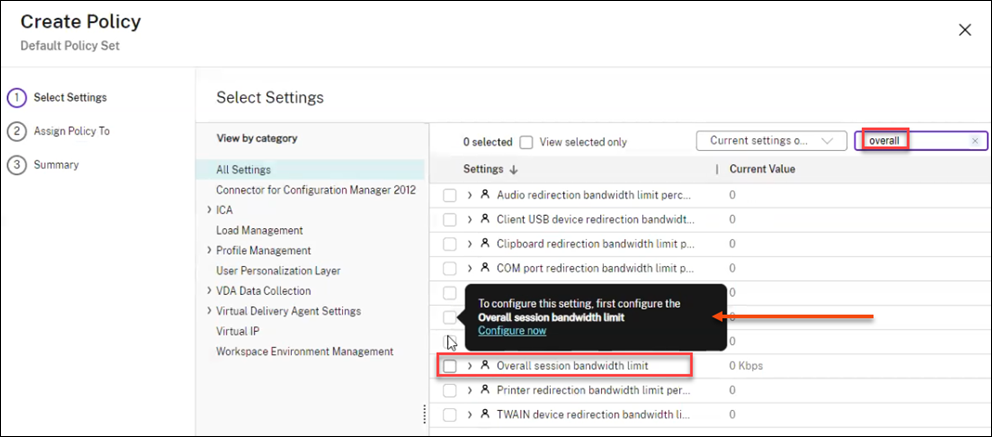
La siguiente tabla enumera los parámetros primarios y sus correspondientes parámetros secundarios:
| Directiva primaria | Directivas secundarias dependientes |
|---|---|
| Límite de ancho de banda general de la sesión
|
Porcentaje de límite de ancho de banda de redirección de audio |
| Porcentaje de límite de ancho de banda de redirección del Portapapeles | |
| Porcentaje de límite de ancho de banda de redirección de puerto COM | |
| Porcentaje de límite de ancho de banda de redirección de archivos | |
| Porcentaje de límite de ancho de banda de aceleración multimedia HDX™ MediaStream | |
| Porcentaje de límite de ancho de banda de redirección de puerto LPT | |
| Porcentaje de límite de ancho de banda de redirección de impresora | |
| Porcentaje de límite de ancho de banda de redirección de dispositivos USB de cliente | |
| Porcentaje de límite de ancho de banda de redirección de dispositivos TWAIN | |
| Permitir redirección bidireccional de contenido
|
URL permitidas para redireccionar al cliente |
| URL permitidas para redireccionar al VDA | |
| Uso de CPU | Prioridad de proceso excluida del uso de CPU |
| Modo de gráficos heredado | Nivel de compresión progresiva |
| Habilitar marca de agua de sesión
|
Texto personalizado de marca de agua |
| Estilo de marca de agua de sesión | |
| Transparencia de marca de agua | |
| Transporte adaptativo HDX | Modo tolerante a pérdidas para audio |
Estados de los parámetros de directiva
Algunos parámetros de directiva pueden tener uno de los siguientes estados:
- Permitido o Prohibido: Permite o impide la acción controlada por el parámetro. A veces, los usuarios pueden o no pueden administrar la acción del parámetro en una sesión. Por ejemplo, si la animación del menú está establecida en Permitido, los usuarios pueden controlarla dentro de su sesión.
- Habilitado o Inhabilitado: Activa o desactiva el parámetro. Si un parámetro está inhabilitado en una directiva de mayor prioridad, no se aplica, incluso si está habilitado en una directiva de menor prioridad.
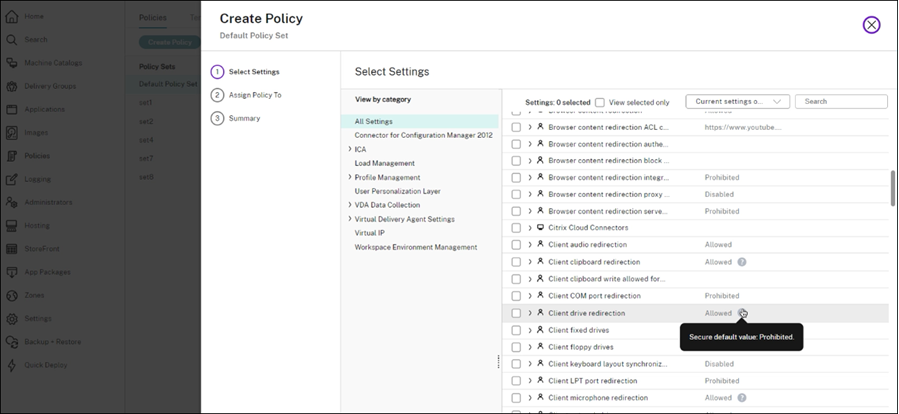
Parámetros predeterminados seguros
Si el parámetro predeterminado seguro está habilitado durante la instalación del VDA, la prioridad de los parámetros de directiva es la siguiente:
- Parámetro personalizado
- Parámetro predeterminado seguro
- Parámetro predeterminado
Para ver el valor predeterminado seguro:
- En Studio, haz clic en Directivas en el panel izquierdo.
- En la ficha Directivas, haz clic en Crear directiva.
-
En la tabla Seleccionar parámetros, cuando pasas el ratón por encima de los parámetros que tienen Permitido como valor actual, se muestra Valor predeterminado seguro: Prohibido.
Eficacia de los parámetros de directiva
Algunos parámetros deben usarse y habilitarse juntos. Por ejemplo, para permitir que los usuarios accedan a las unidades de red en su dispositivo local:
-
Redirección de unidades de cliente debe estar habilitada
-
Unidades de red de cliente también debe estar incluida
Si la Redirección de unidades de cliente está inhabilitada, los usuarios no pueden acceder a las unidades de red, incluso si las Unidades de red de cliente están habilitadas.
En general, los cambios en los parámetros relacionados con la máquina surten efecto cuando el VDA se reinicia o un usuario inicia sesión. Los cambios en los parámetros relacionados con el usuario se aplican en el siguiente inicio de sesión.
Al agregar un parámetro a una directiva, puedes seleccionar Usar el valor predeterminado para evitar cambios. Esta opción inhabilita la configuración manual y aplica solo el valor predeterminado, independientemente de los valores introducidos anteriormente.
Prácticas recomendadas
- Asigna directivas a grupos en lugar de a usuarios individuales. Si asignas directivas a grupos, las asignaciones se actualizan automáticamente cuando agregas o quitas usuarios del grupo.
- Inhabilita las directivas no utilizadas. Las directivas sin parámetros agregados incurren en una sobrecarga de procesamiento innecesaria.
Crear directivas a partir de plantillas
Puedes crear una directiva basada en una plantilla proporcionada por Citrix o personalizada. La directiva resultante es independiente de la plantilla original.
Para crear una directiva a partir de una plantilla:
- En Studio, selecciona Directivas en el panel izquierdo.
- Selecciona la ficha Plantillas y, a continuación, selecciona la plantilla que quieres usar.
- Haz clic en Crear directiva a partir de plantilla en la barra de acciones. Aparece la página Crear directiva, que muestra todos los parámetros preconfigurados en la plantilla seleccionada.
- Modifica los parámetros y agrega más si es necesario, y luego haz clic en Siguiente.
- En la página Asignar directiva a, selecciona el conjunto de directivas donde reside esta directiva y, a continuación, selecciona los objetos a los que asignar la directiva. Haz clic en Siguiente.
- En la página Resumen, introduce un nombre y una descripción para la directiva.
- Haz clic en Finalizar. La nueva directiva aparece en el conjunto de directivas especificado en la ficha Directivas.