Créer et gérer des connexions et des ressources
Introduction
La configuration d’une connexion implique la sélection du type de connexion dans la liste des hyperviseurs et services cloud pris en charge, ainsi que le choix des ressources de stockage et de réseau appropriées pour cette connexion.
Remarque :
Vous devez disposer de privilèges d’administrateur complet pour effectuer des tâches liées à la gestion des connexions et des ressources.
Où trouver des informations sur les types de connexion
La configuration système requise fournit une liste des versions d’hyperviseurs et de services cloud prises en charge, ainsi que des liens vers des articles pour chaque hôte spécifique.
Stockage hôte
Un produit de stockage est pris en charge s’il est gérable via un hyperviseur pris en charge. Le support Citrix n’aide les fournisseurs de produits de stockage qu’à dépanner et résoudre les problèmes, et à documenter ces problèmes et solutions dans le Centre de connaissances si nécessaire.
Lors du provisionnement des machines, les données sont classées par type :
- Système d’exploitation (SE) : inclut les images
- Données temporaires : incluent toutes les données non persistantes écrites sur les machines provisionnées par MCS, les fichiers d’échange Windows et toutes les données synchronisées avec ShareFile. Ces données sont supprimées à chaque redémarrage d’une machine. Si l’image de base inclut des données de profil utilisateur, ces données restent persistantes. Si une solution de profil utilisateur centralisée est utilisée, les données de profil utilisateur sont synchronisées avec le magasin de profils externe. Les données de profil utilisateur mises en cache localement sont supprimées à chaque redémarrage de la machine.
L’allocation de ressources de stockage distinctes pour différents types de données peut minimiser la charge du système et améliorer les performances IOPS (opérations d’entrée/sortie par seconde) sur chaque périphérique de stockage. Cette allocation stratégique optimise l’utilisation des ressources disponibles de l’hôte. De plus, elle permet de sélectionner le support de stockage le plus approprié en fonction des besoins spécifiques de chaque type de données, tels qu’une plus grande persistance ou résilience pour certains types de données.
- Options de stockage partagé et local : les ressources de stockage peuvent être centralisées, c’est-à-dire séparées de tout hôte et utilisées par tous les hôtes, ou localisées sur un hyperviseur spécifique. Les options centralisées incluent les volumes partagés de cluster Windows, qui peuvent ou non avoir un stockage supplémentaire attaché, ou des appliances de fournisseurs de stockage. Les solutions de stockage centralisées peuvent offrir des fonctionnalités avancées pour les optimisations, par exemple, des chemins de contrôle de stockage spécifiques à l’hyperviseur et un accès direct par plug-in.
- Avantages et inconvénients du stockage local : le stockage local des données temporaires évite de passer par le réseau pour accéder au stockage partagé, ce qui réduit la charge d’IOPS sur les ressources partagées. Bien que le stockage centralisé puisse être plus coûteux, l’utilisation du stockage local peut être une alternative rentable. Cependant, ces avantages peuvent être mis en balance avec la disponibilité d’un stockage suffisant sur les serveurs hyperviseurs.
Stockage partagé par les hyperviseurs
La méthode de stockage partagé par les hyperviseurs stocke les données nécessitant une persistance à plus long terme de manière centralisée, offrant une sauvegarde et une gestion centralisées. Ce stockage contient les disques du SE.
Lorsque vous sélectionnez cette méthode, vous pouvez choisir d’utiliser le stockage local (sur des serveurs du même pool d’hyperviseurs) pour les données de machine temporaires. Ces données ne nécessitent pas autant de persistance ou de résilience que les données du stockage partagé. C’est ce qu’on appelle le cache de données temporaires. Le disque local permet de réduire le trafic vers le stockage principal du SE. Ce disque est effacé après chaque redémarrage de la machine. Le disque est accessible via un cache mémoire à écriture directe. Gardez à l’esprit que si vous utilisez le stockage local pour les données temporaires, le VDA provisionné est lié à un hôte hyperviseur spécifique. Si cet hôte tombe en panne, la machine virtuelle ne peut pas démarrer.
Exception : Si vous utilisez des volumes de stockage en cluster (CSV), Microsoft System Center Virtual Machine Manager ne permet pas la création de disques de cache de données temporaires sur le stockage local.
Si vous stockez des données temporaires localement, vous pouvez ensuite activer et configurer des valeurs non par défaut pour la taille du disque de cache et de la mémoire de chaque machine virtuelle lorsque vous créez un catalogue de machines qui utilise cette connexion. Cependant, les valeurs par défaut sont conformes au type de connexion et sont suffisantes dans la plupart des cas.
L’hyperviseur peut également fournir des technologies d’optimisation via la mise en cache en lecture en mémoire des images de disque localement. Par exemple, XenServer propose IntelliCache. Cela peut également réduire le trafic réseau vers le stockage central.
Stockage local à l’hyperviseur
La méthode de stockage local à l’hyperviseur stocke les données localement sur l’hyperviseur. Avec cette méthode, les images et autres données du SE sont transférées vers tous les hyperviseurs utilisés sur le site, à la fois pour la création initiale de la machine et pour les futures mises à jour d’image. Cela entraîne un trafic important sur le réseau de gestion. Les transferts d’images prennent également du temps, et les images deviennent disponibles pour chaque hôte à un moment différent.
Créer une connexion et des ressources
Important :
Les ressources hôtes (stockage et réseau) de votre emplacement de ressources doivent être disponibles avant de créer une connexion.
- Connectez-vous à Citrix Cloud.
- Dans la vignette DaaS, cliquez sur Gérer pour ouvrir Studio.
- Sélectionnez Hébergement dans le volet gauche.
- Cliquez sur Ajouter des connexions et des ressources dans la barre d’actions.
- L’assistant vous guide tout au long du processus de configuration décrit dans les étapes suivantes. Le contenu spécifique de la page dépend du type de connexion sélectionné. Après avoir terminé les étapes de chaque page, sélectionnez Suivant jusqu’à ce que vous atteigniez la page Récapitulatif.
Remarque :
Le contenu de chaque page de l’assistant varie en fonction du type de connexion que vous avez sélectionné.
Étape 1. Connexion
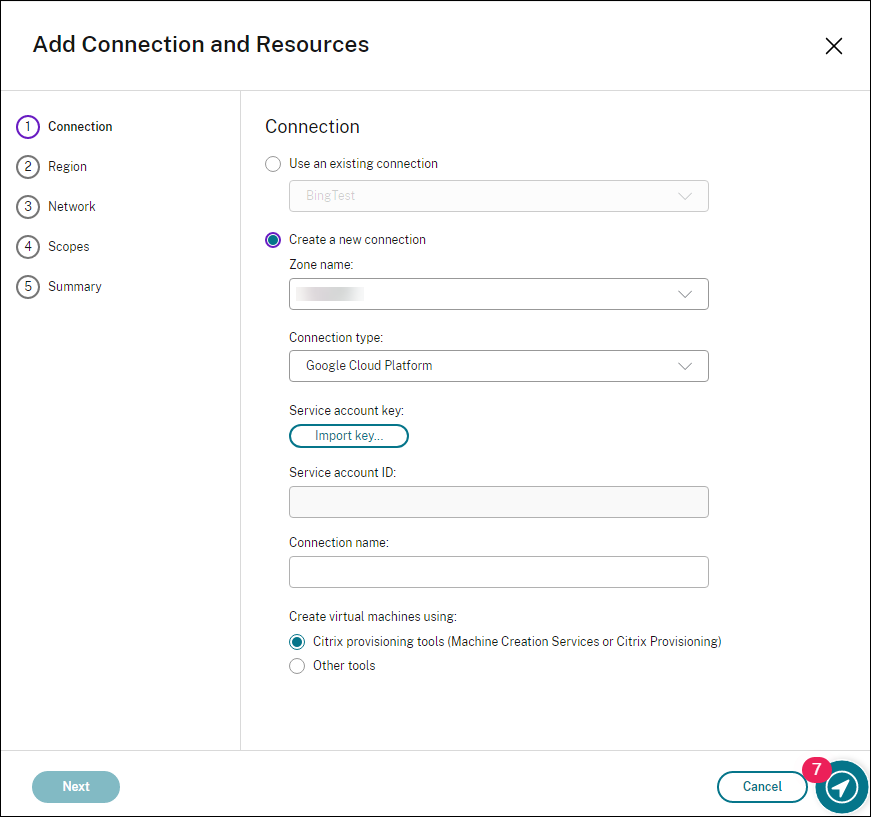
Sur la page Connexion :
- Pour créer une nouvelle connexion, sélectionnez Créer une nouvelle connexion. Pour créer une ressource pour une connexion existante, sélectionnez Utiliser une connexion existante, puis choisissez la connexion pertinente.
- Sélectionnez une zone dans le champ Nom de la zone. Les options sont tous les emplacements de ressources que vous avez configurés.
-
Sélectionnez un hyperviseur ou un service cloud dans le champ Type de connexion. Les options incluent tous les hyperviseurs et services cloud pris en charge par Citrix :
- Pour un emplacement de ressources sans Cloud Connectors accessibles, seuls les hyperviseurs et services cloud prenant en charge les déploiements sans connecteur sont disponibles.
- Pour un emplacement de ressources avec des Cloud Connectors accessibles, seuls les hyperviseurs et services cloud dont les plug-ins sont correctement installés sur ces connecteurs sont disponibles.
Vous pouvez également utiliser la commande PowerShell
Get-HypHypervisorPlugin [-ZoneUid] $rluid [-IncludeUnavailable]false ou true pour obtenir la liste des hyperviseurs et services cloud disponibles. - Saisissez un nom de connexion. Ce nom apparaît dans l’affichage Hébergement.
- Choisissez un outil pour créer des machines virtuelles.
Remarque :
Les informations de la page Connexion diffèrent selon l’hôte ou le type de connexion que vous utilisez. Par exemple, lors de l’utilisation d’Azure Resource Manager, vous pouvez choisir un principal de service ou une identité gérée. Pour plus de détails, consultez Connexion à Microsoft Azure.
Étape 2. Gestion du stockage
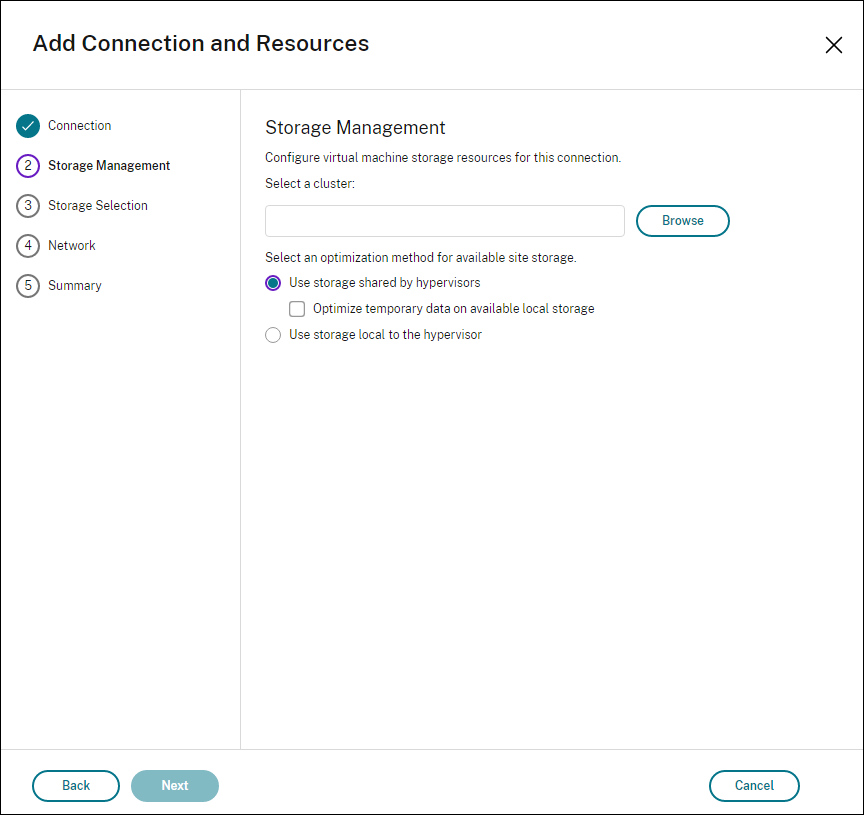
Pour plus d’informations sur les types et méthodes de gestion du stockage, consultez Stockage hôte.
Si vous configurez une connexion à un hôte Hyper-V ou VMware, accédez à un nom de cluster, puis sélectionnez-le. Les autres types de connexion ne demandent pas de nom de cluster.
Sélectionnez une méthode de gestion du stockage : stockage partagé par les hyperviseurs ou stockage local à l’hyperviseur.
Pour plus d’informations, consultez Stockage partagé par les hyperviseurs et Stockage local à l’hyperviseur.
Si vous utilisez un stockage partagé sur un pool XenServer, indiquez si vous souhaitez utiliser IntelliCache pour réduire la charge sur le périphérique de stockage partagé. Consultez Utiliser IntelliCache pour les connexions XenServer.
Remarque :
Dans les environnements de virtualisation XenServer®, VMware et SCVMM, vous pouvez avoir le disque de cache en écriture différée (WBC) au même emplacement de stockage que le disque du système d’exploitation. Pour cela, ne sélectionnez pas Optimiser les données temporaires sur le stockage local disponible.
Étape 3. Sélection du stockage
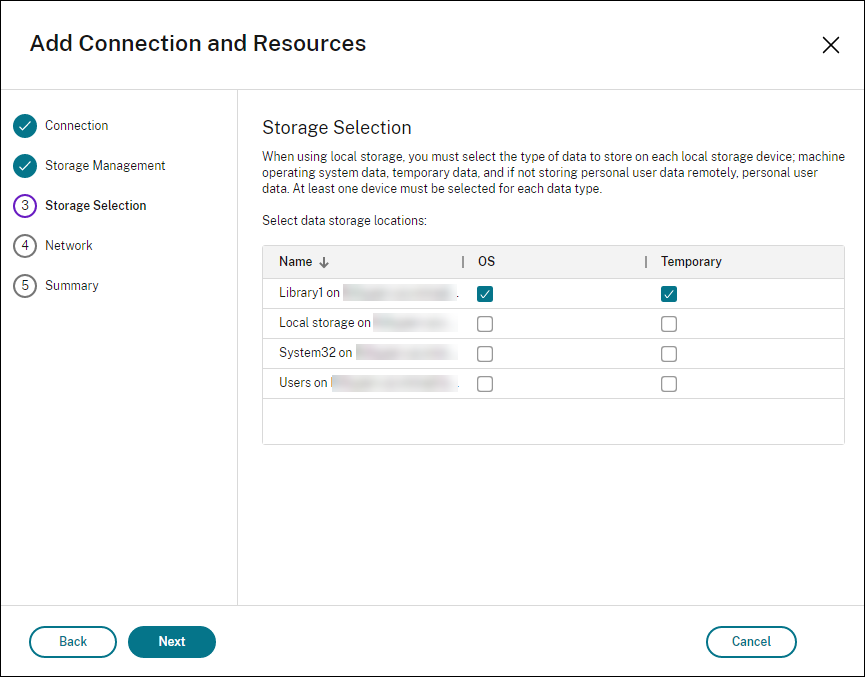
Pour plus d’informations sur la sélection du stockage, consultez Stockage hôte.
Sélectionnez au moins un périphérique de stockage hôte pour chaque type de données disponible. La méthode de gestion du stockage que vous avez sélectionnée sur la page précédente affecte les types de données disponibles pour la sélection sur cette page. Vous devez sélectionner au moins un périphérique de stockage pour chaque type de données pris en charge avant de pouvoir passer à la page suivante de l’assistant.
Remarque :
- Dans les environnements de virtualisation XenServer, VMware et SCVMM, MCS place le disque de cache en écriture différée (WBC) au même emplacement de stockage que le disque du système d’exploitation si vous configurez la liste de stockage du système d’exploitation disponible de la même manière que la liste de stockage temporaire disponible.
- Si vous sélectionnez au moins deux emplacements de stockage de données du système d’exploitation ou plus, l’option Optimiser l’équilibrage de charge du stockage avec la méthode de charge minimale apparaît. Cette option vous permet de choisir le référentiel de stockage le moins chargé pour l’allocation de disque.
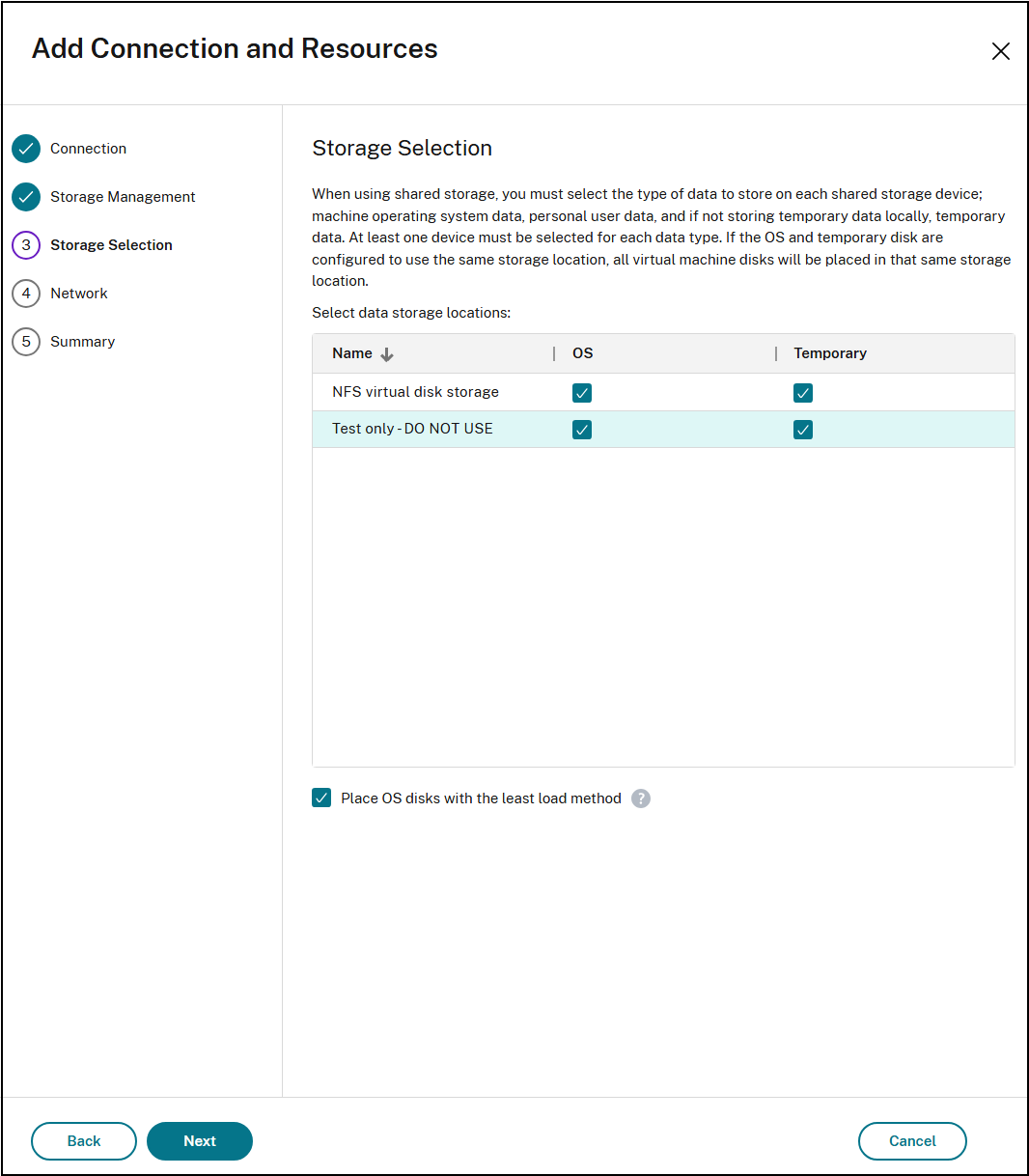
- La page Résumé indique si l’option est Activée ou Désactivée, selon votre sélection. Le panneau Détails affiche les modifications apportées à la méthode d’allocation du stockage. Vous pouvez l’ajuster à l’aide de l’option Modifier le stockage sur la page Stockage du système d’exploitation.
Vous pouvez obtenir plus d’options de configuration sur la page Sélection du stockage si vous choisissez Utiliser le stockage partagé par les hyperviseurs et sélectionnez Optimiser les données temporaires sur le stockage local disponible sur la page Gestion du stockage. Par exemple, vous pouvez sélectionner les périphériques de stockage locaux (dans le même pool d’hyperviseurs) à utiliser pour les données temporaires.
Le nombre de périphériques de stockage actuellement sélectionnés est affiché (dans le graphique, « 1 périphérique de stockage sélectionné »). Lorsque vous survolez cette entrée, les noms des périphériques sélectionnés apparaissent (sauf si aucun périphérique n’est configuré).
- Sélectionnez Sélectionner pour modifier les périphériques de stockage à utiliser.
- Dans la boîte de dialogue Sélectionner le stockage, cochez ou décochez les cases des périphériques de stockage, puis sélectionnez OK.
Étape 4. Région
Remarque :
La page Région n’apparaît que pour certains types d’hôtes.
La sélection de la région indique où les machines virtuelles seront déployées. Idéalement, choisissez une région proche de l’endroit où les utilisateurs accéderont à leurs applications.
Étape 5. Réseau
Saisissez un nom pour les ressources. Ce nom identifie la combinaison de stockage et de réseau associée à la connexion.
Sélectionnez un ou plusieurs réseaux que les machines virtuelles utiliseront.
Certains types de connexion (tels qu’Azure Resource Manager) répertorient également les sous-réseaux que les machines virtuelles utiliseront. Sélectionnez un ou plusieurs sous-réseaux.
Étape 6. Résumé
Passez en revue vos sélections. Si vous souhaitez apporter des modifications, revenez aux pages précédentes de l’assistant. Une fois votre examen terminé, sélectionnez Terminer.
Remarque :
- Si vous stockez des données temporaires localement, vous pouvez configurer des valeurs non par défaut pour le stockage des données temporaires lors de la création du catalogue contenant les machines qui utilisent cette connexion.
- Une étendue n’est pas affichée pour les administrateurs avec accès complet. Pour plus d’informations, consultez Administrateurs, rôles et étendues.
Modifier les paramètres de connexion
Vous ne pouvez pas utiliser cette procédure pour :
- Renommer une connexion ou créer une nouvelle connexion.
- Modifier les paramètres GPU d’une connexion. Les catalogues accédant à cette ressource doivent utiliser une image appropriée spécifique au GPU. Par conséquent, si vous souhaitez modifier les paramètres GPU, créez une nouvelle connexion au lieu de modifier une connexion existante.
Modifier une connexion
- Dans Studio, sélectionnez Hébergement dans le volet gauche.
- Sélectionnez la connexion, puis sélectionnez Modifier la connexion dans la barre d’actions.
- Utilisez la page Propriétés de la connexion pour modifier l’adresse et les informations d’identification de la connexion. Ne modifiez l’adresse que si la machine hôte actuelle a une nouvelle adresse. La saisie d’une adresse vers une machine différente rompt les catalogues de machines de la connexion.
- Sélectionnez Modifier les paramètres…, puis saisissez les nouvelles informations.
-
Pour spécifier les serveurs haute disponibilité pour une connexion XenServer, sélectionnez Modifier les serveurs… et sélectionnez les serveurs. Citrix recommande de sélectionner tous les serveurs du pool pour permettre la communication avec XenServer en cas de défaillance du maître de pool.
Remarque :
Si vous utilisez HTTPS et souhaitez configurer des serveurs haute disponibilité, n’installez pas de certificat générique pour tous les serveurs d’un pool. Un certificat individuel pour chaque serveur est requis. Pour plus d’informations, consultez Créer une connexion à XenServer.
-
Utilisez la page Avancé pour modifier les paramètres afin de spécifier un nombre maximal d’actions simultanées (ou de machines concurrentes) par connexion d’hébergement. Ces paramètres peuvent être utiles lorsque les paramètres de gestion de l’alimentation permettent à un nombre trop élevé ou trop faible de machines de démarrer simultanément. Chaque type de connexion possède des valeurs par défaut spécifiques qui conviennent à la plupart des cas. Généralement, il n’est pas nécessaire de les modifier.
-
Les paramètres Actions simultanées (tous types) et Mises à jour simultanées de l’inventaire Personal vDisk spécifient deux valeurs : un nombre absolu maximal pouvant se produire simultanément sur cette connexion, et un pourcentage maximal de toutes les machines utilisant cette connexion. Vous devez spécifier à la fois des valeurs absolues et des valeurs en pourcentage. La limite réelle appliquée est la plus faible des deux valeurs.
Par exemple, dans un déploiement de 34 machines, si Actions simultanées (tous types) est défini sur une valeur absolue de 10 et une valeur en pourcentage de 10, la limite réelle appliquée est de 3 (c’est-à-dire 10 % de 34 arrondi à l’entier le plus proche, ce qui est inférieur à la valeur absolue de 10 machines).
- Le paramètre Nombre maximal de nouvelles actions par minute est un nombre absolu. Il n’y a pas de valeur en pourcentage.
- Saisissez les informations dans Options de connexion uniquement sous la direction d’un représentant du support Citrix.
-
-
Utilisez la page Étendues pour sélectionner une ou plusieurs étendues pour cet hôte.
Remarque :
Une étendue n’est pas affichée pour les administrateurs avec accès complet. Par définition, ces administrateurs peuvent accéder à tous les objets Citrix Cloud gérés par le client et aux services souscrits.
Pour plus d’informations, consultez Administrateurs, rôles et étendues.
-
Utilisez la page Locataires partagés pour ajouter des locataires et des abonnements qui partagent la Galerie de calcul Azure avec l’abonnement de cette connexion.
- Saisissez le Secret d’application pour l’application associée à cette connexion. Grâce à ces informations, vous pouvez vous authentifier auprès d’Azure. Nous vous recommandons de modifier régulièrement les clés pour garantir la sécurité.
- Ajoutez des locataires et des abonnements partagés. Vous pouvez ajouter jusqu’à huit locataires partagés. Pour chaque locataire, vous pouvez ajouter jusqu’à huit abonnements.
- Cliquez sur Enregistrer et Appliquer pour appliquer les modifications que vous avez apportées et laisser la fenêtre ouverte, ou sélectionnez OK pour appliquer les modifications et fermer la fenêtre.
Activer ou désactiver le mode maintenance pour une connexion
L’activation du mode maintenance pour une connexion empêche toute nouvelle action d’alimentation d’affecter une machine stockée sur la connexion. Les utilisateurs ne peuvent pas se connecter à une machine lorsqu’elle est en mode maintenance. Si des utilisateurs sont déjà connectés, le mode maintenance prend effet lorsqu’ils se déconnectent.
- Dans Studio, sélectionnez Hébergement dans le volet gauche.
- Sélectionnez la connexion. Pour activer le mode maintenance, sélectionnez Activer le mode maintenance dans la barre d’actions. Pour désactiver le mode maintenance, sélectionnez Désactiver le mode maintenance.
Vous pouvez également activer ou désactiver le mode maintenance pour des machines individuelles. Vous pouvez activer ou désactiver le mode maintenance pour les machines dans les catalogues de machines ou les groupes de mise à disposition.
Supprimer une connexion
Attention :
La suppression d’une connexion peut entraîner la suppression d’un grand nombre de machines et la perte de données. Assurez-vous que les données utilisateur sur les machines concernées sont sauvegardées ou ne sont plus nécessaires.
Avant de supprimer une connexion, assurez-vous que :
- Tous les utilisateurs sont déconnectés des machines stockées sur la connexion.
- Aucune session utilisateur déconnectée n’est en cours d’exécution.
- Le mode maintenance est activé pour les machines en pool et dédiées.
- Toutes les machines des catalogues de machines utilisées par la connexion sont hors tension.
Un catalogue de machines devient inutilisable lorsque vous supprimez une connexion à laquelle il fait référence. Si cette connexion est référencée par un catalogue, vous pouvez supprimer le catalogue. Avant de supprimer un catalogue, assurez-vous qu’il n’est pas utilisé par d’autres connexions.
- Dans Studio, sélectionnez Hébergement dans le volet gauche.
- Sélectionnez la connexion, puis sélectionnez Supprimer la connexion dans la barre d’actions.
- Si cette connexion contient des machines stockées, il vous est demandé si vous souhaitez supprimer les machines. Si elles doivent être supprimées, spécifiez ce qu’il faut faire avec les comptes d’ordinateur Active Directory associés.
Renommer une connexion
- Dans Studio, sélectionnez Hébergement dans le volet gauche.
- Sélectionnez la connexion, puis sélectionnez Renommer la connexion.
Tester une connexion
- Dans Studio, sélectionnez Hébergement dans le volet gauche.
- Sélectionnez la connexion, puis sélectionnez Tester la connexion.
Tester le certificat TLS
- Dans Studio, sélectionnez Hébergement dans le volet gauche.
- Cliquez avec le bouton droit sur la connexion pour laquelle vous souhaitez rétablir la confiance du certificat avec un symbole d’avertissement, puis sélectionnez Tester la confiance du certificat TLS.
-
Saisissez le mot de passe dans la fenêtre suivante et cliquez sur Enregistrer.
- Si le certificat doit être rétabli, une boîte de dialogue d’avertissement s’affiche avec une option permettant de faire confiance au certificat.
- Si le certificat est déjà approuvé, une boîte de dialogue de succès s’affiche, indiquant que le certificat est approuvé.
Afficher les détails des machines sur une connexion
- Dans Studio, sélectionnez Hébergement dans le volet gauche.
- Sélectionnez la connexion, puis sélectionnez Afficher les machines dans la barre d’actions.
Le volet supérieur répertorie les machines accessibles via la connexion. Sélectionnez une machine pour afficher ses détails dans le volet inférieur. Les détails de session sont également fournis pour les sessions ouvertes.
Utilisez la fonction de recherche pour trouver rapidement des machines. Soit vous sélectionnez une recherche enregistrée dans la liste en haut de la fenêtre, soit vous créez une nouvelle recherche. Vous pouvez rechercher en tapant tout ou partie du nom de la machine, ou vous pouvez créer une expression à utiliser pour une recherche avancée. Pour créer une expression, sélectionnez Développer, puis choisissez parmi les listes de propriétés et d’opérateurs.
Gérer les machines sur une connexion
- Dans Studio, sélectionnez Hébergement dans le volet gauche.
- Sélectionnez une connexion, puis sélectionnez Afficher les machines dans la barre d’actions.
-
Sélectionnez l’une des options suivantes dans la barre d’actions. Certaines actions peuvent ne pas être disponibles, en fonction de l’état de la machine et du type de connexion hôte.
- Démarrer : Démarre la machine si elle est éteinte ou suspendue.
- Suspendre : Met la machine en pause sans l’arrêter, et actualise la liste des machines.
- Arrêter : Demande au système d’exploitation de s’arrêter.
- Forcer l’arrêt : Éteint la machine de force et actualise la liste des machines.
- Redémarrer : Demande au système d’exploitation de s’arrêter, puis de redémarrer la machine. Si le système d’exploitation ne peut pas se conformer, le bureau reste dans son état actuel.
- Activer le mode maintenance : Interrompt temporairement les connexions à une machine. Les utilisateurs ne peuvent pas se connecter à une machine dans cet état. Si des utilisateurs sont connectés, le mode maintenance prend effet lorsqu’ils se déconnectent. (Vous pouvez également activer ou désactiver le mode maintenance pour toutes les machines accessibles via une connexion, comme décrit précédemment.)
- Supprimer du groupe de mise à disposition : La suppression d’une machine d’un groupe de mise à disposition ne la supprime pas du catalogue de machines utilisé par le groupe de mise à disposition. Vous ne pouvez supprimer une machine que si aucun utilisateur n’y est connecté. Activez le mode maintenance pour empêcher temporairement les utilisateurs de se connecter pendant que vous supprimez la machine.
- Supprimer : Lorsque vous supprimez une machine, les utilisateurs n’y ont plus accès et la machine est supprimée du catalogue de machines. Avant de supprimer une machine, assurez-vous que toutes les données utilisateur sont sauvegardées ou ne sont plus nécessaires. Vous ne pouvez supprimer une machine que si aucun utilisateur n’y est connecté. Activez le mode maintenance pour empêcher temporairement les utilisateurs de se connecter pendant que vous supprimez la machine.
Pour les actions impliquant l’arrêt d’une machine, si la machine ne s’arrête pas dans les 10 minutes, elle est mise hors tension. Si Windows tente d’installer des mises à jour pendant l’arrêt, il existe un risque que la machine soit mise hors tension avant la fin des mises à jour.
Modifier le stockage
Vous pouvez afficher l’état des serveurs utilisés pour stocker le système d’exploitation, les données temporaires et personnelles (PvD) des machines virtuelles qui utilisent une connexion. Vous pouvez également spécifier les serveurs à utiliser pour le stockage de chaque type de données.
- Dans Studio, sélectionnez Hébergement dans le volet gauche.
- Sélectionnez la connexion, puis sélectionnez Modifier le stockage dans la barre d’actions.
- Dans le volet gauche, sélectionnez le type de données : système d’exploitation ou temporaire.
- Cochez ou décochez les cases d’un ou plusieurs périphériques de stockage pour le type de données sélectionné.
- Sélectionnez OK.
Chaque périphérique de stockage de la liste comprend son nom et son état de stockage. Les valeurs d’état de stockage valides sont :
- En cours d’utilisation : Le stockage est utilisé pour la création de machines.
- Remplacé : Le stockage est utilisé uniquement pour les machines existantes. Aucune nouvelle machine n’est ajoutée à ce stockage.
- Non utilisé : Le stockage n’est pas utilisé pour la création de machines.
Si vous décochez la case d’un périphérique actuellement En cours d’utilisation, son état passe à Remplacé. Les machines existantes continueront à utiliser ce périphérique de stockage (et pourront y écrire des données). Ainsi, cet emplacement peut devenir plein même après qu’il cesse d’être utilisé pour la création de machines.
Détecter les ressources Azure orphelines
Les ressources orphelines sont des ressources inutilisées présentes dans le système et peuvent entraîner des dépenses inutiles.
Outre les administrateurs Cloud, tous les rôles nouvellement créés avec l’autorisation Utiliser la connexion hôte pour détecter les ressources orphelines dans l’hyperviseur sous Hôtes pourront détecter les ressources orphelines.
Cette fonctionnalité vous permet de détecter les ressources Azure orphelines sur les hôtes de votre site cloud.
Suivez les étapes sur Citrix DaaS™ :
- Dans Studio, sélectionnez Hébergement dans le volet gauche.
- Sélectionnez une connexion, puis sélectionnez Détecter les ressources orphelines dans la barre d’actions. La boîte de dialogue Détecter les ressources orphelines affiche le rapport sur les ressources orphelines.
- Pour afficher le rapport sur les ressources orphelines, sélectionnez Afficher le rapport.
Vous pouvez également détecter les ressources Azure orphelines à l’aide de PowerShell. Pour plus d’informations, consultez Récupérer une liste de ressources orphelines.
Pour comprendre les raisons des ressources orphelines et savoir comment procéder, consultez Gérer efficacement les ressources Azure orphelines avec Citrix.
Minuteurs de connexion
Vous pouvez utiliser les paramètres de stratégie Citrix pour configurer trois minuteurs de connexion :
- Minuteur de connexion maximal : Détermine la durée maximale d’une connexion ininterrompue entre un périphérique utilisateur et un bureau virtuel. Utilisez les paramètres de stratégie Minuteur de connexion de session et Intervalle du minuteur de connexion de session.
- Minuteur d’inactivité de connexion : Détermine la durée pendant laquelle une connexion ininterrompue d’un périphérique utilisateur à un bureau virtuel est maintenue s’il n’y a aucune entrée de l’utilisateur. Utilisez les paramètres de stratégie Minuteur d’inactivité de session et Intervalle du minuteur d’inactivité de session.
- Minuteur de déconnexion : Détermine la durée pendant laquelle un bureau virtuel déconnecté et verrouillé peut rester verrouillé avant que la session ne soit fermée. Utilisez les paramètres de stratégie Minuteur de session déconnectée et Intervalle du minuteur de session déconnectée.
Lorsque vous mettez à jour l’un de ces paramètres, assurez-vous qu’ils sont cohérents dans l’ensemble de votre déploiement.
Consultez la documentation des paramètres de stratégie pour plus d’informations.
Modifier les réseaux de ressources
Vous pouvez modifier les réseaux pour une connexion. Procédez comme suit :
- Accédez à Hébergement.
- Sélectionnez les ressources cibles sous la connexion, puis sélectionnez Modifier le réseau dans la barre d’actions.
- Sélectionnez un ou plusieurs réseaux à utiliser pour les machines virtuelles.
- Cliquez sur Enregistrer pour enregistrer vos modifications et quitter.
Supprimer, renommer ou tester des ressources
- Dans Studio, sélectionnez Hébergement dans le volet gauche.
-
Sélectionnez les ressources cibles sous la connexion, puis sélectionnez l’entrée appropriée dans la barre d’actions :
- Supprimer les ressources
- Renommer les ressources
- Tester les ressources
Option d’emplacement de stockage flexible pour les machines virtuelles
Les machines virtuelles d’un catalogue de machines se voient attribuer divers services de stockage (SR). Pour équilibrer l’allocation des machines virtuelles dans différents stockages, vous disposez de deux options :
- Méthode d’allocation round robin améliorée actuelle : Au lieu de toujours commencer par le même SR fixe, MCS commence l’allocation à partir du SR juste après le dernier SR utilisé.
- Méthode d’allocation basée sur la charge la plus faible : Place les machines virtuelles sur la charge actuelle la plus faible, déterminée en comparant le nombre total de machines virtuelles sur chaque SR au sein du même catalogue de machines. Par exemple, si un catalogue de machines contient 100 machines virtuelles réparties comme suit : 20 machines virtuelles sur SR1, 30 machines virtuelles sur SR2 et 50 machines virtuelles sur SR3, les nouvelles machines virtuelles sont allouées à SR1 en premier. Cette méthode garantit que la charge entre SR1, SR2 et SR3 est équilibrée.
Cette fonctionnalité est :
- Applicable à tous les hyperviseurs sur site (VMware, XenServer et Hyper-V)
- Applicable uniquement au stockage de disque du SE.
- Non applicable aux machines virtuelles existantes
Pour implémenter l’option d’allocation basée sur la charge, ajoutez la propriété personnalisée Name="StorageBalanceType" Value="VMCountBasedLeastLoad lors de la création ou de la mise à jour d’une connexion d’hôte. Si vous n’utilisez pas cette propriété et cette valeur personnalisées, la méthode de tourniquet améliorée est appliquée par défaut.
Par exemple :
-
Lors de la création d’une connexion d’hôte :
New-Item -CustomProperties "<CustomProperties xmlns=`"http://schemas.citrix.com/2014/xd/machinecreation`" xmlns:xsi=`"http://www.w3.org/2001/XMLSchema-instance`"><Property xsi:type=`"StringProperty`" Name=`"StorageBalanceType`" Value=`"VMCountBasedLeastLoad`" /></CustomProperties>" -HypervisorConnectionName "Xen-Connection" -NetworkPath @("XDHyp:\Connections\Xen-Connection\Network 0.network") -Path @("XDHyp:\HostingUnits\XS-Network") -PersonalvDiskStoragePath @() -RootPath "XDHyp:\Connections\Xen-Connection\" -StoragePath @("XDHyp:\Connections\Xen-Connection\NFS virtual disk storage.storage") <!--NeedCopy--> -
Lors de la mise à jour d’une connexion d’hôte :
 Set-Item  -CustomProperties "<CustomProperties xmlns=`"http://schemas.citrix.com/2014/xd/machinecreation`" xmlns:xsi=`"http://www.w3.org/2001/XMLSchema-instance`"><Property xsi:type=`"StringProperty`" Name=`"StorageBalanceType`" Value=`"VMCountBasedLeastLoad`" /></CustomProperties>" -Path @("XDHyp:\HostingUnits\XS-Network")
 <!--NeedCopy-->
Récupérer une liste de ressources orphelines
Vous pouvez obtenir une liste de ressources orphelines qui sont créées par MCS mais qui ne sont plus suivies par MCS. Ceci est actuellement applicable aux environnements Azure. Pour obtenir la liste, vous pouvez utiliser des commandes PowerShell. Vous pouvez filtrer à l’aide de connexions.
Par défaut, les rôles Administrateur complet et Administrateur cloud disposent de cette autorisation. Pour permettre à d’autres rôles d’effectuer cette action, attribuez-leur l’autorisation Utiliser la connexion d’hôte pour détecter les ressources orphelines dans l’hyperviseur sous Hôtes. Pour plus d’informations, consultez Créer et gérer des rôles.
Remarque :
La commande PowerShell est rejetée si une mise à jour de provisionnement ou d’image est en cours.
Limitations
- Pour éviter une reconnaissance incorrecte des ressources orphelines, ne mettez pas les machines virtuelles sous tension pendant que vous filtrez les ressources orphelines.
- Environ 2 000 enregistrements sont affichés comme orphelins en cas de charge de travail potentiellement élevée.
Afficher la liste des ressources orphelines
Pour afficher la liste des ressources orphelines
- Ouvrez une fenêtre PowerShell.
- Exécutez
asnp citrix*. -
Exécutez les commandes suivantes :
-
Obtenez l’UID de la connexion. L’UID de la connexion est la valeur de l’attribut HypervisorConnectionUid.
Get-ChildItem xdhyp:\connections | where { $_.PluginId -like 'Azure*' }" <!--NeedCopy--> -
Obtenez la liste des ressources orphelines.
get-provorphanedresource
-HypervisorConnectionUid <connection uid>
<!--NeedCopy-->
-
Afficher la liste des ressources orphelines à partir d’un ID d’abonnement
Pour afficher la liste des ressources orphelines à partir d’un ID d’abonnement :
- Ouvrez une fenêtre PowerShell.
- Exécutez
asnp citrix*. -
Exécutez les commandes suivantes :
-
Recherchez l’UID de la connexion à l’aide de l’ID d’abonnement. L’UID de la connexion est la valeur de l’attribut HypervisorConnectionUid.
Get-ChildItem xdhyp:\connections | where { $_.CustomProperties -match '<subscriptionId>' } <!--NeedCopy--> -
Obtenez la liste des ressources orphelines.
get-provorphanedresource -HypervisorConnectionUid <connection uid>
<!--NeedCopy-->
-
Remarque :
Vérifiez attentivement les ressources avant de les supprimer.
Utiliser les paramètres du serveur proxy WinHttp (netsh) pour la connexion d’hébergement
Cette amélioration de fonctionnalité permet aux connexions d’hébergement d’utiliser les paramètres du serveur proxy WinHttp (netsh). Cela simplifie la configuration du proxy et garantit une utilisation cohérente du proxy entre le Cloud Connector et les connexions d’hôte.
Cette fonctionnalité est applicable aux environnements de virtualisation suivants :
- Nutanix
- HPE Moonshot
- Red Hat OpenShift
Cas d’utilisation
-
Exemple 1 : Aucune propriété personnalisée n’est définie sur la connexion d’hébergement
La connexion d’hébergement ne lira aucune configuration de proxy sur la machine et tentera de se connecter à l’hyperviseur sans proxy.
-
Exemple 2 : Une propriété personnalisée est définie sur la connexion d’hébergement avec la valeur = True
La connexion d’hébergement lira uniquement les paramètres de proxy WinHttp et utilisera les paramètres de proxy s’ils sont présents. S’ils ne sont pas présents, aucun paramètre de proxy ne sera utilisé pour la connexion d’hébergement.
-
Exemple 3 : Une propriété personnalisée est définie sur la connexion d’hébergement avec la valeur = False
La connexion d’hébergement ne lira aucune configuration de proxy sur la machine et tentera de se connecter à l’hyperviseur sans proxy.
Modifications du flux de travail ou du processus existant
-
Pour utiliser le serveur proxy WinHttp (netsh) configuré sur les Cloud Connectors pour la connexion d’hébergement, vous pouvez désormais inclure cette propriété personnalisée avec la connexion d’hébergement.
<Property xsi:type="StringProperty" Name="UseSystemProxyForHypervisorTrafficOnConnectors" Value="True" /> <!--NeedCopy--> - Lorsque cette propriété personnalisée est définie sur
True, les appels d’API à l’hyperviseur sont acheminés via le serveur proxy WinHttp défini sur la machine via la commandenetsh winhttp set proxy. - Lorsque cette propriété personnalisée est définie sur
False, ou si cette propriété personnalisée n’est pas définie, les appels d’API ignoreront tous les serveurs proxy (y compris le proxy WinINet et le proxy .net) configurés sur les Cloud Connectors.
Prérequis
Avant de définir la propriété personnalisée lors de la création de la connexion d’hôte à l’aide de PowerShell, assurez-vous de configurer le proxy WinHTTP sur tous les Citrix Cloud Connectors dans l’emplacement des ressources.
Étapes de configuration
Pour créer une nouvelle connexion d’hébergement afin d’utiliser les paramètres de proxy WinHttp via CLI :
$CustomProperties = "<CustomProperties  xmlns=`"http://schemas.citrix.com/2014/xd/machinecreation`" xmlns:xsi=`"http://www.w3.org/2001/XMLSchema-instance`">
<!-- Include any other hypervisor specific custom properties here -->
<Property xsi:type=`"StringProperty`" Name=`"UseSystemProxyForHypervisorTrafficOnConnectors`" Value=`"True`" />
</CustomProperties>"

New-Item -ConnectionType $ConnectionType -HypervisorAddress @('https://hypervisorhost1.example.com') -Path @('XDHyp:\Connections\$ConnectionName') -Password $Password -UserName $User -CustomProperties $CustomProperties
<!--NeedCopy-->
Pour définir la propriété personnalisée sur une connexion d’hébergement existante :
-
Copiez les propriétés personnalisées existantes de la connexion d’hôte si elles sont présentes.
dir XDHyp:\Connections <!--NeedCopy--> -
Copiez les propriétés personnalisées de votre connexion d’hôte, ajoutez ce qui suit et enregistrez-les dans une variable.
$CustomProperties
<Property xsi:type=`"StringProperty`" Name=`"UseWinHttpProxyForHypervisorTraffic`" Value=`"True`" />
<!--NeedCopy-->
Exemple :
$CustomProperties = "<CustomProperties xmlns=`"http://schemas.citrix.com/2014/xd/machinecreation`" xmlns:xsi=`"http://www.w3.org/2001/XMLSchema-instance`">
<Property xsi:type=`"IntProperty`" Name=`"MaximumConcurrentProvisioningOperations`" Value=`"100`"/><Property xsi:type=`"StringProperty`" Name=`"UseSystemProxyForHypervisorTrafficOnConnectors`" Value=`"True`" />
</CustomProperties>"
<!--NeedCopy-->
Si la propriété personnalisée existante était vide, définissez la propriété personnalisée :
$CustomProperties = "<CustomProperties xmlns=`"http://schemas.citrix.com/2014/xd/machinecreation`" xmlns:xsi=`"http://www.w3.org/2001/XMLSchema-instance`"> <Property xsi:type=`"StringProperty`" Name=`"UseSystemProxyForHypervisorTrafficOnConnectors`" Value=`"True`" /> </CustomProperties>" <!--NeedCopy--> -
Exécutez la commande
Set-Itempour mettre à jour la connexion d’hébergement existante.Set-Item -CustomProperties $CustomProperties -LiteralPath @("XDHyp:\Connections\$ConnectionName") -PassThru -UserName $User -SecurePassword $Password <!--NeedCopy-->
Où aller ensuite
-
Pour plus d’informations sur la connexion à des types d’hôtes spécifiques, consultez :
- Connexion à AWS
- Connexion aux environnements Google Cloud
- Connexion à Microsoft Azure
- Connexion à Microsoft System Center Virtual Machine Manager
- Connexion à Nutanix
- Connexion aux solutions cloud et partenaires Nutanix
- Connexion à VMware
- Connexion aux solutions cloud et partenaires VMware
- Connexion à XenServer
Si vous êtes en phase de déploiement initial, créez un catalogue de machines.
Dans cet article
- Introduction
- Stockage hôte
- Créer une connexion et des ressources
- Modifier les paramètres de connexion
- Activer ou désactiver le mode maintenance pour une connexion
- Supprimer une connexion
- Renommer une connexion
- Tester une connexion
- Tester le certificat TLS
- Afficher les détails des machines sur une connexion
- Gérer les machines sur une connexion
- Modifier le stockage
- Détecter les ressources Azure orphelines
- Minuteurs de connexion
- Modifier les réseaux de ressources
- Supprimer, renommer ou tester des ressources
- Option d’emplacement de stockage flexible pour les machines virtuelles
- Récupérer une liste de ressources orphelines
- Utiliser les paramètres du serveur proxy WinHttp (netsh) pour la connexion d’hébergement
- Où aller ensuite