Gérer les catalogues de machines
Remarque :
Cet article explique comment gérer les catalogues à l’aide de Studio et des commandes PowerShell. Si vous avez créé le catalogue à l’aide du nœud de déploiement rapide et que vous continuez à utiliser ce nœud pour gérer le catalogue, suivez les instructions de la section Gérer les catalogues dans le déploiement rapide.
Introduction
Vous pouvez ajouter ou supprimer des machines d’un catalogue de machines, renommer, modifier la description ou gérer les comptes d’ordinateur Active Directory d’un catalogue.
La maintenance du catalogue peut également inclure les tâches visant à garantir que chaque machine dispose des dernières mises à jour du système d’exploitation, des mises à jour logicielles antivirus, des mises à niveau du système d’exploitation ou des modifications de configuration.
- Les catalogues contenant des machines aléatoires en pool créées à l’aide de Machine Creation Services™ (MCS) maintiennent les machines en mettant à jour l’image utilisée dans le catalogue, puis en mettant à jour les machines. Cette méthode vous permet de mettre à jour efficacement un grand nombre de machines utilisateur.
- Pour les catalogues contenant des machines statiques, attribuées de manière permanente, vous pouvez gérer l’image ou le modèle que ces catalogues utilisent actuellement, mais seules les machines que vous ajoutez aux catalogues ultérieurement sont créées à l’aide de la nouvelle image ou du nouveau modèle.
- Pour les catalogues d’accès PC distant, vous gérez les mises à jour des machines des utilisateurs en dehors de Studio. Effectuez cette tâche individuellement ou collectivement à l’aide d’outils de distribution de logiciels tiers.
Pour plus d’informations sur la création et la gestion des connexions aux hyperviseurs hôtes et aux services cloud, consultez Créer et gérer des connexions et des ressources.
Remarque :
MCS ne prend pas en charge Windows 10 IoT Core et Windows 10 IoT Enterprise. Reportez-vous au site Microsoft pour plus d’informations.
À propos des instances persistantes
Lors de la mise à jour de l’image principale d’un catalogue MCS contenant des machines persistantes, toutes les nouvelles machines ajoutées au catalogue utilisent l’image mise à jour. Les machines existantes continuent d’utiliser l’image principale d’origine. Le processus de mise à jour d’une image est effectué de la même manière que pour tout autre type de catalogue. Tenez compte des points suivants :
- Avec les catalogues de disques persistants, les machines préexistantes ne sont pas mises à jour vers la nouvelle image, mais toutes les nouvelles machines ajoutées au catalogue utilisent la nouvelle image.
- Pour les catalogues de disques non persistants, l’image de la machine est mise à jour la prochaine fois uniquement si la machine est redémarrée dans Studio ou PowerShell. Si la machine est redémarrée à partir de l’hyperviseur en dehors de Studio, le disque n’est pas réinitialisé.
- Pour les catalogues qui ne sont pas persistants, si vous souhaitez des images différentes pour différentes machines, les images doivent résider dans des catalogues distincts.
Gérer les catalogues de machines
Vous pouvez gérer un catalogue de machines de deux manières :
Utiliser Studio
Cette section explique comment gérer les catalogues à l’aide de Studio :
- Afficher les détails du catalogue
- Ajouter des machines à un catalogue
- Supprimer des machines d’un catalogue
- Modifier un catalogue
- Renommer un catalogue
- Supprimer un catalogue
- Gérer les comptes d’ordinateur Active Directory dans un catalogue
- Modifier l’image principale d’un catalogue
- Convertir les catalogues provisionnés par MCS de l’utilisation d’images principales à l’utilisation d’images préparées.
- Modifier le niveau fonctionnel ou annuler la modification
- Cloner un catalogue
- Organiser les catalogues à l’aide de dossiers
- Mettre à niveau les VDA
- Gérer les paramètres d’optimisation de l’expérience pour un catalogue
- Réessayer la création du catalogue
- (VDA non provisionnés par Citrix® uniquement) Générer et gérer des jetons d’inscription
Afficher les détails du catalogue
- Utilisez la fonction de recherche pour localiser un catalogue de machines spécifique. Reportez-vous à la section Rechercher des instances pour obtenir des instructions.
- Dans les résultats de la recherche, sélectionnez un catalogue si nécessaire.
-
Reportez-vous au tableau suivant pour obtenir les descriptions des colonnes du catalogue.
Colonne Description Catalogue de machines
Le nom et le type d’allocation du catalogue. Les types d’allocation incluent
• Aléatoire : les machines du catalogue sont allouées à un utilisateur de manière aléatoire.
• Permanent : les machines du catalogue sont allouées à un utilisateur de manière permanente.Type de machine
Le type de session pris en charge des machines du catalogue. Les valeurs possibles incluent
• Type de système d’exploitation : OS multi-session (virtuel) ; Données utilisateur : Ignorer.
• Type de système d’exploitation : OS multi-session (virtuel) ; Données utilisateur : Sur le disque local
• Type de système d’exploitation : OS mono-session (accès PC distant)
• Type de système d’exploitation : OS mono-session (virtuel) ; Données utilisateur : Ignorer
• Type de système d’exploitation : OS mono-session (virtuel) ; Données utilisateur : Sur le disque localNombre de machines Le nombre de machines dans le catalogue et la méthode de provisionnement. Les méthodes de provisionnement possibles incluent : Machine Creation Services (machine MCS), Manuel et Citrix Provisioning™ Services. Nombre alloué Le nombre de machines du catalogue attribuées à un groupe de mise à disposition. Dossier L’emplacement du catalogue dans l’arborescence Catalogues de machines. Il affiche le nom du dossier dans lequel se trouve le catalogue (y compris la barre oblique inverse finale), ou -si le catalogue se trouve au niveau racine.Mise à niveau du VDA État de la mise à niveau du VDA. Les valeurs possibles incluent : Non configuré, Planifié, Disponible et À jour. État de l’image L’état de la mise à jour de l’image du catalogue. Applicable uniquement aux catalogues de machines non persistantes. Les valeurs possibles incluent : Entièrement mis à jour, Partiellement mis à jour, Mises à jour en attente, Préparation -
Cliquez sur un onglet dans le volet de détails inférieur pour plus d’informations sur un catalogue sélectionné.
Onglet Description Détails Résume les paramètres clés du catalogue de machines, tels que le type de machine, la méthode de provisionnement, le compte de service, le système d’exploitation et la version du VDA, ce qui vous permet de visualiser et de gérer rapidement vos ressources. Propriétés du modèle
Disponible uniquement pour les catalogues provisionnés par MCS.
Affiche des informations de provisionnement détaillées pour le catalogue sélectionné, y compris
• Propriétés du modèle de machine
• Détails spécifiques à l’hyperviseur
• Propriétés du profil de machineMachines Affiche une liste paginée des noms de machines dans le catalogue sélectionné. Groupes de mise à disposition
Disponible pour les catalogues PC distants.
Affiche les groupes de mise à disposition associés au catalogue sélectionné. Il affiche le nom du groupe de mise à disposition et l’association du catalogue.Balises
Non disponible dans les environnements multi-locataires.
Affiche le nom de la balise et la description des balises attribuées au catalogue de machines sélectionné.Workspace Environment Management
Visible uniquement lorsque le service WEM est provisionné et accessible.
Affiche les paramètres d’optimisation du système Workspace Environment Management.Informations sur les coûts
Applicable uniquement aux catalogues Azure MCS, cela affiche
• Coût total encouru au cours des 30 derniers jours.
• Une comparaison entre le coût total actuel sur 30 jours et la période précédente de 30 jours.
L’accès nécessite l’autorisation Citrix Gestion des coûts > Gérer > Lire le coût (par défaut pour les administrateurs cloud) pour afficher l’onglet, et l’autorisation AzureMicrosoft.CostManagement/query/readpour afficher les détails des coûts.Dépannage Affiche les erreurs ou avertissements du catalogue avec les actions recommandées.
Ajouter des machines à un catalogue
Avant de commencer :
- Assurez-vous que l’hôte de virtualisation (hyperviseur ou fournisseur de services cloud) dispose de suffisamment de processeurs, de mémoire et de stockage pour accueillir les machines supplémentaires.
- Assurez-vous de disposer de suffisamment de comptes d’ordinateur Active Directory inutilisés. Si vous utilisez des comptes existants, le nombre de machines que vous pouvez ajouter est limité par le nombre de comptes disponibles.
- Si vous utilisez Studio pour créer des comptes d’ordinateur Active Directory pour les machines supplémentaires, vous devez disposer des autorisations d’administrateur de domaine appropriées.
Conseil :
Si le compte Citrix DaaS utilisé pour ajouter des machines au catalogue de machines a des autorisations AD restreintes, ajoutez tous les Cloud Connectors que vous avez l’intention d’utiliser dans l’écran Se connecter à….
Pour ajouter des machines à un catalogue :
- Dans Studio, sélectionnez Catalogues de machines dans le volet gauche.
- Sélectionnez un catalogue de machines, puis sélectionnez Ajouter des machines dans la barre d’actions.
- Sur la page Machines virtuelles, sélectionnez le nombre de machines virtuelles à ajouter.
-
Sur la page Identités de machine, configurez les paramètres comme suit :
-
Sélectionnez une identité dans la liste.
-
Le cas échéant, indiquez s’il faut créer des comptes ou utiliser des comptes existants, ainsi que l’emplacement (domaine) de ces comptes.
S’il n’y a pas suffisamment de comptes Active Directory existants pour le nombre de machines virtuelles que vous ajoutez, sélectionnez le domaine et l’emplacement où les comptes sont créés.
Si vous utilisez des comptes Active Directory existants, accédez aux comptes ou sélectionnez Importer et spécifiez un fichier
.csvcontenant les noms de compte. Assurez-vous qu’il y a suffisamment de comptes pour toutes les machines que vous ajoutez. Studio gère ces comptes. Autorisez cette interface à réinitialiser les mots de passe de tous les comptes, ou spécifiez le mot de passe du compte, qui doit être le même pour tous les comptes. -
Si ce pool d’identités est utilisé par d’autres catalogues, vous ne pouvez pas le remplacer par un autre pool à l’aide de Studio. Utilisez plutôt la cmdlet PowerShell Set-ProvScheme. Pour plus d’informations, consultez la documentation du SDK Citrix Virtual Apps and Desktops.
-
Spécifiez un schéma de nommage de compte, en utilisant des dièses pour indiquer où les numéros ou lettres séquentiels apparaissent. Par exemple, un schéma de nommage de PC-Sales-## (avec 0-9 sélectionné) donne des comptes d’ordinateur nommés PC-Sales-01, PC-Sales-02, PC-Sales-03, et ainsi de suite.
-
-
Vous pouvez éventuellement spécifier par quoi commencent les noms de compte.
Lorsque vous spécifiez par quoi commencent les noms de compte, tenez compte du scénario suivant : Si les numéros ou lettres de début sont déjà utilisés, le premier compte créé est nommé en utilisant les numéros ou lettres inutilisés les plus proches.
Consultez Gérer le numéro de séquence du nom de la machine pour personnaliser le numéro de séquence des machines, déployées à l’aide de MCS, via des commandes PowerShell.
- Sur la page Informations d’identification du domaine, sélectionnez Entrer les informations d’identification et entrez les informations d’identification d’un utilisateur disposant des autorisations suffisantes pour créer des comptes de machine.
Les machines sont créées en arrière-plan et la création de nombreuses machines peut prendre beaucoup de temps. La création de machines se poursuit même si vous fermez Studio.
Utiliser des fichiers CSV pour ajouter des machines en bloc à un catalogue
Vous pouvez ajouter des machines en bloc à l’aide de fichiers CSV. Cette fonctionnalité est disponible pour tous les catalogues, à l’exception des catalogues provisionnés via MCS.
Pour ajouter des machines en bloc à un catalogue, suivez les étapes suivantes :
- Dans Studio, sélectionnez Catalogues de machines dans le volet gauche.
- Sélectionnez un catalogue de machines, puis sélectionnez Ajouter des machines dans la barre d’actions. La fenêtre Ajouter des machines s’affiche.
- Sélectionnez Ajouter un fichier CSV. La fenêtre Ajouter des machines en bloc s’affiche.
- Sélectionnez Télécharger le modèle CSV.
- Remplissez le fichier modèle.
- Faites glisser le fichier ou accédez-y pour le charger.
- Sélectionnez Valider pour effectuer des vérifications de validation sur votre importation.
- Sélectionnez Importer pour terminer le processus.
Considérations lors de l’utilisation de fichiers CSV pour ajouter des machines
Remarque :
- Pour les utilisateurs non-Active Directory, vous devez saisir leurs noms dans ce format :
<fournisseur d'identité>:<nom d'utilisateur>. Exemple :AzureAD:username.- Les noms de VM sont sensibles à la casse. Lorsque vous entrez des chemins de VM, assurez-vous de saisir correctement les noms de VM.
Lorsque vous modifiez le fichier modèle CSV, tenez compte des points suivants :
-
Cette fonctionnalité vous offre plus de flexibilité pour ajouter des machines en bloc via un fichier CSV. Dans le fichier, vous pouvez ajouter uniquement des machines (pour une utilisation avec des attributions automatiques d’utilisateurs) ou ajouter des machines avec des attributions d’utilisateurs. Saisissez vos données au format suivant :
-
Pour les paires compte de machine et nom d’utilisateur (samName) :
Domain\ComputerName1, Domain\Username1Domain\ComputerName2, Domain\Username1;Domain\Username2-
Domain\ComputerName3, AzureAD:username -
Pour les comptes de machine uniquement :
Domain\ComputerName1-
Domain\ComputerName2 -
Pour les paires VM et nom d’utilisateur :
XDHyp:\Connections\ConnectionName\RegionName\vm.folder\VMName1.vm,Domain\ComputerName1,Domain\Username1-
XDHyp:\Connections\ConnectionName\RegionName\vm.folder\VMName2.vm,Domain\ComputerName2,Domain\Username2 -
Pour les VM uniquement :
XDHyp:\Connections\ConnectionName\RegionName\vm.folder\VMName1.vm,Domain\ComputerName1-
XDHyp:\Connections\ConnectionName\RegionName\vm.folder\VMName2.vm,Domain\ComputerName2Par exemple :
XDHyp:\Connections\xpace-scale\East US.region\vm.folder\wsvdaV3-2.vmoù,
-
xpace-scaleest le ConnectionName : Le nom de la connexion que vous avez entré dans Hébergement > Ajouter des connexions et des ressources. Pour plus d’informations, consultez Créer une connexion et des ressources. -
East US.regionest le RegionName : Le nom de la région avec l’extension.region. -
wsvdaV3-2.vmest le VMName : Le nom de la machine virtuelle avec l’extension.vm.
-
-
Le nombre maximal de machines qu’un fichier peut contenir est de 1 000. Pour importer plus de 1 000 machines, répartissez-les dans différents fichiers, puis importez ces fichiers un par un. Nous vous recommandons d’importer au maximum 1 000 machines. Sinon, la création du catalogue peut prendre beaucoup de temps.
Vous pouvez également exporter des machines à partir d’un catalogue sur la même page Ajouter des machines. Le fichier CSV de machines exporté peut ensuite être utilisé comme modèle lors de l’ajout de machines en bloc. Pour exporter des machines :
- Dans Studio, sélectionnez Catalogues de machines dans le volet gauche.
- Sélectionnez un catalogue de machines, puis sélectionnez Ajouter des machines dans la barre d’actions. La fenêtre Ajouter des machines s’affiche.
- Sélectionnez Exporter vers un fichier CSV. Un fichier CSV contenant une liste des machines est téléchargé.
- Ouvrez le fichier CSV pour ajouter ou modifier des machines si nécessaire. Pour ajouter des machines en bloc à l’aide du fichier CSV enregistré, consultez la section précédente, Utiliser des fichiers CSV pour ajouter des machines en bloc à un catalogue.
Remarque :
Cette fonctionnalité n’est pas disponible pour les catalogues Accès PC distant et provisionnés par MCS.
L’exportation et l’importation de machines dans des fichiers CSV ne sont prises en charge qu’entre des catalogues du même type.
Enregistrer des machines dans des catalogues à l’aide de l’outil d’enregistrement VDA WebSocket
L’outil d’enregistrement VDA WebSocket facilite l’enregistrement basé sur des jetons pour les machines VDA. Cet outil vous aide à convertir une connexion en connexion WebSocket en ajoutant le VDA au catalogue de machines à l’aide du jeton d’enregistrement.
Remarque :
Cet outil est conçu pour enregistrer les machines VDA qui n’ont pas été enregistrées dans un catalogue de machines.
Suivez les instructions pour exécuter l’outil d’enregistrement :
- Connectez-vous au VDA.
- Localisez l’outil
EnrollMachine.exe, dansC:\Program Files\Citrix\Virtual Desktop Agent\Web Socket Vda Enrollment Tool. - Exécutez l’outil avec les paramètres d’entrée appropriés. Par exemple,
EnrollMachine.exe -websocket_token_string:xxxxxxxxx
Le tableau suivant décrit les paramètres d’entrée de l’outil d’enregistrement :
| Nom du paramètre | Obligatoire | Description | Exemple |
|---|---|---|---|
-websocket_token_stdin |
Oui | Lit le jeton d’inscription. | .\EnrollMachine.exe -websocket_token_stdin |
-websocket_token_string |
Oui | Lit le jeton d’inscription directement à partir du paramètre de ligne de commande. | .\EnrollMachine.exe -websocket_token_string:<token> |
-websocket_token_file:[token-file-path] |
Oui | Lit le jeton d’inscription à partir du chemin fourni. | .\EnrollMachine.exe -websocket_token_file:C:\token\test2.txt |
log:[log-file-path] |
Non | Affiche les journaux de l’outil d’inscription. | .\EnrollMachine.exe log:[C:\ProgramData\Citrix\EnrollMachine\EnrollMachine.txt] |
-help |
Non | Affiche un bref texte d’aide. | .\EnrollMachine.exe -help |
Après une inscription réussie, vous recevrez un message de succès sur l’outil et dans les journaux. Assurez-vous de vous connecter à Studio pour vérifier que la machine VDA est ajoutée au catalogue et que le statut de la machine est enregistré.
Dépannage
Par défaut, vous pouvez trouver les journaux de l’outil d’inscription à l’emplacement suivant :
C:\ProgramData\Citrix\EnrollMachine\EnrollMachine.txt
Si vous avez spécifié un chemin différent pour les journaux, vous pouvez utiliser log:[log-file-path] pour récupérer vos journaux.
Le tableau suivant répertorie les codes renvoyés par l’outil d’inscription :
| Code | Chaîne | Description |
|---|---|---|
| 0 | Success | Le VDA est ajouté avec succès au catalogue de machines. |
| -1 | InvalidArgument | Le paramètre d’entrée dans le jeton d’inscription n’est pas valide. |
| -2 | BrokerAgentNotFound | Le service de l’agent de courtier est introuvable. |
| -3 | TokenInvalid | Le jeton saisi n’est pas valide. |
| -4 | TokenMissingRequiredClaims | Les revendications requises pour le jeton sont manquantes, par exemple, CustomerId ou les URI d’inscription. |
| -5 | InternalError | Une erreur générale s’est produite. |
| -6 | TimedOut | La tâche a expiré. |
| -7 | FailedToDetermineMachineADJoinedStatus | Le service qui renvoie le statut d’adhésion de la machine à AD a échoué. |
| -8 | ADMachineFailedToFindSid | Le service qui renvoie le SID de la machine AD a échoué. |
| -9 | EnrollRequestFailed | La demande a échoué en raison d’une erreur HTTP. |
| -10 | EnrollResponseMissingRequiredFields | La réponse de l’outil d’inscription ne contient pas le paramètre VirtualSiteId. |
| -11 | InsufficientPermission | Vous ne disposez pas de l’autorisation requise pour exécuter la tâche. |
| -12 | FailedToDetermineMachineAadJoinedStatus | Le service qui vérifie le statut d’adhésion de la machine à AAD génère une erreur. |
| -13 | AadMachineFailedToFindDeviceId | Le paramètre supplémentaire AAD device id ajouté par le système est vide. |
| -14 | AadDeviceIdNotValid | Le paramètre supplémentaire AAD device id ajouté par le système n’est pas un GUID valide. |
| -15 | NoValidMacAddress | Adresse MAC non valide. |
| -16 | FailedToGetComputerHostNameForVdaInstanceName | Échec de l’obtention du nom d’hôte de l’ordinateur pour définir le paramètre supplémentaire VdaInstanceName. |
| -17 | VirtualDesktopAgentRegistryKeyFailedToOpen | Échec de l’ouverture de la clé de registre VDA pour écrire la liste des contrôleurs de livraison. |
| -18 | Failed Token reached the max count | Le jeton a atteint le nombre maximal d’utilisations. |
Supprimer des machines d’un catalogue
Après avoir supprimé une machine d’un catalogue de machines, les utilisateurs ne peuvent plus y accéder. Par conséquent, avant de supprimer une machine, assurez-vous que :
- Les données utilisateur sont sauvegardées ou ne sont plus nécessaires.
- Tous les utilisateurs sont déconnectés. L’activation du mode maintenance empêche de nouvelles connexions à une machine.
- Les machines sont hors tension.
Pour supprimer des machines d’un catalogue :
- Dans Studio, sélectionnez Catalogues de machines dans le volet gauche.
- Sélectionnez un catalogue, puis sélectionnez Afficher les machines dans la barre d’actions.
- Sélectionnez une ou plusieurs machines, puis sélectionnez Supprimer dans la barre d’actions.
- Si vous supprimez des machines persistantes du catalogue, choisissez si vous souhaitez également les supprimer de l’hyperviseur ou du service cloud. Si vous choisissez de les supprimer, indiquez si vous souhaitez conserver, désactiver ou supprimer leurs comptes Active Directory.
Lorsque vous supprimez des machines persistantes d’un catalogue Azure Resource Manager, les machines et les groupes de ressources associés sont supprimés d’Azure, même si vous choisissez de les conserver.
Lorsque vous supprimez des machines non persistantes d’un catalogue, elles sont automatiquement supprimées de l’hyperviseur ou du service cloud.
Modifier un catalogue
- Dans Studio, sélectionnez Catalogues de machines dans le volet gauche.
- Sélectionnez un catalogue, puis sélectionnez Modifier le catalogue de machines dans la barre d’actions.
- Sur la page Étendues, modifiez les étendues.
-
Sur la page NIC, effectuez les actions suivantes :
- Pour modifier le mappage de sous-réseau d’une carte réseau, sélectionnez un réseau dans le champ Réseau associé.
- Pour ajouter un mappage de sous-réseau, sélectionnez Ajouter une carte réseau, sélectionnez un réseau dans le champ Réseau associé, puis cliquez sur Enregistrer.
Seuls les sous-réseaux présents dans l’hôte associé au catalogue apparaissent dans le champ Réseau associé.
Vous ne pouvez ajouter une carte réseau qu’aux catalogues de machines Azure sans profils de machine.
Remarque :
- Pour les catalogues de machines AWS, vous ne pouvez pas mapper le même sous-réseau à plus d’une carte réseau.
- Pour les catalogues de machines avec des profils de machine, le nombre de cartes réseau sur le catalogue doit être égal au nombre de cartes réseau sur le profil de machine.
- Cette fonctionnalité n’est pas prise en charge pour les hyperviseurs IBM Cloud.
- Cette fonctionnalité est prise en charge uniquement pour Nutanix Prism Element dans les hyperviseurs Nutanix.
- Sur la page Mise à niveau VDA, modifiez ou sélectionnez la version VDA vers laquelle effectuer la mise à niveau. Pour plus d’informations, consultez Mise à niveau VDA.
-
Vous pouvez voir des pages supplémentaires en fonction du type de catalogue.
Pour les catalogues créés à l’aide d’une image Azure Resource Manager, les pages suivantes sont visibles. Gardez à l’esprit que les modifications que vous apportez s’appliquent uniquement aux machines que vous ajoutez ultérieurement au catalogue. Les machines existantes restent inchangées.
-
Sur la page Machines virtuelles, modifiez la taille de la machine et les zones de disponibilité où vous souhaitez créer des machines.
Remarque :
- Seules les tailles de machine prises en charge par le catalogue sont affichées.
- Si nécessaire, sélectionnez Afficher uniquement les tailles de machine utilisées dans d’autres catalogues de machines pour filtrer la liste des tailles de machine.
- Pour les catalogues Azure, si ZRS est la redondance de stockage sur la page Types de stockage et de licences, un avertissement vous suggère de désélectionner la zone et de laisser Azure gérer les zones de disponibilité des machines virtuelles.
-
Sur la page Profil de machine, choisissez d’utiliser ou de modifier un profil de machine.
Remarque :
Pour les catalogues Azure, lorsque vous modifiez un profil de machine qui inclut des zones de disponibilité et choisissez ZRS pour la redondance de stockage, un avertissement vous suggère de désélectionner la zone.
-
(Uniquement lorsque le catalogue est configuré avec un groupe d’hôtes dédié) Sur la page Groupe d’hôtes dédiés, choisissez de modifier un groupe d’hôtes.
-
Sur la page Types de stockage et de licences, choisissez de modifier le type de redondance de stockage (pour le catalogue Azure), le type de stockage, le type de licence et les paramètres de la galerie de calcul Azure (disponibles uniquement lorsque Placer l’image préparée dans la galerie Azure est utilisé).
Remarque :
Si le paramètre nouvellement sélectionné ne prend pas en charge la taille de machine actuelle, une boîte de dialogue d’avertissement apparaît, vous informant que la modification du paramètre réinitialise le paramètre de taille de machine. Si vous choisissez de continuer, un point rouge apparaît à côté du menu Machines virtuelles, vous invitant à sélectionner une nouvelle taille de machine.
Pour plus d’informations sur les paramètres disponibles sur les pages, consultez Créer un catalogue de machines à l’aide d’une image Azure Resource Manager.
Pour les catalogues d’accès PC distant, les pages suivantes sont visibles :
-
- Sur la page Gestion de l’alimentation, modifiez les paramètres de gestion de l’alimentation et sélectionnez une connexion de gestion de l’alimentation.
- Sur la page Unités d’organisation, ajoutez ou supprimez des unités d’organisation (UO) Active Directory.
- Sur la page Description, modifiez la description du catalogue.
- Cliquez sur Appliquer pour appliquer les modifications que vous avez apportées, puis cliquez sur Enregistrer pour quitter.
Renommer un catalogue
- Dans Studio, sélectionnez Catalogues de machines dans le volet gauche.
- Sélectionnez un catalogue, puis sélectionnez Renommer le catalogue de machines dans la barre d’actions.
- Saisissez le nouveau nom.
Supprimer un catalogue
Avant de supprimer un catalogue, assurez-vous que :
- Tous les utilisateurs sont déconnectés et aucune session déconnectée n’est en cours d’exécution.
- Le mode maintenance est activé pour toutes les machines du catalogue afin d’empêcher de nouvelles connexions.
- Toutes les machines du catalogue sont hors tension.
- Le catalogue n’est pas associé à un groupe de mise à disposition. En d’autres termes, le groupe de mise à disposition ne contient pas de machines du catalogue.
Pour supprimer un catalogue :
- Dans Studio, sélectionnez Catalogues de machines dans le volet gauche.
- Sélectionnez un catalogue, puis sélectionnez Supprimer le catalogue de machines dans la barre d’actions.
- Si le catalogue contient des machines persistantes, indiquez si vous souhaitez également supprimer ces machines de l’hyperviseur ou du service cloud. Si vous choisissez de le faire, choisissez de conserver, de désactiver ou de supprimer leurs comptes d’ordinateur Active Directory.
- Si nécessaire, sélectionnez Masquer la progression pour exécuter la suppression en arrière-plan.
Remarque :
- Lorsque vous supprimez un catalogue Azure Resource Manager, les machines et les groupes de ressources associés sont supprimés d’Azure, même si vous choisissez de les conserver.
- Lorsque vous supprimez un catalogue contenant des machines non persistantes, ces machines sont supprimées de l’hyperviseur ou du service cloud.
- Lorsque l’hyperviseur ou le service cloud est inaccessible pendant la suppression du catalogue, la suppression du catalogue et de la machine virtuelle échoue. Si nécessaire, vous pouvez choisir de supprimer les enregistrements de machines virtuelles uniquement de la base de données de votre site Citrix. Pour ce faire, sélectionnez le catalogue de machines dans le nœud Catalogues de machines, puis effectuez la suppression indiquée dans l’onglet Dépannage. Gardez à l’esprit que cette action laisse les machines virtuelles intactes sur l’hôte.
Gérer les comptes d’ordinateur Active Directory dans un catalogue
Pour gérer les comptes Active Directory dans un catalogue de machines, vous pouvez :
- Libérer les comptes de machines inutilisés en supprimant les comptes d’ordinateur Active Directory des catalogues à session unique et multi-session. Ces comptes peuvent ensuite être utilisés pour d’autres machines.
- Ajouter des comptes afin que, lorsque d’autres machines sont ajoutées au catalogue, les comptes d’ordinateur soient déjà en place. N’utilisez pas de barre oblique (/) dans un nom d’unité d’organisation.
Pour gérer les comptes Active Directory :
- Dans Studio, sélectionnez Catalogues de machines dans le volet gauche.
- Sélectionnez un catalogue, puis sélectionnez Gérer les comptes AD dans la barre d’actions.
-
Choisissez d’ajouter ou de supprimer des comptes d’ordinateur. Si vous ajoutez des comptes, spécifiez ce qu’il faut faire avec les mots de passe des comptes : soit les réinitialiser tous, soit saisir un mot de passe qui s’applique à tous les comptes.
Vous pouvez réinitialiser les mots de passe si vous ne connaissez pas les mots de passe des comptes actuels ; vous devez disposer de l’autorisation d’effectuer une réinitialisation de mot de passe. Si vous saisissez un mot de passe, le mot de passe est modifié sur les comptes au fur et à mesure de leur importation. Si vous supprimez un compte, choisissez si le compte dans un Active Directory doit être conservé, désactivé ou supprimé.
Vous pouvez également indiquer si les comptes Active Directory doivent être conservés, désactivés ou supprimés lorsque vous supprimez des machines d’un catalogue ou supprimez un catalogue.
Modifier l’image principale d’un catalogue
Nous vous recommandons d’enregistrer des copies ou des instantanés d’images avant de modifier l’image principale d’un catalogue. La base de données conserve un historique des images utilisées avec chaque catalogue de machines. Si les utilisateurs rencontrent des problèmes avec la nouvelle image que vous avez déployée sur leurs bureaux, vous pouvez la restaurer à la version précédente, minimisant ainsi les temps d’arrêt des utilisateurs. Ne supprimez pas, ne déplacez pas et ne renommez pas les images. Sinon, vous ne pourrez pas restaurer l’image principale.
Important :
Lors de la modification de l’image principale d’un catalogue persistant, tenez compte des éléments suivants : seules les machines que vous ajoutez ultérieurement au catalogue sont créées à l’aide de la nouvelle image. Nous ne déployons pas la nouvelle image sur les machines existantes du catalogue.
Après la mise à jour d’une machine, celle-ci redémarre automatiquement.
Convertir les catalogues provisionnés par MCS de l’utilisation d’images principales à l’utilisation d’images préparées
Pour convertir un catalogue provisionné par MCS de l’utilisation d’une image principale à l’utilisation d’une image préparée, suivez ces étapes :
- Cliquez sur Catalogues de machines dans le volet gauche et sélectionnez un catalogue de machines que vous souhaitez convertir. Cliquez avec le bouton droit de la souris et sélectionnez Convertir en image préparée.
- Sur la page Image, sélectionnez une image préparée.
- Sur la page Stratégie de déploiement, sélectionnez le moment où vous souhaitez mettre à jour ce catalogue avec l’image préparée sélectionnée.
- Sur la page Résumé, vérifiez les détails et cliquez sur Terminer.
- Vérifiez les détails du catalogue de machines converti dans Propriétés du modèle.
Actuellement, cette fonctionnalité est disponible uniquement pour les environnements de virtualisation Azure et VMware.
Mettre à jour ou créer une image
Avant de modifier l’image principale d’un catalogue, préparez une nouvelle image sur votre hyperviseur hôte en mettant à jour une image existante ou en en créant une.
- Sur votre hyperviseur ou fournisseur de services cloud, prenez un instantané de la machine virtuelle actuelle et donnez-lui un nom significatif. Cet instantané peut être utilisé pour restaurer l’image principale.
- Si nécessaire, mettez l’image sous tension et connectez-vous.
- Installez les mises à jour ou apportez les modifications requises à l’image.
- Si l’image utilise un Personal vDisk, mettez à jour l’inventaire.
- Mettez la machine virtuelle hors tension.
- Prenez un instantané de la machine virtuelle et donnez-lui un nom significatif qui sera reconnu lorsque vous modifierez l’image principale.
Remarque :
Bien que vous puissiez créer un instantané à l’aide de l’interface de gestion, nous vous recommandons de créer un instantané à l’aide de la console de gestion de l’hyperviseur, puis de sélectionner cet instantané dans Studio. Cela vous permet de fournir un nom et une description significatifs plutôt qu’un nom généré automatiquement. Pour les images GPU, vous ne pouvez modifier l’image que via la console XenCenter® de XenServer.
Modifier l’image principale
Pour déployer une nouvelle image principale sur toutes les machines d’un catalogue :
- Dans Studio, sélectionnez Catalogues de machines dans le volet gauche.
- Sélectionnez un catalogue, puis sélectionnez Modifier l’image principale dans la barre d’actions.
-
Sur la page Image, sélectionnez l’hôte et l’image que vous souhaitez déployer.
Conseil :
Pour un catalogue créé par MCS, vous pouvez annoter son image en ajoutant une note pour l’image. Une note peut contenir jusqu’à 500 caractères. Chaque fois que vous modifiez l’image principale, une entrée liée à la note est créée, que vous ajoutiez une note ou non. Si vous mettez à jour un catalogue sans ajouter de note, l’entrée apparaît comme nulle (-). Pour afficher l’historique des notes de l’image, sélectionnez le catalogue, cliquez sur Propriétés du modèle dans le volet inférieur, puis cliquez sur Afficher l’historique des notes.
-
Sur la page Stratégie de déploiement, choisissez le moment où les machines du catalogue de machines sont modifiées avec la nouvelle image : lors du prochain arrêt ou immédiatement.
Remarque :
La page Stratégie de déploiement n’est pas disponible pour les machines virtuelles persistantes, car le déploiement ne s’applique qu’aux machines virtuelles non persistantes.
- Vérifiez les informations sur la page Résumé, puis sélectionnez Terminer. Chaque machine redémarre automatiquement après sa mise à jour.
Pour suivre la progression de la mise à jour, localisez le catalogue dans Catalogues de machines pour afficher la barre de progression en ligne et le graphique de progression étape par étape. Pour un catalogue non persistant, vous pouvez suivre l’état de mise à jour de son image via la colonne Mise à jour de l’image, y compris Entièrement mis à jour, Partiellement mis à jour, Mise à jour en attente et Préparation de l’image.
Conseil :
Pour afficher la colonne Mise à jour de l’image, sélectionnez l’icône Colonnes à afficher dans la barre d’actions, sélectionnez Catalogue de machines > État de l’image, puis cliquez sur Enregistrer.
Si vous mettez à jour un catalogue à l’aide du SDK PowerShell, vous pouvez spécifier un modèle d’hyperviseur (VMTemplates), comme alternative à une image ou à un instantané d’une image.
Pour déployer une nouvelle image principale sur le catalogue de machines basé sur Azure :
- Dans Studio, sélectionnez Catalogues de machines dans le volet gauche.
- Sélectionnez un catalogue Azure, puis sélectionnez Modifier l’image principale dans la barre d’actions.
- Sur la page Modifier l’image principale, sélectionnez une image sous Image principale. Le panneau répertorie toutes les images qui appartiennent à la même région que celles des ressources.
Stratégie de déploiement
La modification de l’image lors du prochain arrêt affectera immédiatement toutes les machines non utilisées, c’est-à-dire les machines qui n’ont pas de session utilisateur active. Un système en cours d’utilisation reçoit la mise à jour lorsque la session active en cours se termine.
Remarque :
La stratégie de déploiement s’applique uniquement aux machines virtuelles non persistantes.
Considérez les points suivants :
- Les nouvelles sessions ne peuvent pas être lancées tant que la mise à jour n’est pas terminée sur les machines applicables.
- Pour les machines à session unique, les machines sont immédiatement mises à jour lorsqu’elles ne sont pas utilisées ou lorsque les utilisateurs ne sont pas connectés.
- Pour un système d’exploitation multi-session avec des machines enfants, les redémarrages ne se produisent pas automatiquement. Pour appliquer l’image principale mise à jour, redémarrez les machines à l’aide de Studio, PowerShell ou Workspace. Le redémarrage à partir des machines ou des hyperviseurs n’applique pas la mise à jour.
Conseil :
Limitez le nombre de machines redémarrées en utilisant les paramètres avancés d’une connexion d’hôte. Utilisez ces paramètres pour modifier les actions entreprises pour un catalogue donné ; les paramètres avancés varient en fonction de l’hyperviseur.
Restaurer l’image principale
Après avoir déployé une image mise à jour ou nouvelle, vous pouvez la restaurer. Cela peut être nécessaire si des problèmes surviennent avec les machines nouvellement mises à jour. Lorsque vous restaurez, les machines du catalogue sont restaurées à la dernière image fonctionnelle. Toutes les nouvelles fonctionnalités qui nécessitent l’image plus récente ne sont plus disponibles. Comme pour le déploiement, la restauration d’une machine inclut un redémarrage.
- Dans Studio, sélectionnez Catalogues de machines dans le volet gauche.
- Sélectionnez le catalogue, puis sélectionnez Restaurer l’image principale dans la barre d’actions.
- Spécifiez quand appliquer l’image précédente aux machines, comme décrit pour l’opération de déploiement.
La restauration est appliquée uniquement aux machines qui doivent être restaurées. Pour les machines qui n’ont pas été modifiées vers la nouvelle image ou l’image mise à jour (par exemple, les machines avec des utilisateurs qui ne se sont pas déconnectés), les utilisateurs ne reçoivent pas de messages de notification et ne sont pas forcés de se déconnecter.
Pour suivre la progression de la restauration, localisez le catalogue dans Catalogues de machines pour afficher la barre de progression en ligne et le graphique de progression étape par étape.
Vous ne pouvez pas restaurer dans certains scénarios, y compris les suivants. (L’option Restaurer l’image principale n’est pas visible).
- Vous n’avez pas l’autorisation de restaurer.
- Le catalogue n’a pas été créé à l’aide de MCS.
- Le catalogue a été créé à l’aide d’une image du disque du système d’exploitation.
- L’instantané utilisé pour créer le catalogue est corrompu.
- Les modifications utilisateur apportées aux machines du catalogue ne sont pas persistantes.
- Les machines du catalogue sont en cours d’exécution.
Modifier le niveau fonctionnel ou annuler la modification
Modifiez le niveau fonctionnel du catalogue de machines après avoir mis à niveau les VDA sur les machines vers une version plus récente. Nous vous recommandons de mettre à niveau tous les VDA vers la dernière version pour permettre l’accès à toutes les nouvelles fonctionnalités.
Avant de modifier le niveau fonctionnel d’un catalogue de machines :
- Démarrez les machines mises à niveau afin qu’elles s’enregistrent auprès de Citrix DaaS. Cela permet à l’interface de gestion de déterminer que les machines du catalogue doivent être mises à niveau.
Pour modifier le niveau fonctionnel d’un catalogue :
- Dans Studio, sélectionnez Catalogues de machines dans le volet gauche.
- Sélectionnez le catalogue. L’onglet Détails dans le volet inférieur affiche les informations de version.
- Sélectionnez Modifier le niveau fonctionnel. Si l’interface de gestion détecte que le catalogue doit modifier le niveau fonctionnel, elle affiche un message. Suivez les invites. Si une ou plusieurs machines ne peuvent pas être modifiées, un message explique pourquoi. Pour vous assurer que toutes les machines fonctionnent correctement. Nous vous recommandons de résoudre ces problèmes avant de cliquer sur Modifier.
Une fois la mise à niveau du catalogue terminée, vous pouvez restaurer les machines à leurs versions VDA précédentes en sélectionnant le catalogue, puis en sélectionnant Annuler la modification du niveau fonctionnel dans la barre d’actions.
Cloner un catalogue
Avant de cloner un catalogue, tenez compte des considérations suivantes :
-
Vous ne pouvez pas modifier les paramètres associés au système d’exploitation et à la gestion des machines. Le catalogue cloné hérite de ces paramètres de l’original.
Remarque :
Si vous sélectionnez un catalogue Azure à cloner et que vous sélectionnez une image principale, le panneau répertorie toutes les images qui appartiennent à la même région que celles des ressources.
- Le clonage d’un catalogue peut prendre un certain temps. Si nécessaire, sélectionnez Masquer la progression pour exécuter le clonage en arrière-plan.
- Le catalogue cloné hérite du nom de l’original et porte le suffixe
Copy. Vous pouvez modifier le nom. Consultez Renommer un catalogue. - Une fois le clonage terminé, assurez-vous d’affecter le catalogue cloné à un groupe de mise à disposition.
- Vous pouvez créer un catalogue vide par clonage. Lors du clonage de catalogue, vous pouvez définir le nombre de machines à zéro pour les catalogues provisionnés par MCS et n’ajouter aucune machine pour les catalogues non provisionnés par MCS.
- Dans Studio, sélectionnez Catalogues de machines dans le volet gauche.
- Sélectionnez un catalogue, puis sélectionnez Cloner dans la barre d’actions.
- Dans la fenêtre Cloner le catalogue de machines sélectionné, affichez les paramètres du catalogue cloné et configurez les paramètres applicables. Sélectionnez Suivant pour passer à la page suivante.
- Sur la page Résumé, affichez un résumé des paramètres et sélectionnez Terminer pour démarrer le clonage.
- Si nécessaire, sélectionnez Masquer la progression pour exécuter le clonage en arrière-plan.
Organiser les catalogues à l’aide de dossiers
Vous pouvez créer des dossiers pour organiser les catalogues afin d’en faciliter l’accès. Par exemple, vous pouvez organiser les catalogues par type d’image ou par structure organisationnelle.
Conseil :
Vous pouvez définir votre vue par défaut préférée (vue Dossier ou vue Liste) pour le nœud Catalogues de machines en cliquant sur l’icône Dossier en haut à droite de la barre d’actions.
Rôles requis
Par défaut, vous devez disposer de l’un des rôles intégrés suivants pour créer et gérer des dossiers de catalogue : Administrateur cloud, Administrateur complet ou Administrateur de catalogues de machines. Si nécessaire, vous pouvez personnaliser les rôles pour la création et la gestion des dossiers de catalogue. Pour plus d’informations, consultez Autorisations requises.
Créer un dossier de catalogue
Avant de commencer, planifiez d’abord l’organisation de vos catalogues. Tenez compte des points suivants :
- Vous pouvez imbriquer des dossiers jusqu’à cinq niveaux de profondeur (à l’exclusion du dossier racine par défaut).
- Un dossier de catalogue peut contenir des catalogues et des sous-dossiers.
-
Tous les nœuds de Studio (tels que Catalogues de machines, Groupes de mise à disposition, Applications et Groupes d’applications) partagent la même arborescence de dossiers dans le back-end. Pour éviter les conflits de noms lors du renommage ou du déplacement de dossiers, utilisez des noms uniques pour les dossiers de premier niveau sur les différents nœuds.
Si vous créez un dossier à l’aide de la cmdlet SDK
New-BrokerAdminFolderet que vous souhaitez qu’il apparaisse sous le nœud Catalogues de machines, vous devez ajouter les métadonnéesContainsMachineCatalogsà l’aide de la cmdletSet-BrokerAdminFolderMetadata.Exemple :
 Set-BrokerAdminFolderMetadata -AdminFolderId {adminFolderUid} -Name ContainsMachineCatalogs -Value true
 <!--NeedCopy-->
Pour créer un dossier de catalogue, procédez comme suit :
- Dans Studio, sélectionnez Catalogues de machines dans le volet gauche.
- Dans la hiérarchie des dossiers, sélectionnez un dossier, puis sélectionnez Créer un dossier dans la barre Action.
- Saisissez un nom pour le nouveau dossier, puis cliquez sur Terminé.
Conseil :
Si vous créez un dossier à un emplacement non intentionnel, vous pouvez le faire glisser vers l’emplacement correct.
Déplacer un catalogue
Vous pouvez déplacer un catalogue entre des dossiers. Voici les étapes détaillées :
- Dans Studio, sélectionnez Catalogues de machines dans le volet gauche.
- Affichez les catalogues par dossier. Vous pouvez également activer Afficher tout au-dessus de la hiérarchie des dossiers pour afficher tous les catalogues en même temps.
- Cliquez avec le bouton droit sur un catalogue, puis sélectionnez Déplacer le catalogue de machines.
- Sélectionnez le dossier vers lequel vous souhaitez déplacer le catalogue, puis cliquez sur Terminé.
Conseil :
Vous pouvez faire glisser un catalogue vers un dossier.
Gérer les dossiers de catalogue
Vous pouvez supprimer, renommer et déplacer des dossiers de catalogue.
Vous ne pouvez supprimer un dossier que si celui-ci et ses sous-dossiers ne contiennent pas de catalogues.
Pour gérer un dossier, procédez comme suit :
- Dans Studio, sélectionnez Catalogues de machines dans le volet gauche.
-
Dans la hiérarchie des dossiers, sélectionnez un dossier, puis sélectionnez une action dans la barre Action selon vos besoins :
- Pour renommer le dossier, sélectionnez Renommer le dossier.
- Pour supprimer le dossier, sélectionnez Supprimer le dossier.
- Pour déplacer le dossier, sélectionnez Déplacer le dossier.
- Suivez les instructions à l’écran pour terminer les étapes restantes.
Autorisations requises
Le tableau suivant répertorie les autorisations requises pour effectuer des actions sur les dossiers de catalogue.
| Action | Autorisations requises |
|---|---|
| Créer des dossiers de catalogue | Créer un dossier de catalogue de machines |
| Supprimer des dossiers de catalogue | Supprimer un dossier de catalogue de machines |
| Déplacer des dossiers de catalogue | Déplacer un dossier de catalogue de machines |
| Renommer des dossiers de catalogue | Modifier un dossier de catalogue de machines |
| Déplacer des catalogues vers des dossiers | Modifier un dossier de catalogue de machines et Modifier les propriétés du catalogue de machines |
Mettre à niveau les VDA
Vous pouvez utiliser l’interface Studio pour mettre à niveau les VDA en toute simplicité. Pour plus d’informations et des instructions détaillées, consultez la documentation du service de mise à niveau des VDA Citrix.
Gérer les paramètres d’optimisation de l’expérience pour un catalogue
Avant de commencer, assurez-vous que votre déploiement du service Workspace Environment Management (WEM) est configuré. Pour plus d’informations, consultez Mise en route du service Workspace Environment Management.
Autorisations requises
Par défaut, la création et la gestion des ensembles de configuration pour les catalogues de machines nécessitent le rôle Administrateur complet WEM, ainsi que l’un des rôles suivants :
- Administrateur avec accès complet
- Administrateur cloud
- Administrateur de catalogues de machines
Pour permettre à d’autres rôles de gérer les ensembles de configuration, attribuez-leur à la fois l’autorisation Gérer les ensembles de configuration et le rôle Administrateur complet WEM.
Modifier les paramètres d’optimisation de l’expérience
Sélectionnez une option d’Optimisation de l’expérience à appliquer au catalogue :
-
Appliquer les paramètres par défaut : Sélectionnez cette option pour appliquer les paramètres d’optimisation par défaut, y compris la protection automatique contre les pics de CPU et l’optimisation intelligente du CPU.
-
Appliquer les paramètres personnalisés : Saisissez un nom pour créer un ensemble de configurations, puis personnalisez les paramètres d’optimisation selon vos besoins. Vous pouvez également sélectionner un ensemble de configurations existant.
Relancer la création du catalogue
Remarque :
Cette fonctionnalité s’applique uniquement aux catalogues MCS.
Les catalogues ayant échoué sont marqués d’une icône d’erreur. Pour afficher les détails, accédez à l’onglet Dépannage de chaque catalogue. Avant de relancer la création du catalogue, tenez compte des considérations suivantes :
- Vérifiez d’abord les informations de dépannage et résolvez les problèmes. Les informations décrivent les problèmes rencontrés et fournissent des recommandations pour les résoudre.
- Vous ne pouvez pas modifier les paramètres associés au système d’exploitation et à la gestion des machines. Le catalogue hérite de ces paramètres de l’original.
- La création peut prendre un certain temps. Si nécessaire, sélectionnez Masquer la progression pour exécuter la création en arrière-plan.
Pour relancer la création d’un catalogue, procédez comme suit :
- Dans Studio, sélectionnez Catalogues de machines dans le volet gauche.
- Sélectionnez le catalogue, puis accédez à son onglet Dépannage.
- Cliquez sur le lien hypertexte de relance pour relancer la création du catalogue.
- Dans l’assistant qui apparaît, modifiez les paramètres si nécessaire. S’il n’est pas nécessaire d’apporter des modifications, vous pouvez accéder directement à la page Résumé.
- Une fois que vous avez terminé, sélectionnez Terminer pour lancer la création.
(VDA non provisionnés par Citrix uniquement) Générer et gérer des jetons d’inscription
Remarque :
Pour effectuer cette tâche, vous devez disposer du rôle d’administrateur cloud.
Une fois que vous avez décidé d’adopter l’inscription basée sur des jetons pour les machines non provisionnées par Citrix, générez des jetons par catalogue de machines, puis partagez-les avec les administrateurs d’installation de VDA.
Un jeton d’inscription présente les caractéristiques suivantes :
- Plage d’inscription : 1 à 5000 machines VDA
- Période de validité : jusqu’à 14 jours
Pour générer un jeton pour un catalogue à l’aide de Studio, suivez les étapes suivantes :
- Dans Catalogues de machines, localisez un catalogue non provisionné par MCS, qui affiche Méthode de provisionnement : Manuel dans la colonne Nombre de machines.
- Cliquez avec le bouton droit sur le catalogue, puis sélectionnez Gérer les jetons d’inscription.
- Sur la page Générer un jeton d’inscription qui apparaît, fournissez les informations de jeton suivantes :
- Saisissez un nom pour le jeton.
- Saisissez sa période de validité. La période ne doit pas dépasser 14 jours. Le jeton n’est valide que pour la période spécifiée.
- (Facultatif) Sélectionnez une connexion d’hôte pour la gestion de l’alimentation des VDA inscrits avec le jeton. Les options incluent toutes les connexions d’hôte sous la zone de ce catalogue.
- Saisissez les limites d’utilisation du jeton (entre 1 et 5000).
- Cliquez sur Générer.
-
Dans la fenêtre Jeton généré avec succès qui apparaît, copiez le jeton et enregistrez-le dans un endroit sûr, ou cliquez sur Télécharger pour le télécharger dans le dossier Téléchargements.
Un enregistrement de jeton apparaît dans la liste des jetons.
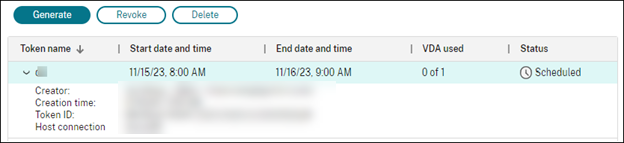
-
Partagez le jeton avec les administrateurs d’installation de VDA.
Pour plus d’informations sur l’installation de VDA et d’un jeton sur les machines, consultez Installer des VDA.
Gérer les jetons
Vous avez deux options pour révoquer un jeton et le rendre indisponible pour l’inscription de VDA :
- Révoquer : révoque le jeton mais le conserve dans la liste à des fins de journalisation.
- Supprimer : révoque le jeton et le supprime de la liste.
Remarque :
Les jetons expirés sont automatiquement supprimés après 14 jours.
Utiliser PowerShell
Cette section détaille comment vous pouvez gérer les catalogues à l’aide de PowerShell :
- Utiliser PowerShell pour vérifier l’état de la mise à niveau et la version du VDA
- Gérer le numéro de séquence du nom de la machine
- Ajouter des descriptions à une image
- Réinitialiser le disque du système d’exploitation
- Réparer les informations d’identité des comptes d’ordinateur actifs
- Modifier le paramètre réseau d’un catalogue de machines existant
- Gérer les versions d’un catalogue de machines
- Modifier la configuration du cache d’un catalogue de machines existant
- Convertir un catalogue de machines non basé sur un profil de machine en catalogue de machines basé sur un profil de machine
- Récupérer les avertissements et les erreurs associés à un catalogue
- Supprimer les machines sans accès à l’hyperviseur
- Mettre à jour les propriétés des VM individuelles
Gérer le numéro de séquence du nom de la machine
Pour personnaliser le numéro de séquence des machines, déployées à l’aide de MCS, via des commandes PowerShell, procédez comme suit :
- Ouvrez PowerShell en tant qu’administrateur sur le Delivery Controller.
- Exécutez la commande
`asnp citrix*`pour charger les modules Citrix. -
Exécutez la commande suivante pour vérifier le nombre de départ du pool d’identités du catalogue :
`Get-AcctIdentityPool -IdentityPoolName xxx`IdentityPoolNameest le nom du catalogue. -
Si vous souhaitez définir ce nombre sur une valeur différente, exécutez la commande suivante et spécifiez StartCount comme X :
`Set-AcctIdentityPool -IdentityPoolName xxx -StartCount X` - Ajoutez les machines au catalogue afin qu’elles soient créées avec le nombre requis.
- Après avoir créé les machines, exécutez la commande suivante pour le rétablir à la valeur d’origine Y :
Set-AcctIdentityPool -IdentityPoolName xxx -StartCount Y
Ajouter des descriptions à une image
Vous pouvez ajouter des descriptions informatives sur les modifications liées aux mises à jour d’images pour les catalogues de machines. Utilisez cette fonctionnalité pour ajouter une description lors de la création d’un catalogue ou lors de la mise à jour d’une image principale existante pour un catalogue. Vous pouvez également afficher des informations pour chaque image principale du catalogue. Cette fonctionnalité est utile pour les administrateurs qui souhaitent ajouter des étiquettes descriptives lors de la mise à jour d’une image principale utilisée par un catalogue, par exemple, Office 365 installé. Utilisez les commandes suivantes pour ajouter ou afficher des descriptions d’images :
-
NewProvScheme. Un nouveau paramètre,masterImageNote, vous permet d’ajouter une note à une image. Par exemple :
C:\PS>New-ProvScheme -ProvisioningSchemeName XenPS -HostingUnitName XenHu -IdentityPoolName idPool1 -MasterImageVM XDHyp:\HostingUnits\XenHU\Base.vm\Base.snapshot -MasterImageNote "Office365 installed"
<!--NeedCopy-->
-
Publish-ProvMasterVMImage. Utilisez ce paramètre pour publier la note. Par exemple :
C:\PS>Publish-ProvMasterVMImage -ProvisioningSchemeName MyScheme -MasterImageVM XDHyp:\HostingUnits\HostUnit1\RhoneCC_baseXP.vm\base.snapshot -MasterImageNote "Visual Studio 2019 installed"
-
Get-ProvSchemeMasterVMImageHistory. Affichez les informations pour chaque image. Par exemple :
`C:\PS>Get-ProvSchemeMasterVMImageHistory -ProvisioningSchemeName MyScheme -Showall
VMImageHistoryUid : 3cba3a75-89cd-4868-989b-27feb378fec5
ProvisioningSchemeUid : 7585f0de-192e-4847-a6d8-22713c3a2f42
ProvisioningSchemeName : MyScheme
MasterImageVM : /Base.vm/base.snapshot
Date : 17/05/2021 09:27:50
MasterImageNote : Office365 installed`
Réinitialiser le disque du système d’exploitation
Utilisez la commande PowerShell Reset-ProvVMDisk pour réinitialiser le disque du système d’exploitation d’une machine virtuelle persistante dans un catalogue de machines créé par MCS. Actuellement, cette fonctionnalité est applicable aux environnements de virtualisation AWS, Azure, Google Cloud, SCVMM, VMware et XenServer®.
Pour exécuter la commande PowerShell avec succès, assurez-vous que :
- Les machines virtuelles cibles se trouvent dans un catalogue MCS persistant.
- Le catalogue de machines MCS fonctionne correctement. Cela implique que le schéma de provisionnement et l’hôte existent, et que le schéma de provisionnement contient des entrées correctes.
- L’hyperviseur n’est pas en mode maintenance.
- Les machines virtuelles cibles sont hors tension et en mode maintenance.
Effectuez les étapes suivantes pour réinitialiser le disque du système d’exploitation :
- Ouvrez une fenêtre PowerShell.
- Exécutez
asnp citrix*pour charger les modules PowerShell spécifiques à Citrix. -
Exécutez la commande PowerShell
Reset-ProvVMDiskde l’une des manières suivantes :-
Spécifiez la liste des machines virtuelles sous forme de liste séparée par des virgules, et effectuez la réinitialisation sur chaque machine virtuelle :
Reset-ProvVMDisk -ProvisioningSchemeName "xxx" -VMName ("abc","def") -OS <!--NeedCopy--> -
Spécifiez la liste des machines virtuelles comme sortie de la commande
Get-ProvVM, et effectuez la réinitialisation sur chaque machine virtuelle :(Get-ProvVM -ProvisioningSchemeName "xxx") | Reset-ProvVMDisk "abc" -OS <!--NeedCopy--> -
Spécifiez une seule machine virtuelle par son nom :
Reset-ProvVMDisk -ProvisioningSchemeName "xxx" -VMName "abc" -OS <!--NeedCopy--> -
Créez des tâches de réinitialisation distinctes pour chacune des machines virtuelles renvoyées par la commande
Get-ProvVM. Cette méthode est moins efficace car chaque tâche effectuera les mêmes vérifications redondantes, telles que la vérification des capacités de l’hyperviseur et la vérification de la connexion pour chaque machine virtuelle.Get-ProvVM -ProvisioningSchemeName "xxx" | Reset-ProvVMDisk -ProvisioningSchemeName "xxx" -OS <!--NeedCopy-->
-
-
Une invite de confirmation apparaît, listant les machines virtuelles à réinitialiser ainsi qu’un message d’avertissement indiquant qu’il s’agit d’une opération irrécupérable. Si vous ne fournissez pas de réponse et appuyez sur Entrée, aucune autre action n’est effectuée.
Vous pouvez exécuter la commande PowerShell
-WhatIfpour afficher l’action qu’elle effectuerait et quitter sans effectuer l’action.Vous pouvez également contourner l’invite de confirmation en utilisant l’une des méthodes suivantes :
-
Fournissez le paramètre
-Force:Reset-ProvVMDisk -ProvisioningSchemeName "xxx" -VMName "abc" -OS -Force <!--NeedCopy--> -
Fournissez le paramètre
-Confirm:$false:
-
        Reset-ProvVMDisk -ProvisioningSchemeName "xxx" -VMName "abc" -OS -Confirm:$false
        <!--NeedCopy-->
-  Avant d'exécuter la commande `Reset-ProvVMDisk`, définissez `$ConfirmPreference` sur 'None' :

    ```
    PS C:\Windows\system32> $ConfirmPreference='None'
    PS C:\Windows\system32> $ConfirmPreference
    None
    PS C:\Windows\system32> Reset-ProvVMDisk -ProvisioningSchemeName "xxx" -VMName "abc" -OS
    <!--NeedCopy--> ```

> **Remarque :**
>
> Ne retirez pas les machines virtuelles du mode maintenance et ne les mettez pas sous tension tant que le processus de réinitialisation n'est pas terminé.
- Exécutez la commande
Get-ProvTaskpour obtenir l’état des tâches renvoyées par la commandeReset-ProvVMDisk.
Réparer les informations d’identité des comptes d’ordinateur actifs
Vous pouvez réinitialiser les informations d’identité des comptes d’ordinateur actifs qui présentent des problèmes liés à l’identité. Vous pouvez choisir de réinitialiser uniquement le mot de passe de la machine et les clés de confiance, ou de réinitialiser toute la configuration du disque d’identité. Cette implémentation s’applique aux catalogues de machines MCS persistants et non persistants.
Remarque :
Actuellement, la fonctionnalité est prise en charge uniquement pour les environnements de virtualisation AWS, Azure, GCP, SCVMM, VMware et XenServer.
Conditions
Assurez-vous des éléments suivants pour réinitialiser le disque d’identité avec succès :
- Éteignez la machine virtuelle et mettez-la en mode maintenance
- N’incluez pas le paramètre -OS dans la commande PowerShell
Réinitialiser les informations d’identité
Pour réinitialiser les informations d’identité :
- Ouvrez la fenêtre PowerShell.
- Exécutez la commande
asnp citrix*pour charger les modules PowerShell spécifiques à Citrix. -
Réinitialisez les informations d’identité.
-
Pour réinitialiser uniquement le mot de passe de la machine et les clés de confiance, exécutez la commande suivante :
 Repair-AcctIdentity -IdentityAccountName TEST\VM1 -PrivilegedUserName TEST\admin1 -PrivilegedUserPassword $password -Target IdentityInfo
 <!--NeedCopy-->
La description des paramètres utilisés dans la commande est la suivante :
-
IdentityAccountName: Nom du compte d’identité qui doit être réparé. -
PrivilegedUserName: Compte d’utilisateur disposant d’une autorisation d’écriture sur le fournisseur d’identité (AD ou Microsoft Entra ID). -
PrivilegedUserPassword: Mot de passe de PrivilegedUserName. -
Target: Cible de l’action de réparation. Il peut s’agir deIdentityInfopour réparer le mot de passe/la clé de confiance du compte, et deUserCertificatepour réparer les attributs de certificat d’utilisateur des identités de machine jointes hybrides Microsoft Entra.
-
-
Pour réinitialiser toute la configuration du disque d’identité, exécutez les commandes suivantes dans l’ordre suivant :
 Repair-AcctIdentity -IdentityAccountName TEST\VM1 -PrivilegedUserName TEST\admin1 -PrivilegedUserPassword $password -Target IdentityInfo
 <!--NeedCopy-->
Reset-ProvVMDisk ProvisioningSchemeName <name> -VMName <name> -Identity <!--NeedCopy--> -
Pour recréer complètement le disque d’identité :
 Reset-ProvVMDisk -ProvisioningSchemeName <name> -VMname <name> -Identity -Recreate
 <!--NeedCopy-->
-
-
Tapez y pour confirmer l’action. Vous pouvez également ignorer l’invite de confirmation à l’aide du paramètre
-Force. Par exemple :Reset-ProvVMDisk -ProvisioningSchemeName <name> -VMName <name> -Identity -Force <!--NeedCopy--> - Exécutez la commande
Get-ProvVM -ProvisioningSchemeName <name -VMName <name>pour vérifier le paramètre de disque d’identité mis à jour. Les attributs du disque d’identité (par exemple,IdentityDiskId) doivent être mis à jour. Les valeursStorageIdetIdentityDiskIndexne doivent pas changer.
Modifier le paramètre réseau d’un catalogue de machines existant
Vous pouvez modifier le paramètre réseau d’un catalogue de machines existant afin que les nouvelles machines virtuelles soient créées sur le nouveau sous-réseau. Utilisez le paramètre -NetworkMapping dans la commande Set-ProvScheme pour modifier le paramètre réseau.
Pour modifier le paramètre réseau d’un schéma de provisioning existant, procédez comme suit :
- Dans la fenêtre PowerShell, exécutez la commande
asnp citrix*pour charger les modules PowerShell. - Exécutez la commande
(Get-Provscheme -ProvisioningSchemeName "name").NetworkMapspour accéder au chemin réseau que vous souhaitez modifier. -
Attribuez une variable au nouveau paramètre réseau. Par exemple :
$NewNetworkMap = @{"0"= "XDHYP:\HostingUnits\MyNetworks\Network 0.network"} <!--NeedCopy--> - Exécutez la commande
Set-ProvScheme -ProvisioningSchemeName "name" -NetworkMapping $NewNetworkMap. - Exécutez la commande
(Get-Provscheme -ProvisioningSchemeName "name").NetworkMapspour vérifier le nouveau paramètre réseau du schéma de provisioning existant.
Gérer les versions d’un catalogue de machines
Lorsqu’un catalogue de machines MCS est mis à jour avec la commande Set-ProvScheme, la configuration actuelle est enregistrée en tant que version. Vous pouvez ensuite gérer les différentes versions du catalogue de machines à l’aide de commandes PowerShell. Vous pouvez :
- Consulter la liste des versions d’un catalogue de machines.
- Utiliser n’importe quelle version précédente pour mettre à jour le catalogue de machines.
- Supprimer manuellement une version si elle n’est pas utilisée par une machine virtuelle de ce catalogue de machines.
- Modifier le nombre maximal de versions à conserver par le catalogue de machines (la valeur par défaut est 99).
Une version comprend les informations suivantes d’un catalogue de machines :
- VMCpuCount
- VMMemoryMB
- CustomProperties
- ServiceOffering
- MachineProfile
- NetworkMapping
- SecurityGroup
Exécutez les commandes suivantes (fournies à titre d’exemples) pour gérer les différentes versions d’un catalogue de machines.
-
Pour afficher les détails de configuration des différentes versions d’un catalogue de machines :
Get-ProvSchemeVersion -ProvisioningSchemeName AzureCatalog <!--NeedCopy--> -
Pour afficher les détails de configuration d’une version particulière d’un catalogue de machines :
Get-ProvSchemeVersion -ProvisioningSchemeName AzureCatalog -Version 2 <!--NeedCopy--> -
Pour afficher le nombre total de versions associées à un catalogue de machines :
(Get-ProvSchemeVersion -ProvisioningSchemeName AzureCatalog).Count <!--NeedCopy--> -
Pour utiliser une version précédente afin de mettre à jour le catalogue de machines :
Set-ProvScheme -ProvisioningSchemeName AzureCatalog -Version 2 <!--NeedCopy--> -
Pour supprimer manuellement une version si elle n’est pas utilisée par une machine virtuelle de ce catalogue de machines :
Remove-ProvSchemeVersion -ProvisioningSchemeName AzureCatalog -Version 3 <!--NeedCopy--> -
Pour définir le nombre maximal de versions à conserver par le catalogue de machines (la valeur par défaut est 99). Ce paramètre est appliqué à tous les catalogues. Par exemple, dans ce cas, un maximum de 15 versions sera conservé pour tous les catalogues provisionnés par MCS.
 Set-ProvServiceConfigurationData -Name "MaxProvSchemeVersions" -Value 15
 <!--NeedCopy-->
Si le nombre de versions atteint le nombre maximal de versions, une nouvelle version ne peut pas être créée si des versions plus anciennes sont utilisées par l’une des machines virtuelles du catalogue de machines. Dans ce cas, effectuez l’une des opérations suivantes :
- Augmentez la limite du nombre maximal de versions à conserver par le catalogue de machines.
- Mettez à jour certaines machines virtuelles qui utilisent des versions plus anciennes afin que ces versions plus anciennes ne soient plus référencées par aucune machine virtuelle et puissent être supprimées.
Modifier la configuration du cache d’un catalogue de machines existant
Après avoir créé un catalogue non persistant avec MCSIO activé, vous pouvez utiliser la commande Set-ProvScheme pour modifier les paramètres suivants :
- WriteBackCacheMemorySize
- WriteBackCacheDiskSize
Cette fonctionnalité est actuellement applicable aux éléments suivants :
- Environnements GCP et Microsoft Azure, et
- un catalogue non persistant avec MCSIO activé
Exigences
Les exigences pour modifier la configuration du cache sont les suivantes :
- Mettez à jour vers la dernière version de VDA (2308 ou ultérieure).
-
Activez le paramètre
UseWriteBackCachepour le catalogue de machines existant. UtilisezNew-ProvSchemepour créer un catalogue de machines avecUseWriteBackCacheactivé. Par exemple :New-ProvScheme -ProvisioningSchemeName $CatalogName -HostingUnitUid $HostingUnitUid ` -IdentityPoolUid $acctPool.IdentityPoolUid -CleanOnBoot ` -MasterImageVM $MasterImage ` -ServiceOffering $ServiceOffering ` -NetworkMap $NetworkMap ` -SecurityGroup $SecurityGroup ` -UseWriteBackCache -WriteBackCacheDiskSize 8 <!--NeedCopy-->
Modifier la configuration du cache
Exécutez la commande Set-ProvScheme. Par exemple :
Set-ProvScheme -ProvisioningSchemeName $provScheme.ProvisioningSchemeName -WriteBackCacheDisk32 -WriteBackCacheMemorySize 128

<!--NeedCopy-->
Remarque :
- La valeur de
WriteBackCacheDiskSizedoit être supérieure à zéro, car au moins 1 Go de stockage de disque de cache est requis.- La valeur de
WriteBackCacheMemorySizedoit être inférieure à la taille de la mémoire du catalogue de machines.- Ces modifications n’affectent que les nouvelles machines virtuelles ajoutées au catalogue après la modification. Les machines virtuelles existantes ne sont pas affectées par ces modifications.
Convertir un catalogue de machines non basé sur un profil de machine en un catalogue de machines basé sur un profil de machine
Vous pouvez utiliser une machine virtuelle, une spécification de modèle (dans le cas d’Azure), un modèle de lancement (dans le cas d’AWS) ou un modèle VMware (dans le cas de VMware) comme entrée de profil de machine pour convertir un catalogue de machines non basé sur un profil de machine en un catalogue de machines basé sur un profil de machine. Les nouvelles machines virtuelles ajoutées au catalogue reprennent les valeurs de propriété du profil de machine.
Remarque :
Un catalogue de machines existant basé sur un profil de machine ne peut pas être converti en un catalogue de machines non basé sur un profil de machine.
Pour ce faire :
- Créez un catalogue de machines persistant ou non persistant avec des machines virtuelles et sans profil de machine.
- Ouvrez la fenêtre PowerShell.
-
Exécutez la commande
Set-ProvSchemepour appliquer les valeurs de propriété du profil de machine aux nouvelles machines virtuelles ajoutées au catalogue de machines. Par exemple :-
Dans le cas d’Azure :
Set-ProvScheme -ProvisioningSchemeName xxxx -MachineProfile XDHyp:\HostingUnits\<HostingUnitName>\machineprofile.folder\<ResourceGroupName>\<TemplateSpecName>\<VersionName> <!--NeedCopy--> -
Dans le cas d’AWS :
Set-ProvScheme -ProvisioningSchemeName xxxx -MachineProfile "XDHyp:\HostingUnits\<hosting-unit>\<launch-template>.launchtemplate\<launch-template-version>.launchtemplateversion" <!--NeedCopy--> -
Dans le cas de VMware :
 Set-ProvScheme -ProvisioningSchemeName "my-prov-scheme" -MachineProfile "XDHyp:\HostingUnits\my-hosting-unit\my-template.template"
 <!--NeedCopy-->
Remarque :
Définissez le
FolderIDcomme propriété personnalisée pour éviter de dériver leFolderIDdu modèle VMware.
-
Récupérer les avertissements et les erreurs associés à un catalogue
Vous pouvez obtenir les erreurs et avertissements historiques pour comprendre les problèmes liés à votre catalogue de machines MCS et les résoudre.
À l’aide des commandes PowerShell, vous pouvez :
- Obtenir une liste d’erreurs ou d’avertissements
- Modifier l’état d’un avertissement de Nouveau à Reconnu
- Supprimer les erreurs ou les avertissements
Pour exécuter les commandes PowerShell :
- Ouvrez une fenêtre PowerShell.
- Exécutez
asnp citrix*pour charger les modules PowerShell spécifiques à Citrix.
Pour obtenir une liste d’erreurs et d’avertissements :
Exécutez la commande Get-ProvOperationEvent.
- Sans paramètres : Obtient toutes les erreurs et tous les avertissements
- Avec les paramètres
LinkedObjectTypeetLinkedObjectUid: Obtient toutes les erreurs et tous les avertissements associés à un schéma de provisionnement spécifique - Avec le paramètre
EventId: Obtient une erreur ou un avertissement spécifique qui correspond à cet ID d’événement - Avec le paramètre
Filter: Obtient les erreurs ou les avertissements à l’aide d’un filtre personnalisé
Pour modifier l’état des erreurs ou des avertissements de Nouveau à Reconnu :
Exécutez la commande Confirm-ProvOperationEvent.
- Avec le paramètre
EventId: Définit l’état d’une erreur ou d’un avertissement spécifique qui correspond à cet ID d’événement. Vous pouvez obtenir l’EventIdd’une erreur ou d’un avertissement spécifique en tant que sortie de la commandeGet-ProvOperationEvent - Avec les paramètres
LinkedObjectTypeetLinkedObjectUid: Définit l’état de toutes les erreurs et de tous les avertissements associés à un schéma de provisionnement spécifique - Avec le paramètre
All: Définit l’état de toutes les erreurs et de tous les avertissements comme Reconnu
Pour supprimer les erreurs ou les avertissements :
Exécutez la commande Remove-ProvOperationEvent.
- Avec le paramètre
EventId: Supprime une erreur ou un avertissement spécifique qui correspond à cet ID d’événement. Vous pouvez obtenir l’EventIdd’une erreur ou d’un avertissement spécifique en tant que sortie de la commandeGet-ProvOperationEvent - Avec les paramètres
LinkedObjectTypeetLinkedObjectUid: Supprime toutes les erreurs et tous les avertissements associés à un schéma de provisionnement spécifique - Avec le paramètre
All: Supprime toutes les erreurs et tous les avertissements
Pour plus d’informations, consultez le SDK PowerShell de Citrix.
Supprimer des machines sans accès à l’hyperviseur
Lors de la suppression d’une machine virtuelle ou d’un schéma de provisionnement, MCS doit supprimer les balises de la machine virtuelle, et parfois également du disque de base, afin que les ressources incluses dans les options de suppression ne soient plus suivies ou identifiées par MCS. Cependant, certaines de ces ressources ne sont accessibles que via l’hyperviseur. Utilisez l’option PurgeDBOnly dans la commande PowerShell Remove-ProvVM pour supprimer les objets de ressources de machine virtuelle tels que la machine virtuelle, le disque de base, l’image dans ACG, etc., de la base de données, même en l’absence d’accès à l’hyperviseur.
Cette option est activée sur :
- tous les hyperviseurs pris en charge
- les machines virtuelles persistantes et non persistantes
Limitations
Vous ne pouvez pas utiliser les commandes -PurgeDBOnly et -ForgetVM simultanément.
Utiliser la commande PurgeDBOnly
Lorsque vous exécutez la commande PowerShell Remove-ProvVM -ProvisioningSchemeName SCVMM-MC -VMName SCVMM01 -ForgetVM, l’opération de suppression peut échouer dans les scénarios suivants :
- La connexion hôte est en mode maintenance
- Informations d’identification non valides
- Échec de l’authentification
- Opération non autorisée
- L’hyperviseur est inaccessible
Remarque :
Remove-provVM -ForgetVMcible uniquement les machines virtuelles persistantes. Si l’une des machines virtuelles de la liste est non persistante, l’opération échoue.
Lorsque l’opération échoue parce que l’hyperviseur est inaccessible, l’invite suivante apparaît :
Try to use -PurgeDBOnly option to clean DDC database.
Utilisez l’option -PurgeDBOnly dans la commande PowerShell Remove-ProvVM pour supprimer les références d’une machine virtuelle de la base de données MCS. Par exemple :
Remove-ProvVM -ProvisioningSchemeName SCVMM-MC -VMName SCVMM01 -PurgeDBOnly
Mettre à jour les propriétés des machines virtuelles individuelles
Vous pouvez mettre à jour les propriétés des machines virtuelles individuelles dans un catalogue de machines MCS persistant à l’aide de la commande PowerShell Set-ProvVM. Cependant, les mises à jour ne sont pas appliquées immédiatement. Vous devez définir la fenêtre de temps à l’aide de la commande PowerShell Set-ProvVMUpdateTimeWindow pour que les mises à jour soient appliquées.
Cette implémentation vous aide à gérer efficacement les machines virtuelles individuelles sans mettre à jour l’intégralité du catalogue de machines. Actuellement, cette fonctionnalité est applicable aux environnements Azure et VMware.
Actuellement, les propriétés que vous pouvez mettre à jour sont :
CustomProperties-
ServiceOffering(Non applicable à VMware) MachineProfileCpuCountMemory
Grâce à cette fonctionnalité, vous pouvez :
- Mettre à jour les propriétés d’une machine virtuelle
- Conserver les propriétés mises à jour sur une machine virtuelle après la mise à jour du catalogue de machines
- Annuler les mises à jour de configuration appliquées à une machine virtuelle
Avant de mettre à jour les propriétés d’une machine virtuelle :
- Ouvrez une fenêtre PowerShell.
- Exécutez
asnp citrix*pour charger les modules PowerShell spécifiques à Citrix. -
Vérifiez la configuration du catalogue de machines existant. Par exemple :
Get-ProvScheme -ProvisioningSchemeName <catalog name> <!--NeedCopy--> -
Vérifiez la configuration de la machine virtuelle sur laquelle vous souhaitez appliquer les mises à jour. Par exemple :
Get-ProvVM -ProvisioningSchemeName <catalog name> -VMName machine1
<!--NeedCopy-->
Mettre à jour les propriétés d’une machine virtuelle
Procédez comme suit pour mettre à jour les propriétés d’une machine virtuelle :
- Arrêtez la machine virtuelle sur laquelle vous souhaitez appliquer les mises à jour.
-
Mettez à jour les propriétés de la machine virtuelle. Par exemple, si vous souhaitez mettre à jour la propriété personnalisée de type de stockage (
StorageType) de la machine virtuelle, exécutez ce qui suit :Set-ProvVM -ProvisioningSchemeName <catalog name> -VMName machine1 -CustomProperties "...<Property Name='StorageType' Value='Premium_LRS' />..." <!--NeedCopy-->Vous pouvez mettre à jour les propriétés de deux machines virtuelles dans un catalogue de machines simultanément. Par exemple :
Set-ProvVM -ProvisioningSchemeName <catalog name> -VMName machine1 -CustomProperties "...<Property Name='StorageType' Value='Premium_LRS' />..." <!--NeedCopy-->Set-ProvVM -ProvisioningSchemeName <catalog name> -VMName machine2 -CustomProperties "...<Property Name='StorageType' Value='StandardSSD_LRS' />..." <!--NeedCopy-->Remarque :
Les mises à jour ne sont pas appliquées immédiatement.
-
Obtenez la liste des propriétés spécifiées pour être mises à jour et la version de configuration. Par exemple :
Get-ProvVMConfiguration -ProvisioningSchemeName <catalog name> -VMName machine1
<!--NeedCopy-->
Vérifiez la valeur de la propriété
Versionet les propriétés à mettre à jour (dans ce cas,StorageType). -
Vérifiez la version de configuration. Par exemple :
Get-ProvVM -ProvisioningSchemeName <catalog name> -VMName machine1
<!--NeedCopy-->
Vérifiez la valeur de la propriété
ProvVMConfigurationVersion. La mise à jour n’est pas encore appliquée. La machine virtuelle est toujours dans l’ancienne configuration. -
Demandez une mise à jour planifiée. Par exemple :
 Set-ProvVMUpdateTimeWindow -ProvisioningSchemeName <catalog name> -StartsNow -DurationInMinutes -1
 <!--NeedCopy-->
Pour plus d’informations sur les mises à jour planifiées, consultez Mettre à jour les machines provisionnées vers l’état actuel du schéma de provisioning.
Remarque :
Toute mise à jour de schéma de provisioning en attente est également appliquée.
- Redémarrez la machine virtuelle. Par exemple :
    New-BrokerHostingPowerAction -MachineName machine1 -Action TurnOn
    <!--NeedCopy-->
-
Vérifiez la version de la configuration. Par exemple :
Get-ProvVM -ProvisioningSchemeName AzureCatalog -VMName machine1
<!--NeedCopy-->
Vérifiez la valeur de la propriété
ProvVMConfigurationVersion. La mise à jour est maintenant appliquée. La VM dispose désormais de la nouvelle configuration. -
Pour appliquer d’autres mises à jour de configuration sur la VM, arrêtez la VM et répétez les étapes.
Conserver les propriétés mises à jour sur une VM après la mise à jour du catalogue de machines
Procédez comme suit pour conserver les propriétés mises à jour sur une VM :
- Arrêtez la VM sur laquelle vous souhaitez appliquer les mises à jour.
-
Mettez à jour le catalogue de machines. Par exemple, si vous souhaitez modifier la taille de la VM (
ServiceOffering) et le type de stockage (StorageType), exécutez la commande suivante :Set-ProvScheme -ProvisioningSchemeName <catalog name> -ServiceOffering Standard_E4_v3 -CustomProperties "...<Property Name='StorageType' Value='StandardSSD_LRS' />..." <!--NeedCopy--> -
Obtenez les détails de configuration du catalogue de machines. Par exemple :
Get-ProvScheme -ProvisioningSchemeName <catalog name>
<!--NeedCopy-->
La
ProvisioningSchemeVersionest maintenant incrémentée d’un. La taille de la VM et le type de stockage sont également mis à jour. -
Mettez à jour les propriétés de la VM. Par exemple, fournissez un profil de machine à la VM.
Set-ProvVM -ProvisioningSchemeName <catalog name> -VMName machine1 -MachineProfile "XDHyp:\HostingUnits\<hosting-unit>\machineprofile.folder\<resource-group>.resourcegroup\<template-spec>.templatespec\<template-spec-version>.templatespecversion"
<!--NeedCopy-->
Remarque :
L’entrée du profil de machine spécifie une balise et une taille de VM (
ServiceOffering) différente. -
Obtenez la liste des propriétés que la VM aura après la fusion des mises à jour de configuration sur la VM avec les mises à jour du catalogue de machines. Par exemple :
Get-ProvVMConfigurationResultantSet -ProvisioningSchemeName <catalog name> -VMName machine1
<!--NeedCopy-->
Remarque :
Toute mise à jour sur la VM remplacera les mises à jour effectuées sur le catalogue de machines.
-
Demandez une mise à jour planifiée pour la VM. Par exemple :
Set-ProvVMUpdateTimeWindow -ProvisioningSchemeName <catalog name> -VMName machine1 -StartsNow -DurationInMinutes -1 <!--NeedCopy--> -
Redémarrez la VM. Par exemple :
New-BrokerHostingPowerAction -MachineName machine1 -Action TurnOn
<!--NeedCopy-->
La VM conserve sa taille de VM mise à jour telle que dérivée du profil de machine. Les valeurs de balise spécifiées dans le profil de machine sont également appliquées à la VM. Cependant, le type de stockage est dérivé du dernier schéma de provisionnement.
-
Obtenez la version de la configuration de la VM. Par exemple :
Get-ProvVM -ProvisioningSchemeName <catalog name> -VMName machine1
<!--NeedCopy-->
La
ProvisioningSchemeVersionet laProvVMConfigurationVersionaffichent désormais la dernière version.
Annuler les mises à jour de configuration appliquées à une VM
- Après avoir appliqué les mises à jour à une VM, arrêtez la VM.
-
Exécutez la commande suivante pour supprimer les mises à jour appliquées sur la VM. Par exemple :
Set-ProvVM -RevertToProvSchemeConfiguration -ProvisioningSchemeName <catalog name> -VMName machine1 <!--NeedCopy--> -
Demandez une mise à jour planifiée pour la VM. Par exemple :
Set-ProvVMUpdateTimeWindow -ProvisioningSchemeName <catalog name> -VMName machine1 -StartsNow -DurationInMinutes -1 <!--NeedCopy--> -
Redémarrez la VM. Par exemple :
New-BrokerHostingPowerAction -MachineName machine1 -Action TurnOn <!--NeedCopy--> - Vérifiez la version de la configuration de la VM. Par exemple :
La valeur ProvVMConfigurationVersion est désormais la version de configuration du catalogue de machines.
Migration du stockage des machines virtuelles
Vous pouvez déplacer le stockage de disque des machines virtuelles existantes d’un ancien stockage vers un nouveau stockage dans les environnements VMware et XenServer. Pendant la migration, MCS conserve les fonctionnalités des machines virtuelles telles que la gestion de l’alimentation, la réinitialisation du disque du système d’exploitation, etc. Vous pouvez également ajouter de nouvelles machines virtuelles au catalogue de machines à l’aide du nouveau stockage de disque. Pour ce faire, utilisez la commande PowerShell Move-ProvVMDisk.
Vous pouvez migrer des machines virtuelles persistantes à clone complet et des machines virtuelles non persistantes.
- Pour les machines virtuelles persistantes à clone complet : Disque du système d’exploitation, Disque d’identité et disques provisionnés hors MCS.
- Pour les machines virtuelles non persistantes : Disque du système d’exploitation, Disque d’identité et disque de cache en écriture (WBC).
Le nouveau stockage doit satisfaire aux conditions suivantes :
- Il doit se trouver dans le même cluster que l’ancien stockage.
- L’hôte sur lequel la machine virtuelle est exécutée doit avoir accès aux anciens et aux nouveaux magasins de données.
Migrer le stockage de disque
Pour migrer le stockage de disque :
-
Ajoutez un stockage de destination à une unité d’hébergement existante. Vous pouvez exécuter la commande PowerShell
Add-Hyphostingunitstoragepour ajouter le stockage de destination :Get-ProvVM -ProvisioningSchemeName <catalog name> -VMName machine1 <!--NeedCopy-->Si vous ne souhaitez pas ajouter de nouvelles machines virtuelles à l’ancien stockage, remplacez l’ancien stockage par Obsolète. Vous pouvez le faire à l’aide de Studio ou de commandes PowerShell. Pour Studio, consultez Modifier le stockage. Vous pouvez également exécuter
Set-Hyphostingunitstorageet définirSupersededsurtruepour désactiver la création de nouvelles machines virtuelles dans l’ancien stockage.Remarque :
Pour les machines virtuelles non persistantes :
- Si le WBC est utilisé, configurez le stockage de destination WBC dans l’unité d’hébergement.
- Si le stockage de destination du système d’exploitation est configuré, le WBC (s’il est utilisé) doit être compatible avec le stockage de destination du système d’exploitation.
- Si le stockage de destination du système d’exploitation n’est pas configuré, le WBC (s’il est utilisé) doit être compatible avec le stockage du système d’exploitation actuel.
- Éteignez les machines virtuelles et activez le Mode de maintenance.
-
Obtenez les informations sur le schéma de provisionnement, l’unité d’hébergement, le stockage de disque du système d’exploitation et le stockage de disque WBC.
-
Exécutez
ProvResourceInStoragepour les informations de stockage du système d’exploitation. Par exemple :$result=Get-ProvSchemeResourceInStorage -ProvisioningSchemeName xxxxx $result $result.ProvResourceInStorage | Format-List -Property * <!--NeedCopy--> -
Exécutez
TemporaryStorageInfopour les informations de stockage WBC. Par exemple :$result=Get-ProvSchemeResourceInStorage -ProvisioningSchemeName xxxxx $result $result.TemporaryStorageInfo | Format-List -Property * <!--NeedCopy-->
-
-
Migrez le disque du système d’exploitation, le disque d’identité et le disque WBC (applicable aux machines virtuelles non persistantes) vers le stockage de destination à l’aide de la commande PowerShell
Move-ProvVMDisk.Remarque :
- Fournissez toujours les disques du système d’exploitation et d’identité dans les paramètres DiskType et
DestinationStorageId. - Le
DestinationStorageIdpour le disque du système d’exploitation et le disque d’identité doit être le même.
Exemple :
Machines virtuelles persistantes :
(Get-ProvVM -ProvisioningSchemeName xxxxx) | Move-ProvVMDisk -ProvisioningSchemeName "myFullCloneProvScheme" -VMName "machine01" -DiskType OS,Identity -DestinationStorageId datastore1,datastore1
<!--NeedCopy-->
Important :
Pour une machine virtuelle persistante, tous les disques sont déplacés. Vous ne pouvez pas sélectionner les disques à déplacer.
Machines virtuelles non persistantes :
(Get-ProvVM -ProvisioningSchemeName xxxxx) | Move-ProvVMDisk -ProvisioningSchemeName "myCleanOnBootProvScheme" -VMName "machine01" -DiskType OS,Identity,WBC -DestinationStorageId None,None,datastore1
<!--NeedCopy-->
Important :
- Si vous ne souhaitez pas migrer un disque spécifique, définissez la valeur sur
Nonepour le paramètreDestinationStorageId. - Si la machine virtuelle possède un disque WBC, ajoutez le disque WBC dans le paramètre
DiskTypeet ajoutez les informations requises dans le paramètreDestinationStorageId.
- Fournissez toujours les disques du système d’exploitation et d’identité dans les paramètres DiskType et
Dépannage
Si l’un des disques ne parvient pas à migrer, aucun des disques n’est migré vers le stockage de destination. Vous pouvez obtenir le rapport d’échec à l’aide de la commande suivante :
(Get-ProvTask -TaskID xxxxxxxxx).DiskMoveFailedVirtualMachines
<!--NeedCopy-->
Considérations importantes pour la migration des machines virtuelles non persistantes dans VMware
- Si vous tentez de déplacer le disque du système d’exploitation et le disque d’identité vers un nouveau stockage, les fichiers spécifiques à la machine virtuelle sont également déplacés vers le nouveau stockage.
- VMware ne prend pas en charge le déplacement du disque s’il contient un instantané.
Migrer les catalogues provisionnés MCS existants vers un catalogue de machines à image préparée
Vous pouvez convertir un catalogue de machines provisionné MCS existant en un catalogue de machines à image préparée à l’aide de la commande PowerShell Set-ProvSchemeImage. Cependant, vous ne pouvez pas revenir au catalogue hérité après la migration. Actuellement, cette fonctionnalité est applicable aux environnements de virtualisation Azure et VMware.
Limitations
Tenez compte des limitations suivantes :
- Si le catalogue MCS utilise un disque de données persistant, le catalogue ne peut pas être migré pour utiliser une image préparée.
- Si le catalogue MCS utilise des disques non gérés, le catalogue ne peut pas être migré pour utiliser une image préparée.
Migrer vers un catalogue de machines à image préparée
Pour migrer, procédez comme suit :
-
Créez une définition d’image et des versions d’image à l’aide de Studio ou de commandes PowerShell. Consultez les étapes de création de définitions d’image et de versions d’image dans :
-
Azure :
-
VMware :
-
-
Exécutez la commande
Get-ProvSchemepour obtenir l’UID du schéma de provisionnement. Par exemple :Get-ProvScheme -ProvisioningSchemeName <name> | select ProvisioningSchemeName, ProvisioningSchemeUid <!--NeedCopy--> -
Exécutez la commande
Get-ProvImageVersionSpecpour obtenir le nom de la définition d’image et l’UID de la spécification de version d’image. Par exemple :Get-ProvImageVersionSpec -ImageDifinitionName <name> -Filter {IsPrepared -eq $true} | select ImageDefinitionName ImageVersionSpecUId <!--NeedCopy--> -
Exécutez la commande
Set-ProvSchemeImagepour migrer un catalogue de machines provisionné MCS existant vers un catalogue de machines à image préparée. Par exemple :Set-ProvSchemeImage -ProvisioningSchemeName [ProvisioningSchemeName] -ImageVersionSpecUid [ImageVersionSpecUid] <!--NeedCopy--> -
Exécutez la commande
Get-ProvSchemepour vérifier que le catalogue est migré. Par exemple :Get-ProvScheme -ProvisioningSchemeName <name> | select ProvisioningSchemeName, ProvisioningSchemeUid, ImageVersionSpecUid <!--NeedCopy-->
Dépannage
- Pour les machines dont l’état est
Power State Unknown, consultez CTX131267 pour obtenir des conseils. - Pour corriger les machines virtuelles qui affichent continuellement un état d’alimentation inconnu, consultez Comment corriger les machines virtuelles qui affichent continuellement un état d’alimentation inconnu.
- Si un Cloud Connector ne fonctionne pas correctement, les opérations de provisionnement MCS (telles que les mises à jour de catalogue) prennent plus de temps que d’habitude et les performances de la console de gestion se dégradent considérablement.
Où aller ensuite
Pour plus d’informations sur la gestion de catalogues d’hyperviseurs spécifiques, consultez :
Dans cet article
- Introduction
- À propos des instances persistantes
- Gérer les catalogues de machines
- Utiliser Studio
- Afficher les détails du catalogue
- Ajouter des machines à un catalogue
- Supprimer des machines d’un catalogue
- Modifier un catalogue
- Renommer un catalogue
- Supprimer un catalogue
- Gérer les comptes d’ordinateur Active Directory dans un catalogue
- Modifier l’image principale d’un catalogue
- Convertir les catalogues provisionnés par MCS de l’utilisation d’images principales à l’utilisation d’images préparées
- Modifier le niveau fonctionnel ou annuler la modification
- Cloner un catalogue
- Organiser les catalogues à l’aide de dossiers
- Mettre à niveau les VDA
- Gérer les paramètres d’optimisation de l’expérience pour un catalogue
- Relancer la création du catalogue
- (VDA non provisionnés par Citrix uniquement) Générer et gérer des jetons d’inscription
- Utiliser PowerShell
- Gérer le numéro de séquence du nom de la machine
- Ajouter des descriptions à une image
- Réinitialiser le disque du système d’exploitation
- Réparer les informations d’identité des comptes d’ordinateur actifs
- Modifier le paramètre réseau d’un catalogue de machines existant
- Gérer les versions d’un catalogue de machines
- Modifier la configuration du cache d’un catalogue de machines existant
- Convertir un catalogue de machines non basé sur un profil de machine en un catalogue de machines basé sur un profil de machine
- Récupérer les avertissements et les erreurs associés à un catalogue
- Supprimer des machines sans accès à l’hyperviseur
- Mettre à jour les propriétés des machines virtuelles individuelles
- Migration du stockage des machines virtuelles
- Migrer les catalogues provisionnés MCS existants vers un catalogue de machines à image préparée
- Dépannage
- Où aller ensuite