Mise à l’échelle automatique des machines balisées (débordement vers le cloud)
Remarque :
Cette fonctionnalité était auparavant appelée « Restreindre la mise à l’échelle automatique ».
Introduction
Autoscale offre la flexibilité de gérer l’alimentation d’un sous-ensemble de machines uniquement au sein d’un groupe de mise à disposition. Pour ce faire, appliquez une balise à une ou plusieurs machines, puis configurez Autoscale pour qu’il gère l’alimentation uniquement des machines balisées.
Cette fonctionnalité peut être utile dans les cas d’utilisation de débordement vers le cloud, où vous souhaitez utiliser des ressources sur site (ou des instances de cloud public réservées) pour gérer les charges de travail avant que les ressources basées sur le cloud ne répondent à une demande supplémentaire (c’est-à-dire les charges de travail de débordement). Pour que les machines sur site (ou les instances réservées) gèrent les charges de travail en premier, vous devez utiliser la restriction de balise conjointement avec la préférence de zone.
La restriction de balise spécifie les machines dont l’alimentation doit être gérée par Autoscale. La préférence de zone spécifie les machines de la zone préférée pour gérer les demandes de lancement des utilisateurs. Pour plus d’informations, consultez Balises et Préférence de zone.
Pour mettre à l’échelle automatiquement certaines machines balisées, vous pouvez utiliser Studio ou PowerShell.
Utiliser Studio pour mettre à l’échelle automatiquement certaines machines balisées
Pour mettre à l’échelle automatiquement certaines machines balisées, suivez les étapes ci-dessous :
-
Créez une balise et appliquez-la aux machines applicables du groupe de mise à disposition. Pour plus d’informations, consultez Gérer les balises et les restrictions de balises.
-
Sélectionnez le groupe de mise à disposition, puis ouvrez l’assistant Gérer Autoscale.
-
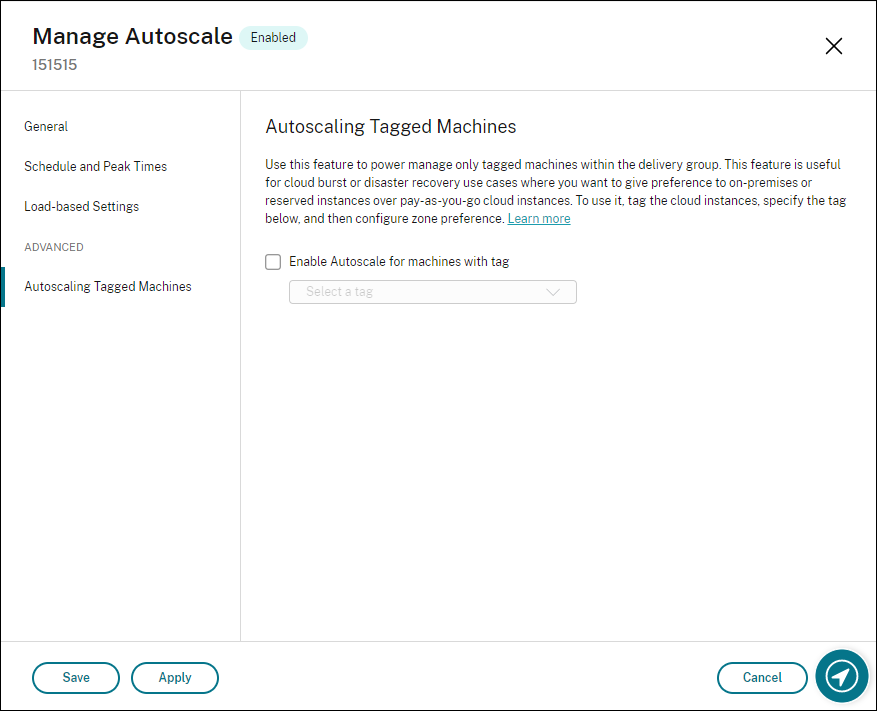
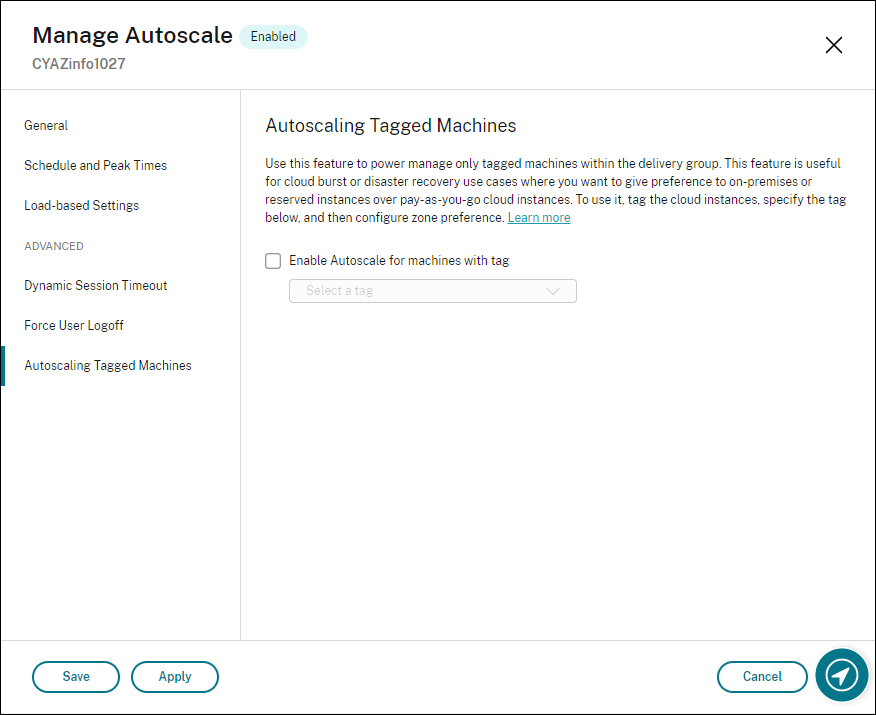
Sur la page Mise à l’échelle automatique des machines balisées, sélectionnez Activer Autoscale pour les machines avec balise, sélectionnez une balise dans la liste, puis cliquez sur Appliquer pour enregistrer vos modifications.
Interface utilisateur pour les groupes de mise à disposition de systèmes d’exploitation à session unique statiques et aléatoires :
Interface utilisateur pour les groupes de mise à disposition de systèmes d’exploitation multi-session :
Avertissement :
- La mise à l’échelle automatique des machines avec une balise spécifique peut entraîner la mise à jour automatique de l’histogramme pour refléter le nombre de machines par balise. Sur la page Planification et heures de pointe, vous pouvez attribuer manuellement des machines à chaque plage horaire si nécessaire.
- Vous ne pouvez pas supprimer une balise utilisée sur des machines balisées. Pour supprimer la balise, vous devez d’abord supprimer la restriction de balise.
Après avoir appliqué la restriction de balise, vous souhaiterez peut-être la supprimer du groupe de mise à disposition ultérieurement. Pour ce faire, accédez à la page Gérer Autoscale > Mise à l’échelle automatique des machines balisées, puis désélectionnez Activer Autoscale pour les machines avec balise.
Avertissement :
- > - Si vous supprimez la balise des machines applicables sans désélectionner **Activer Autoscale pour les machines avec balise**, vous risquez de recevoir un avertissement lorsque vous ouvrirez l'assistant **Gérer Autoscale**. La suppression de la balise des machines peut ne laisser aucune machine à gérer par Autoscale, car la balise que vous avez spécifiée dans Autoscale est devenue invalide. Pour résoudre l'avertissement, accédez à la page **Mise à l'échelle automatique des machines balisées**, supprimez la balise invalide, puis cliquez sur **Appliquer** pour enregistrer vos modifications.
Contrôler le moment où Autoscale met sous tension les ressources
Vous pouvez également contrôler le moment où Autoscale commence à mettre sous tension les machines balisées en fonction de l’utilisation des machines non balisées. Cela vous aide à optimiser davantage la consommation de vos charges de travail balisées ou de cloud public.
Pour ce faire, suivez les étapes ci-dessous :
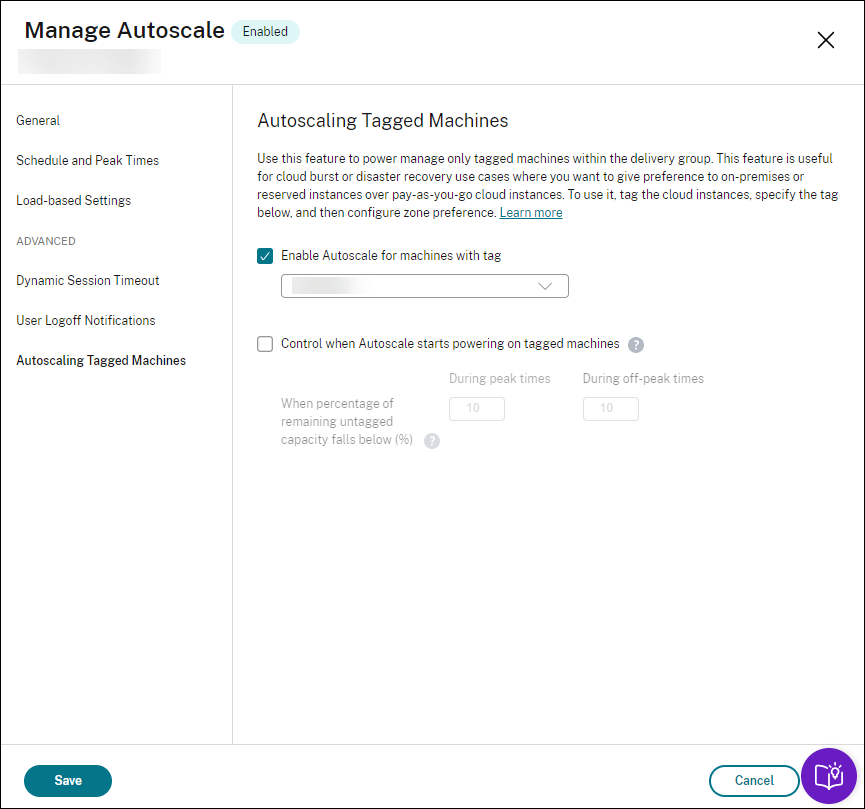
-  1.  Sur la page **Mise à l'échelle automatique des machines balisées**, sélectionnez **Contrôler le moment où Autoscale commence à mettre sous tension les machines balisées**.
-  1.  Saisissez le pourcentage d'utilisation des machines non balisées que vous souhaitez atteindre pour les heures de pointe et les heures creuses, puis cliquez sur **Appliquer**. Valeurs prises en charge : 0 à 100.
Conseil :
Le pourcentage contrôle le moment où Autoscale commence à mettre sous tension les machines balisées. Lorsque le pourcentage tombe en dessous du seuil (par défaut, 10 %), Autoscale commence à mettre sous tension les machines balisées. Lorsque le pourcentage dépasse le seuil, Autoscale passe en mode hors tension. Lors de la saisie du pourcentage, tenez compte de deux scénarios :
-  > -   Pour les groupes de mise à disposition de systèmes d'exploitation à session unique : La valeur est définie comme un pourcentage du nombre total de machines non balisées à l'état inactif. Exemple : Vous disposez de 10 machines de système d'exploitation à session unique non balisées. Lorsqu'il n'en reste qu'une sans session, Autoscale commence à mettre sous tension une machine balisée.
-  > -   Pour les groupes de mise à disposition de systèmes d'exploitation multi-session : La valeur est définie comme un pourcentage de la capacité totale (en termes d'indice de charge) des machines non balisées disponibles. Exemple : Vous disposez de 10 machines de système d'exploitation multi-session non balisées. Lorsqu'elles sont chargées à 90 %, Autoscale commence à mettre sous tension une machine balisée.
Utiliser PowerShell pour mettre à l’échelle automatiquement certaines machines balisées
-  > **Remarque :**
-  >
-  > La commande PowerShell `Get-BrokerMachine` est obsolète. Utilisez `Get-BrokerMachineV2` comme alternative.

-  Pour utiliser directement le SDK PowerShell, suivez les étapes suivantes :

-  1.  **Créez une balise.** Utilisez la commande PowerShell `New-BrokerTag` pour créer une balise.
-  Par exemple : `$managed = New-BrokerTag Managed`. Dans ce cas, la balise est nommée « Managed ». Pour plus d’informations sur la commande PowerShell `New-BrokerTag`, consultez <https://developer-docs.citrix.com/projects/delivery-controller-sdk/fr/latest/Broker/New-BrokerTag/>.

-  1.  **Appliquez la balise aux machines.** Utilisez la commande PowerShell `Get-BrokerMachine` pour appliquer la balise aux machines d’un catalogue que vous souhaitez gérer en termes d’alimentation par Autoscale.
-  Par exemple : `Get-BrokerMachine -CatalogName "cloud" | Add-BrokerTag $managed.Name`. Dans ce cas, le catalogue est nommé « cloud ».
-  Pour plus d’informations sur la commande PowerShell `Get-BrokerMachine`, consultez <https://developer-docs.citrix.com/projects/delivery-controller-sdk/fr/latest/Broker/Get-BrokerMachine/>.

> **Remarque :**
>
> Vous pouvez ajouter de nouvelles machines au catalogue après avoir appliqué la balise. La balise n’est *PAS* automatiquement appliquée à ces nouvelles machines.
-
Ajoutez les machines balisées au groupe de mise à disposition que vous souhaitez gérer en termes d’alimentation par Autoscale. Utilisez la commande PowerShell
Get-BrokerDesktopGrouppour ajouter une restriction de balise au groupe de mise à disposition qui contient les machines (en d’autres termes, « restreindre les lancements aux machines avec la balise X »).- Par exemple :
Get-BrokerDesktopGroup -Uid 1 | Set-BrokerDesktopGroup -RestrictAutoscaleTagUid $managed.Uid. Dans ce cas, l’UID du groupe de mise à disposition est 1. -
Pour plus d’informations sur la commande PowerShell
Get-BrokerDesktopGroup, consultez https://developer-docs.citrix.com/projects/delivery-controller-sdk/fr/latest/Broker/Get-BrokerDesktopGroup/. -
Après avoir appliqué la restriction de balise, vous pouvez la supprimer ultérieurement du groupe de mise à disposition. Pour ce faire, utilisez la commande PowerShell
Get-BrokerDesktopGroup. -
Exemple :
Get-BrokerDesktopGroup –Uid 1 | Set-BrokerDesktopGroup –RestrictAutoscaleTagUid $null. Dans ce cas, l’UID du groupe de mise à disposition est 1. -
Remarque :
- > -
Les machines non balisées redémarrent automatiquement après que les utilisateurs les ont mises hors tension. Ce comportement garantit qu’elles deviennent disponibles plus rapidement pour gérer les charges de travail. Cette fonctionnalité peut être activée ou désactivée par groupe de bureaux à l’aide de la propriété
AutomaticRestartForUntaggedMachinesdeSet-BrokerDesktopGroup. Pour plus d’informations, consultez https://citrix.github.io/delivery-controller-sdk/Broker/Set-BrokerDesktopGroup/.
- Par exemple :
Scénario d’exemple
-  Supposons que vous ayez le scénario suivant :

-  **Configuration du catalogue de machines.** Il existe deux catalogues de machines (C1 et C2).
-  Le catalogue C1 contient 5 machines (M1 à M5) qui sont locales dans les déploiements sur site.
-  Le catalogue C2 contient 5 machines (M6 à M10) qui sont distantes dans les déploiements cloud.

-  **Restriction de balise.** Une balise nommée « Cloud » est créée et appliquée aux machines M6 à M10 du catalogue C2.

-  **Configuration de zone.** Deux zones (Z1 et Z2) sont créées.
-  La zone Z1 contenant le catalogue C1 correspond aux déploiements sur site.
-  La zone Z2 contenant le catalogue C2 correspond aux déploiements cloud.

-  **Configuration du groupe de mise à disposition**
-  Le groupe de mise à disposition contient 10 machines (M1 à M10), 5 machines des catalogues C1 (M1 à M5) et 5 du catalogue C2 (M6 à M10).
-  Les machines M1 à M5 sont mises sous tension manuellement et restent sous tension pendant toute la durée du calendrier.
-
Configuration d’Autoscale
- Le tampon de capacité est défini sur 10 %.
-
Autoscale gère l’alimentation uniquement des machines avec la balise « Cloud ». Dans ce cas, Autoscale gère l’alimentation des machines cloud M6 à M10.
- Configuration de l’application ou du bureau publié. Les préférences de zone sont configurées pour les bureaux publiés (par exemple), où la zone Z1 est préférée à la zone Z2 pour une demande de lancement d’utilisateur.
-
La zone Z1 est configurée comme zone préférée (zone d’accueil) pour les bureaux publiés.
- Le scénario est exécuté dans la séquence suivante :
- Aucun utilisateur ne se connecte.
- Les sessions utilisateur augmentent.
- Les sessions utilisateur augmentent davantage jusqu’à ce que toutes les machines sur site disponibles soient consommées.
- D’autres sessions utilisateur démarrent.
- La session utilisateur diminue en raison de la fin de session.
- La session utilisateur diminue davantage jusqu’à ce que la charge de session soit gérée uniquement par les machines sur site.
Voir ci-dessous pour plus de détails sur le fonctionnement d’Autoscale dans le scénario ci-dessus.
-  Aucune charge utilisateur (état initial)
-  Les machines sur site M1 à M5 sont toutes sous tension.
-  Une machine dans le cloud (par exemple, M6) est sous tension. La machine est mise sous tension en raison du tampon de capacité configuré. Dans ce cas, 10 (nombre de machines) x 10 000 (index de charge) x 10 % (tampon de capacité configuré) est égal à 10 000. Par conséquent, une machine est mise sous tension.
-  La valeur de l’index de charge de toutes les machines sous tension (M1 à M6) est à une charge de base (l’index de charge est égal à 0).

-  Les utilisateurs se connectent
-  Les sessions sont dirigées pour être hébergées sur les machines M1 à M5 via la préférence de zone configurée et sont équilibrées en charge sur ces machines sur site.
-  La valeur de l’index de charge des machines sous tension (M1 à M5) augmente.
-  La valeur de l’index de charge de la machine sous tension M6 est à une charge de base.

-  Les utilisateurs augmentent la charge, consommant toutes les ressources sur site
-  Les sessions sont dirigées pour être hébergées sur les machines M1 à M5 via la préférence de zone configurée et sont équilibrées en charge sur ces machines sur site.
-  La valeur de l’index de charge de toutes les machines sous tension (M1 à M5) a atteint 10 000.
-  La valeur de l’index de charge de la machine sous tension M6 reste à une charge de base.
- Un utilisateur supplémentaire se connecte
- La session dépasse la préférence de zone et est dirigée pour être hébergée sur la machine cloud M6.
- La valeur de l’index de charge de toutes les machines sous tension (M1 à M5) a atteint 10 000.
- La valeur de l’index de charge de la machine sous tension M6 augmente et n’est plus à une charge de base. Lorsque la capacité de réserve totale tombe à un niveau inférieur à 10 000 en termes d’index de charge, Autoscale commence à mettre sous tension une machine supplémentaire (M7) pour répondre à la demande en raison du tampon de capacité configuré. Notez qu’il peut falloir un certain temps pour mettre sous tension la machine M7. Il peut donc y avoir un délai avant que la machine M7 ne soit prête.
- Plus d’utilisateurs se connectent
- Les sessions sont dirigées pour être hébergées sur la machine M6.
- La valeur de l’index de charge de toutes les machines sous tension (M1 à M5) a atteint 10 000.
- La valeur de l’index de charge de la machine sous tension M6 augmente davantage, mais la capacité de réserve totale est à un niveau supérieur à 10 000 en termes d’index de charge.
- La valeur de l’index de charge de la machine sous tension M7 reste à une charge de base.
- Encore plus d’utilisateurs se connectent
- Une fois la machine M7 prête, les sessions sont dirigées pour être hébergées sur les machines M6 et M7 et sont équilibrées en charge sur ces machines.
- La valeur de l’index de charge de toutes les machines sous tension (M1 à M5) a atteint 10 000.
- La valeur de l’index de charge de la machine M7 n’est plus à une charge de base.
- La valeur de l’index de charge des machines sous tension (M6 et M7) augmente.
- La capacité de réserve totale est toujours à un niveau supérieur à 10 000 en termes d’index de charge.
- La charge de session utilisateur diminue en raison de la fin de session
- Une fois que les utilisateurs se sont déconnectés de leurs sessions ou que les sessions inactives ont expiré, la capacité libérée sur les machines M1 à M7 est réutilisée pour héberger les sessions démarrées par d’autres utilisateurs.
- Lorsque la capacité de réserve totale augmente à un niveau supérieur à 10 000 en termes d’index de charge, Autoscale met l’une des machines cloud (M6 à M7) en état de drainage. Par conséquent, les sessions démarrées par d’autres utilisateurs ne sont plus dirigées vers cette machine (par exemple, M7) à moins que de nouveaux changements ne se produisent ; par exemple, la charge utilisateur augmente à nouveau ou d’autres machines cloud deviennent les moins chargées.
- La charge de session utilisateur diminue davantage jusqu’à ce qu’une ou plusieurs machines cloud ne soient plus nécessaires
- Une fois toutes les sessions sur la machine M7 terminées et le délai de mise hors tension spécifié expiré, Autoscale met hors tension la machine M7.
- La valeur de l’index de charge de toutes les machines sous tension (M1 à M5) peut tomber à un niveau inférieur à 10 000.
-
La valeur d’indice de charge de la machine sous tension (M6) diminue.
- La session utilisateur diminue davantage jusqu’à ce qu’aucune machine cloud ne soit nécessaire.
- Même s’il n’y a pas de sessions utilisateur sur la machine M6, Autoscale ne l’éteint pas car elle est réservée en tant que capacité de secours.
- Autoscale maintient la machine cloud M6 restante sous tension en raison du tampon de capacité configuré. Cette machine attend de fournir un bureau à un utilisateur entrant.
- Les sessions ne sont pas dirigées pour être hébergées sur la machine M6 tant que les machines sur site ont une capacité disponible.