Créer des stratégies
-
Une stratégie définit deux parties :
- Un groupe de paramètres qui définissent la manière dont les sessions, la bande passante et la sécurité sont gérées pour un groupe d’utilisateurs, d’appareils ou de types de connexion.
-
Les utilisateurs et les machines auxquels la stratégie doit être attribuée. Avant de créer une stratégie, décidez quel groupe d’utilisateurs ou d’appareils elle affecte. Vous pouvez créer une stratégie basée sur la fonction de l’emploi, le type de connexion, la plateforme de l’appareil ou la localisation géographique.
-
Lorsque vous créez une stratégie, vous pouvez la baser sur les paramètres d’un modèle de stratégie et les personnaliser selon vos besoins. Vous pouvez également partir de zéro et ajouter manuellement les paramètres nécessaires. Cette section couvre les sujets suivants :
- Créer des stratégies à partir de zéro
- Créer des stratégies à partir de modèles
- Comprendre le comportement des attributions et des paramètres
Conseil
Si une stratégie existe pour un groupe, envisagez de la modifier plutôt que d’en créer une nouvelle. Évitez de créer des stratégies uniquement pour activer un paramètre spécifique ou exclure des utilisateurs spécifiques.
Créer des stratégies à partir de zéro
Pour créer une stratégie :
- Dans Studio, cliquez sur Stratégies dans le volet gauche.
- Dans l’onglet Stratégies, cliquez sur Créer une stratégie.
- Sur la page Sélectionner les paramètres, sélectionnez et configurez les paramètres, puis cliquez sur Suivant.
-
- Sur la page Attribuer la stratégie à, sélectionnez l’ensemble de stratégies où réside cette stratégie, puis sélectionnez les objets auxquels attribuer la stratégie. Cliquez sur Suivant.
-
- Sur la page Résumé, complétez les paramètres suivants :
- Saisissez un nom et une description pour la stratégie.
-
- Pour activer la stratégie, sélectionnez Activer la stratégie.
-
-
- Cliquez sur Terminer.
-
Étape 1 : Sélectionner et configurer les paramètres de stratégie
Les paramètres de stratégie sont regroupés par fonction. Par exemple, les paramètres liés à la gestion des profils se trouvent sous la catégorie Gestion des profils.
Il existe deux types de paramètres :
- Paramètres d’ordinateur : S’appliquent aux machines et prennent effet au démarrage du bureau virtuel (même si aucun utilisateur n’est connecté). Ils définissent les comportements du bureau virtuel.
- Paramètres utilisateur : S’appliquent lorsqu’un utilisateur se connecte ou se reconnecte. Ils définissent l’expérience utilisateur.
Pour sélectionner et configurer un paramètre :
-
Sur la page Sélectionner les paramètres, pour afficher les paramètres par versions de VDA, sélectionnez l’une des options suivantes dans la liste déroulante située en haut à droite :
- Tous les paramètres : Affiche tous les paramètres pour toutes les versions de VDA.
- Paramètres actuels uniquement : Affiche les paramètres uniquement pour les versions actuelles de VDA.
- Anciens paramètres uniquement : Affiche les paramètres uniquement pour les versions de VDA obsolètes.
-
Pour rechercher un paramètre, saisissez le nom complet ou partiel du paramètre dans la zone de recherche.
-
Sélectionnez un paramètre. Cliquez sur Activer pour l’activer ou sur Modifier pour spécifier une valeur.
-
Répétez l’étape 3 pour sélectionner et configurer d’autres paramètres pour la stratégie.
Remarque :
Les paramètres de stratégie peuvent être Activés, Désactivés ou Non configurés. Par défaut, les paramètres de stratégie ne sont pas configurés, ce qui signifie qu’ils ne sont pas ajoutés à une stratégie. Les paramètres ne sont appliqués que lorsqu’ils sont ajoutés à une stratégie.
Étape 2 : Spécifier les attributions de stratégie
Les attributions de stratégie définissent les utilisateurs et les machines auxquels une stratégie s’applique.
Pour spécifier les attributions de stratégie :
- Sur la page Attribuer la stratégie à, sélectionnez Utilisateurs et ordinateurs filtrés.
- Sélectionnez les utilisateurs ou les ordinateurs en spécifiant des attributions (également appelées filtres). Reportez-vous au tableau suivant pour les types d’attribution disponibles.
Remarque :
-
- Si vous ne spécifiez aucune attribution ou si vous les désactivez, la stratégie s’applique à toutes les connexions.
- Les attributions de stratégie sont également appelées filtres de stratégie. Pour plus d’informations, consultez Créer, modifier ou supprimer un filtre pour une stratégie et Comment les filtres sont-ils appliqués ?
| Type d’attribution | Description |
- |—-|—-|
-
Contrôle d’accès
Conditions de contrôle d’accès par lesquelles un client se connecte
- Type de connexion : Indique si la stratégie doit s’appliquer aux connexions établies avec ou sans NetScaler® Gateway. Nom de la batterie NetScaler Gateway - Nom du serveur virtuel NetScaler Gateway. Condition d’accès - Nom de la stratégie d’analyse de point de terminaison ou de la stratégie de session à utiliser.
- Nom de la batterie NetScaler Gateway : Nom du serveur virtuel NetScaler Gateway. Condition d’accès - Nom de la stratégie d’analyse de point de terminaison ou de la stratégie de session à utiliser.
- Type de connexion : Indique si la stratégie doit s’appliquer aux connexions établies avec ou sans NetScaler® Gateway. Nom de la batterie NetScaler Gateway - Nom du serveur virtuel NetScaler Gateway. Condition d’accès - Nom de la stratégie d’analyse de point de terminaison ou de la stratégie de session à utiliser.
-
^^ ^^- Condition d’accès : Nom de la stratégie d’analyse de point de terminaison ou de la stratégie de session à utiliser. -
^^ ^^Remarque : Pour Citrix DaaS™, l’accès adaptatif doit être activé pour utiliser le contrôle d’accès. Si l’accès adaptatif est désactivé, le traitement des balises Smart Access est désactivé dans DaaS, ce qui signifie que toutes les sessions sont traitées comme Non via la passerelle sous Contrôle d’accès. Citrix SD-WAN™ Indique si une session utilisateur est lancée via Citrix SD-WAN. Remarque : Vous ne pouvez ajouter qu’une seule attribution Citrix SD-WAN à une stratégie. Adresse IP du client Adresse IP de l’appareil utilisateur utilisé pour se connecter à la session : Exemples IPv4 : 12.0.0.0, 12.0.0.*, 12.0.0.1-12.0.0.70, 12.0.0.1/24 ; Exemples IPv6 : 2001:0db8:3c4d:0015:0:0:abcd:ef12, 2001:0db8:3c4d:0015::/54 Nom du client Nom de l’appareil utilisateur. Correspondance exacte : ClientABCName. Utilisation de caractères génériques : Client*Name. -
Plateforme client Type de système d’exploitation de l’appareil utilisateur utilisé pour connecter la session, tel que Windows, Linux, iOS, Android ou HTML5. Version de VDA requise : 2503 ou ultérieure. -
Groupe de mise à disposition Appartenance au groupe de mise à disposition. Type de groupe de mise à disposition Type de bureau ou d’application : bureau privé, bureau partagé, application privée ou application partagée. Unité d’organisation (OU) Unité d’organisation. -
Balise Balises. Remarque : Appliquez cette stratégie à toutes les machines balisées. Les balises d’application ne sont pas incluses. -
Utilisateur ou groupe Nom d’utilisateur ou de groupe. Les types d’identité pris en charge pour les utilisateurs et les groupes incluent Active Directory, Microsoft Entra ID, Okta et Google Cloud. Version de VDA requise : 2507 ou ultérieure.
Comprendre le comportement des attributions et des paramètres de stratégie
Lorsqu’un utilisateur se connecte, toutes les stratégies qui correspondent aux attributions de la connexion sont identifiées. Ces stratégies sont classées par priorité et plusieurs instances de chaque paramètre sont comparées. Pour chaque paramètre, la valeur de la stratégie de priorité la plus élevée est appliquée. Si une stratégie de priorité plus élevée désactive un paramètre, ce paramètre remplace toute stratégie de priorité inférieure où il est activé. Les paramètres non configurés sont ignorés.
Important :
Si vous configurez à la fois des stratégies Active Directory et Citrix à l’aide de la console de gestion des stratégies de groupe, les attributions et les paramètres peuvent ne pas s’appliquer comme prévu. Pour plus d’informations, consultez CTX127461.
La stratégie non filtrée
Nous fournissons une stratégie par défaut appelée Non filtrée.
- Lorsque vous gérez les stratégies Citrix® dans Studio, les paramètres de la stratégie non filtrée s’appliquent à tous les serveurs, bureaux et connexions du Site.
-
Pour que les paramètres s’appliquent, le Site et les connexions doivent se trouver dans le champ d’application de l’objet de stratégie de groupe (GPO) contenant la stratégie.
Exemple : Un GPO nommé Sales-US est lié à l’OU Sales et inclut tous les membres de l’équipe de vente américaine. Ce GPO est configuré avec une stratégie Non filtrée comportant plusieurs paramètres utilisateur. Lorsqu’un responsable des ventes se connecte, les paramètres de la stratégie Non filtrée sont appliqués car l’utilisateur fait partie du GPO Sales-US.
Modes d’attribution
Le mode d’attribution contrôle si une stratégie s’applique en fonction de la correspondance des critères de connexion.
-
Autoriser (par défaut) : Applique la stratégie uniquement si la connexion correspond aux critères d’attribution.
-
Refuser : Applique la stratégie si la connexion ne correspond pas aux critères.
Exemple 1 : Même type d’attribution, modes différents
-
La stratégie 1 comprend :
-
Affectation A : groupe de vente, mode = Autoriser
-
Affectation B : Compte du responsable des ventes, mode = Refuser
Bien que l’utilisateur fasse partie du groupe Ventes, l’affectation Refuser est prioritaire. La stratégie ne s’applique pas lorsque le responsable des ventes se connecte.
Exemple 2 : Types d’affectation différents, même mode
La stratégie 2 comprend :
-
Affectation C : Groupe Ventes (Utilisateur), mode = Autoriser
-
Affectation D : Plage d’adresses IP d’entreprise (IP client), mode = Autoriser
La stratégie s’applique uniquement lorsque les deux affectations sont satisfaites. Si le responsable des ventes se connecte depuis le bureau, les deux conditions sont remplies et la stratégie s’applique.
La stratégie 3 comprend :
-
Affectation E : Groupe Ventes (Utilisateur), mode = Autoriser
-
Affectation F : Connexion NetScaler Gateway (Contrôle d’accès), mode = Autoriser
Si le responsable des ventes se connecte depuis le bureau (pas via NetScaler), l’affectation F n’est pas satisfaite, de sorte que la stratégie ne s’applique pas.
Paramètres de stratégie : Relations parent-enfant
Certains paramètres de stratégie dépendent des paramètres parents. Par exemple, vous devez configurer la Limite de bande passante de session globale avant que ses paramètres enfants ne soient disponibles.
Lors de la configuration des stratégies dans Studio, survolez un paramètre enfant pour voir quel parent doit être configuré en premier. Si un parent est désactivé, les paramètres enfants associés sont automatiquement désactivés.
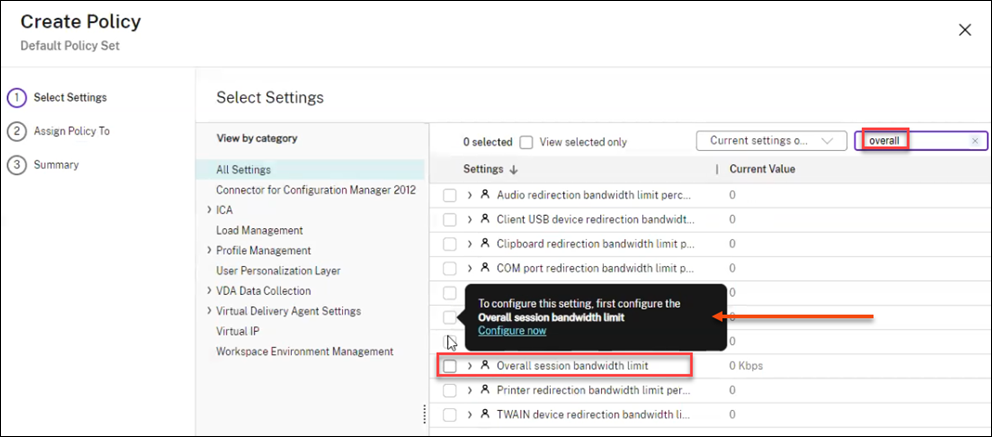
Le tableau suivant répertorie les paramètres parents et leurs paramètres enfants correspondants :
| Stratégie parente | Stratégies enfants dépendantes |
|---|---|
| Limite de bande passante de session globale
|
Pourcentage de limite de bande passante de redirection audio |
| Pourcentage de limite de bande passante de redirection du Presse-papiers | |
| Pourcentage de limite de bande passante de redirection du port COM | |
| Pourcentage de limite de bande passante de redirection de fichier | |
| Pourcentage de limite de bande passante d’accélération multimédia HDX™ MediaStream | |
| Pourcentage de limite de bande passante de redirection du port LPT | |
| Pourcentage de limite de bande passante de redirection d’imprimante | |
| Pourcentage de limite de bande passante de redirection de périphérique USB client | |
| Pourcentage de limite de bande passante de redirection de périphérique TWAIN | |
| Autoriser la redirection bidirectionnelle de contenu
|
URL autorisées à être redirigées vers le client |
| URL autorisées à être redirigées vers le VDA | |
| Utilisation du processeur | Priorité du processus exclue de l’utilisation du processeur |
| Mode graphique hérité | Niveau de compression progressive |
| Activer le filigrane de session
|
Texte personnalisé du filigrane |
| Style du filigrane de session | |
| Transparence du filigrane | |
| Transport adaptatif HDX | Mode tolérant aux pertes pour l’audio |
États des paramètres de stratégie
Certains paramètres de stratégie peuvent avoir l’un des états suivants :
- Autorisé ou Interdit : Autorise ou empêche l’action contrôlée par le paramètre. Parfois, les utilisateurs sont autorisés ou empêchés de gérer l’action du paramètre dans une session. Par exemple, si l’animation du menu est définie sur Autorisé, les utilisateurs peuvent la contrôler au sein de leur session.
- Activé ou Désactivé : active ou désactive le paramètre. Si un paramètre est désactivé dans une stratégie de priorité plus élevée, il n’est pas appliqué, même s’il est activé dans une stratégie de priorité inférieure.
Paramètres par défaut sécurisés
Si le paramètre par défaut sécurisé est activé lors de l’installation du VDA, la priorité des paramètres de stratégie est la suivante :
- Paramètre personnalisé
- Paramètre par défaut sécurisé
- Paramètre par défaut
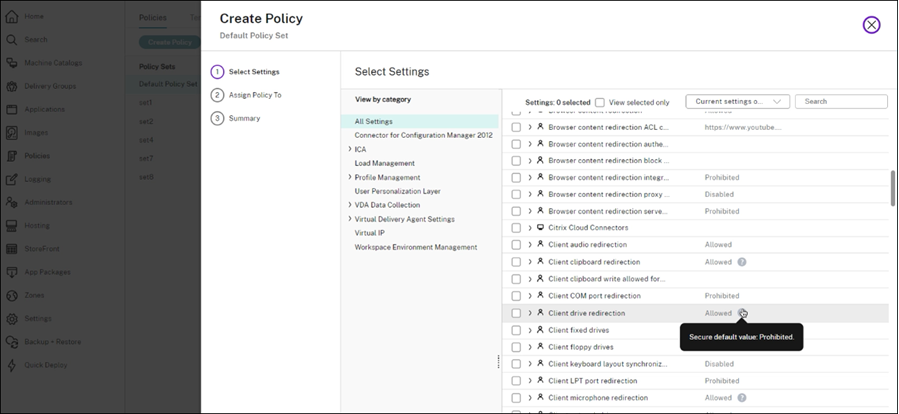
Pour afficher la valeur par défaut sécurisée :
- Dans Studio, cliquez sur Stratégies dans le volet gauche.
- Dans l’onglet Stratégies, cliquez sur Créer une stratégie.
- Dans le tableau Sélectionner les paramètres, lorsque vous survolez les paramètres dont la valeur actuelle est Autorisé, la mention Valeur par défaut sécurisée : Interdit s’affiche.
Efficacité des paramètres de stratégie
Certains paramètres doivent être utilisés et activés ensemble. Par exemple, pour permettre aux utilisateurs d’accéder aux lecteurs réseau sur leur appareil local :
-
La Redirection des lecteurs clients doit être activée
-
Les Lecteurs réseau clients doivent également être inclus
Si la Redirection des lecteurs clients est désactivée, les utilisateurs ne peuvent pas accéder aux lecteurs réseau même si les Lecteurs réseau clients sont activés.
En général, les modifications apportées aux paramètres liés à la machine prennent effet lorsque le VDA redémarre ou qu’un utilisateur se connecte. Les modifications apportées aux paramètres liés à l’utilisateur s’appliquent lors de la prochaine connexion.
Lorsque vous ajoutez un paramètre à une stratégie, vous pouvez sélectionner Utiliser la valeur par défaut pour empêcher les modifications. Cette option désactive la configuration manuelle et applique uniquement la valeur par défaut, quelles que soient les valeurs précédemment saisies.
Bonnes pratiques
- Affectez les stratégies à des groupes plutôt qu’à des utilisateurs individuels. Si vous affectez des stratégies à des groupes, les affectations sont mises à jour automatiquement lorsque vous ajoutez ou supprimez des utilisateurs du groupe.
- Désactivez les stratégies inutilisées. Les stratégies sans paramètres ajoutés entraînent une surcharge de traitement inutile.
Créer des stratégies à partir de modèles
Vous pouvez créer une stratégie basée sur un modèle fourni par Citrix ou un modèle personnalisé. La stratégie résultante est indépendante du modèle d’origine.
Pour créer une stratégie à partir d’un modèle :
- Dans Studio, sélectionnez Stratégies dans le volet gauche.
- Sélectionnez l’onglet Modèles, puis sélectionnez le modèle que vous souhaitez utiliser.
- Cliquez sur Créer une stratégie à partir d’un modèle dans la barre d’actions. La page Créer une stratégie s’affiche, présentant tous les paramètres préconfigurés dans le modèle sélectionné.
- Modifiez les paramètres et ajoutez-en d’autres si nécessaire, puis cliquez sur Suivant.
- Sur la page Affecter la stratégie à, sélectionnez l’ensemble de stratégies où réside cette stratégie, puis sélectionnez les objets auxquels affecter la stratégie. Cliquez sur Suivant.
- Sur la page Résumé, saisissez un nom et une description pour la stratégie.
- Cliquez sur Terminer. La nouvelle stratégie apparaît dans l’ensemble de stratégies spécifié sous l’onglet Stratégies.