-
Planifier et créer un déploiement
-
Communication WebSocket entre le VDA et le Delivery Controller™
-
-
Créer des catalogues de machines d'images préparées
-
Créer une image préparée pour les instances gérées Amazon WorkSpaces Core
-
Créer un catalogue d'instances gérées Amazon WorkSpaces Core
-
Créer un catalogue de machines d'images préparées dans AWS EC2
-
Créer un catalogue de machines d'images préparées dans Azure
-
Créer un catalogue de machines d'images préparées dans Red Hat OpenShift
-
Créer un catalogue de machines d'images préparées dans VMware
-
Créer un catalogue de machines d'images préparées dans XenServer
-
-
Créer des catalogues de machines
-
Pools d'identités de différents types de jonction d'identité de machine
-
-
-
This content has been machine translated dynamically.
Dieser Inhalt ist eine maschinelle Übersetzung, die dynamisch erstellt wurde. (Haftungsausschluss)
Cet article a été traduit automatiquement de manière dynamique. (Clause de non responsabilité)
Este artículo lo ha traducido una máquina de forma dinámica. (Aviso legal)
此内容已经过机器动态翻译。 放弃
このコンテンツは動的に機械翻訳されています。免責事項
이 콘텐츠는 동적으로 기계 번역되었습니다. 책임 부인
Este texto foi traduzido automaticamente. (Aviso legal)
Questo contenuto è stato tradotto dinamicamente con traduzione automatica.(Esclusione di responsabilità))
This article has been machine translated.
Dieser Artikel wurde maschinell übersetzt. (Haftungsausschluss)
Ce article a été traduit automatiquement. (Clause de non responsabilité)
Este artículo ha sido traducido automáticamente. (Aviso legal)
この記事は機械翻訳されています.免責事項
이 기사는 기계 번역되었습니다.책임 부인
Este artigo foi traduzido automaticamente.(Aviso legal)
这篇文章已经过机器翻译.放弃
Questo articolo è stato tradotto automaticamente.(Esclusione di responsabilità))
Translation failed!
Créer des modèles
-
Les modèles offrent un point de départ prédéfini pour la création de stratégies. Nous proposons des modèles intégrés optimisés pour des environnements et des conditions réseau spécifiques. Vous pouvez utiliser ces modèles pour :
-
Créer vos propres stratégies et modèles à partager entre les sites.
-
Servir de référence lors de comparaisons entre les déploiements. Par exemple, « …lors de l’utilisation du modèle Citrix X ou Y… ».
-
Communiquer les configurations de stratégie avec le support Citrix ou des tiers de confiance en important ou en exportant des modèles.
En savoir plus sur les modèles Citrix intégrés
-
Les modèles intégrés suivants sont disponibles :
- Expérience utilisateur très haute définition. Ce modèle applique des paramètres par défaut qui optimisent l’expérience utilisateur. Utilisez ce modèle dans les scénarios où plusieurs stratégies sont traitées par ordre de priorité.
- Évolutivité élevée du serveur. Appliquez ce modèle pour économiser les ressources du serveur. Ce modèle équilibre l’expérience utilisateur et l’évolutivité du serveur. Il offre une bonne expérience utilisateur tout en augmentant le nombre d’utilisateurs que vous pouvez héberger sur un seul serveur. Ce modèle n’utilise pas de codec vidéo pour la compression des graphiques et empêche le rendu multimédia côté serveur.
- Évolutivité élevée du serveur - OS hérités. Ce modèle d’évolutivité élevée du serveur s’applique uniquement aux VDA exécutant Windows Server 2008 R2 ou Windows 7 et versions antérieures. Ce modèle s’appuie sur le mode graphique hérité, qui est plus efficace pour ces systèmes d’exploitation.
-
Optimisé pour NetScaler SD-WAN. Appliquez ce modèle aux utilisateurs travaillant dans des succursales avec NetScaler SD-WAN pour optimiser la livraison de Citrix Virtual Desktops. (NetScaler SD-WAN est le nouveau nom de CloudBridge).
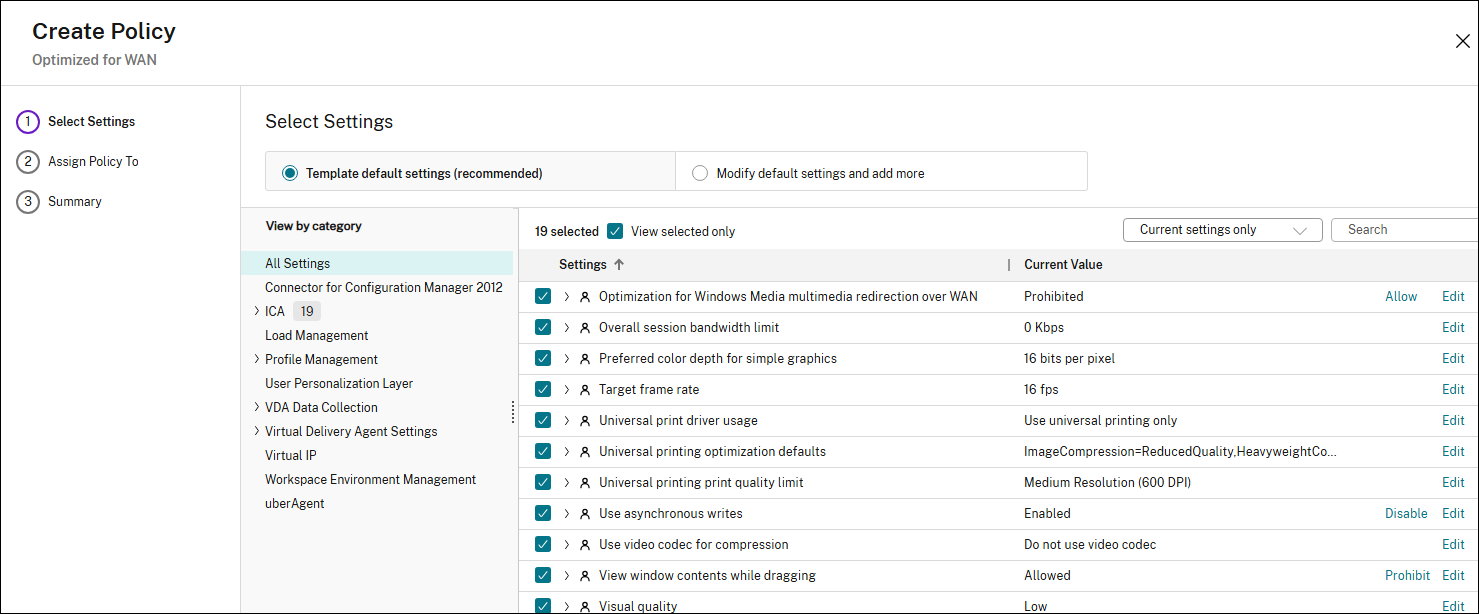
- Optimisé pour le WAN. Ce modèle est destiné aux travailleurs de tâches dans les succursales qui utilisent un WAN partagé ou des emplacements distants avec des connexions à faible bande passante. Les travailleurs accèdent à des applications avec des interfaces utilisateur graphiquement simples et peu de contenu multimédia. Ce modèle sacrifie l’expérience de lecture vidéo et une certaine évolutivité du serveur pour une efficacité de bande passante optimisée.
- Optimisé pour le WAN - OS hérités. Ce modèle s’applique uniquement aux VDA exécutant Windows Server 2008 R2 ou Windows 7 et versions antérieures. Ce modèle s’appuie sur le mode graphique hérité, qui est plus efficace pour ces systèmes d’exploitation.
-
Sécurité et contrôle. Utilisez ce modèle dans des environnements à faible tolérance au risque, afin de minimiser les fonctionnalités activées par défaut dans Citrix DaaS. Ce modèle inclut des paramètres qui désactivent l’accès aux éléments suivants :
- Impression
- Presse-papiers
- Périphériques
- Mappage de lecteur
- Redirection de port
- Accélération Flash sur les appareils utilisateur
L’application de ce modèle peut utiliser plus de bande passante et réduire la densité d’utilisateurs par serveur.
Bien que nous recommandions d’utiliser les paramètres par défaut des modèles intégrés, certains paramètres, tels que Limite de bande passante globale de session dans les modèles WAN, ne sont pas configurés afin de permettre aux administrateurs d’effectuer des ajustements spécifiques au déploiement.
Considérez que vous travaillez avec un déploiement (gestion des stratégies et VDA) antérieur à XenApp et XenDesktop 7.6 FP3. De plus, vous avez besoin des modèles Évolutivité élevée du serveur et Optimisé pour le WAN. Dans ce cas, utilisez les versions OS hérités de ces modèles, le cas échéant.
Remarque :
Nous créons et mettons à jour les modèles intégrés. Vous ne pouvez pas modifier ou supprimer ces modèles.
Créer des modèles
Pour créer un modèle à partir d’un modèle :
- Dans Studio, sélectionnez Stratégies dans le volet gauche.
- Sélectionnez l’onglet Modèles, puis sélectionnez le modèle à partir duquel vous créez le modèle.
- Sélectionnez l’onglet Créer un modèle. L’écran Sélectionner les paramètres apparaît.
- Sélectionnez et configurez les paramètres de stratégie à inclure dans le modèle.
- Cliquez sur Suivant. L’écran Résumé apparaît.
- Saisissez un nom pour le modèle.
- Cliquez sur Terminer. Le nouveau modèle apparaît dans l’onglet Modèles.
Pour créer un modèle basé sur une stratégie :
- Dans Studio, sélectionnez Stratégies dans le volet gauche.
- Dans l’onglet Stratégies, sélectionnez la stratégie à partir de laquelle vous créez le modèle.
- Cliquez sur l’onglet Plus.
- Sélectionnez Enregistrer en tant que modèle. L’écran Sélectionner les paramètres apparaît.
- Sélectionnez et configurez les nouveaux paramètres de stratégie à inclure dans le modèle.
- Cliquez sur Suivant. L’écran Résumé apparaît.
- Saisissez un nom et une description pour le modèle, puis cliquez sur Terminer.
Partager
Partager
Dans cet article
This Preview product documentation is Citrix Confidential.
You agree to hold this documentation confidential pursuant to the terms of your Citrix Beta/Tech Preview Agreement.
The development, release and timing of any features or functionality described in the Preview documentation remains at our sole discretion and are subject to change without notice or consultation.
The documentation is for informational purposes only and is not a commitment, promise or legal obligation to deliver any material, code or functionality and should not be relied upon in making Citrix product purchase decisions.
If you do not agree, select I DO NOT AGREE to exit.