-
Intégration d'Endpoint Management avec Microsoft Endpoint Manager
-
Préparer l'inscription des appareils et la distribution des ressources
-
Certificats et authentification
-
Authentification par domaine ou par domaine et jeton de sécurité
-
Authentification par certificat client ou par certificat et domaine
-
Authentification avec Azure Active Directory via Citrix Cloud™
-
Authentification avec l'administration basée sur les groupes Azure Active Directory
-
Authentification avec Azure Active Directory via Citrix Gateway pour l'inscription MAM
-
Authentification avec Okta via Citrix Gateway pour l'inscription MAM
-
Authentification avec un Citrix Gateway sur site via Citrix Cloud
-
-
-
Migrer de l'administration des appareils vers Android Enterprise
-
Android Enterprise hérité pour les clients Google Workspace (anciennement G Suite)
-
Contrôler les connexions d'appareils Android à l'aide de Firebase Cloud Messaging
-
Prise en charge des commentaires sur les configurations gérées (aperçu technique)
-
-
-
Stratégie d'appareil de restrictions de désinstallation d'application
-
Stratégies de gestion déclarative des appareils (aperçu technique)
-
Stratégie d'appareil d'attestation de l'intégrité de l'appareil
-
Stratégie d'appareil de désinstallation d'Endpoint Management
-
Application de la conformité pour les appareils Android (aperçu technique)
-
Stratégie d'appareil Kiosque
-
Stratégie d'appareil de nombre maximal d'utilisateurs résidents
-
Stratégie d'appareil de mise à jour du système d'exploitation
-
Stratégie d'appareil de période de grâce de verrouillage par code secret
-
Stratégie d'appareil de suppression de profil de provisioning
This content has been machine translated dynamically.
Dieser Inhalt ist eine maschinelle Übersetzung, die dynamisch erstellt wurde. (Haftungsausschluss)
Cet article a été traduit automatiquement de manière dynamique. (Clause de non responsabilité)
Este artículo lo ha traducido una máquina de forma dinámica. (Aviso legal)
此内容已经过机器动态翻译。 放弃
このコンテンツは動的に機械翻訳されています。免責事項
이 콘텐츠는 동적으로 기계 번역되었습니다. 책임 부인
Este texto foi traduzido automaticamente. (Aviso legal)
Questo contenuto è stato tradotto dinamicamente con traduzione automatica.(Esclusione di responsabilità))
This article has been machine translated.
Dieser Artikel wurde maschinell übersetzt. (Haftungsausschluss)
Ce article a été traduit automatiquement. (Clause de non responsabilité)
Este artículo ha sido traducido automáticamente. (Aviso legal)
この記事は機械翻訳されています.免責事項
이 기사는 기계 번역되었습니다.책임 부인
Este artigo foi traduzido automaticamente.(Aviso legal)
这篇文章已经过机器翻译.放弃
Questo articolo è stato tradotto automaticamente.(Esclusione di responsabilità))
Translation failed!
Stratégie d’appareil en mode Kiosque
La stratégie Kiosque vous permet de restreindre les appareils au mode Kiosque en limitant les applications qui peuvent s’exécuter. Citrix Endpoint Management ne contrôle pas quelle partie de l’appareil se verrouille en mode Kiosque. L’appareil gère les paramètres du mode Kiosque après le déploiement de la stratégie.
Pour ajouter ou configurer cette stratégie, accédez à Configurer > Stratégies d’appareil. Pour plus d’informations, consultez Stratégies d’appareil.
Pour configurer des iPad en mode Kiosque, utilisez la stratégie d’appareil de verrouillage d’application. Pour plus d’informations sur la configuration des iPad en tant que kiosques, consultez Configurer un iPad en tant que kiosque. Vous pouvez également configurer un iPad pour qu’il n’ouvre qu’un seul site web. Pour plus d’informations, consultez la stratégie Webclip.
Paramètres des ordinateurs de bureau et tablettes Windows
Pour les appareils de bureau et tablettes Windows, la stratégie Kiosque s’applique uniquement aux utilisateurs locaux et aux utilisateurs inscrits dans Azure AD.
-
Une seule application ou plusieurs applications peuvent s’exécuter en mode Kiosque sur les appareils de bureau et tablettes Windows.
-
Remarque :
-
-
La stratégie d’appareil Kiosque s’applique uniquement aux appareils Windows 10.
-
Pour déployer un kiosque à application unique sur les appareils Windows 11, vous pouvez utiliser la stratégie d’appareil XML personnalisée pour déployer le script XML que nous fournissons sur les appareils. Pour plus d’informations, consultez Déployer un kiosque à application unique sur les appareils Windows 11.
-
-
-
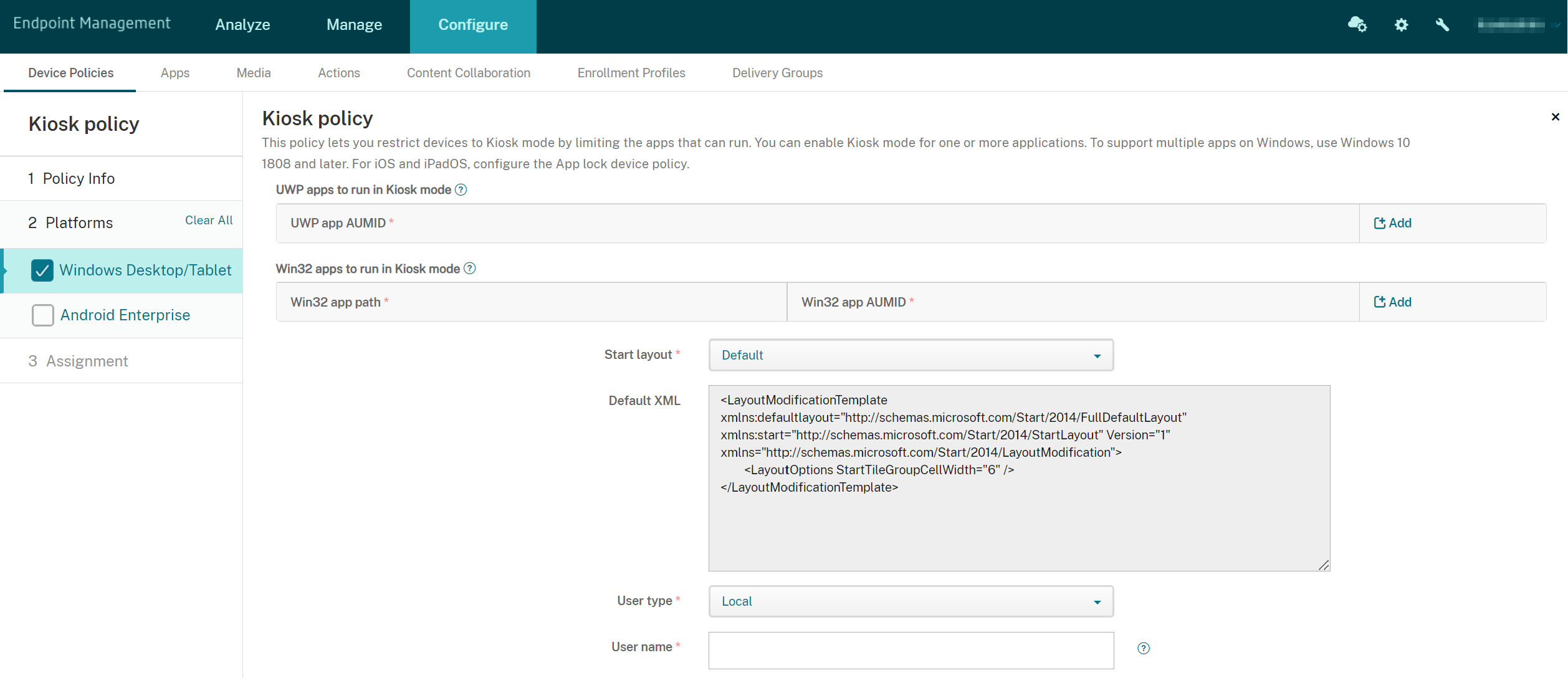
AUMID d’application UWP : Cliquez sur Ajouter, sélectionnez l’application Universal Windows Platform (UWP) et entrez l’ID de modèle utilisateur d’application (AUMID) pour chaque application UWP. Par exemple, entrez l’AUMID suivant :
Microsoft.WindowsCalculator_8wekyb3d8bbwe!App-
Chemin d’application Win32 et AUMID d’application Win32 : Cliquez sur Ajouter, sélectionnez l’application de bureau Windows (
Win32) et entrez le chemin et l’AUMID pour chaque applicationWin32. Par exemple, entrez le chemin et l’AUMID suivants : -
%windir%\system32\mspaint.exeouC:\Windows\System32\mspaint.exe {1AC14E77-02E7-4E5D-B744-2EB1AE5198B7}\mspaint.exe- Disposition de démarrage : Seul l’écran de démarrage par défaut pour les applications est disponible.
- XML par défaut : Seul le script XML par défaut est disponible.
-
Sélectionner le type d’utilisateur : Spécifiez le type d’utilisateur qui recevra la stratégie Kiosque. Vos options :
- Local : Citrix Endpoint Management crée un utilisateur pour l’appareil cible ou ajoute un utilisateur existant.
- Azure AD : Citrix Endpoint Management ajoute les utilisateurs inscrits dans Azure AD.
-
Nom d’utilisateur : Entrez le nom d’utilisateur qui recevra la stratégie Kiosque.
- Pour créer un nom d’utilisateur local sur l’appareil cible, entrez le nom. Assurez-vous que votre nom d’utilisateur local ne contient pas le domaine. Si vous entrez un nom existant, Citrix Endpoint Management ne crée pas d’utilisateur et ne modifie pas le mot de passe actuel.
- Pour ajouter un utilisateur Azure AD, entrez le nom au format
azuread\utilisateur. La partieutilisateurpeut être soit le Nom entré lors de la création d’un utilisateur dans Azure AD, soit le Nom d’utilisateur entré lors de la création d’un utilisateur dans Azure AD. L’utilisateur attribué ne peut pas être un administrateur Azure AD.
- Mot de passe : Il n’y a pas de configuration de mot de passe pour les utilisateurs Azure AD. Tapez le mot de passe uniquement pour le nom d’utilisateur local.
- Afficher la barre des tâches : Activez la barre des tâches pour offrir aux utilisateurs un moyen facile d’afficher et de gérer les applications. La valeur par défaut est Désactivé.
- Cliquez sur Suivant et enregistrez les modifications.
Pour une application UWP que vous souhaitez autoriser en mode Kiosque, vous devez fournir l’AUMID. Pour obtenir une liste des AUMID de toutes les applications du Microsoft Store installées pour l’utilisateur actuel de l’appareil, exécutez la commande PowerShell suivante :
$installedapps = get-AppxPackage

$aumidList = @()
-  foreach ($app in $installedapps)
    -  {
    -  foreach ($id in (Get-AppxPackageManifest $app).package.applications.application.id)
    {
-  $aumidList += $app.packagefamilyname + "!"+ $id
    }
}

$aumidList
<!--NeedCopy-->
Paramètres Android Enterprise
Vous pouvez autoriser des applications et définir le mode de verrouillage des tâches pour les appareils Android Enterprise dédiés, également appelés appareils à usage unique appartenant à l’entreprise (COSU).
Pour autoriser une application, cliquez sur Ajouter. Vous pouvez ajouter plusieurs applications à la liste d’autorisation. Pour plus d’informations, consultez Android Enterprise.
-
Applications à autoriser : Entrez le nom du package de l’application que vous souhaitez autoriser ou sélectionnez l’application dans la liste.
- Cliquez sur Ajouter nouveau pour entrer le nom du package de l’application autorisée dans la liste.
- Sélectionnez l’application existante dans la liste. La liste affiche les applications téléchargées dans Citrix Endpoint Management. Par défaut, Citrix Secure Hub et les services Google Play sont sur la liste d’autorisation.
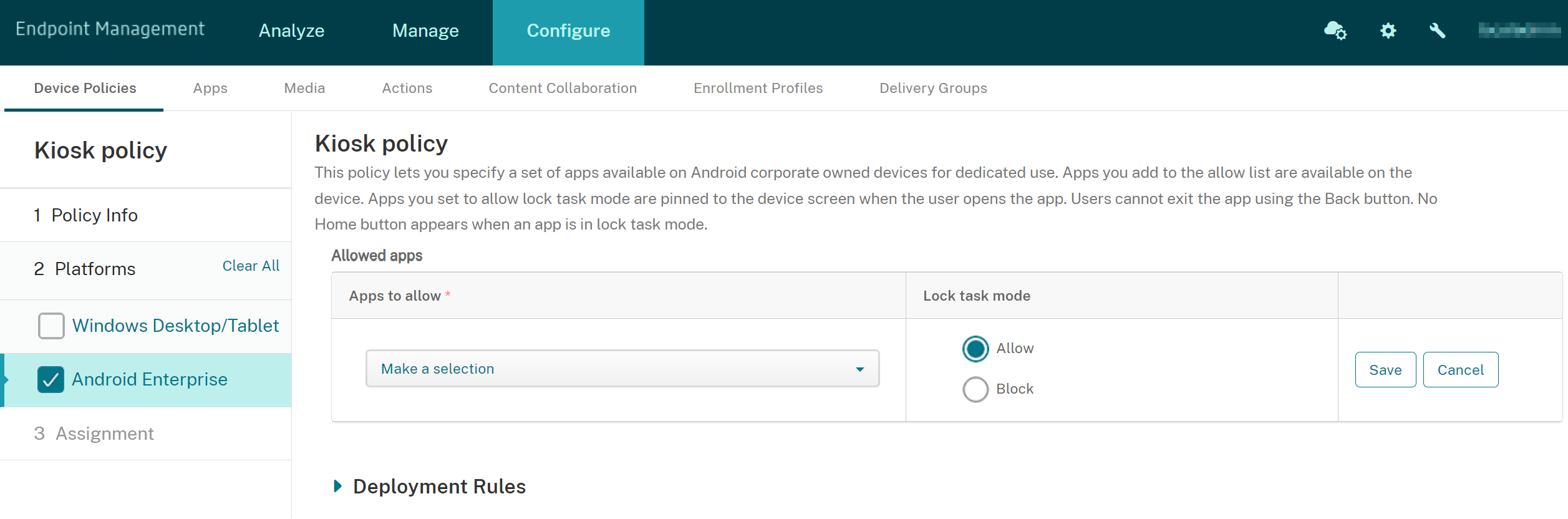
- Mode de verrouillage des tâches : Choisissez Autoriser pour que l’application soit épinglée à l’écran de l’appareil lorsque l’utilisateur démarre l’application. Choisissez Bloquer pour que l’application ne soit pas épinglée. La valeur par défaut est Autoriser.
Lorsqu’une application est en mode de verrouillage des tâches, elle est épinglée à l’écran de l’appareil lorsque l’utilisateur l’ouvre. Aucun bouton Accueil n’apparaît et le bouton Retour est désactivé. L’utilisateur quitte l’application à l’aide d’une action programmée dans l’application, telle que la déconnexion.
Partager
Partager
This Preview product documentation is Citrix Confidential.
You agree to hold this documentation confidential pursuant to the terms of your Citrix Beta/Tech Preview Agreement.
The development, release and timing of any features or functionality described in the Preview documentation remains at our sole discretion and are subject to change without notice or consultation.
The documentation is for informational purposes only and is not a commitment, promise or legal obligation to deliver any material, code or functionality and should not be relied upon in making Citrix product purchase decisions.
If you do not agree, select I DO NOT AGREE to exit.