-
-
-
Microsoft Entra参加済み
-
This content has been machine translated dynamically.
Dieser Inhalt ist eine maschinelle Übersetzung, die dynamisch erstellt wurde. (Haftungsausschluss)
Cet article a été traduit automatiquement de manière dynamique. (Clause de non responsabilité)
Este artículo lo ha traducido una máquina de forma dinámica. (Aviso legal)
此内容已经过机器动态翻译。 放弃
このコンテンツは動的に機械翻訳されています。免責事項
이 콘텐츠는 동적으로 기계 번역되었습니다. 책임 부인
Este texto foi traduzido automaticamente. (Aviso legal)
Questo contenuto è stato tradotto dinamicamente con traduzione automatica.(Esclusione di responsabilità))
This article has been machine translated.
Dieser Artikel wurde maschinell übersetzt. (Haftungsausschluss)
Ce article a été traduit automatiquement. (Clause de non responsabilité)
Este artículo ha sido traducido automáticamente. (Aviso legal)
この記事は機械翻訳されています.免責事項
이 기사는 기계 번역되었습니다.책임 부인
Este artigo foi traduzido automaticamente.(Aviso legal)
这篇文章已经过机器翻译.放弃
Questo articolo è stato tradotto automaticamente.(Esclusione di responsabilità))
Translation failed!
Microsoft Entra参加
この記事では、Citrix DaaS™ を使用してMicrosoft Entra参加済みカタログを作成するための要件と、Citrix DaaSのシステム要件セクションで概説されている要件について説明します。
要件
- コントロールプレーン: サポートされる構成を参照
- VDAの種類: シングルセッション (デスクトップのみ) またはマルチセッション (アプリとデスクトップ)
- VDAバージョン: 2203以降
- プロビジョニングの種類: Machine Creation Services™ (MCS)、マシンプロファイルワークフローを使用した永続的および非永続的
- 割り当ての種類: 専用およびプール
- ホスティングプラットフォーム: Azureのみ
- Rendezvous V2が有効になっている必要がある
- シングルサインオン: DaaS向けMicrosoft Entraシングルサインオンを参照
制限事項
- サービス継続性はサポートされていません。
- 仮想デスクトップでのWindows HelloによるログインはPINのみサポートされます。生体認証方法 (顔認識、指紋認識、虹彩認識) は現在サポートされていません。
- Microsoft Azure Resource Managerクラウド環境のみをサポートします。
- シングルサインオンが無効になっている場合、仮想デスクトップセッションが初めて起動されると、Windowsサインイン画面に、別のユーザーに切り替えるオプションなしで、最後にログインしたユーザーのログオンプロンプトが表示されることがあります。ユーザーはログオンがタイムアウトし、デスクトップのロック画面が表示されるまで待機し、ロック画面をクリックしてログオン画面を再度表示する必要があります。この時点で、ユーザーは [Other Users] を選択し、資格情報を入力できます。これは、マシンが非永続的である場合の新しいセッションごとの動作です。
- 複数のマシンカタログが同じAzureテナントに参加している場合、各カタログは一意の
NamingSchemeを使用する必要があります。異なるカタログが同じNamingSchemeを使用すると、VMが重複した名前で作成される可能性があり、名前の競合によりEntra ID参加が失敗します。
考慮事項
イメージ構成
- [Citrix Optimizer](https://support.citrix.com/support-home/kbsearch/article?articleNumber=CTX224676)ツールを使用してWindowsイメージを最適化することを検討してください。
Microsoft Entra参加
        -  ユーザーが仮想デスクトップにログインしたときにWindows Helloの設定を求められないように、Windows Helloを無効にすることを検討してください。VDA 2209以降を使用している場合は、これは自動的に行われます。それ以前のバージョンでは、次の2つの方法のいずれかでこれを行うことができます。

-  グループポリシーまたはローカルポリシー

    -  **[コンピューターの構成] > [管理用テンプレート] > [Windows コンポーネント] > [Windows Hello for Business]** に移動します。
    -  **[Windows Hello for Businessの使用]** を次のように設定します。
        -  **無効**、または
        -  **有効**にし、**サインイン後にWindows Helloプロビジョニングを開始しない**を選択します。
-  Microsoft Intune
    -  Windows Hello for Businessを無効にするデバイスプロファイルを作成します。詳細については、[Microsoftドキュメント](https://docs.microsoft.com/ja-jp/mem/intune/protect/identity-protection-configure#create-the-device-profile)を参照してください。
-  ユーザーは、Microsoft Entra資格情報を使用してマシンにログインするために、Azureで明示的なアクセス権を付与されている必要があります。これは、リソースグループレベルでロールの割り当てを追加することで容易になります。
1.  Azureポータルにサインインします。
1.  **[リソースグループ]** を選択します。
-  1.  仮想デスクトップワークロードが存在するリソースグループをクリックします。
1.  **[アクセス制御 (IAM)]** を選択します。
1.  **[ロールの割り当ての追加]** をクリックします。
1.  **[Virtual Machine User Login]** を検索し、リストで選択して **[次へ]** をクリックします。
-  1.  **[ユーザー、グループ、またはサービスプリンシパル]** を選択します。
1.  **[メンバーの選択]** をクリックし、仮想デスクトップへのアクセスを許可するユーザーとグループを選択します。
-  1.  **[選択]** をクリックします。
1.  **[レビュー + 割り当て]** をクリックします。
1.  もう一度 **[レビュー + 割り当て]** をクリックします。

-  > **注:**
-  >
-  > 仮想デスクトップのリソースグループをMCSに作成させることを選択した場合、このロールの割り当てはマシンカタログの作成後に追加します。
- マスターVMはMicrosoft Entra参加済みまたは非ドメイン参加にできます。この機能にはVDAバージョン2212以降が必要です。
VDAのインストールと構成
VDAをインストールする手順に従います。
-
インストールウィザードで次のオプションを選択していることを確認してください。
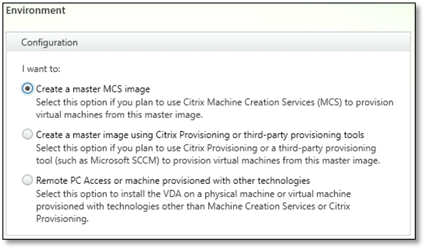
- [環境] ページで、[マスターMCSイメージを作成] を選択します。
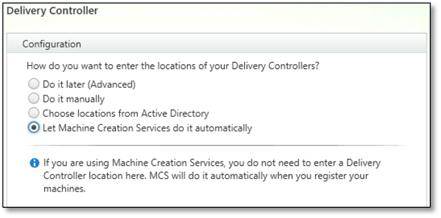
- [Delivery Controller™] ページで、[Machine Creation Servicesに自動的に実行させる] を選択します。
-
(VDAバージョン2311より前のバージョンのみ) VDAのインストール後、次のレジストリ値を追加します。
- キー: HKEY_LOCAL_MACHINE\SOFTWARE\Citrix\VirtualDesktopAgent
- 値の型: DWORD
- 値の名前: GctRegistration
- 値のデータ: 1
-
Windows 11 22H2ベースのマスターVMの場合、SYSTEMアカウントを使用してシステム起動時に次のコマンドを実行するスケジュールされたタスクをマスターVMに作成します。マスターVMでタスクをスケジュールするこのタスクは、VDAバージョン2212以前の場合にのみ必要です。
reg ADD HKLM\Software\AzureAD\VirtualDesktop /v Provider /t REG_SZ /d Citrix /f <!--NeedCopy--> -
マスターVMをMicrosoft Entra IDに参加させ、その後
dsregcmdユーティリティで手動で参加を削除した場合、HKLM\Software\Microsoft\Windows Azure\CurrentVersion\AADLoginForWindowsExtensionの下にあるAADLoginForWindowsExtensionJoinedの値がゼロであることを確認してください。
次のステップ
リソースの場所とホスティング接続が利用可能になったら、マシンカタログの作成に進みます。Microsoft Entra参加済みマシンIDのIDプール作成の詳細については、Microsoft Entra参加済みマシンIDのIDプールを参照してください。
共有
共有
この記事の概要
This Preview product documentation is Citrix Confidential.
You agree to hold this documentation confidential pursuant to the terms of your Citrix Beta/Tech Preview Agreement.
The development, release and timing of any features or functionality described in the Preview documentation remains at our sole discretion and are subject to change without notice or consultation.
The documentation is for informational purposes only and is not a commitment, promise or legal obligation to deliver any material, code or functionality and should not be relied upon in making Citrix product purchase decisions.
If you do not agree, select I DO NOT AGREE to exit.