-
-
-
-
タグ付きマシンの自動スケーリング(クラウドバースト)
This content has been machine translated dynamically.
Dieser Inhalt ist eine maschinelle Übersetzung, die dynamisch erstellt wurde. (Haftungsausschluss)
Cet article a été traduit automatiquement de manière dynamique. (Clause de non responsabilité)
Este artículo lo ha traducido una máquina de forma dinámica. (Aviso legal)
此内容已经过机器动态翻译。 放弃
このコンテンツは動的に機械翻訳されています。免責事項
이 콘텐츠는 동적으로 기계 번역되었습니다. 책임 부인
Este texto foi traduzido automaticamente. (Aviso legal)
Questo contenuto è stato tradotto dinamicamente con traduzione automatica.(Esclusione di responsabilità))
This article has been machine translated.
Dieser Artikel wurde maschinell übersetzt. (Haftungsausschluss)
Ce article a été traduit automatiquement. (Clause de non responsabilité)
Este artículo ha sido traducido automáticamente. (Aviso legal)
この記事は機械翻訳されています.免責事項
이 기사는 기계 번역되었습니다.책임 부인
Este artigo foi traduzido automaticamente.(Aviso legal)
这篇文章已经过机器翻译.放弃
Questo articolo è stato tradotto automaticamente.(Esclusione di responsabilità))
Translation failed!
タグ付きマシンの自動スケーリング (クラウドバースト)
注:
この機能は以前、Restrict Autoscale と呼ばれていました。
概要
Autoscale を使用すると、デリバリーグループ内のマシンの一部のみを電源管理する柔軟性が得られます。これを実現するには、1台以上のマシンにタグを適用し、Autoscale がタグ付きマシンのみを電源管理するように構成します。
この機能は、クラウドベースのリソースが追加の需要 (つまり、バーストワークロード) に対応する前に、オンプレミスリソース (または予約済みのパブリッククラウドインスタンス) を使用してワークロードを処理したいクラウドバーストのユースケースで役立ちます。オンプレミス環境のマシン (または予約済みインスタンス) にワークロードを最初に処理させるには、タグ制限とゾーン設定を併用する必要があります。
タグ制限は、Autoscale によって電源管理されるマシンを指定します。ゾーン設定は、ユーザーの起動要求を処理する優先ゾーン内のマシンを指定します。詳しくは、「タグ」および「ゾーン設定」を参照してください。
特定のタグ付きマシンを自動スケーリングするには、Studio または PowerShell を使用できます。
Studio を使用した特定のタグ付きマシンの自動スケーリング
特定のタグ付きマシンを自動スケーリングするには、次の手順を実行します。
-
タグを作成し、そのタグをデリバリーグループ内の該当するマシンに適用します。詳しくは、「タグとタグ制限の管理」を参照してください。
-
デリバリーグループを選択し、[Autoscale の管理] ウィザードを開きます。
-
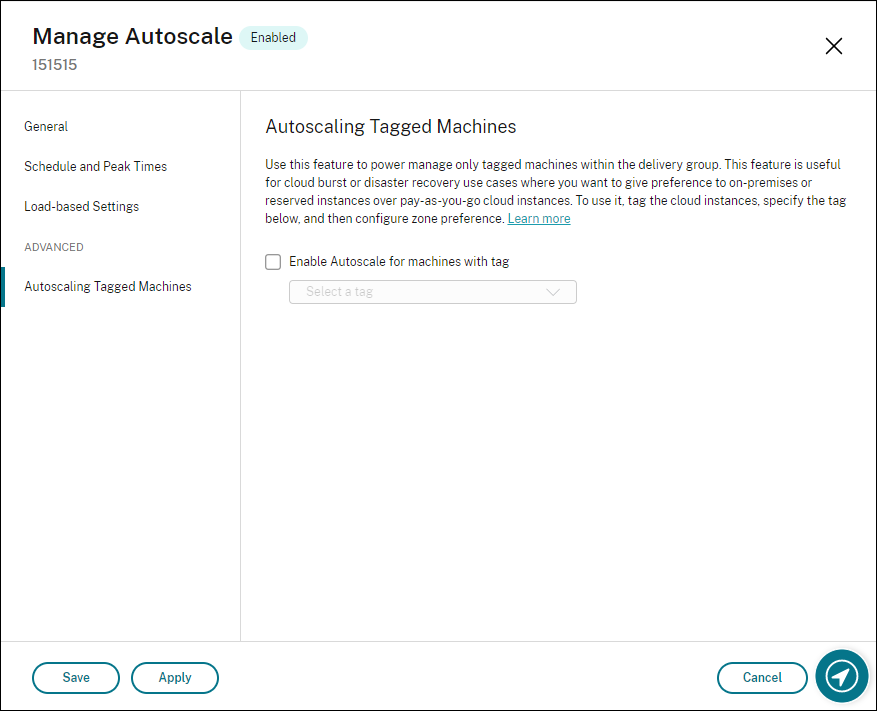
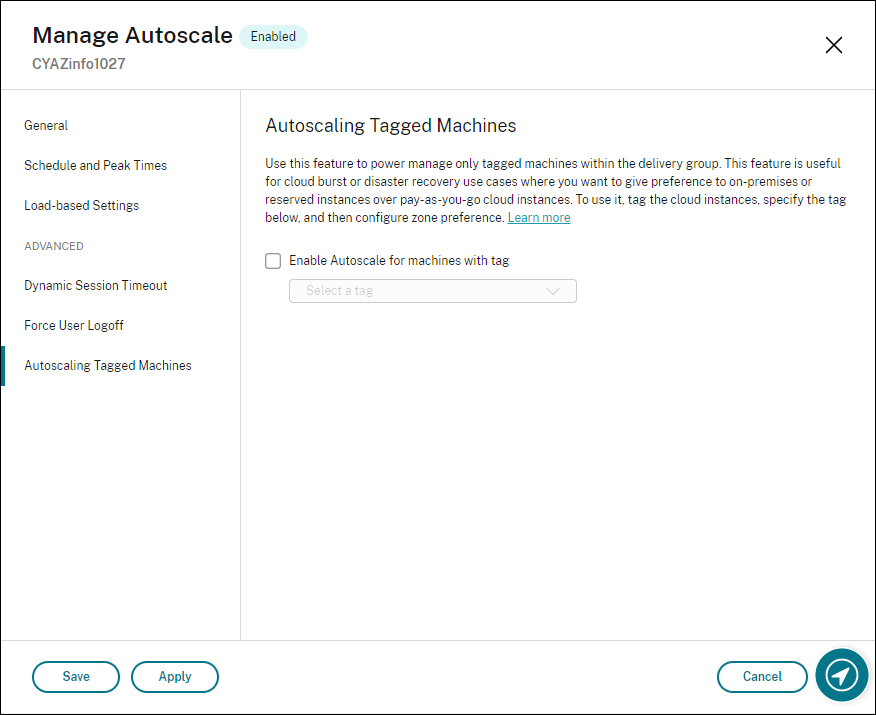
[タグ付きマシンの自動スケーリング] ページで、[タグ付きマシンの Autoscale を有効にする] を選択し、リストからタグを選択して、[適用] をクリックして変更を保存します。
シングルセッション OS の 静的 および ランダム デリバリーグループのユーザーインターフェイス:
マルチセッション OS デリバリーグループ のユーザーインターフェイス:
警告:
- 特定のタグを持つマシンを自動スケーリングすると、ヒストグラムが自動的に更新され、タグごとのマシンの数が反映される場合があります。必要に応じて、[スケジュールとピーク時間] ページで、各タイムスロットにマシンを手動で割り当てることができます。
- タグ付きマシンで使用されているタグは削除できません。タグを削除するには、まずタグ制限を削除する必要があります。
タグ制限を適用した後、後でデリバリーグループから削除したい場合があります。その場合は、[Autoscale の管理] > [タグ付きマシンの自動スケーリング] ページに移動し、[タグ付きマシンの Autoscale を有効にする] の選択を解除します。
警告:
- > - **[タグ付きマシンの Autoscale を有効にする]** の選択を解除せずに該当するマシンからタグを削除すると、**[Autoscale の管理]** ウィザードを開いたときに警告が表示される場合があります。マシンからタグを削除すると、Autoscale で指定したタグが無効になるため、Autoscale が管理するマシンがなくなる可能性があります。この警告を解決するには、**[タグ付きマシンの自動スケーリング]** ページに移動し、無効なタグを削除して、**[適用]** をクリックして変更を保存します。
Autoscale がリソースの電源をオンにするタイミングの制御
タグなしマシンの使用状況に基づいて、Autoscale がタグ付きマシンの電源をオンにし始めるタイミングを制御することもできます。これにより、タグ付きワークロードまたはパブリッククラウドワークロードの消費をさらに最適化できます。
これを行うには、次の手順を実行します。
-  1.  **[タグ付きマシンの自動スケーリング]** ページで、**[Autoscale がタグ付きマシンの電源をオンにし始めるタイミングを制御する]** を選択します。
-  1.  ピーク時とオフピーク時の両方で到達させたいタグなしマシンの使用率を入力し、**[適用]** をクリックします。サポートされている値: 0~100。
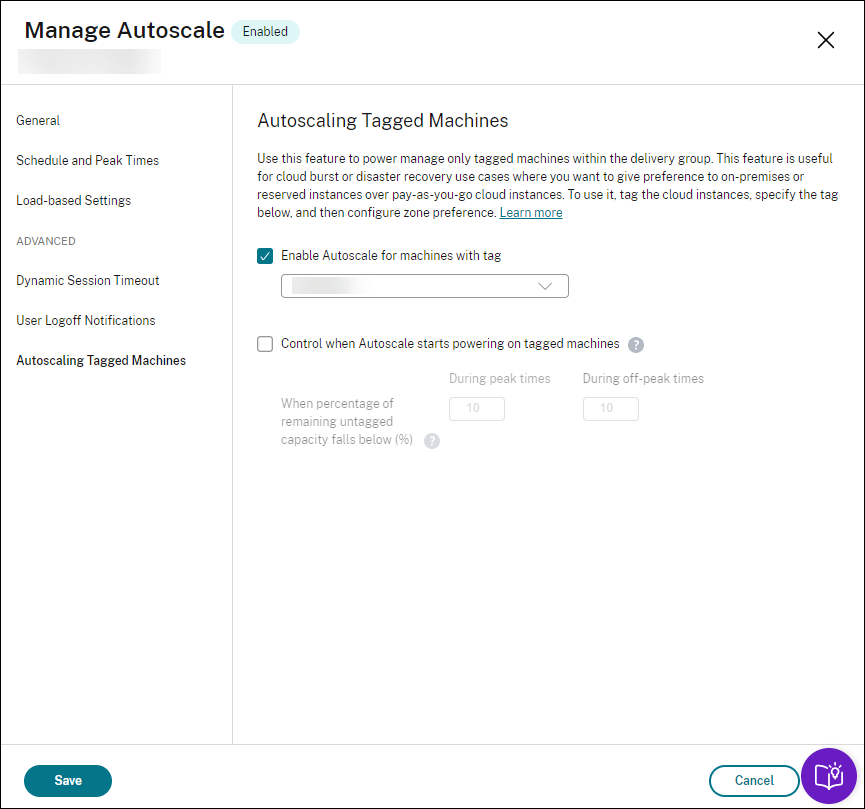
ヒント:
このパーセンテージは、Autoscale がタグ付きマシンの電源をオンにし始めるタイミングを制御します。パーセンテージがしきい値 (デフォルトでは 10%) を下回ると、Autoscale はタグ付きマシンの電源をオンにし始めます。パーセンテージがしきい値を超えると、Autoscale は電源オフモードになります。パーセンテージを入力する際は、次の 2 つのシナリオを考慮してください。
-  > -  シングルセッション OS デリバリーグループの場合: この値は、アイドル状態のタグなしマシンの総数に対するパーセンテージとして定義されます。例: タグなしのシングルセッション OS マシンが 10 台あるとします。セッションがないマシンが 1 台だけになると、Autoscale はタグ付きマシンの電源をオンにし始めます。
-  > -  マルチセッション OS デリバリーグループの場合: この値は、利用可能なタグなしマシンの総容量 (負荷インデックスの観点から) に対するパーセンテージとして定義されます。例: タグなしのマルチセッション OS マシンが 10 台あるとします。それらが 90% 負荷になると、Autoscale はタグ付きマシンの電源をオンにし始めます。
PowerShell を使用した特定のタグ付きマシンの自動スケーリング
-  > **注:**
-  >
-  > `Get-BrokerMachine` PowerShell コマンドは非推奨です。代わりに `Get-BrokerMachineV2` を使用してください。

-  PowerShell SDKを直接使用するには、次の手順を実行します。

-  1.  **タグの作成。** `New-BrokerTag` PowerShellコマンドを使用してタグを作成します。
-  例: `$managed = New-BrokerTag Managed`。この場合、タグは「Managed」という名前です。`New-BrokerTag` PowerShellコマンドの詳細については、<https://developer-docs.citrix.com/projects/delivery-controller-sdk/en/latest/Broker/New-BrokerTag/>を参照してください。

-  1.  **タグのマシンへの適用。** `Get-BrokerMachine` PowerShellコマンドを使用して、Autoscaleで電源管理するカタログ内のマシンにタグを適用します。
-  例: `Get-BrokerMachine -CatalogName "cloud" | Add-BrokerTag $managed.Name`。この場合、カタログは「cloud」という名前です。
-  `Get-BrokerMachine` PowerShellコマンドの詳細については、<https://developer-docs.citrix.com/projects/delivery-controller-sdk/en/latest/Broker/Get-BrokerMachine/>を参照してください。

> **注:**
>
> タグを適用した後で、新しいマシンをカタログに追加する場合があります。その場合、タグは新しいマシンに自動的に適用されません。
-
タグ付けされたマシンのデリバリーグループへの追加。
Get-BrokerDesktopGroupPowerShellコマンドを使用して、マシンを含むデリバリーグループにタグ制限を追加します(つまり、「タグXを持つマシンへの起動を制限する」)。- 例:
Get-BrokerDesktopGroup -Uid 1 | Set-BrokerDesktopGroup -RestrictAutoscaleTagUid $managed.Uid。この場合、デリバリーグループのUIDは1です。 -
Get-BrokerDesktopGroupPowerShellコマンドの詳細については、https://developer-docs.citrix.com/projects/delivery-controller-sdk/en/latest/Broker/Get-BrokerDesktopGroup/を参照してください。 -
タグ制限を適用した後、後でデリバリーグループから削除したい場合があります。そのためには、
Get-BrokerDesktopGroupPowerShellコマンドを使用します。 -
例:
Get-BrokerDesktopGroup –Uid 1 | Set-BrokerDesktopGroup –RestrictAutoscaleTagUid $null。この場合、デリバリーグループのUIDは1です。 -
注:
- > -
タグ付けされていないマシンは、ユーザーが電源を切った後、自動的に再起動します。この動作により、ワークロードをより早く処理できるようになります。これは、
Set-BrokerDesktopGroupのAutomaticRestartForUntaggedMachinesプロパティを使用して、デスクトップグループごとに有効または無効にできます。詳細については、https://citrix.github.io/delivery-controller-sdk/Broker/Set-BrokerDesktopGroup/を参照してください。
- 例:
シナリオ例
-  次のシナリオを想定します。

-  **マシンカタログの構成。** 2つのマシンカタログ(C1とC2)があります。
-  カタログC1には、オンプレミス展開でローカルにある5台のマシン(M1~M5)が含まれています。
-  カタログC2には、クラウド展開でリモートにある5台のマシン(M6~M10)が含まれています。

-  **タグ制限。** 「Cloud」という名前のタグが作成され、カタログC2内のマシンM6~M10に適用されます。

-  **ゾーンの構成。** 2つのゾーン(Z1とZ2)が作成されます。
-  カタログC1を含むゾーンZ1は、オンプレミス展開に対応します。
-  カタログC2を含むゾーンZ2は、クラウド展開に対応します。

-  **デリバリーグループの構成**
-  デリバリーグループには、10台のマシン(M1~M10)が含まれており、カタログC1から5台(M1~M5)、カタログC2から5台(M6~M10)です。
-  マシンM1~M5は手動で電源がオンにされ、スケジュール全体を通して電源がオンのままになります。
-
Autoscaleの構成
- キャパシティバッファは10%に設定されています。
-
Autoscaleは、「Cloud」タグを持つマシンのみを電源管理します。この場合、AutoscaleはクラウドマシンM6~M10を電源管理します。
- 公開アプリケーションまたはデスクトップの構成。 公開デスクトップ(例)にはゾーン設定が構成されており、ユーザーの起動要求に対してゾーンZ1がゾーンZ2よりも優先されます。
-
ゾーンZ1は、公開デスクトップの優先ゾーン(ホームゾーン)として構成されています。
- シナリオは次の順序で実行されます。
- ユーザーはログオンしません。
- ユーザーセッションが増加します。
- 利用可能なすべてのオンプレミスマシンが消費されるまで、ユーザーセッションはさらに増加します。
- さらに多くのユーザーセッションが開始されます。
- セッション終了によりユーザーセッションが減少します。
- セッション負荷がオンプレミスマシンのみで処理されるまで、ユーザーセッションはさらに減少します。
上記のシナリオにおけるAutoscaleの動作の詳細については、以下を参照してください。
-  ユーザー負荷なし(初期状態)
-  オンプレミスにあるマシンM1~M5はすべて電源がオンになっています。
-  クラウド内の1台のマシン(例: M6)の電源がオンになっています。このマシンは、構成されたキャパシティバッファのために電源がオンになっています。この場合、10(マシン数)x 10,000(負荷インデックス)x 10%(構成されたキャパシティバッファ)は10,000に等しくなります。したがって、1台のマシンの電源がオンになります。
-  電源がオンになっているすべてのマシン(M1~M6)の負荷インデックス値は、ベースライン負荷(負荷インデックスは0)です。

-  ユーザーがログオンします
-  セッションは、構成されたゾーン設定を介してマシンM1~M5でホストされるように指示され、これらのオンプレミスマシン間で負荷分散されます。
-  電源がオンになっているマシン(M1~M5)の負荷インデックス値が増加します。
-  電源がオンになっているマシンM6の負荷インデックス値は、ベースライン負荷です。

-  ユーザーが負荷を増やし、すべてのオンプレミスリソースを消費します
-  セッションは、構成されたゾーン設定を介してマシンM1~M5でホストされるように指示され、これらのオンプレミスマシン間で負荷分散されます。
-  電源がオンになっているすべてのマシン(M1~M5)の負荷インデックス値は10,000に達しています。
-  電源がオンになっているマシンM6の負荷インデックス値は、ベースライン負荷のままです。
- もう1人のユーザーがログオンします
- セッションはゾーン設定を超過し、クラウドマシンM6でホストされるように指示されます。
- 電源がオンになっているすべてのマシン(M1~M5)の負荷インデックス値は10,000に達しています。
- 電源がオンになっているマシンM6の負荷インデックス値が増加し、ベースライン負荷ではなくなります。総予備容量が負荷インデックスで10,000を下回るレベルに低下すると、Autoscaleは構成されたキャパシティバッファのために、需要を満たすためにもう1台のマシン(M7)の電源をオンにし始めます。マシンM7の電源がオンになるまでには時間がかかる場合があることに注意してください。そのため、マシンM7が準備できるまで遅延が発生する可能性があります。
- さらに多くのユーザーがログオンします
- セッションはマシンM6でホストされるように指示されます。
- 電源がオンになっているすべてのマシン(M1~M5)の負荷インデックス値は10,000に達しています。
- 電源がオンになっているマシンM6の負荷インデックス値はさらに増加しますが、総予備容量は負荷インデックスで10,000を上回るレベルにあります。
- 電源がオンになっているマシンM7の負荷インデックス値は、ベースライン負荷のままです。
- さらに多くのユーザーがログオンします
- マシンM7が準備できると、セッションはマシンM6とM7でホストされるように指示され、これらのマシン間で負荷分散されます。
- 電源がオンになっているすべてのマシン(M1~M5)の負荷インデックス値は10,000に達しています。
- マシンM7の負荷インデックス値は、ベースライン負荷ではなくなります。
- 電源がオンになっているマシン(M6とM7)の負荷インデックス値が増加します。
- 総予備容量は、負荷インデックスで依然として10,000を上回るレベルにあります。
- セッション終了によりユーザーセッション負荷が減少します
- ユーザーがセッションからログオフするか、アイドルセッションがタイムアウトすると、マシンM1~M7で解放された容量は、他のユーザーが開始したセッションをホストするために再利用されます。
- 総予備容量が負荷インデックスで10,000を上回るレベルに増加すると、Autoscaleはクラウドマシン(M6~M7)のいずれかをドレイン状態にします。その結果、新しい変更(例: ユーザー負荷の再増加や他のクラウドマシンの負荷が最も低くなるなど)が発生しない限り、他のユーザーが開始したセッションはそのマシン(例: M7)に転送されなくなります。
- 1台以上のクラウドマシンが不要になるまで、ユーザーセッション負荷はさらに減少します
- マシンM7上のすべてのセッションが終了し、指定された電源オフ遅延がタイムアウトすると、AutoscaleはマシンM7の電源をオフにします。
- 電源がオンになっているすべてのマシン(M1~M5)の負荷インデックス値は、10,000を下回るレベルに低下する可能性があります。
-
電源オン状態のマシン (M6) のロードインデックス値が減少します
- クラウドマシンが不要になるまでユーザーセッションがさらに減少します
- マシン M6 にユーザーセッションがない場合でも、Autoscale は予備容量として予約されているため、電源をオフにしません
- Autoscale は、構成された容量バッファのため、残りのクラウドマシン M6 の電源をオンのままにします。このマシンは、着信するユーザーにデスクトップを提供するのを待機しています
- オンプレミス環境のマシンに利用可能な容量がある限り、セッションはマシン M6 でホストされるようには指示されません
共有
共有
This Preview product documentation is Citrix Confidential.
You agree to hold this documentation confidential pursuant to the terms of your Citrix Beta/Tech Preview Agreement.
The development, release and timing of any features or functionality described in the Preview documentation remains at our sole discretion and are subject to change without notice or consultation.
The documentation is for informational purposes only and is not a commitment, promise or legal obligation to deliver any material, code or functionality and should not be relied upon in making Citrix product purchase decisions.
If you do not agree, select I DO NOT AGREE to exit.