This content has been machine translated dynamically.
Dieser Inhalt ist eine maschinelle Übersetzung, die dynamisch erstellt wurde. (Haftungsausschluss)
Cet article a été traduit automatiquement de manière dynamique. (Clause de non responsabilité)
Este artículo lo ha traducido una máquina de forma dinámica. (Aviso legal)
此内容已经过机器动态翻译。 放弃
このコンテンツは動的に機械翻訳されています。免責事項
이 콘텐츠는 동적으로 기계 번역되었습니다. 책임 부인
Este texto foi traduzido automaticamente. (Aviso legal)
Questo contenuto è stato tradotto dinamicamente con traduzione automatica.(Esclusione di responsabilità))
This article has been machine translated.
Dieser Artikel wurde maschinell übersetzt. (Haftungsausschluss)
Ce article a été traduit automatiquement. (Clause de non responsabilité)
Este artículo ha sido traducido automáticamente. (Aviso legal)
この記事は機械翻訳されています.免責事項
이 기사는 기계 번역되었습니다.책임 부인
Este artigo foi traduzido automaticamente.(Aviso legal)
这篇文章已经过机器翻译.放弃
Questo articolo è stato tradotto automaticamente.(Esclusione di responsabilità))
Translation failed!
ポリシーの作成
-
ポリシーは次の2つの部分を定義します。
- ユーザー、デバイス、または接続タイプのグループに対して、セッション、帯域幅、およびセキュリティがどのように管理されるかを定義する設定のグループ
-
ポリシーを割り当てるユーザーとマシン。ポリシーを作成する前に、それが影響するユーザーまたはデバイスのグループを決定します。職務、接続タイプ、デバイスプラットフォーム、または地理的な場所に基づいてポリシーを作成することができます
-
ポリシーを作成するときは、ポリシーテンプレートの設定に基づいて、必要に応じてカスタマイズできます。また、最初から開始して、必要な設定を手動で追加することもできます。このセクションでは、次のトピックについて説明します。
- 最初からポリシーを作成
- テンプレートからポリシーを作成
- 割り当てとポリシー設定の動作について
ヒント
グループにポリシーが既に存在する場合は、新しいポリシーを作成するのではなく、既存のポリシーを編集することを検討してください。特定の機能を有効にするためだけ、または特定のユーザーを除外するためだけにポリシーを作成することは避けてください。
最初からのポリシー作成
ポリシーを作成するには:
- Studioで、左側のペインにある [ポリシー] をクリックします。
- [ポリシー] タブで、[ポリシーの作成] をクリックします。
-
[設定の選択] ページで、設定を選択して構成し、[次へ] をクリックします。
-
- [ポリシーの割り当て先] ページで、このポリシーが存在するポリシーセットを選択し、ポリシーを割り当てるオブジェクトを選択します。[次へ] をクリックします。
-
- [概要] ページで、次の設定を完了します。
- ポリシーの名前と説明を入力します。
-
- ポリシーを有効にするには、[ポリシーを有効にする] を選択します。
-
-
- [完了] をクリックします。
-
手順1:ポリシー設定の選択と構成
ポリシー設定は機能別にグループ化されています。たとえば、プロファイル管理に関連する設定は、[プロファイル管理] カテゴリの下にあります。
設定には次の2種類があります。
- コンピューター設定: マシンに適用され、仮想デスクトップの起動時に(ユーザーがログオンしていなくても)有効になります。これらは仮想デスクトップの動作を定義します
- ユーザー設定: ユーザーが接続または再接続したときに適用されます。これらはユーザーエクスペリエンスを定義します
設定を選択して構成するには:
-
[設定の選択] ページで、VDAバージョン別に設定を表示するには、右上にあるドロップダウンリストオプションから次のいずれかのオプションを選択します。
- すべての設定: すべてのVDAバージョンのすべての設定を表示
- 現在の設定のみ: 現在のVDAバージョンのみの設定を表示
- レガシー設定のみ: 非推奨のVDAバージョンのみの設定を表示
-
設定を検索するには、検索ボックスに設定の完全名または部分名を入力します。
-
設定を選択します。[有効にする] をクリックしてオンにするか、[編集] をクリックして値を指定します。
-
手順3を繰り返して、ポリシーの他の設定を選択および構成します。
注:
ポリシー設定は、有効、無効、または未構成にすることができます。デフォルトでは、ポリシー設定は構成されていません。つまり、ポリシーに追加されていません。設定は、ポリシーに追加された場合にのみ適用されます。
手順2:ポリシー割り当ての指定
ポリシー割り当ては、ポリシーが適用されるユーザーとマシンを定義します。
ポリシー割り当てを指定するには:
- [ポリシーの割り当て先] ページで、[フィルターされたユーザーとコンピューター] を選択します。
- 割り当て(フィルターとも呼ばれます)を指定して、ユーザーまたはコンピューターを選択します。利用可能な割り当てタイプについては、次の表を参照してください。
注:
-
- 割り当てを指定しないか、無効にした場合、ポリシーはすべての接続に適用されます。
- ポリシーの割り当ては、ポリシーのフィルターとも呼ばれます。詳しくは、「ポリシーのフィルターの作成、変更、または削除」および「フィルターの適用方法」を参照してください。
| 割り当てタイプ | 説明 |
- |—|—|
-
アクセス制御
クライアントが接続する際のアクセス制御条件:
- 接続タイプ: NetScaler® Gatewayを使用する接続と使用しない接続のどちらにポリシーを適用するか。NetScaler Gatewayファーム名 - NetScaler Gateway仮想サーバーの名前。アクセス条件 - エンドポイント分析ポリシーまたはセッションポリシーの名前。
- NetScaler Gatewayファーム名: NetScaler Gateway仮想サーバーの名前。アクセス条件 - エンドポイント分析ポリシーまたはセッションポリシーの名前。
- 接続タイプ: NetScaler® Gatewayを使用する接続と使用しない接続のどちらにポリシーを適用するか。NetScaler Gatewayファーム名 - NetScaler Gateway仮想サーバーの名前。アクセス条件 - エンドポイント分析ポリシーまたはセッションポリシーの名前。
-
^^ ^^- アクセス条件: 使用するエンドポイント分析ポリシーまたはセッションポリシーの名前。 -
^^ ^^- 注: Citrix DaaS™の場合、アクセス制御を使用するにはアダプティブアクセスを有効にする必要があります。アダプティブアクセスが無効になっている場合、DaaSではスマートアクセスタグ処理が無効になり、すべてのセッションがアクセス制御の下でゲートウェイ経由ではないとして扱われます。 Citrix SD-WAN™ ユーザーセッションがCitrix SD-WAN経由で起動されるかどうか。注: 1つのポリシーには、Citrix SD-WANの割り当てを1つだけ追加できます。 クライアントIPアドレス セッションへの接続に使用されるユーザーデバイスのIPアドレス:IPv4の例:12.0.0.0、12.0.0.*、12.0.0.1-12.0.0.70、12.0.0.1/24。IPv6の例:2001:0db8:3c4d:0015:0:0:abcd:ef12、2001:0db8:3c4d:0015::/54 クライアント名 ユーザーデバイスの名前。完全一致:ClientABCName。ワイルドカードの使用:Client*Name。 -
クライアントプラットフォーム セッションへの接続に使用されるユーザーデバイスのOSタイプ(Windows、Linux、iOS、Android、HTML5など)。必要なVDAバージョン:2503以降。 -
デリバリーグループ デリバリーグループのメンバーシップ。 デリバリーグループタイプ デスクトップまたはアプリケーションのタイプ:プライベートデスクトップ、共有デスクトップ、プライベートアプリケーション、または共有アプリケーション。 組織単位(OU) 組織単位。 -
タグ タグ。注: このポリシーは、タグ付けされたすべてのマシンに適用されます。アプリケーションタグは含まれません。 -
ユーザーまたはグループ ユーザーまたはグループ名。ユーザーとグループでサポートされるIDタイプには、Active Directory、Microsoft Entra ID、Okta、Google Cloudが含まれます。必要なVDAバージョン:2507以降。
割り当てとポリシー設定の動作について
ユーザーがログオンすると、接続の割り当てに一致するすべてのポリシーが識別されます。これらのポリシーは優先度によってランク付けされ、任意の設定の複数のインスタンスが比較されます。各設定について、最も優先度の高いポリシーの値が適用されます。優先度の高いポリシーが設定を無効にしている場合、その設定は、有効になっている優先度の低いポリシーをすべて上書きします。構成されていない設定は無視されます。
重要:
グループポリシー管理コンソールを使用してActive DirectoryポリシーとCitrixポリシーの両方を構成している場合、割り当てと設定が期待どおりに適用されないことがあります。詳しくは、「CTX127461」を参照してください。
フィルターなしポリシー
デフォルトのポリシーとして、Unfilteredというポリシーが提供されています。
- StudioでCitrix®ポリシーを管理する場合、Unfilteredポリシーの設定は、サイト内のすべてのサーバー、デスクトップ、および接続に適用されます
-
設定を適用するには、サイトと接続がポリシーを含むGPOのスコープ内にある必要があります
例: Sales-USという名前のGPOがSales OUにリンクされており、すべての米国の営業チームメンバーが含まれています。このGPOは、いくつかのユーザー設定を含むUnfilteredポリシーで構成されています。営業マネージャーがログオンすると、ユーザーがSales-US GPOに属しているため、Unfilteredポリシー設定が適用されます。
割り当てモード
割り当てモードは、接続条件がどのように一致するかに基づいてポリシーが適用されるかどうかを制御します。
-
許可(デフォルト):接続が割り当て条件に一致する場合にのみポリシーを適用します。
-
拒否: 接続が条件に一致しない場合にポリシーを適用します。
例1: 同じ割り当てタイプ、異なるモード
-
ポリシー1には以下が含まれます。
-
割り当て A: 営業グループ、モード = 許可
-
割り当て B: 営業マネージャーのアカウント、モード = 拒否
ユーザーが営業グループに属していても、拒否の割り当てが優先されます。営業マネージャーがログオンしても、ポリシーは適用されません。
例 2: 異なる割り当てタイプ、同じモード
ポリシー 2 には以下が含まれます。
-
割り当て C: 営業グループ (ユーザー)、モード = 許可
-
割り当て D: 企業 IP 範囲 (クライアント IP)、モード = 許可
ポリシーは、両方の割り当てが満たされた場合にのみ適用されます。営業マネージャーがオフィスからログオンした場合、両方の条件が満たされ、ポリシーが適用されます。
ポリシー 3 には以下が含まれます。
-
割り当て E: 営業グループ (ユーザー)、モード = 許可
-
割り当て F: NetScaler Gateway 接続 (アクセス制御)、モード = 許可
営業マネージャーがオフィスから (NetScaler 経由ではなく) ログオンした場合、割り当て F は満たされないため、ポリシーは適用されません。
ポリシー設定: 親子関係
一部のポリシー設定は、親設定に依存します。たとえば、子設定が利用可能になる前に、セッション全体の帯域幅制限を設定する必要があります。
Studio でポリシーを設定する際、子設定にカーソルを合わせると、最初にどの親を設定する必要があるかを確認できます。親が無効になっている場合、関連する子設定は自動的に無効になります。
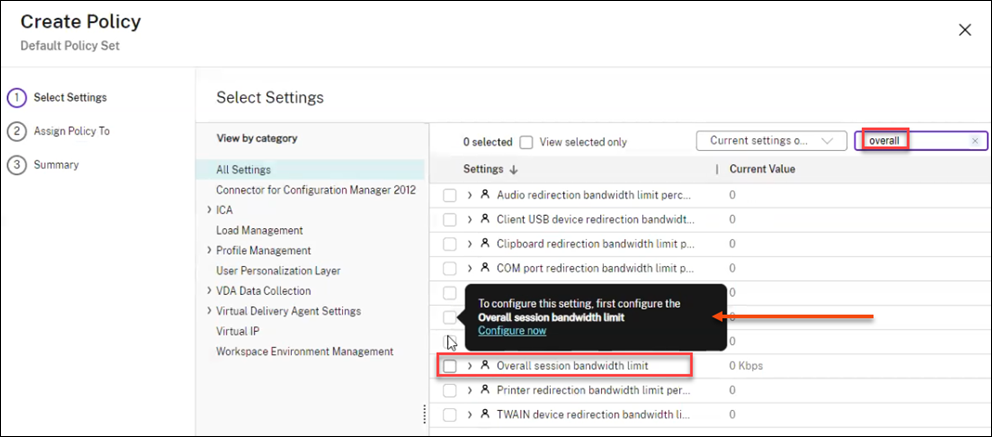
次の表に、親設定とそれに対応する子設定を示します。
| 親ポリシー | 依存する子ポリシー |
|---|---|
| セッション全体の帯域幅制限 | オーディオリダイレクト帯域幅制限率 |
| セッション全体の帯域幅制限 | クリップボードリダイレクト帯域幅制限率 |
| セッション全体の帯域幅制限 | COM ポートリダイレクト帯域幅制限率 |
| セッション全体の帯域幅制限 | ファイルリダイレクト帯域幅制限率 |
| セッション全体の帯域幅制限 | HDX™ MediaStream マルチメディアアクセラレーション帯域幅制限率 |
| セッション全体の帯域幅制限 | LPT ポートリダイレクト帯域幅制限率 |
| セッション全体の帯域幅制限 | プリンターリダイレクト帯域幅制限率 |
| セッション全体の帯域幅制限 | クライアント USB デバイスリダイレクト帯域幅制限率 |
| セッション全体の帯域幅制限 | TWAIN デバイスリダイレクト帯域幅制限率 |
| 双方向コンテンツリダイレクトの許可 | クライアントにリダイレクトされる許可 URL |
| 双方向コンテンツリダイレクトの許可 | VDA にリダイレクトされる許可 URL |
| CPU 使用率 | CPU 使用率除外プロセス優先度 |
| レガシーグラフィックモード | プログレッシブ圧縮レベル |
| セッションウォーターマークの有効化 | ウォーターマークカスタムテキスト |
| セッションウォーターマークの有効化 | セッションウォーターマークスタイル |
| セッションウォーターマークの有効化 | ウォーターマークの透明度 |
| HDX アダプティブトランスポート | オーディオの損失許容モード |
ポリシー設定の状態
一部のポリシー設定には、次のいずれかの状態があります。
- 許可または禁止: 設定によって制御されるアクションを許可または防止します。ユーザーがセッション内で設定のアクションを管理することを許可または防止できる場合があります。たとえば、メニューアニメーションが [許可] に設定されている場合、ユーザーはセッション内でそれを制御できます。
- 有効または無効: 設定をオンまたはオフにします。設定がより優先度の高いポリシーで無効になっている場合、より優先度の低いポリシーで有効になっていても、その設定は適用されません。
セキュアなデフォルト設定
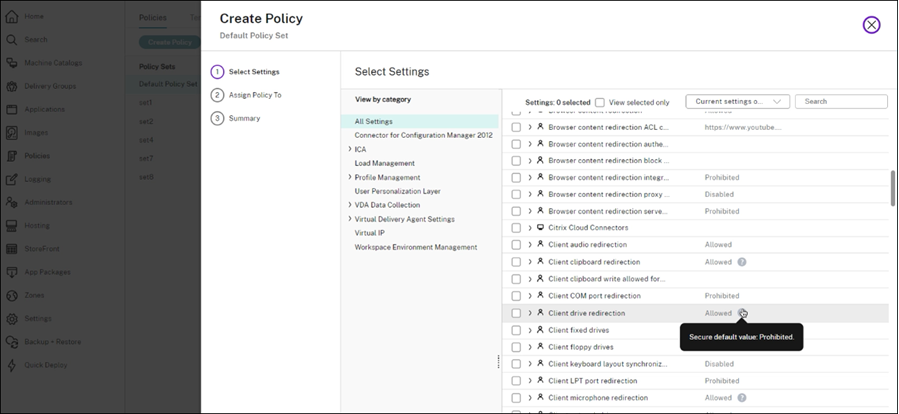
VDA のインストール中にセキュアなデフォルト設定が有効になっている場合、ポリシー設定の優先順位は次のとおりです。
- カスタマイズされた設定
- セキュアなデフォルト設定
- デフォルト設定
セキュアなデフォルト値を表示するには:
- Studio で、左ペインの [ポリシー] をクリックします。
- [ポリシー] タブで、[ポリシーの作成] をクリックします。
- [設定の選択] テーブルで、現在の値が [許可] になっている設定にカーソルを合わせると、[セキュアなデフォルト値: 禁止] が表示されます。
ポリシー設定の有効性
一部の設定は、組み合わせて使用および有効にする必要があります。たとえば、ユーザーがローカルデバイス上のネットワークドライブにアクセスできるようにするには:
-
クライアントドライブリダイレクトを有効にする必要があります。
-
クライアントネットワークドライブも含まれている必要があります。
クライアントドライブリダイレクトが無効になっている場合、クライアントネットワークドライブが有効になっていても、ユーザーはネットワークドライブにアクセスできません。
一般に、マシン関連の設定への変更は、VDA が再起動するか、ユーザーがログオンしたときに有効になります。ユーザー関連の設定への変更は、次回のログオン時に適用されます。
ポリシーに設定を追加する際、変更を防ぐために [デフォルト値を使用] を選択できます。このオプションは手動設定を無効にし、以前に入力された値に関係なく、デフォルト値のみを適用します。
ベストプラクティス
- ポリシーは個々のユーザーではなく、グループに割り当てます。グループにポリシーを割り当てると、グループへのユーザーの追加または削除時に割り当てが自動的に更新されます。
- 未使用のポリシーは無効にします。設定が追加されていないポリシーは、不要な処理オーバーヘッドを発生させます。
テンプレートからのポリシー作成
Citrix 提供またはカスタムテンプレートに基づいてポリシーを作成できます。結果として作成されるポリシーは、元のテンプレートとは独立しています。
テンプレートからポリシーを作成するには:
- Studio で、左ペインの [ポリシー] を選択します。
- [テンプレート] タブを選択し、使用するテンプレートを選択します。
- アクションバーで [テンプレートからポリシーを作成] をクリックします。[ポリシーの作成] ページが表示され、選択したテンプレートで事前設定されたすべての設定が表示されます。
- 必要に応じて設定を変更し、さらに設定を追加してから、[次へ] をクリックします。
- [ポリシーの割り当て先] ページで、このポリシーが存在するポリシーセットを選択し、ポリシーを割り当てるオブジェクトを選択します。[次へ] をクリックします。
- [概要] ページで、ポリシーの名前と説明を入力します。
- [完了] をクリックします。新しいポリシーは、[ポリシー] タブの指定されたポリシーセットに表示されます。
次のステップ
共有
共有
This Preview product documentation is Citrix Confidential.
You agree to hold this documentation confidential pursuant to the terms of your Citrix Beta/Tech Preview Agreement.
The development, release and timing of any features or functionality described in the Preview documentation remains at our sole discretion and are subject to change without notice or consultation.
The documentation is for informational purposes only and is not a commitment, promise or legal obligation to deliver any material, code or functionality and should not be relied upon in making Citrix product purchase decisions.
If you do not agree, select I DO NOT AGREE to exit.