This content has been machine translated dynamically.
Dieser Inhalt ist eine maschinelle Übersetzung, die dynamisch erstellt wurde. (Haftungsausschluss)
Cet article a été traduit automatiquement de manière dynamique. (Clause de non responsabilité)
Este artículo lo ha traducido una máquina de forma dinámica. (Aviso legal)
此内容已经过机器动态翻译。 放弃
このコンテンツは動的に機械翻訳されています。免責事項
이 콘텐츠는 동적으로 기계 번역되었습니다. 책임 부인
Este texto foi traduzido automaticamente. (Aviso legal)
Questo contenuto è stato tradotto dinamicamente con traduzione automatica.(Esclusione di responsabilità))
This article has been machine translated.
Dieser Artikel wurde maschinell übersetzt. (Haftungsausschluss)
Ce article a été traduit automatiquement. (Clause de non responsabilité)
Este artículo ha sido traducido automáticamente. (Aviso legal)
この記事は機械翻訳されています.免責事項
이 기사는 기계 번역되었습니다.책임 부인
Este artigo foi traduzido automaticamente.(Aviso legal)
这篇文章已经过机器翻译.放弃
Questo articolo è stato tradotto automaticamente.(Esclusione di responsabilità))
Translation failed!
テンプレートの作成
-
テンプレートは、ポリシーを作成するための事前定義された開始点を提供します。Citrixでは、特定の環境とネットワーク条件に最適化された組み込みテンプレートを提供しています。これらのテンプレートは、以下の目的で使用できます。
-
サイト間で共有する独自のポリシーとテンプレートの作成
-
展開全体での比較時の参照。たとえば、「…CitrixテンプレートXまたはYを使用する場合…」など。
-
テンプレートをインポートまたはエクスポートして、Citrixサポートまたは信頼できるサードパーティとポリシー構成を共有
組み込みCitrixテンプレートについて
-
以下の組み込みテンプレートが利用可能です。
- 非常に高精細なユーザーエクスペリエンス。このテンプレートは、ユーザーエクスペリエンスを最大化するデフォルト設定を適用します。複数のポリシーが優先順位に従って処理されるシナリオで、このテンプレートを使用します。
- 高いサーバー拡張性。サーバーリソースを節約するために、このテンプレートを適用します。このテンプレートは、ユーザーエクスペリエンスとサーバー拡張性のバランスを取ります。単一サーバーでホストできるユーザー数を増やしながら、優れたユーザーエクスペリエンスを提供します。このテンプレートは、グラフィックの圧縮にビデオコーデックを使用せず、サーバー側のマルチメディアレンダリングを防止します。
- 高いサーバー拡張性 - レガシーOS。この高いサーバー拡張性テンプレートは、Windows Server 2008 R2またはWindows 7以前を実行しているVDAにのみ適用されます。このテンプレートは、これらのオペレーティングシステムにより効率的なレガシーグラフィックモードに依存します。
-
NetScaler SD-WAN向けに最適化。Citrix Virtual Desktopsの配信を最適化するために、NetScaler SD-WANを使用している支社のユーザーにこのテンプレートを適用します。(NetScaler SD-WANはCloudBridgeの新しい名称です)。
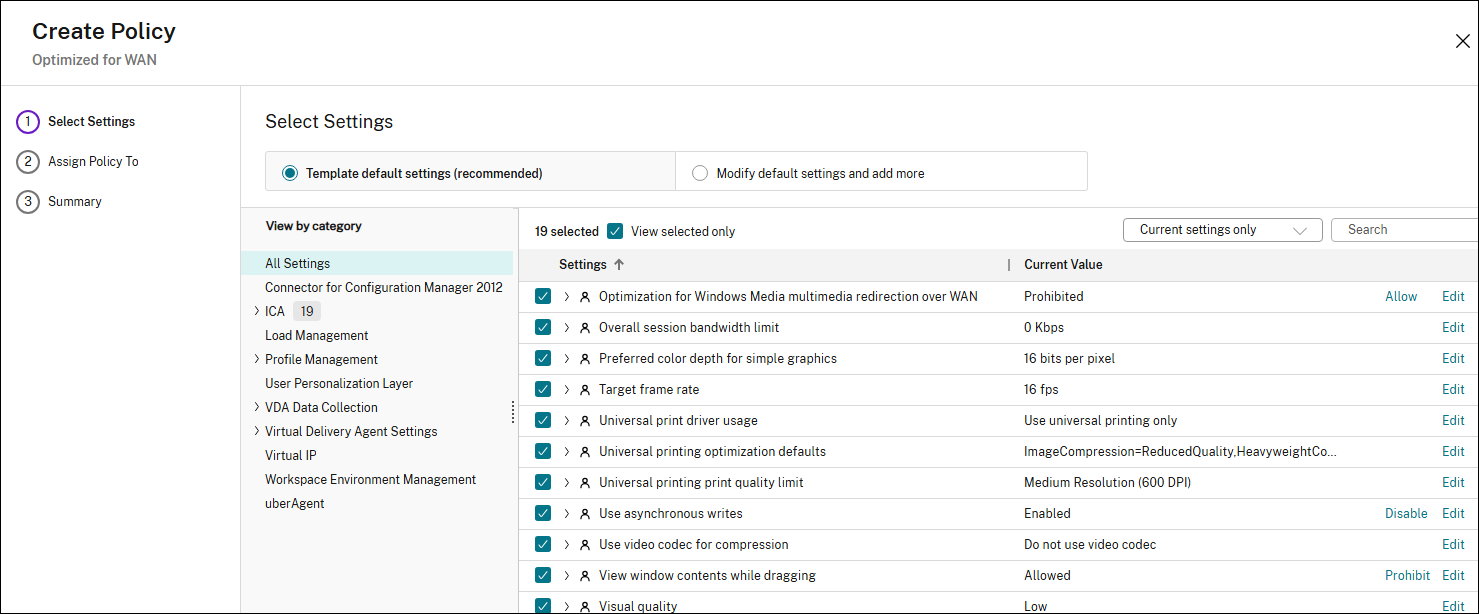
- WAN向けに最適化。このテンプレートは、共有WANを使用する支社のタスクワーカー、または低帯域幅接続のリモートロケーションのタスクワーカーを対象としています。ワーカーは、グラフィック的にシンプルなユーザーインターフェイスと少ないマルチメディアコンテンツのアプリケーションにアクセスします。このテンプレートは、ビデオ再生エクスペリエンスと一部のサーバー拡張性を犠牲にして、帯域幅効率を最適化します。
- WAN向けに最適化 - レガシーOS。このテンプレートは、Windows Server 2008 R2またはWindows 7以前を実行しているVDAにのみ適用されます。このテンプレートは、これらのオペレーティングシステムにより効率的なレガシーグラフィックモードに依存します。
-
セキュリティと制御。リスク許容度が低い環境で、Citrix DaaSでデフォルトで有効になっている機能を最小限に抑えるために、このテンプレートを使用します。このテンプレートには、以下へのアクセスを無効にする設定が含まれています。
- 印刷
- クリップボード
- 周辺機器
- ドライブマッピング
- ポートリダイレクト
- ユーザーデバイスでのFlashアクセラレーション
このテンプレートを適用すると、より多くの帯域幅を使用し、サーバーあたりのユーザー密度が低下する可能性があります。
Citrixでは組み込みテンプレートのデフォルト設定を使用することを推奨していますが、WANテンプレートのセッション全体の帯域幅制限などの一部の設定は、管理者が展開固有の調整を行えるように未構成のままになっています。
XenAppおよびXenDesktop 7.6 FP3より前の展開(ポリシー管理とVDA)を使用しているとします。また、高いサーバー拡張性とWAN向けに最適化されたテンプレートが必要です。この場合、該当する場合はこれらのテンプレートのレガシーOSバージョンを使用します。
注:
組み込みテンプレートはCitrixによって作成および更新されます。これらのテンプレートを変更または削除することはできません。
テンプレートの作成
テンプレートからテンプレートを作成するには:
- Studioで、左ペインの[ポリシー]を選択します。
- [テンプレート]タブを選択し、テンプレートを作成する元のテンプレートを選択します。
- [テンプレートの作成]タブを選択します。[設定の選択]画面が表示されます。
- テンプレートに含めるポリシー設定を選択して構成します。
- [次へ]をクリックします。[概要]画面が表示されます。
- テンプレートの名前を入力します。
- [完了]をクリックします。新しいテンプレートが[テンプレート]タブに表示されます。
ポリシーに基づいてテンプレートを作成するには:
- Studioで、左ペインの[ポリシー]を選択します。
- [ポリシー]タブで、テンプレートを作成する元のポリシーを選択します。
- [その他]タブをクリックします。
- [テンプレートとして保存]を選択します。[設定の選択]画面が表示されます。
- テンプレートに含める新しいポリシー設定を選択して構成します。
- [次へ]をクリックします。[概要]画面が表示されます。
- テンプレートの名前と説明を入力し、[完了]をクリックします。
共有
共有
この記事の概要
This Preview product documentation is Citrix Confidential.
You agree to hold this documentation confidential pursuant to the terms of your Citrix Beta/Tech Preview Agreement.
The development, release and timing of any features or functionality described in the Preview documentation remains at our sole discretion and are subject to change without notice or consultation.
The documentation is for informational purposes only and is not a commitment, promise or legal obligation to deliver any material, code or functionality and should not be relied upon in making Citrix product purchase decisions.
If you do not agree, select I DO NOT AGREE to exit.