-
-
-
-
AirPlay ミラーリングデバイスポリシー
-
-
This content has been machine translated dynamically.
Dieser Inhalt ist eine maschinelle Übersetzung, die dynamisch erstellt wurde. (Haftungsausschluss)
Cet article a été traduit automatiquement de manière dynamique. (Clause de non responsabilité)
Este artículo lo ha traducido una máquina de forma dinámica. (Aviso legal)
此内容已经过机器动态翻译。 放弃
このコンテンツは動的に機械翻訳されています。免責事項
이 콘텐츠는 동적으로 기계 번역되었습니다. 책임 부인
Este texto foi traduzido automaticamente. (Aviso legal)
Questo contenuto è stato tradotto dinamicamente con traduzione automatica.(Esclusione di responsabilità))
This article has been machine translated.
Dieser Artikel wurde maschinell übersetzt. (Haftungsausschluss)
Ce article a été traduit automatiquement. (Clause de non responsabilité)
Este artículo ha sido traducido automáticamente. (Aviso legal)
この記事は機械翻訳されています.免責事項
이 기사는 기계 번역되었습니다.책임 부인
Este artigo foi traduzido automaticamente.(Aviso legal)
这篇文章已经过机器翻译.放弃
Questo articolo è stato tradotto automaticamente.(Esclusione di responsabilità))
Translation failed!
AirPlayミラーリングデバイスポリシー
Apple AirPlay機能を使用すると、ユーザーはiOSデバイスからApple TVを介してTV画面にワイヤレスでコンテンツをストリーミングしたり、デバイスのディスプレイに表示されているものをTV画面または別のMacコンピューターに正確にミラーリングしたりできます。
Citrix Endpoint Managementでデバイスポリシーを追加して、特定のAirPlayデバイス(Apple TVや別のMacコンピューターなど)をiOSデバイスに追加できます。また、監視対象デバイスの許可リストにデバイスを追加するオプションもあり、これによりユーザーはそれらのAirPlayデバイスのみに制限されます。デバイスを監視モードにする方法については、Apple Configurator 2を使用したデバイスの展開を参照してください。
注:
続行する前に、追加するすべてのデバイスのデバイスIDとパスワードを準備してください。
- このポリシーを追加または構成するには、**[構成] > [デバイスポリシー]** に移動します。詳細については、[デバイスポリシー](/ja-jp/citrix-endpoint-management/policies.html)を参照してください。
- ## iOS設定
- 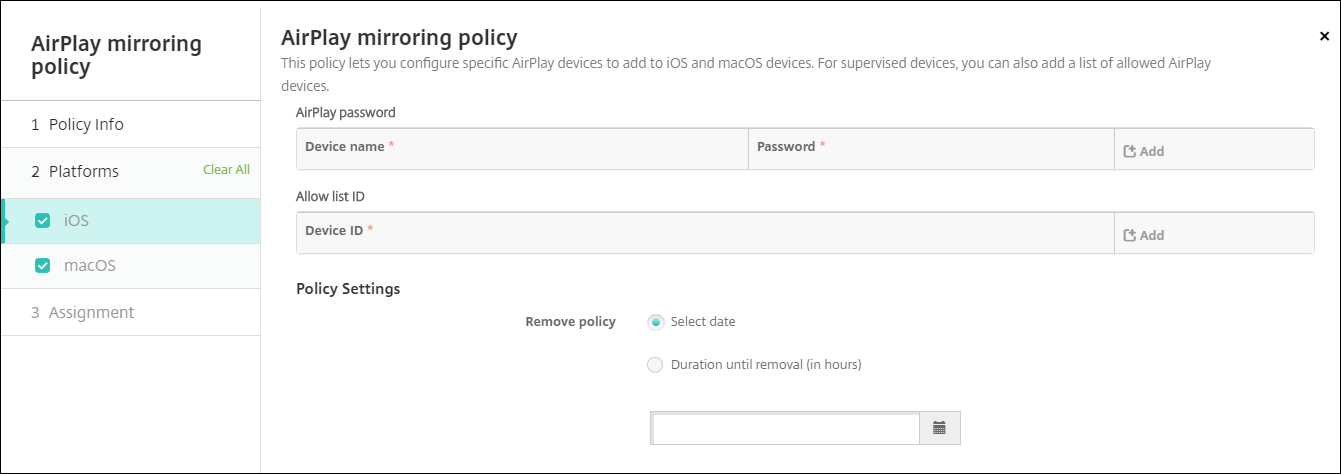
- **AirPlayパスワード:** 追加する各デバイスについて、**[追加]** をクリックし、次の操作を行います。
- **デバイス名:** ハードウェアアドレス(MACアドレス)をxx:xx:xx:xx:xx:xx形式で入力します。このフィールドでは大文字と小文字は区別されません。
- **パスワード:** デバイスのオプションのパスワードを入力します。
- デバイスを追加するには **[追加]** をクリックし、デバイスの追加をキャンセルするには **[キャンセル]** をクリックします。
-
許可リストID: このリストは、監視対象外のデバイスでは無視されます。このリストのデバイスIDは、ユーザーデバイスで利用可能な唯一のAirPlayデバイスです。リストに追加する各AirPlayデバイスについて、[追加] をクリックし、次の操作を行います。
-
デバイスID: デバイスIDをxx:xx:xx:xx:xx:xx形式で入力します。このフィールドでは大文字と小文字は区別されません。
-
デバイスを追加するには [追加] をクリックし、デバイスの追加をキャンセルするには [キャンセル] をクリックします。
-
ポリシー設定
-
-
ポリシーの削除: ポリシーの削除をスケジュールする方法を選択します。利用可能なオプションは、[日付を選択] と [削除までの期間(時間)] です。
- 日付を選択: カレンダーをクリックして、削除する特定の日付を選択します。
- 削除までの期間(時間): ポリシーが削除されるまでの時間を時間単位で入力します。
-
デバイスID: デバイスIDをxx:xx:xx:xx:xx:xx形式で入力します。このフィールドでは大文字と小文字は区別されません。
macOS設定
- 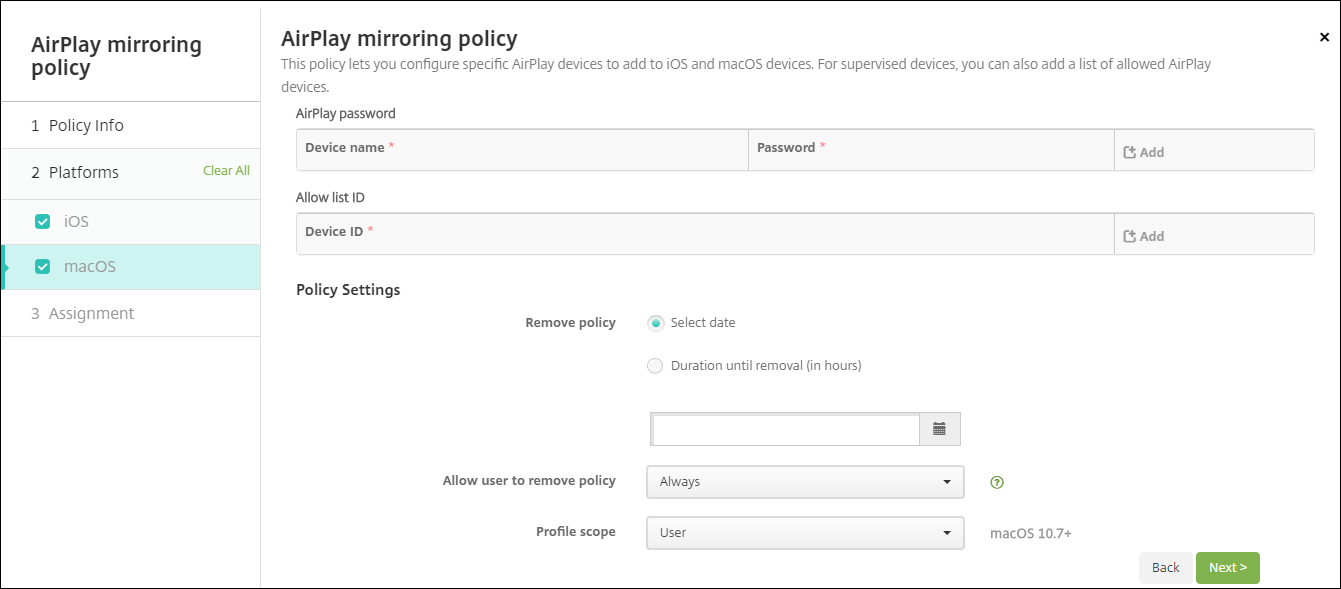
- **AirPlayパスワード:** 追加する各デバイスについて、**[追加]** をクリックし、次の操作を行います。
- **デバイス名:** ハードウェアアドレス(MACアドレス)をxx:xx:xx:xx:xx:xx形式で入力します。このフィールドでは大文字と小文字は区別されません。
- **パスワード:** デバイスのオプションのパスワードを入力します。
- デバイスを追加するには **[追加]** をクリックし、デバイスの追加をキャンセルするには **[キャンセル]** をクリックします。
- **許可リストID:** このリストは、監視対象外のデバイスでは無視されます。このリストのデバイスIDは、ユーザーデバイスで利用可能な唯一のAirPlayデバイスです。リストに追加する各AirPlayデバイスについて、**[追加]** をクリックし、次の操作を行います。
- **デバイスID:** デバイスIDをxx:xx:xx:xx:xx:xx形式で入力します。このフィールドでは大文字と小文字は区別されません。
- デバイスを追加するには **[追加]** をクリックし、デバイスの追加をキャンセルするには **[キャンセル]** をクリックします。
- **ポリシー設定**
- **ポリシーの削除:** ポリシーの削除をスケジュールする方法を選択します。利用可能なオプションは、**[日付を選択]** と **[削除までの期間(時間)]** です。
- **日付を選択:** カレンダーをクリックして、削除する特定の日付を選択します。
- **削除までの期間(時間):** ポリシーが削除されるまでの時間を時間単位で入力します。
- **ユーザーによるポリシーの削除を許可:** ユーザーがデバイスからポリシーを削除できるタイミングを選択できます。メニューから **[常に]**、**[パスコードが必要]**、または **[なし]** を選択します。**[パスコードが必要]** を選択した場合は、**[削除パスコード]** フィールドにパスコードを入力します。
- **プロファイルスコープ:** このポリシーを **[ユーザー]** に適用するか、システム全体に適用するかを選択します。デフォルトは **[ユーザー]** です。このオプションはmacOS 10.7以降でのみ利用可能です。
共有
共有
この記事の概要
This Preview product documentation is Citrix Confidential.
You agree to hold this documentation confidential pursuant to the terms of your Citrix Beta/Tech Preview Agreement.
The development, release and timing of any features or functionality described in the Preview documentation remains at our sole discretion and are subject to change without notice or consultation.
The documentation is for informational purposes only and is not a commitment, promise or legal obligation to deliver any material, code or functionality and should not be relied upon in making Citrix product purchase decisions.
If you do not agree, select I DO NOT AGREE to exit.