-
-
-
ビジネス向け Alexa
-
-
-
This content has been machine translated dynamically.
Dieser Inhalt ist eine maschinelle Übersetzung, die dynamisch erstellt wurde. (Haftungsausschluss)
Cet article a été traduit automatiquement de manière dynamique. (Clause de non responsabilité)
Este artículo lo ha traducido una máquina de forma dinámica. (Aviso legal)
此内容已经过机器动态翻译。 放弃
このコンテンツは動的に機械翻訳されています。免責事項
이 콘텐츠는 동적으로 기계 번역되었습니다. 책임 부인
Este texto foi traduzido automaticamente. (Aviso legal)
Questo contenuto è stato tradotto dinamicamente con traduzione automatica.(Esclusione di responsabilità))
This article has been machine translated.
Dieser Artikel wurde maschinell übersetzt. (Haftungsausschluss)
Ce article a été traduit automatiquement. (Clause de non responsabilité)
Este artículo ha sido traducido automáticamente. (Aviso legal)
この記事は機械翻訳されています.免責事項
이 기사는 기계 번역되었습니다.책임 부인
Este artigo foi traduzido automaticamente.(Aviso legal)
这篇文章已经过机器翻译.放弃
Questo articolo è stato tradotto automaticamente.(Esclusione di responsabilità))
Translation failed!
Alexa for Business
Amazon Web Services (AWS) の Alexa for Business サービスを使用すると、会議室アシスタンスなどのビジネス用途で多数の Alexa 対応デバイスを管理できます。Citrix Endpoint Management を使用すると、Citrix Endpoint Management コンソールでこれらのデバイスを構成および管理できます。Citrix Endpoint Management は、ポリシーを Alexa デバイスに直接展開しません。代わりに、Citrix Endpoint Management は AWS サービスを更新し、AWS が構成を Alexa デバイスに配信します。
Alexa for Business の使用方法については、Alexa for Business 管理者ガイドを参照してください。
Citrix Endpoint Management への AWS アカウントの認証
-
AWS アカウントの資格情報を取得するには、AWS コンソールにログインし、ユーザーメニューから [マイセキュリティ資格情報] を選択します。
![[マイセキュリティ資格情報] が選択されたAWSコンソール](/en-us/citrix-endpoint-management/media/aws-console-mysecuritcredentials.png)
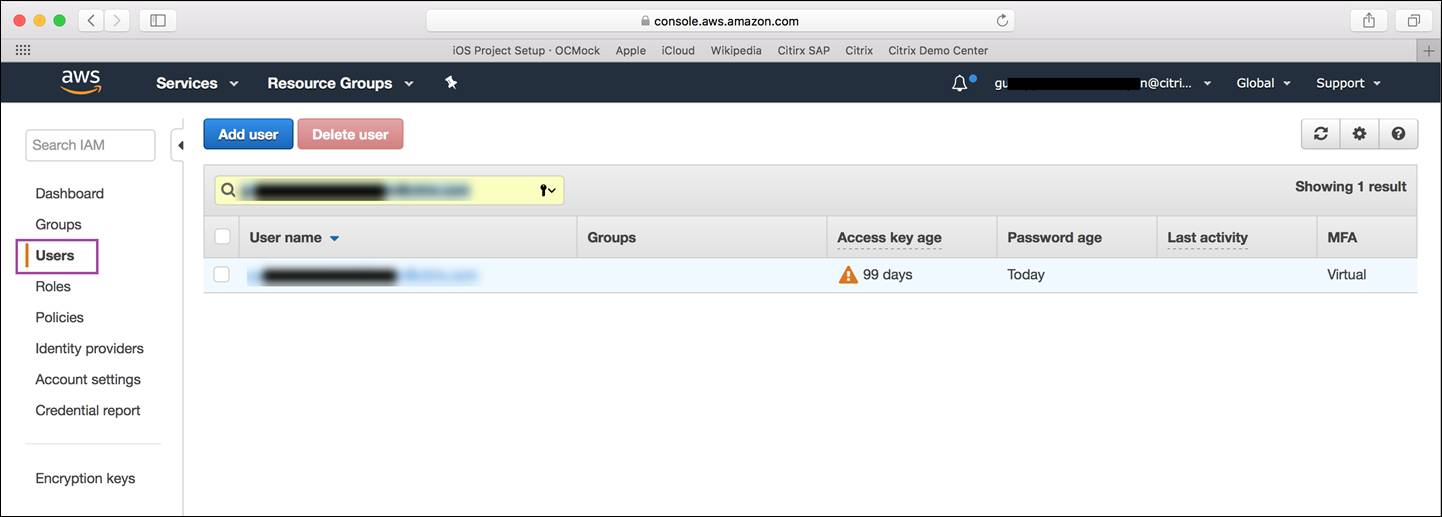
- 左側のパネルで [ユーザー] を選択します。
-
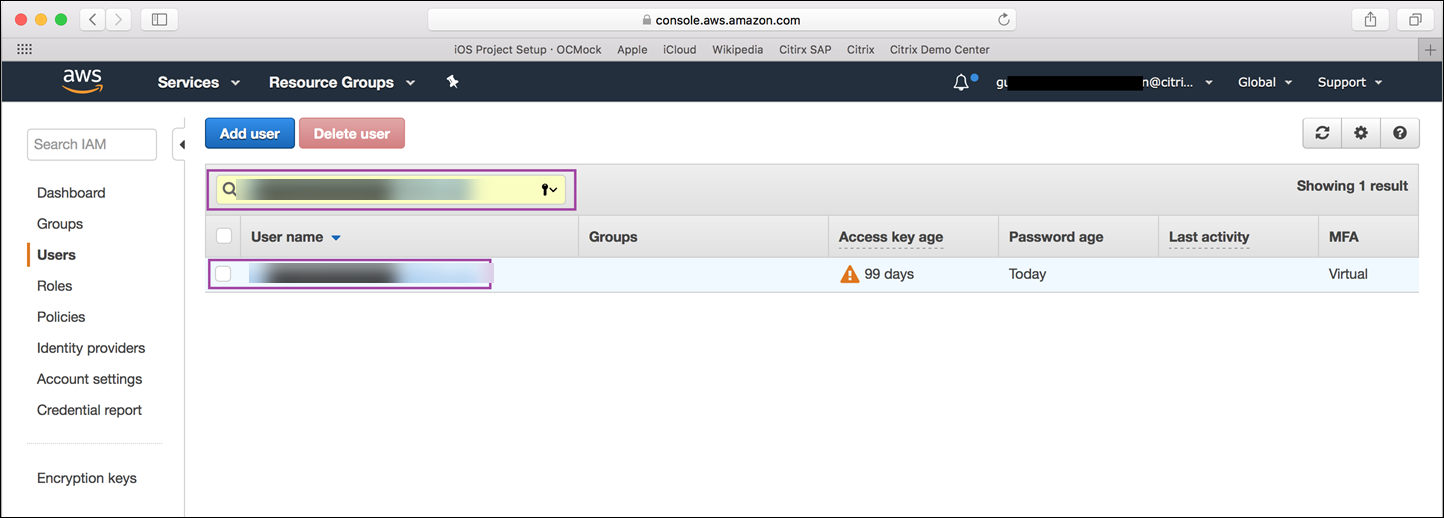
ユーザー名を検索し、選択します。
-
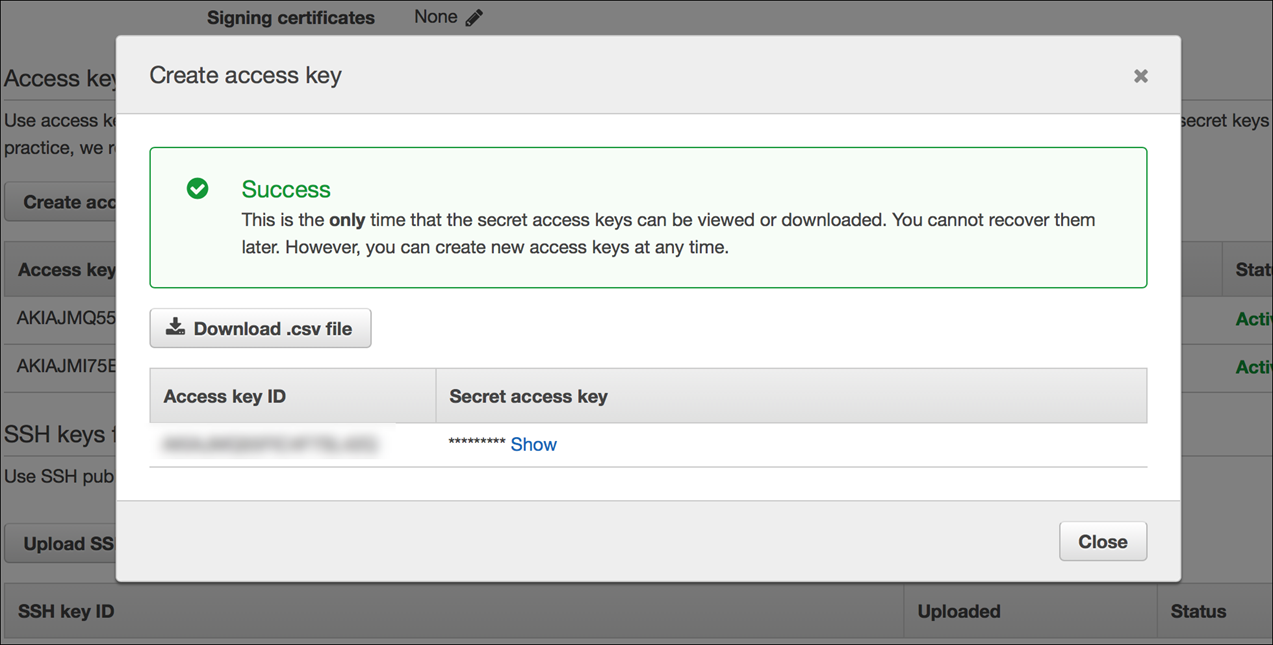
[セキュリティ資格情報] タブで、[アクセスキーの作成] をクリックして、アクセスキー ID とシークレットアクセスキーを生成します。
![[アクセスキーの作成] が強調表示されたAWSコンソール](/en-us/citrix-endpoint-management/media/aws-console-create-access-key.png)
- アクセスキー ID とシークレットアクセスキーをダウンロードします。これらを保存またはメモしておきます。
-
- Citrix Endpoint Management コンソールで、歯車アイコンをクリックして [設定] に移動します。
-
- [プラットフォーム] の下で、[Alexa for Business] を選択します。
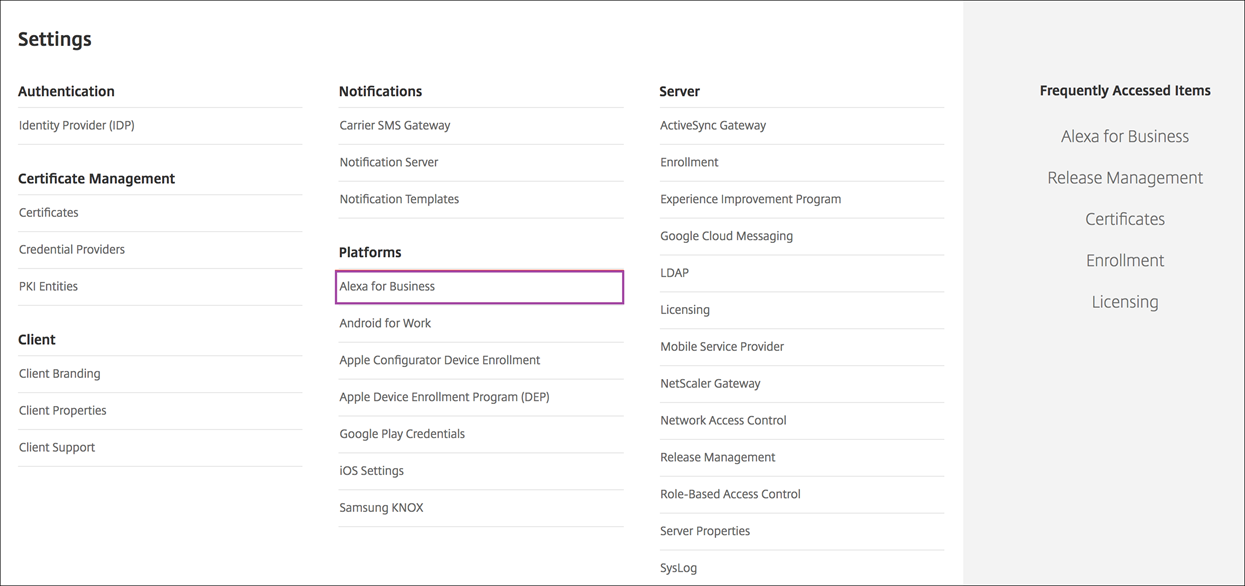
- アクセスキー ID とシークレットアクセスキーを入力します。[保存] をクリックします。
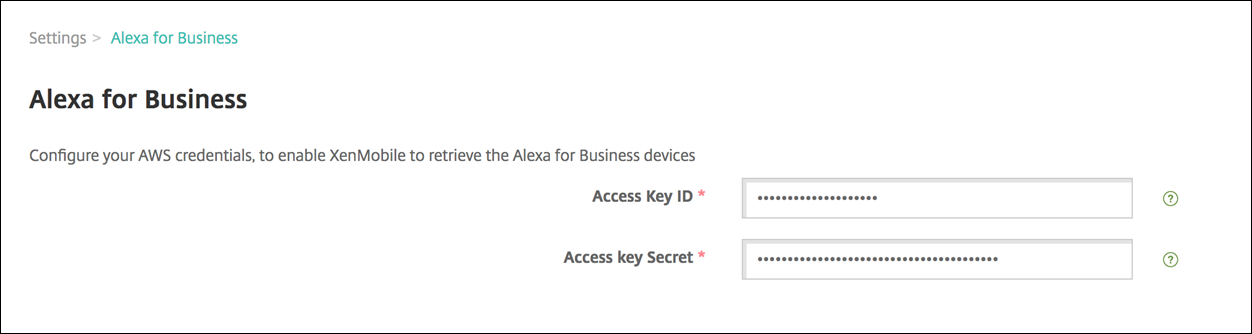
Citrix Endpoint Management での Alexa for Business の構成
Citrix Endpoint Management では、以下を構成できます。
- Alexa デバイスがある部屋に適用する設定のルームプロファイル
- デバイスがある物理的な部屋を表すルーム
- ルームまたはデバイスに割り当てるスキルグループ
- スキルグループに追加できる Alexa スキルストアの Alexa スキル
- 会議プロバイダーを選択し、部屋での会議のスケジュール設定と参加方法を制御できる会議機能
ルームプロファイルの構成
- ルームプロファイルは、Alexa デバイスがある部屋のコレクションに適用できる共通設定のセットです。ルームプロファイルを追加、編集、削除できます。
- Citrix Endpoint Management コンソールで、[構成] > [Alexa for Business] > [ルームプロファイル] を選択します。利用可能なルームプロファイルのリストが表示されます。
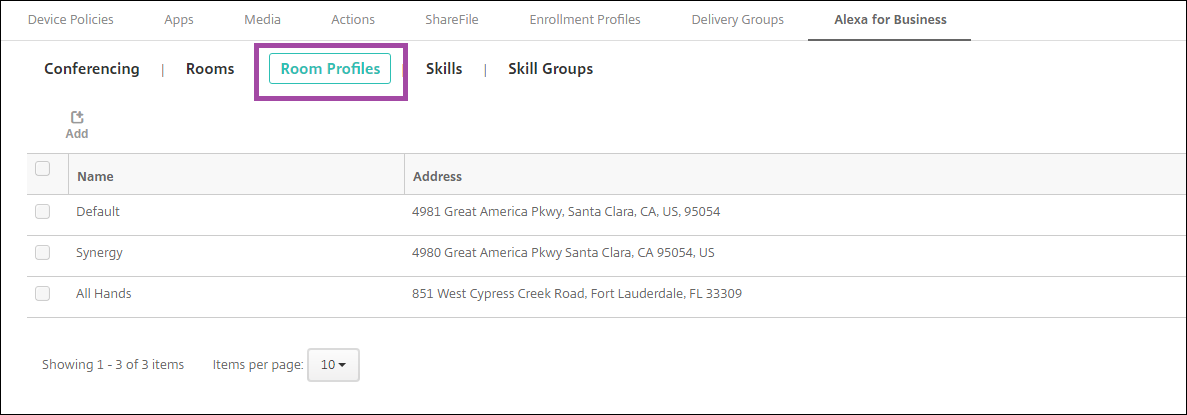
- ルームプロファイルを追加するには、[追加] をクリックします。ルームプロファイルを編集するには、編集するルームプロファイルを選択し、[編集] をクリックします。
- ルームプロファイルの設定を入力します。
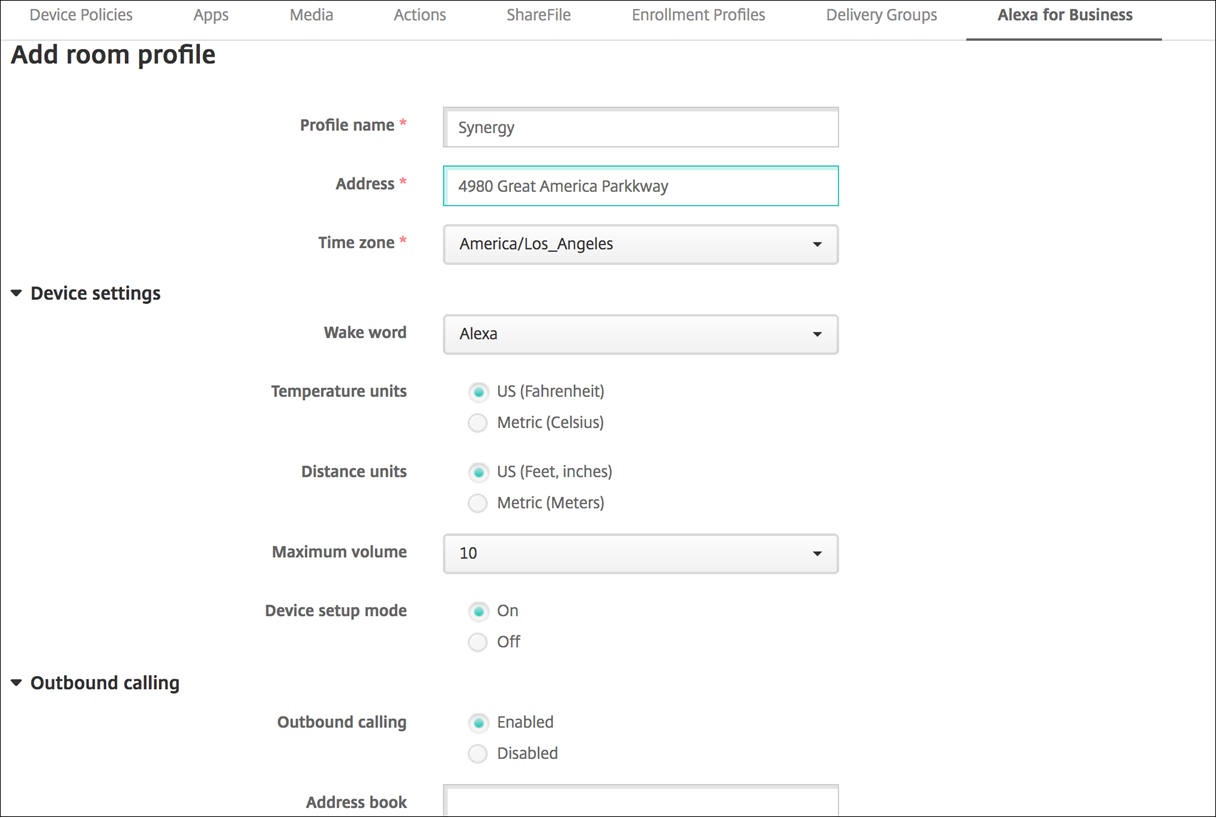
- プロファイル名: プロファイルの名前を入力します。
- アドレス: Alexa デバイスがある建物の物理的な(番地)住所を入力します。
- タイムゾーン: 場所のタイムゾーンを選択します。
- ウェイクワード: Alexa デバイスが応答するウェイクワードを選択します。
- 温度単位: Alexa デバイスが温度を報告する単位を選択します。
- 距離単位: Alexa デバイスが距離を報告する単位を選択します。
- 最大音量: Alexa の最大音量設定を選択します。
- デバイスセットアップモード: Alexa デバイスをデバイスセットアップモードに強制することで再構成できるかどうかを選択します。
- 発信通話: Alexa デバイスの発信通話機能を有効または無効にします。
- アドレス帳: Alexa デバイスのアドレス帳構成を設定します。
- [保存] をクリックします。
ルームの構成
Citrix Endpoint Managementコンソールで構成するルームは、建物内の物理的な会議室、ミーティングルーム、その他の部屋を表します。ルームを構成する際に、そのルームにAlexaデバイスを関連付け、デバイスにスキルグループを追加します。ルームの追加、編集、削除が可能です。
- Citrix Endpoint Managementコンソールで、[構成] > [Alexa for Business] > [ルーム] の順に選択します。利用可能なルームのリストが表示されます。
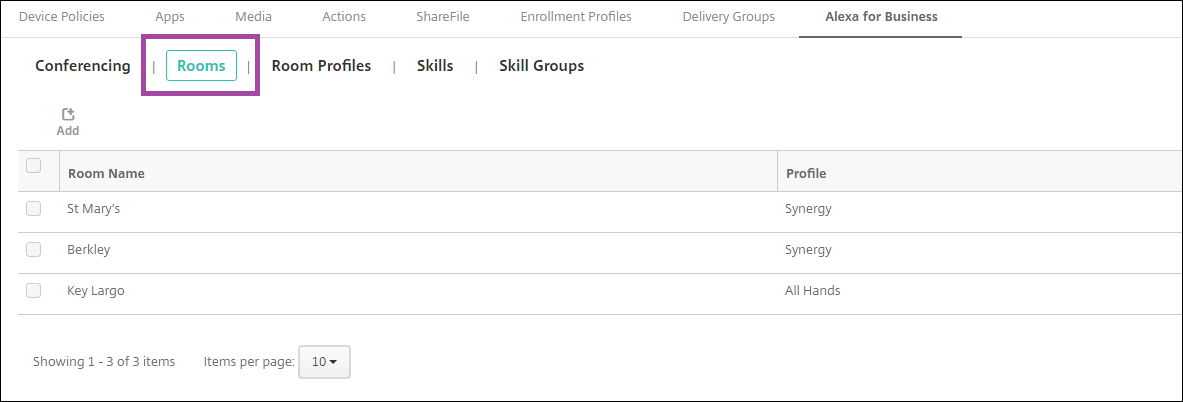
- ルームを追加するには、[追加] をクリックします。ルームを編集するには、編集するルームを選択して [編集] をクリックします。
- 以下のルーム設定を入力します。
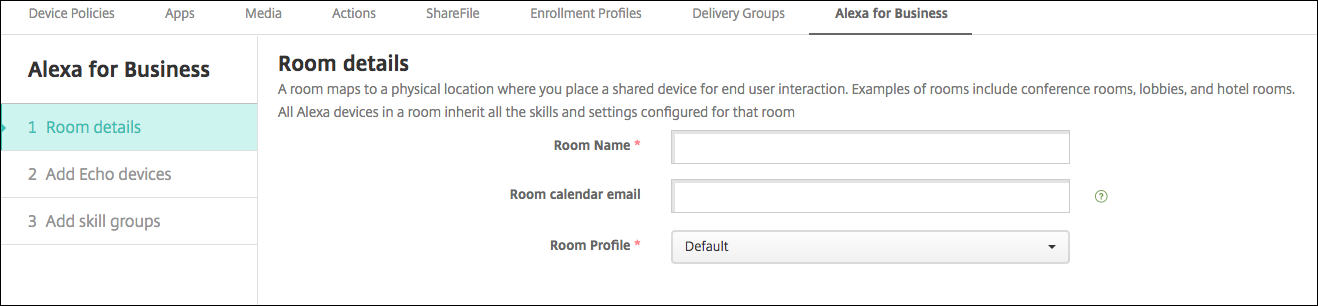
- ルーム名: 会議室、ミーティングルーム、またはその他の部屋の名前を入力します。
- ルームカレンダーのメールアドレス: ルームのカレンダーのメールアドレスを入力します。
- ルームプロファイル: ルームのルームプロファイル構成の名前を選択します。
-
- [次へ] をクリックします。
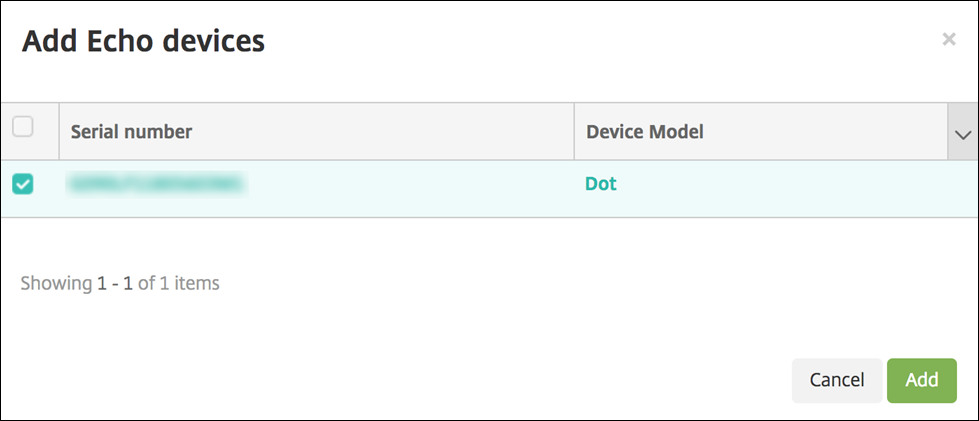
- Alexaデバイスをルームに関連付けるには、[追加] をクリックします。
- デバイスを選択し、[追加] をクリックします。選択したデバイスが [Echoデバイスの追加] ページに表示されます。
- [次へ] をクリックします。
- ルーム内のAlexaデバイスにスキルグループを追加するには、[追加] をクリックします。
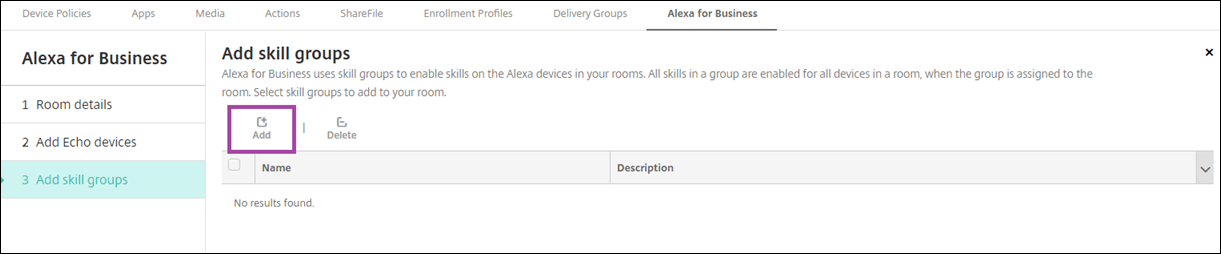
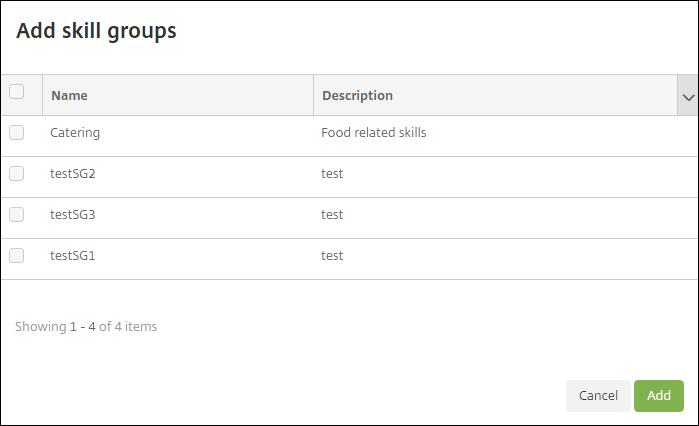
- ルーム内のAlexaデバイスに追加するスキルグループを選択します。[追加] をクリックします。選択したスキルグループが [スキルグループの追加] ページに表示されます。
- [保存] をクリックします。
スキルグループの構成
スキルグループは、ルームに適用できるスキルのコレクションです。スキルグループを作成し、それをルームに割り当てることができます。スキルを使用すると、Alexaデバイスを使用して、オンライン会議の開始と終了、議題項目のリストの確認などを行うことができます。スキルグループの追加、編集、削除が可能です。
- Citrix Endpoint Managementコンソールで、[構成] > [Alexa for Business] > [スキルグループ] の順に選択します。利用可能なスキルグループのリストが表示されます。
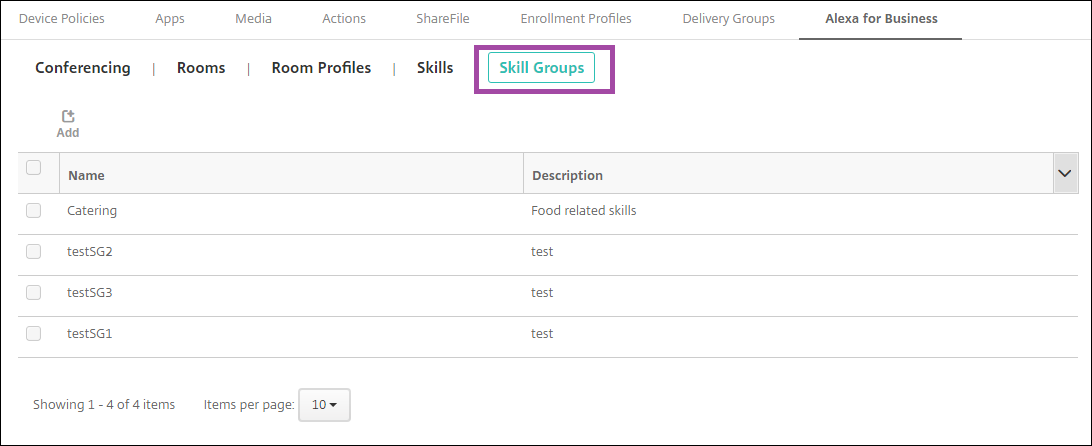
- スキルグループを追加するには、[追加] をクリックします。スキルグループを編集するには、編集するスキルグループを選択して [編集] をクリックします。
- 以下のスキルグループ設定を入力します。
 - 名前: スキルグループの名前を入力します。
- 説明: スキルグループの簡単な説明を入力します。
- 名前: スキルグループの名前を入力します。
- 説明: スキルグループの簡単な説明を入力します。 - [次へ] をクリックします。
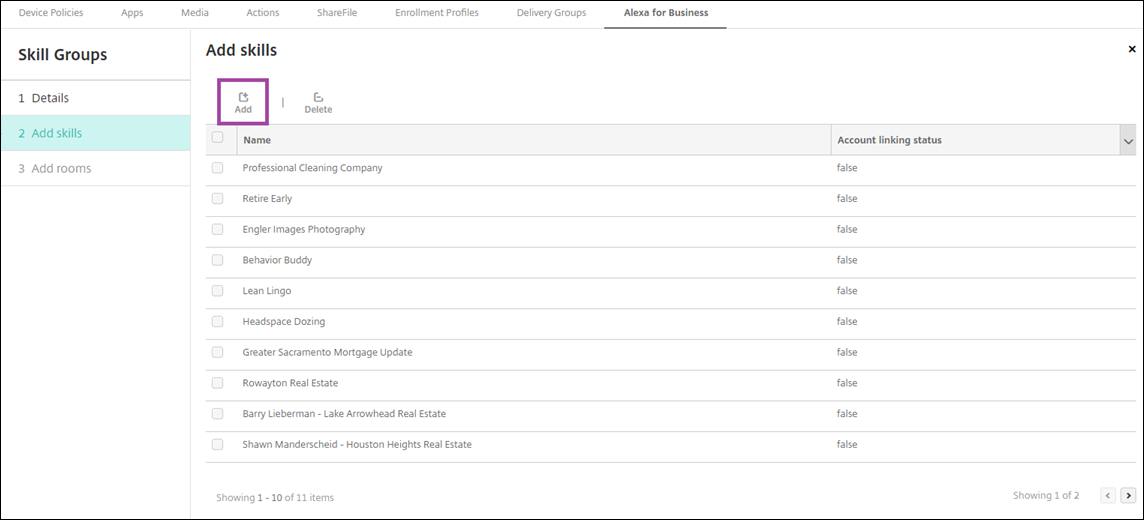
- スキルグループにスキルを追加するには、[追加] をクリックします。
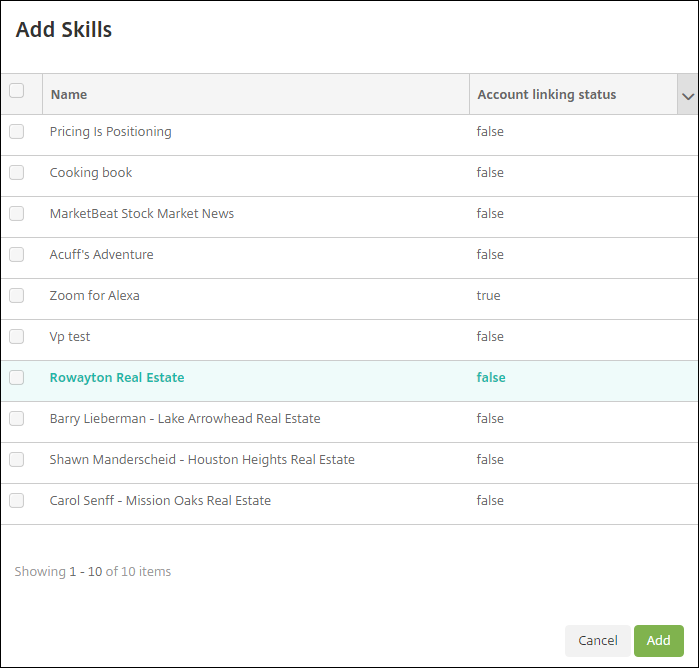
- スキルグループに含めるスキルを選択し、[追加] をクリックします。選択したスキルが [スキルの追加] ページに表示されます。
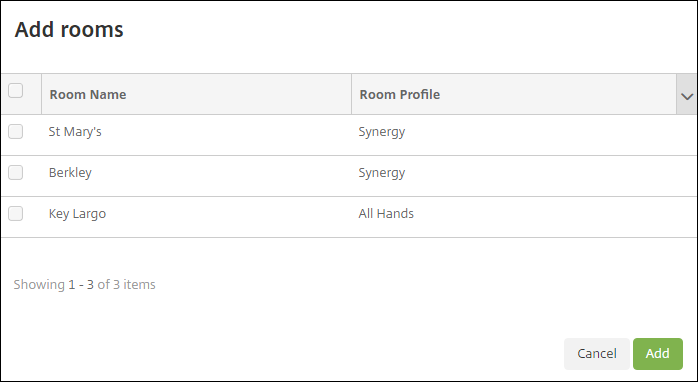
- 指定したルームのAlexaデバイスにスキルグループを追加するには、[追加] をクリックします。
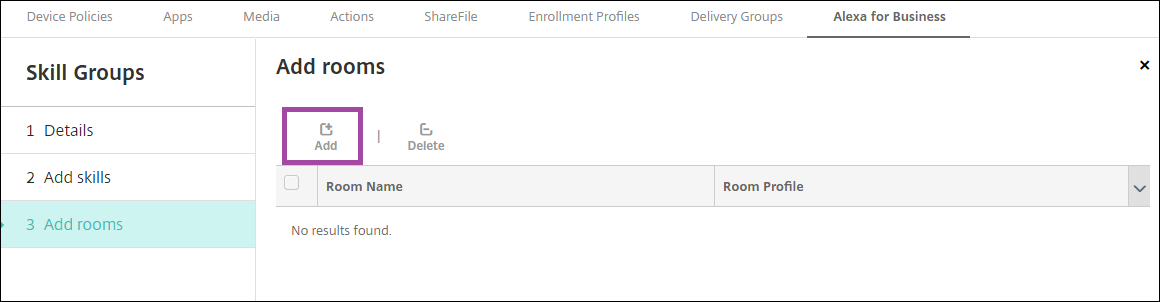
- ルームを選択します。
-
[保存] をクリックします。
- ### スキルグループで利用可能なスキル - Alexa for Business組織のスキルグループに含めることができるAlexaスキルのリストを構成します。これらのスキルは、公開Alexaスキルストアまたは組織に公開されたプライベートスキルからのものです。 - #### 組織へのスキルの追加 - 1. Citrix Endpoint Managementコンソールで、**[構成] > [Alexa for Business] > [スキル]** の順に選択します。有効なスキルのリストが表示されます。 - 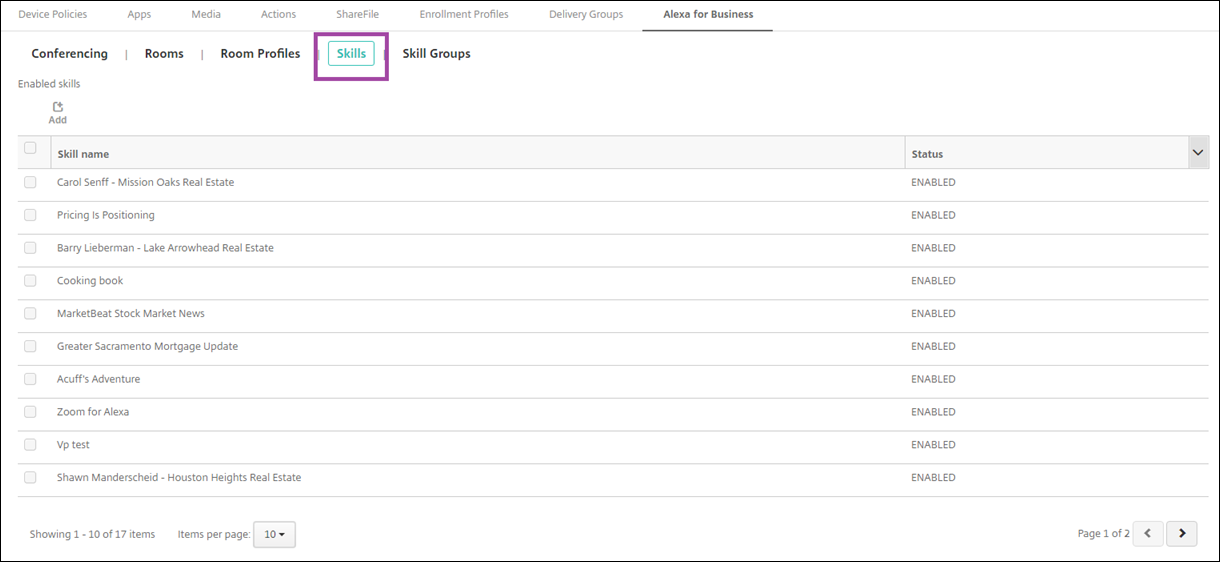 - 1. スキルを追加するには、**[追加]** をクリックします。 - 1. さらにAlexaスキルを表示するには、カテゴリを選択して **[さらに表示]** をクリックします。**[さらに表示]** をクリックすると、組織に追加できるスキルのリストに最大10個のスキルが追加されます。さらにスキルを追加するには、もう一度 **[さらに表示]** をクリックします。 - 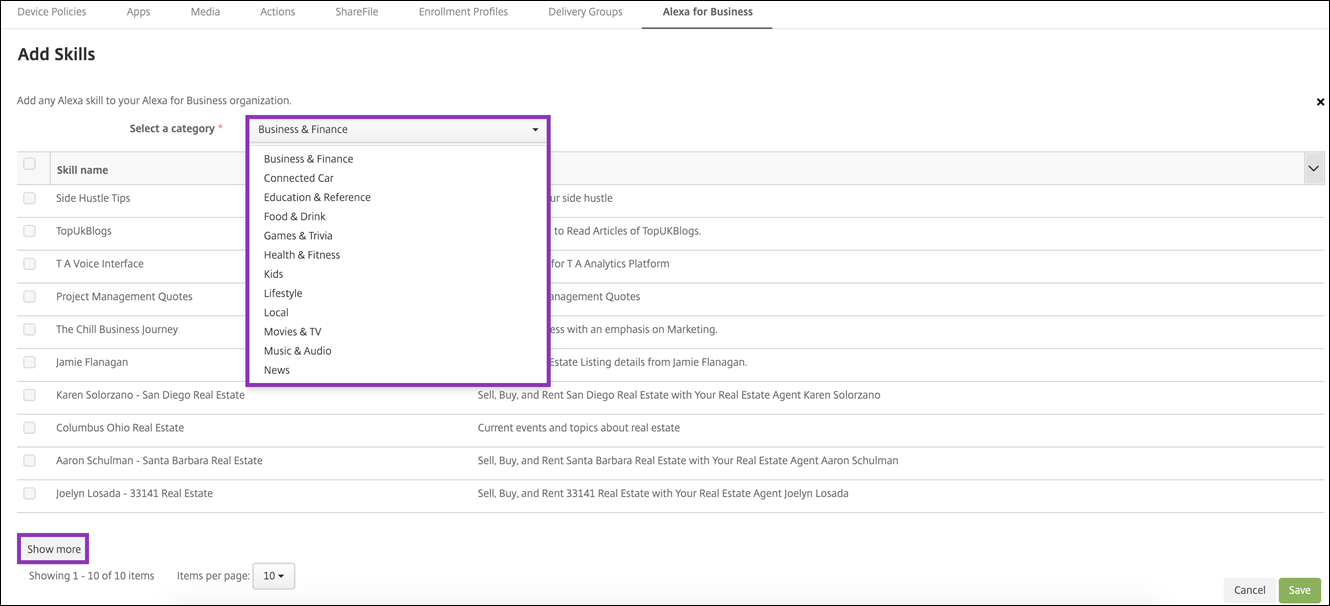 - 組織に追加するスキルを選択します。
- [保存] をクリックします。
組織からのスキルの削除
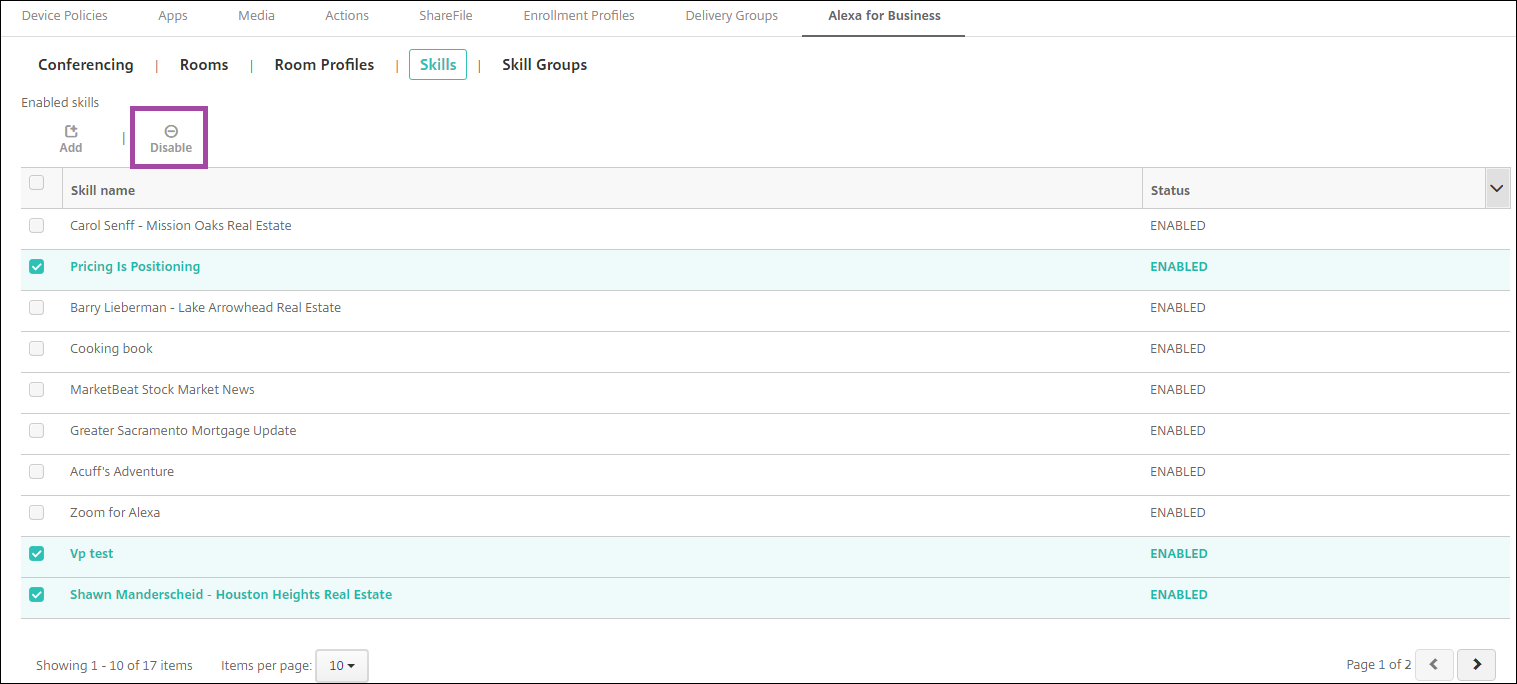
- Citrix Endpoint Managementコンソールで、[構成] > [Alexa for Business] > [スキル] の順に選択します。有効なスキルのリストが表示されます。
- 組織から削除するスキルを選択します。
-
[無効化] をクリックします。
会議の構成
会議機能を使用すると、Google HangoutやAmazon Chimeなどの会議プロバイダーを構成できます。これにより、Alexaデバイスがあるルームで人々が会議に参加する方法を制御します。会議プロバイダーの追加、編集、削除が可能です。また、デフォルトの会議プロバイダーを設定することもできます。
- Citrix Endpoint Managementコンソールで、[構成] > [Alexa for Business] > [会議] の順に選択します。利用可能なルームプロファイルのリストが表示されます。
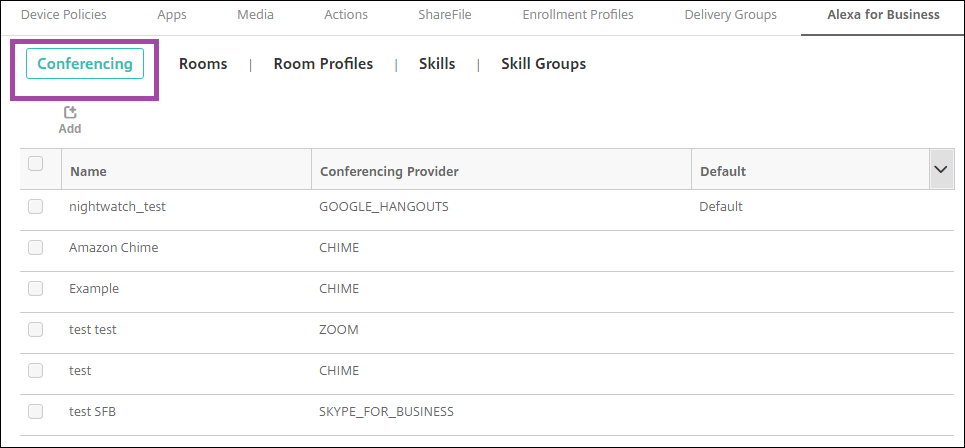
- 会議プロバイダーを追加するには、[追加] をクリックします。会議プロバイダーを編集するには、編集するルームプロファイルを選択して [編集] をクリックします。
- ルームプロファイル設定を入力します。
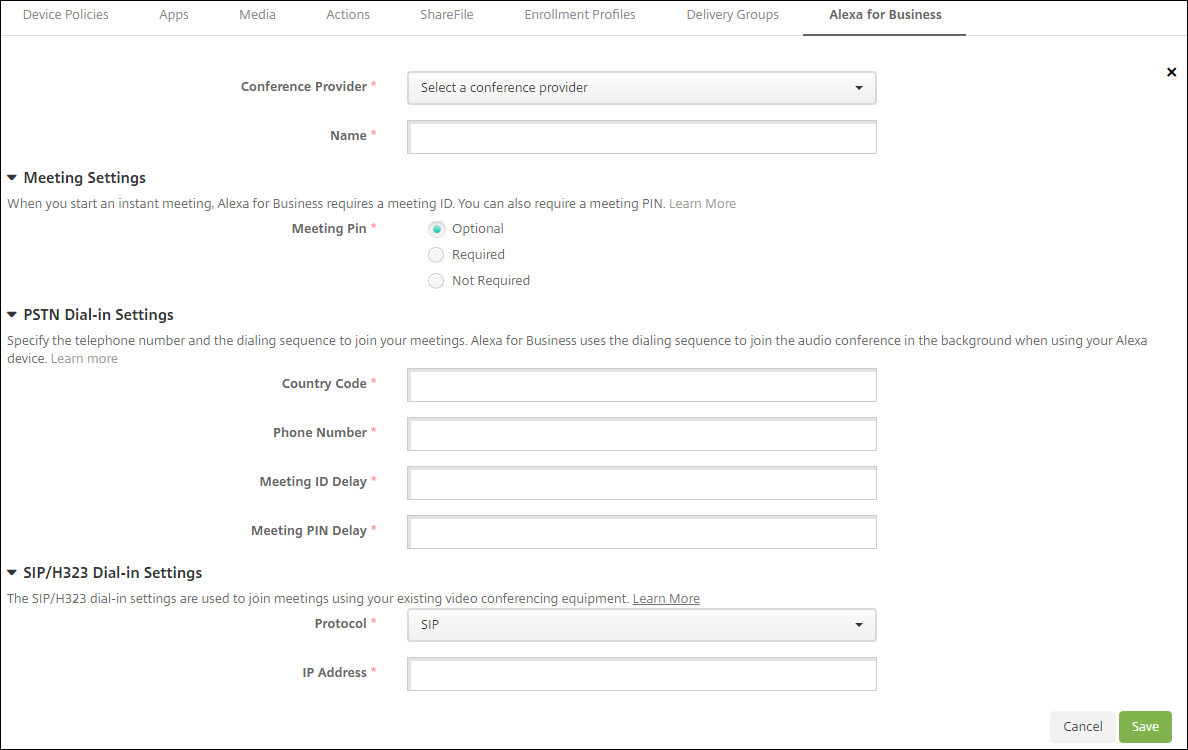
- 会議プロバイダー: リストから会議プロバイダーを選択します。
- 名前: 会議プロバイダーに付ける名前を入力します。
- 会議PIN: 会議に参加するためにPINを要求するかどうかを指定します。
-
PSTNダイヤルイン設定
- 国コード: 国コードを入力します。
- 電話番号: 電話番号を入力します。
- 会議ID遅延: 会議IDが送信されるまでの秒数を指定します。
- 会議PIN遅延: PINが送信されるまでの秒数を指定します。
-
SIP/H323ダイヤルイン設定 SIP/H323ダイヤルイン設定は、既存のビデオ会議機器を使用して会議に参加するために使用されます。
- プロトコル: プロトコルを選択します。
- IPアドレス: IPアドレスを入力します。
- [保存] をクリックします。
複数の会議プロバイダーを構成する場合は、デフォルトのプロバイダーを設定します。
- Citrix Endpoint Managementコンソールで、[構成] > [Alexa for Business] > [会議] の順に選択します。利用可能なルームプロファイルのリストが表示されます。
- デフォルトとして設定する会議プロバイダーを選択します。
- [デフォルトに設定] をクリックします。
共有
共有
This Preview product documentation is Citrix Confidential.
You agree to hold this documentation confidential pursuant to the terms of your Citrix Beta/Tech Preview Agreement.
The development, release and timing of any features or functionality described in the Preview documentation remains at our sole discretion and are subject to change without notice or consultation.
The documentation is for informational purposes only and is not a commitment, promise or legal obligation to deliver any material, code or functionality and should not be relied upon in making Citrix product purchase decisions.
If you do not agree, select I DO NOT AGREE to exit.