-
-
-
-
アプリケーションインベントリデバイスポリシー
-
This content has been machine translated dynamically.
Dieser Inhalt ist eine maschinelle Übersetzung, die dynamisch erstellt wurde. (Haftungsausschluss)
Cet article a été traduit automatiquement de manière dynamique. (Clause de non responsabilité)
Este artículo lo ha traducido una máquina de forma dinámica. (Aviso legal)
此内容已经过机器动态翻译。 放弃
このコンテンツは動的に機械翻訳されています。免責事項
이 콘텐츠는 동적으로 기계 번역되었습니다. 책임 부인
Este texto foi traduzido automaticamente. (Aviso legal)
Questo contenuto è stato tradotto dinamicamente con traduzione automatica.(Esclusione di responsabilità))
This article has been machine translated.
Dieser Artikel wurde maschinell übersetzt. (Haftungsausschluss)
Ce article a été traduit automatiquement. (Clause de non responsabilité)
Este artículo ha sido traducido automáticamente. (Aviso legal)
この記事は機械翻訳されています.免責事項
이 기사는 기계 번역되었습니다.책임 부인
Este artigo foi traduzido automaticamente.(Aviso legal)
这篇文章已经过机器翻译.放弃
Questo articolo è stato tradotto automaticamente.(Esclusione di responsabilità))
Translation failed!
アプリインベントリデバイスポリシー
アプリインベントリポリシーを使用すると、管理対象デバイス上のアプリのインベントリを収集できます。Citrix Endpoint Managementは、そのインベントリをそれらのデバイスに展開されているアプリアクセスポリシーと比較できます。この方法により、アプリの許可リストまたはブロックリストに表示されるアプリを検出し、適切に対応できます。許可リストまたはブロックリストを定義するには、アプリアクセスポリシーを使用します。
このポリシーを追加または構成するには、[構成] > [デバイスポリシー] に移動します。詳細については、「デバイスポリシー」を参照してください。
iOS、macOS、Android (レガシーDA)、Android Enterprise、およびWindowsデスクトップ/タブレット
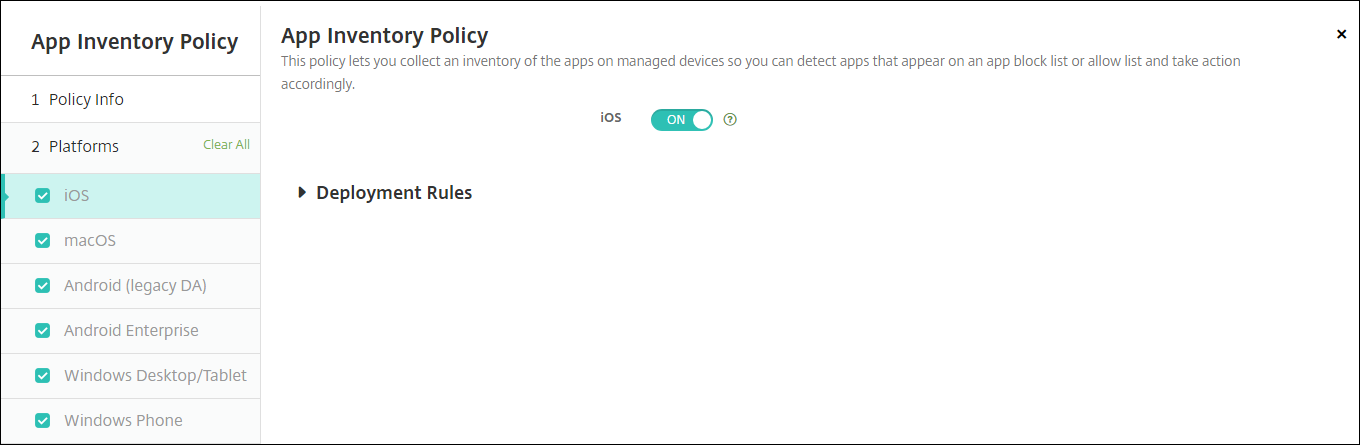
- 選択したプラットフォームごとに、デフォルト設定のままにするか、設定をオフに変更します。デフォルトはオンです。
Win32アプリのインベントリと削除
ユーザーデバイス上のWin32アプリがアプリアクセスのデバイスポリシーに従っているかどうかを判断できます。管理対象のWindows 10およびWindows 11デスクトップ/タブレットデバイス上のWin32アプリのインベントリを表示するには:
- [構成] > [デバイスポリシー] に移動し、Windowsデスクトップ/タブレットプラットフォームのアプリインベントリポリシーを追加します。ポリシーを展開します。
-
- [管理] > [デバイス] に移動し、表示するWindows 10およびWindows 11デバイスを選択し、[編集] をクリックしてから、[アプリ] タブをクリックします。
インベントリの結果が表示されます。
注:
Windows 11デバイスを構成している場合、Microsoftの設計により、正しいインベントリ結果が得られるまで最大24時間待つ必要があります。
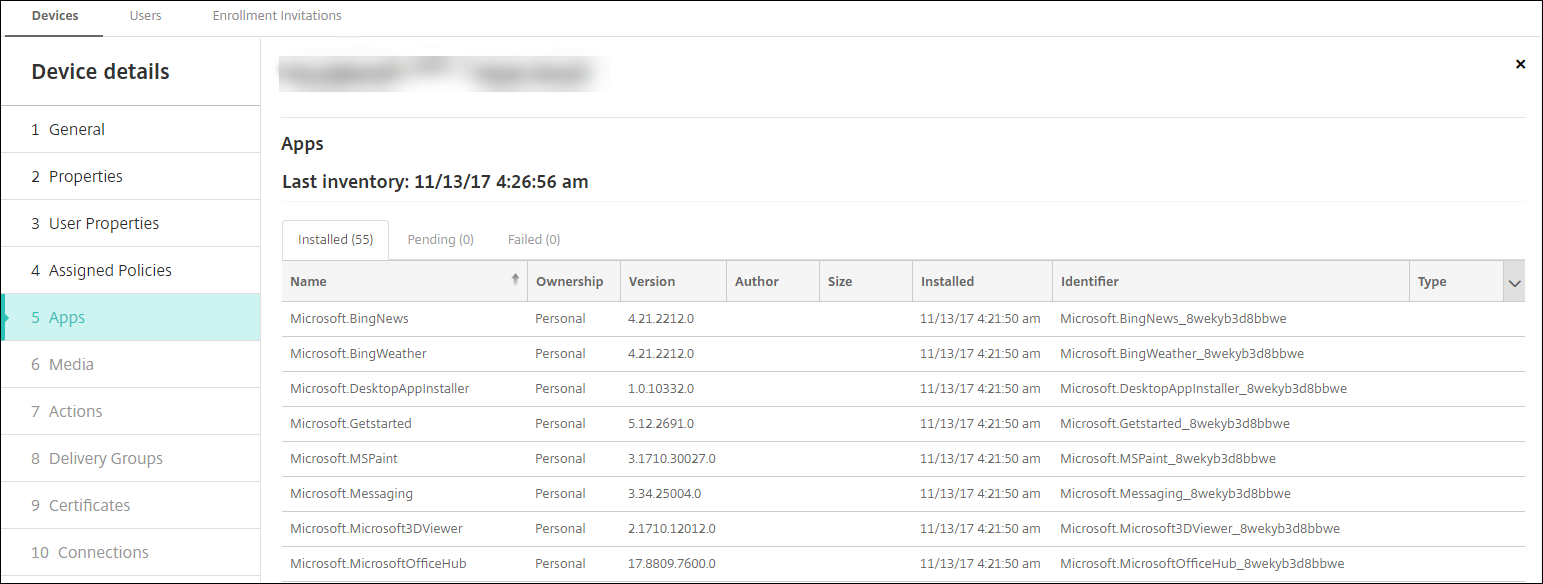
- アプリインベントリをアプリアクセスのデバイスポリシーと比較します。デバイスにブロックリストにあるアプリがインストールされている場合、それらをデバイスから削除できます。
誤ったプロダクトコードが原因で発生するアプリのインストールおよびアンインストールに関する問題
Win32アプリが誤ったプロダクトコードで構成されている場合、アプリは最初にインストールされますが、MicrosoftはアプリのステータスをCitrix Endpoint Managementに返しません。その結果:
- アプリのアンインストールデバイスポリシーはアプリをアンインストールしません。
- Citrix Endpoint Managementは、アプリがインストールされたという確認がないため、アプリの展開を継続します。展開のたびに、アプリがすでにインストールされているため、デバイスはエラーコードを生成します。[管理] > [デバイス] > [デリバリーグループの詳細] に表示されるエラーは次のとおりです:
Msi Application received: Reporting:AppPush id:7z1701-x64.msi: Command execution failed -2147023293
プロダクトコードを修正するには:
- デバイスからアプリを手動で削除します。
- Citrix Endpoint Managementコンソールで、[構成] > [アプリ] に移動し、
Win32アプリのプロダクトコードを修正します。 -
Win32アプリを展開します。
共有
共有
This Preview product documentation is Citrix Confidential.
You agree to hold this documentation confidential pursuant to the terms of your Citrix Beta/Tech Preview Agreement.
The development, release and timing of any features or functionality described in the Preview documentation remains at our sole discretion and are subject to change without notice or consultation.
The documentation is for informational purposes only and is not a commitment, promise or legal obligation to deliver any material, code or functionality and should not be relied upon in making Citrix product purchase decisions.
If you do not agree, select I DO NOT AGREE to exit.