RBACによるロールの構成
Citrix Endpoint Managementのロールベースアクセス制御 (RBAC) 機能を使用すると、ユーザーとグループにロールを割り当てることができます。ロールは、ユーザーがシステム機能にアクセスできるレベルを制御する一連の権限です。
-
Citrix Endpoint Managementには、以下のデフォルトのユーザーロールが付属しています。これらのデフォルトロールをテンプレートとして使用し、カスタマイズして独自のユーザーロールを作成できます。
- 管理者: システムへのフルアクセスを許可します。
- ユーザー: ユーザーがデバイスを登録し、セルフヘルプポータルにアクセスできるようにします。
Citrix Endpoint ManagementのRBAC機能を使用して、以下を実行できます。
- ユーザーロールの作成と編集。
- ローカルユーザーグループおよびActive Directory (AD) グループへのロールの割り当て。
- Identity and Access Management > Administratorsを介して、Citrix Cloudの管理者にロールを割り当てます。 Citrix Cloud管理者へのロールの追加を参照してください。
RBAC機能の使用
ローカルユーザー、クラウド管理者 (Citrix Cloud内)、ローカルユーザーグループ、およびActive Directoryグループにロールを割り当てることができます。
- ローカルユーザー: 管理 > ユーザーを使用して、ローカルユーザーにロールを割り当てます。ローカルユーザーには1つのロールのみを割り当てることができます。ロールを変更するには、ユーザーアカウントを手動で編集します。または、ローカルユーザー用のグループを作成し、そのグループにロールを割り当てることもできます。
-
クラウド管理者: クラウド管理者は、管理者がCitrix Cloudのお客様アカウントに追加されたときにCitrix Cloudが作成する特別なユーザーアカウントです。クラウド管理者アカウントは、Citrix Cloud上の管理者アカウントと同じユーザー名を使用します。Citrix Endpoint ManagementコンソールでRBACロールを作成し、Citrix CloudのIdentity and Access Management > Administratorsを介してこれらのユーザーにロールを割り当てます。
- Active Directoryグループ: Active Directoryグループ内のすべてのユーザーは同じ権限を持ちます。ユーザーが複数のActive Directoryグループに属している場合、すべての権限が結合されてそのユーザーの権限が定義されます。たとえば、ADGroupAのユーザーが管理者のデバイスを特定でき、ADGroupBのユーザーが従業員のデバイスをワイプできるとします。両方のグループに属するユーザーは、管理者と従業員の両方のデバイスを特定およびワイプできます。ユーザーが競合する権限を持つグループに属している場合、許可された権限が優先されます。
詳細については、「ユーザーアカウントについて」を参照してください。
- ### ロールの作成または編集
-
Citrix Endpoint Managementコンソールで、設定ページにアクセスするには、右上隅にある歯車アイコンをクリックします。
-
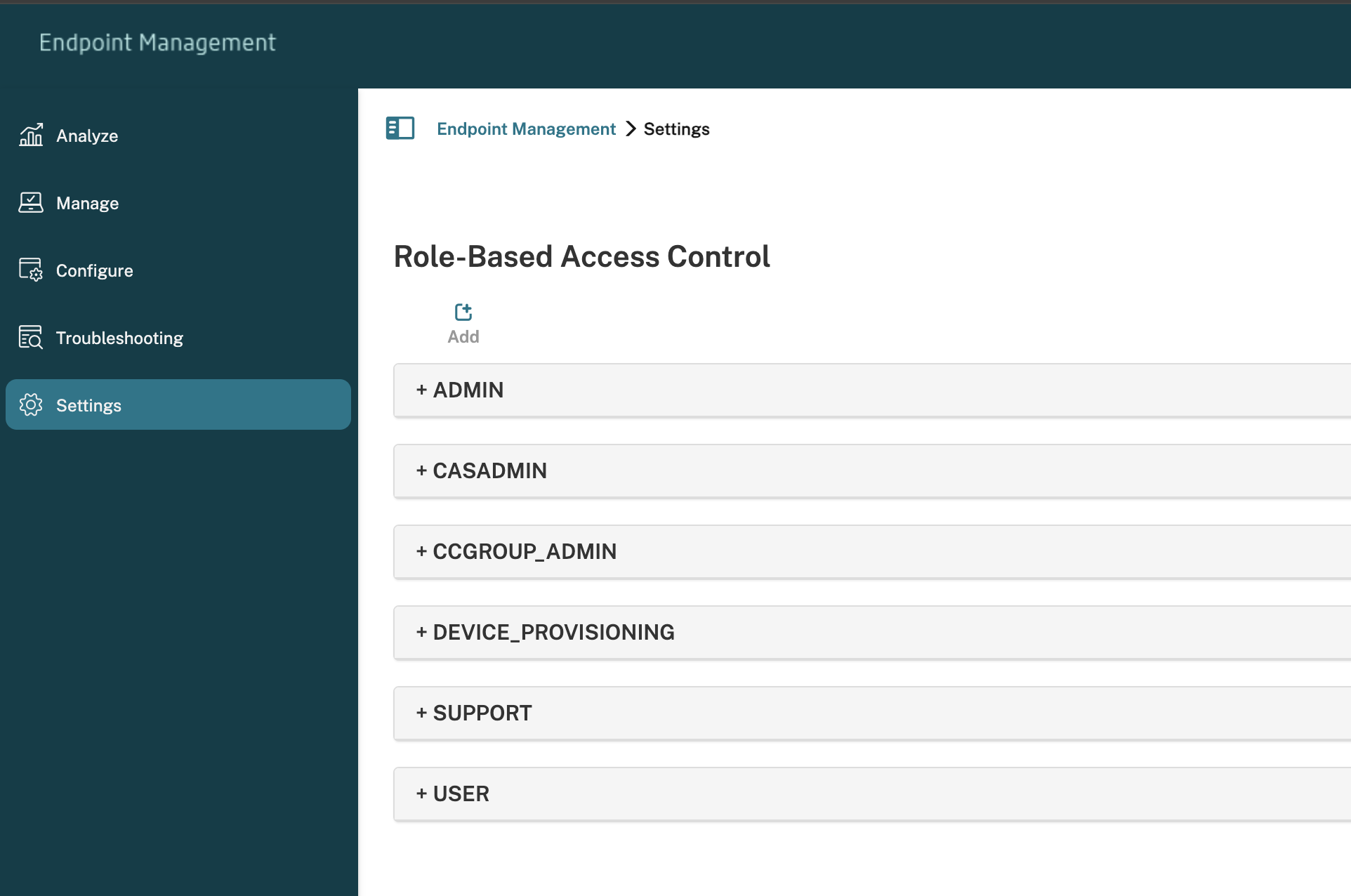
ロールベースアクセス制御をクリックします。ロールベースアクセス制御ページには、デフォルトのユーザーロールと追加したすべてのロールが表示されます。 ロールの横にあるプラス記号 (+) をクリックすると、そのロールのすべての権限が表示されます。
-
- 役割を追加するには、[追加] をクリックします。または、役割を編集するには、既存の役割の右にあるペンアイコンをクリックします。
-
注:
-
定義した役割の右にあるゴミ箱アイコンをクリックすると、役割を削除できます。デフォルトのユーザー役割は削除できません。
-
-
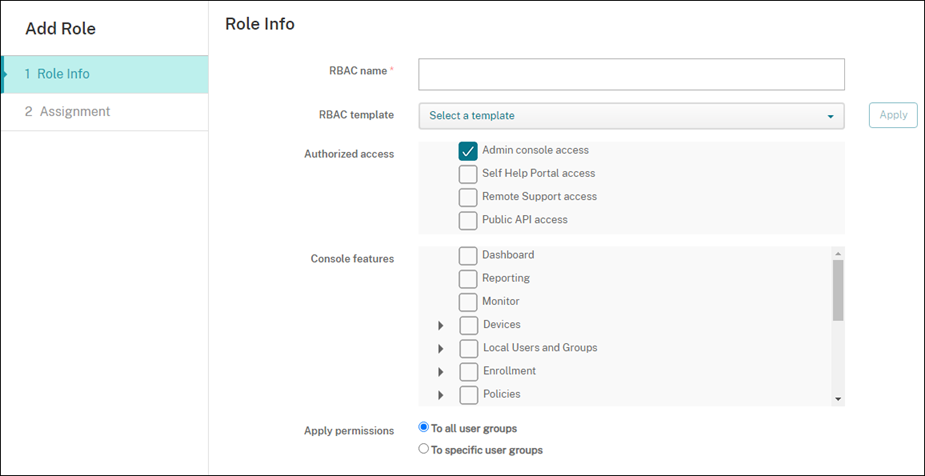
[役割の追加] ページで、次の情報を入力します。
-  **RBAC名:** 新しいユーザー役割のわかりやすい名前を入力します。既存の役割の名前は変更できません。
-  **RBACテンプレート:** オプションで、新しい役割の開始点としてテンプレートを選択します。(役割を編集している場合は、テンプレートを選択または変更できません。) RBACテンプレートは、システム機能へのアクセスを定義するデフォルトのユーザー役割です。
[適用] ボタンをクリックして、[承認済みアクセス] および [コンソール機能] チェックボックスに情報を入力します。Citrix Endpoint Managementは、選択したテンプレートの事前定義されたアクセス権限と機能権限でこれらのフィールドを埋めます。
-
役割をカスタマイズするには、[承認済みアクセス] および [コンソール機能] のチェックボックスをオンまたはオフにします。
コンソール機能の横にある三角形をクリックすると、その機能に固有の権限が表示され、選択できます。トップレベルのチェックボックスをクリックしても、個々の権限は選択されません。トップレベルの権限を展開した後、個々のオプションを選択します。
-
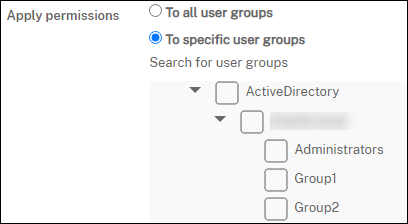
権限の適用: 選択したグループに権限を適用するには、[特定のユーザーグループへ] をクリックします。
-
たとえば、RBAC管理者がActive Directoryユーザーグループに対する権限を持っている場合:
- 管理者は、Active Directoryグループに属するユーザーの情報のみにアクセスできます。
- 管理者は、他のローカルユーザーやADユーザーを表示できません。管理者は、それらのグループのいずれかの子グループのメンバーであるユーザーを表示できます。
-
管理者は、次の宛先に招待を送信できます。
- 権限グループとその子グループ
- 権限グループとその子グループのメンバーであるユーザー
-
-
「次へ」をクリックし、ユーザーグループに役割を割り当てるために次の情報を入力します。
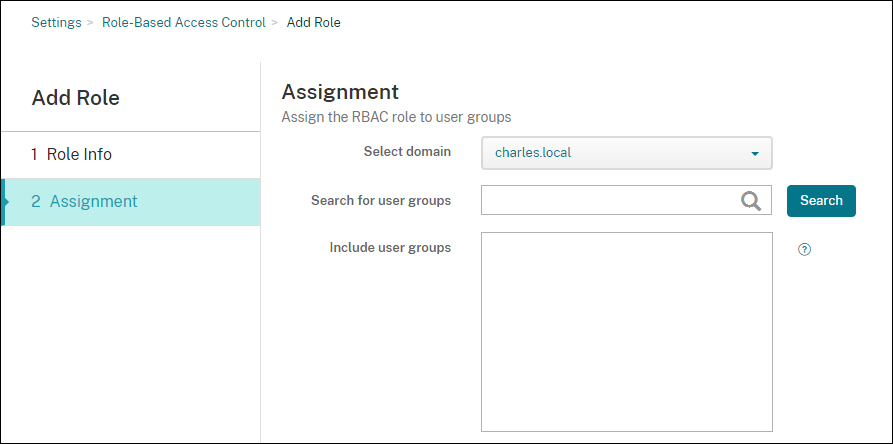
- ドメインの選択: リストからドメインを選択します。
- ユーザーグループの検索: 「検索」をクリックして、利用可能なすべてのグループのリストを表示します。検索を絞り込むには、グループ名の全部または一部を入力します。
- ユーザーグループを含める: 表示されるリストで、役割を割り当てるユーザーグループを選択します。
-
「保存」をクリックします。
Citrix Cloud管理者への役割の追加
Citrix Endpoint Managementコンソールを介してCitrix Cloud管理者にRBAC役割を割り当てる代わりに、Citrix Cloudコンソールから役割を割り当てます。
- Citrix Cloudコンソールで、「IDおよびアクセス管理 > 管理者」に移動します。
-
IDプロバイダーを選択し、管理者を招待するためにメールアドレスを入力します。「招待」をクリックします。
既存の管理者行の末尾にある「…」をクリックして、それらの権限を編集します。
-
「カスタムアクセス」をクリックします。管理者に権限を割り当てる際、Citrix Endpoint Managementコンソールで作成されたRBAC役割を選択できます。
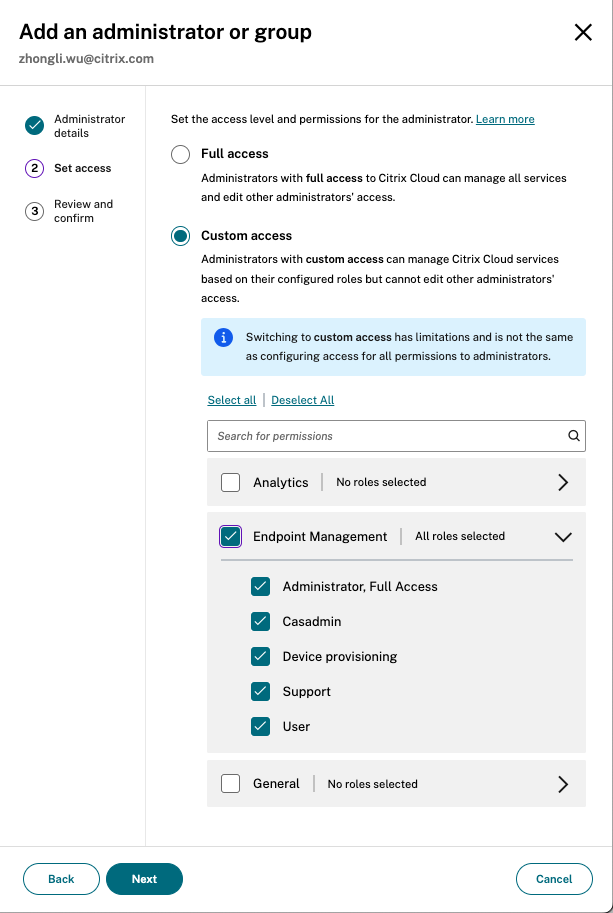
- 新しい管理者に招待を送信するには「招待を送信」をクリックするか、管理者の編集を完了するには「保存」をクリックします。
定義済み役割
各定義済みRBAC役割には、特定の関連するアクセス権限と機能権限があります。以下の表は、管理者役割とユーザー役割の各権限について説明しています。定義済み役割を削除または編集することはできません。
-
各組み込み役割のデフォルト権限の完全なリストについては、役割ベースのアクセス制御のデフォルトをダウンロードしてください。
-
Citrix Endpoint Managementのユーザーアカウントについては、「ユーザーアカウントについて」を参照してください。
重要:
設定権限の下で、RBAC権限は管理者ユーザーに、自身の権限を割り当てる機能を含む完全なアクセス権を付与します。このアクセス権は、Citrix Endpoint Managementシステム内のすべてを操作する能力を付与する意図のあるユーザーにのみ付与してください。
管理者ロール
事前定義された管理者ロールは、Citrix Endpoint Managementで特定のアクセスを提供します。デフォルトでは、承認済みアクセス(セルフヘルプポータルを除く)、コンソール機能、および権限の適用が有効になっています。
管理 > ユーザーを使用して、管理者ロールが割り当てられているローカルユーザーのロールを変更できます。管理者ロールを持つクラウドユーザーの場合は、Citrix Cloudコンソールを使用してロールを変更します。デフォルトでは、管理者ロールを持つクラウドユーザーとローカルユーザーは完全なアクセス権を持っています。
管理者の承認済みアクセス
| 管理者コンソールアクセス | 管理者は、Citrix Endpoint Managementコンソールのすべての機能にアクセスできます。 |
| セルフヘルプポータルアクセス | デフォルトでは、管理者はセルフヘルプポータルにアクセスできません。(ユーザーロールを持つユーザーのみがセルフヘルプポータルにアクセスできます。) |
| リモートサポートアクセス | 管理者はリモートサポート機能にアクセスできます。 |
| パブリックAPIアクセス | 管理者はパブリックAPIにアクセスして、Citrix Endpoint Managementコンソールで利用可能なアクションをプログラムで実行できます。これらのアクションには、証明書、アプリ、デバイス、デリバリーグループ、およびローカルユーザーの管理が含まれます。 |
管理者のコンソール機能
管理者は、Citrix Endpoint Managementコンソールへの無制限のアクセス権を持っています。
| ダッシュボード | ダッシュボードは、管理者がCitrix Endpoint Managementコンソールにログオンした後に最初に表示されるページです。ダッシュボードには、通知とデバイスに関する基本情報が表示されます。 |
| レポート | 分析 > レポートページには、アプリとデバイスの展開を分析できる事前定義されたレポートが用意されています。 |
| デバイス | 管理 > デバイスページは、ユーザーデバイスを管理する場所です。このページで個々のデバイスを追加したり、デバイスプロビジョニングファイルをインポートして複数のデバイスを一度に追加したりできます。 |
| ローカルユーザーとグループ | 管理 > ユーザーページは、ローカルユーザーとローカルユーザーグループを追加、編集、または削除できる場所です。 |
| 登録 | 管理 > 登録招待ページは、ユーザーがデバイスをCitrix Endpoint Managementに登録する方法を管理する場所です。 |
| ポリシー | 構成 > デバイスポリシーページは、VPNやネットワークなどのデバイスポリシーを管理する場所です。 |
| アプリ | 構成 > アプリページは、ユーザーがデバイスにインストールできるさまざまなアプリを管理する場所です。 |
| メディア | 構成 > メディアページは、ユーザーがデバイスにインストールできるさまざまなメディアを管理する場所です。 |
| アクション | 構成 > アクションページは、トリガーイベントへの応答を管理する場所です。 |
| デリバリーグループ | 構成 > デリバリーグループページは、デリバリーグループとそれらに関連付けられたリソースを管理する場所です。 |
| 登録プロファイル | 構成 > 登録プロファイルページは、ユーザーがデバイスを登録する方法を指定する場所です。 |
| Alexa for Business | 設定ページは、Alexa for Businessプロファイルを管理する場所です。 |
| 設定 | 設定ページは、クライアントとサーバーのプロパティ、証明書、資格情報プロバイダーなどのシステム設定を管理する場所です。重要: これらの設定にはRBAC権限が含まれます。RBAC権限は、管理者自身が権限を割り当てる機能を含む完全なアクセス権を管理者に付与します。このアクセス権は、Citrix Endpoint Managementシステム内のすべてを操作する能力を付与する意図のあるユーザーにのみ付与してください。 |
| サポート | トラブルシューティングとサポートページは、診断の実行やログの生成などのトラブルシューティング活動を行う場所です。 |
管理者のデバイス制限
管理者は、デバイス制限の設定、デバイスへの通知の設定と送信、デバイス上のアプリの管理などにより、コンソール全体でデバイス機能にアクセスします。
| デバイスの完全ワイプ | メモリカードを含むデバイスからすべてのデータとアプリを消去します。 |
| 制限のクリア | 1つ以上のデバイス制限を削除します。 |
| デバイスの選択的ワイプ | デバイスからすべての企業データとアプリを消去し、個人データとアプリはそのまま残します。 |
| 位置の表示 | デバイスの位置を確認し、地理的制限を設定します。含まれるもの:デバイスの検索、デバイスの追跡。 |
| デバイスのロック | ユーザーがデバイスを使用できないように、デバイスをリモートでロックします。 |
| デバイスのロック解除 | ユーザーがデバイスを使用できるように、デバイスをリモートでロック解除します。 |
| コンテナのロック | デバイス上の企業コンテナをリモートでロックします。 |
| コンテナのロック解除 | デバイス上の企業コンテナをリモートでロック解除します。 |
| コンテナパスワードのリセット | 企業コンテナのパスワードをリセットします。 |
| ASM/アクティベーションロックバイパスの有効化 | アクティベーションロックが有効になっている監視対象のiOSデバイスにバイパスコードを保存します。デバイスを消去するには、このコードを使用してアクティベーションロックを自動的に解除します。 |
| 常駐ユーザーの取得 | 現在のデバイスでアクティブなアカウントを持つユーザーを一覧表示します。このアクションにより、デバイスとCitrix Endpoint Managementコンソールの間で同期が強制されます。 |
| 常駐ユーザーのログアウト | 現在のユーザーを強制的にログアウトさせます。 |
| 常駐ユーザーの削除 | 特定のユーザーの現在のセッションを削除します。ユーザーは再度サインインできます。 |
| デバイスの呼び出し | Windowsデバイスをリモートで最大音量で5分間鳴らします。 |
| デバイスの再起動 | Citrix Endpoint ManagementコンソールからWindowsデバイスを再起動します。 |
| デバイスへの展開 | アプリ、通知、制限、その他のリソースをデバイスに送信します。 |
| デバイスの編集 | デバイスの設定を変更します。 |
| デバイスへの通知 | デバイスに通知を送信します。 |
| デバイスの追加/削除 | Citrix Endpoint Managementからデバイスを追加または削除します。 |
| デバイスのインポート | ファイルからデバイスのグループをCitrix Endpoint Managementにインポートします。 |
| デバイステーブルのエクスポート | デバイスページからデバイス情報を収集し、.csvファイルにエクスポートします。 |
| デバイスの取り消し | デバイスがCitrix Endpoint Managementに接続することを禁止します。 |
| アプリロック | デバイス上のすべてのアプリへのアクセスを拒否します。Androidでは、この制限によりユーザーはCitrix Endpoint Managementにサインインできません。iOSでは、ユーザーはサインインできますが、アプリにアクセスできません。 |
| アプリワイプ | Androidでは、この制限によりユーザーのCitrix Endpoint Managementアカウントが削除されます。iOSでは、この制限によりユーザーがCitrix Endpoint Management機能にアクセスするために必要な暗号化キーが削除されます。 |
| ソフトウェアインベントリの表示 | デバイスにインストールされているソフトウェアを確認します。 |
| AirPlayミラーリングのリクエスト | AirPlayストリーミングの開始をリクエストします。 |
| AirPlayミラーリングの停止 | AirPlayストリーミングを停止します。 |
| 紛失モードの有効化 | [管理] > [デバイス] ページで、監視対象デバイスを紛失モードにして、ロック画面で監視対象デバイスをブロックできます。デバイスが紛失または盗難にあった場合に、デバイスを特定できます。 |
| 紛失モードの無効化 | [管理] > [デバイス] ページで、紛失モードに設定されているデバイスの紛失モードを無効にできます。 |
| OSアップデートデバイス | デバイスにOSアップデートデバイスポリシーを展開できます。 |
| デバイスのシャットダウン | Citrix Endpoint ManagementコンソールからiOSデバイスをシャットダウンします。 |
| デバイスの再起動 | Citrix Endpoint ManagementコンソールからiOSデバイスを再起動します。 |
| デバイス登録証明書の更新 | デバイスCA証明書を更新します。 |
ローカルユーザーとグループ
管理者は、Citrix Endpoint Management の [管理] > [ユーザー] ページでローカルユーザーとローカルユーザーグループを管理します。
| ローカルユーザーの追加 |
| ローカルユーザーの削除 |
| ローカルユーザーの編集 |
| ローカルユーザーのインポート |
| ローカルユーザーのエクスポート |
| ローカルユーザーグループ |
| ローカルユーザーロック ID の取得 |
| ローカルユーザーロックの削除 |
登録
管理者は、登録招待の追加と削除、ユーザーへの通知の送信、および登録テーブルの .csv ファイルへのエクスポートを行うことができます。
| 登録の追加/削除 | ユーザーまたはユーザーグループへの登録招待を追加または削除します。 |
| ユーザーへの通知 | ユーザーまたはユーザーグループに登録招待を送信します。 |
| 登録招待テーブルのエクスポート | [登録] ページから登録情報を収集し、.csv ファイルにエクスポートします。 |
ポリシー
| ポリシーの追加/削除 | デバイスポリシーまたはアプリポリシーを追加または削除します。 |
| ポリシーの編集 | デバイスポリシーまたはアプリポリシーを変更します。 |
| ポリシーのアップロード | デバイスポリシーまたはアプリポリシーをアップロードします。 |
| ポリシーの複製 | デバイスポリシーまたはアプリポリシーをコピーします。 |
| ポリシーの無効化 | 既存のアプリポリシーを無効にします。 |
| ポリシーのエクスポート | [デバイスポリシー] ページからデバイスポリシー情報を収集し、.csv ファイルにエクスポートします。 |
| ポリシーの割り当て | 1 つ以上のデリバリーグループにデバイスポリシーを割り当てます。 |
アプリ
管理者は、Citrix Endpoint Management の [構成] > [アプリ] ページでアプリを管理します。
| アプリストアまたはエンタープライズアプリの追加/削除 | パブリックアプリストアアプリまたはエンタープライズアプリ (MDX が有効になっていないもの) を追加または削除します。 |
| アプリストアまたはエンタープライズアプリの編集 | パブリックアプリストアアプリまたはエンタープライズアプリ (MDX が有効になっていないもの) を変更します。 |
| MDX、Web、および SaaS アプリの追加/削除 | MDX が有効なアプリ、社内ネットワークからのアプリ (Web アプリ)、またはパブリックネットワークからのアプリ (SaaS) を Citrix Endpoint Management に追加または削除します。 |
| MDX、Web、および SaaS アプリの編集 | MDX が有効なアプリ、社内ネットワークからのアプリ (Web アプリ)、またはパブリックネットワークからのアプリ (SaaS) を Citrix Endpoint Management で変更します。 |
| カテゴリの追加/削除 | アプリストアにアプリが表示されるカテゴリを追加または削除します。 |
| パブリック/エンタープライズアプリのデリバリーグループへの割り当て | パブリックアプリストアアプリまたは MDX が有効なアプリを、展開のためにデリバリーグループに割り当てます。 |
| MDX/WebLink/SaaS アプリのデリバリーグループへの割り当て | MDX が有効なアプリ、シングルサインオンを必要としないアプリ (WebLink)、またはパブリックネットワークからのアプリ (SaaS) をデリバリーグループに割り当てます。 |
| アプリテーブルのエクスポート | [アプリ] ページからアプリ情報を収集し、.csv ファイルにエクスポートします。 |
メディア
パブリックアプリストアまたはボリューム購入ライセンスからメディアを管理します。
| アプリストアまたはエンタープライズブックの追加/削除 |
| パブリック/エンタープライズブックのデリバリーグループへの割り当て |
| アプリストアまたはエンタープライズブックの編集 |
アクション
| アクションの追加/削除 | トリガーと関連する応答によって定義されたアクションを追加または削除します。トリガーとは、イベント、デバイスまたはユーザーのプロパティ、あるいはインストールされているアプリ名です。 |
| アクションの編集 | トリガーと関連する応答によって定義されたアクションを変更します。トリガーとは、イベント、デバイスまたはユーザーのプロパティ、あるいはインストールされているアプリ名です。 |
| アクションのデリバリーグループへの割り当て | ユーザーデバイスに展開するために、アクションをデリバリーグループに割り当てます。 |
| アクションのエクスポート | [アクション] ページからアクション情報を収集し、.csvファイルにエクスポートします。 |
デリバリーグループ
管理者は、[構成] > [デリバリーグループ] ページからデリバリーグループを管理します。
| デリバリーグループの追加/削除 | 指定されたユーザーとオプションのポリシー、アプリ、およびアクションを追加するデリバリーグループを作成または削除します。 |
| デリバリーグループの編集 | 既存のデリバリーグループを変更し、ユーザーとオプションのポリシー、アプリ、およびアクションを修正します。 |
| デリバリーグループの展開 | デリバリーグループを使用可能にします。 |
| デリバリーグループのエクスポート | [デリバリーグループ] ページからデリバリーグループ情報を収集し、.csvファイルにエクスポートします。 |
登録プロファイル
登録プロファイルを管理します。
| 登録プロファイルの追加/削除 |
| 登録プロファイルの編集 |
| 登録プロファイルのデリバリーグループへの割り当て |
Alexa for Business
Alexa for Businessプロファイルを管理します。
| ルームの追加/削除/編集 |
| ルームプロファイルの追加/削除/編集 |
| スキルグループの追加/削除/編集 |
管理者向け設定
管理者は、[設定] ページでさまざまな設定を構成します。
| RBAC | RBAC割り当て。重要:この権限は、管理者自身に権限を割り当てる機能を含め、管理者にフルアクセスを付与します。このアクセスは、Citrix Endpoint Managementシステム内のすべてを操作する機能を付与する意図のあるユーザーにのみ付与してください。 |
| LDAP | Active Directoryなどの1つ以上のLDAP準拠ディレクトリを管理し、グループ、ユーザーアカウント、および関連プロパティをインポートします。 |
| 登録 | ユーザーおよびセルフヘルプポータルの登録セキュリティモードを有効にします。 |
| リリース管理 | 現在インストールされているリリースを表示します。以下が含まれます:リリース管理の更新 |
| 証明書 | APNS証明書の編集 |
| 通知テンプレート | 自動アクション、登録、およびユーザーへの標準通知メッセージ配信で使用する通知テンプレートを作成します。 |
| ワークフロー | アプリ構成で使用するユーザーアカウントの作成、承認、および削除を管理します。 |
| 資格情報プロバイダー | デバイス証明書の発行を承認された1つ以上の資格情報プロバイダーを追加します。資格情報プロバイダーは、証明書の形式と、証明書の更新または失効の条件を制御します。 |
| PKIエンティティ | 公開キーインフラストラクチャエンティティ(汎用、Microsoft Certificate Services、または裁量CA)を管理します。 |
| PKI接続のテスト | [設定] > [PKIエンティティ] ページの [接続のテスト] ボタンを使用して、サーバーにアクセスできることを確認します。 |
| クライアントプロパティ | パスコードの種類、強度、有効期限など、ユーザーデバイス上のさまざまなプロパティを管理します。 |
| クライアントサポート | ユーザーがサポートサービス(メール、電話、またはサポートチケットメール)に連絡する方法を設定します。 |
| クライアントブランディング | アプリストアのカスタムストア名とデフォルトストアビューを作成します。アプリストアまたはCitrix Secure Hubに表示されるカスタムロゴを追加します。 |
| キャリアSMSゲートウェイ | Citrix Endpoint ManagementがキャリアSMSゲートウェイを介して送信する通知を構成するために、キャリアSMSゲートウェイを設定します。 |
| 通知サーバー | ユーザーにメールを送信するためにSMTPゲートウェイサーバーを設定します。 |
| ActiveSyncゲートウェイ | ルールとプロパティを介して、ユーザーおよびデバイスへのユーザーアクセスを管理します。 |
| Google Chrome | Citrix Endpoint ManagementがGoogle Workspaceアカウントと通信するように構成します。 |
| Apple Deployment Program | Citrix Endpoint ManagementにApple Deployment Programアカウントを追加します。 |
| Apple Configuratorデバイス登録 | Citrix Endpoint ManagementコンソールでApple Configurator設定を構成します。 |
| iOS/ボリューム購入設定 | Apple Volume Purchaseアカウントを追加します。 |
| NetScaler Gateway | Citrix Endpoint ManagementでNetScaler Gateway(現在はNetScaler Gatewayに名称変更)設定を構成します。 |
| ネットワークアクセスコントロール | デバイスが非準拠であると判断される条件を設定し、ネットワークにアクセスできないようにします。 |
| サーバープロパティ | サーバープロパティを追加または変更します。すべてのノードでCitrix Endpoint Managementを再起動する必要があります。 |
| Virtual Apps and Desktops | ユーザーがCitrix Workspaceアプリを介してCitrix Virtual Apps and Desktopsを追加できるようにします。 |
| Citrix Files | EnterpriseアカウントでCitrix Endpoint Managementを使用する場合:ユーザーアカウント管理のためにShareFileおよび管理者サービスアカウントに接続する設定を構成します。既存のCitrix Filesドメインと管理者資格情報が必要です。ストレージゾーンコネクタでCitrix Endpoint Managementを使用する場合:ストレージゾーンコネクタで定義されたネットワーク共有およびSharePointの場所にCitrix Endpoint Managementをポイントするように構成します。 |
| Android Enterprise | Android Enterpriseサーバー設定を構成します。 |
| IDプロバイダー (IdP) | IDプロバイダーを構成します。 |
| Citrix Endpoint Managementツール | Citrix Endpoint Managementツールページにアクセスします。 |
| Windows一括登録 | Windows一括登録設定を構成します。 |
サポート
管理者はさまざまなサポートタスクを実行できます。
| NetScaler® Gateway接続チェック | IPアドレスによるNetScaler Gatewayのさまざまな接続チェックを実行します。ユーザー名とパスワードが必要です。 |
| Citrix Endpoint Management接続チェック | データベース、DNS、Googleプランなど、選択したCitrix Endpoint Management機能の接続チェックを実行します。 |
| Citrix製品ドキュメンテーション | 公開されているCitrix Endpoint Managementドキュメンテーションサイトにアクセスします。 |
| Citrixナレッジセンター | Citrixサポートサイトにアクセスして、ナレッジベース記事を検索します。 |
| ログ | ログファイルを表示およびダウンロードします。 |
| マクロ | プロファイル、ポリシー、通知、または登録テンプレートのテキストフィールドにユーザーまたはデバイスのプロパティデータを入力します。単一のポリシーを構成し、そのポリシーを大規模なユーザーベースに展開し、ターゲットとなる各ユーザーにユーザー固有の値を表示させます。 |
| PKI構成 | PKI構成情報をインポートおよびエクスポートします。 |
| APNs署名ユーティリティ | Appleプッシュネットワーク署名(APNs)証明書のリクエストを送信するか、iOS用のCitrix Secure Mail APNs証明書をアップロードします。 |
| Citrix Insight Services | さまざまな問題のサポートのために、ログをCitrix Insight Services(CIS)にアップロードします。 |
| Exchange ActiveSyncステータス用デバイスNetScaler Gatewayコネクタ | Exchange ActiveSync用コネクタに送信されたデバイスのステータスについて、Citrix Endpoint Managementにクエリを実行します。クエリはデバイスのActiveSync IDに基づいています。 |
グループアクセス制限
管理者ユーザーは、すべてのユーザーグループに権限を適用できます。
デバイスプロビジョニングのコンソール機能
デバイスプロビジョニングユーザーは、Citrix Endpoint Managementコンソールへの以下の制限されたアクセス権を持ちます。デフォルトでは、以下の各機能が有効になっています。
デバイスの制限
| デバイスの編集 | デバイスの設定を変更します。 |
| デバイスの追加/削除 | Citrix Endpoint Managementからデバイスを追加または削除します。 |
デバイスプロビジョニングの設定
デバイスプロビジョニングユーザーは、[設定] ページにアクセスできますが、機能を構成する権限はありません。
ユーザーロール
ユーザーロールを持つユーザーは、Citrix Endpoint Managementへの以下の制限されたアクセス権を持ちます。
ユーザーの承認済みアクセス
| セルフヘルプポータル | Citrix Endpoint Managementのセルフヘルプポータルへのアクセスのみをユーザーに提供します。 |
ユーザー向けコンソール機能
ユーザーはCitrix Endpoint Managementコンソールに対して以下の制限付きアクセス権を持ちます。
ユーザー向けデバイス制限付きアクセス
| デバイスの完全ワイプ | デバイスからすべてのデータとアプリを消去します。デバイスにメモリカードがある場合は、それらも含まれます。 |
| デバイスの選択的ワイプ | デバイスからすべての企業データとアプリを消去し、個人データとアプリはそのまま残します。 |
| 位置情報の表示 | デバイスの位置情報を確認し、地理的制限を設定します。含まれる機能:デバイスの検索、デバイスの位置情報の確認、デバイスの追跡、デバイスの位置情報の経時的な追跡 |
| デバイスのロック | デバイスをリモートでロックし、使用できないようにします。 |
| デバイスのロック解除 | デバイスをリモートでロック解除し、使用できるようにします。 |
| コンテナのロック | デバイス上の企業コンテナをリモートでロックします。 |
| コンテナのロック解除 | デバイス上の企業コンテナをリモートでロック解除します。 |
| コンテナパスワードのリセット | 企業コンテナのパスワードをリセットします。 |
| ASMの有効化/アクティベーションロックのバイパス | アクティベーションロックが有効になっている監視対象のiOSデバイスにバイパスコードを保存します。デバイスを消去するには、このコードを使用してアクティベーションロックを自動的に解除します。 |
| 常駐ユーザーの取得 | 現在のデバイスでアクティブなアカウントを持つユーザーを一覧表示します。この操作により、デバイスとCitrix Endpoint Managementコンソール間の同期が強制されます。 |
| 常駐ユーザーのログアウト | 現在のユーザーを強制的にログアウトさせます。 |
| 常駐ユーザーの削除 | 特定のユーザーの現在のセッションを削除します。ユーザーは再度サインインできます。 |
| デバイスの呼び出し | Windowsデバイスをリモートで最大音量で5分間鳴らします。 |
| デバイスの再起動 | Windowsデバイスを再起動します。 |
| アプリのロック | デバイス上のすべてのアプリへのアクセスを拒否します。Androidでは、ユーザーはCitrix Endpoint Managementにサインインできません。iOSでは、ユーザーはサインインできますが、アプリにアクセスできません。 |
| アプリのワイプ | Androidでは、この制限によりユーザーのCitrix Endpoint Managementアカウントが削除されます。iOSでは、この制限により、ユーザーがCitrix Endpoint Management機能にアクセスするために必要な暗号化キーが削除されます。 |
| ソフトウェアインベントリの表示 | デバイスにインストールされているソフトウェアを確認します。 |
ユーザー向け登録制限
| 登録の追加/削除 | ユーザーまたはユーザーグループへの登録招待を追加または削除します。 |
| ユーザーへの通知 | ユーザーまたはユーザーグループに登録招待を送信します。 |
すべてのロールに対するグループアクセスの制限
デフォルトのロールの場合、この権限はデフォルトで設定されており、すべてのユーザーグループに適用できます。このロールは編集できません。