マシンカタログの管理
注:
バージョン2511以降、Citrix Web Studio (Webベース) はCitrix Virtual Apps and Desktops™の唯一の管理コンソールです。Citrix Studio (MMCベース) はインストーラーから削除されました。この記事はWeb Studioにのみ適用されます。Citrix Studioの詳細については、Citrix Virtual Apps and Desktops 7 2212以前の同等の記事を参照してください。
はじめに
マシンカタログへのマシンの追加または削除、名前の変更、説明の変更、またはカタログのActive Directoryコンピューターアカウントの管理を行うことができます。
カタログの保守には、各マシンが最新のOSアップデートを適用していることを確認することも含まれます。これには、ウイルス対策アップデート、オペレーティングシステムのアップグレード、または構成の変更が含まれます。
- Machine Creation Services™ (MCS) を使用して作成されたプールされたランダムマシンを含むカタログは、カタログで使用されているマスターイメージを更新し、その後マシンを更新することでマシンを保守します。この方法により、多数のユーザーマシンを効率的に更新できます。
- 静的で永続的に割り当てられたマシンを含むカタログ、およびRemote PC Accessマシンカタログの場合、ユーザーマシンの更新はWeb Studioの外部で管理します。このタスクは、個別に、またはサードパーティ製のソフトウェア配布ツールを使用して一括で実行します。
ホストハイパーバイザーへの接続の作成と管理については、「接続とリソース」を参照してください。
注:
MCSはWindows 10 IoT CoreおよびWindows 10 IoT Enterpriseをサポートしていません。詳細については、Microsoftサイトを参照してください。
永続インスタンスについて
永続インスタンスまたは専用インスタンスを使用して作成されたMCSカタログを更新する場合、カタログ用に作成された新しいマシンはすべて更新されたイメージを使用します。既存のインスタンスは元のインスタンスを引き続き使用します。イメージの更新プロセスは、他の種類のカタログと同じ方法で行われます。以下を考慮してください。
- 永続ディスクカタログの場合、既存のマシンは新しいイメージに更新されませんが、カタログに追加された新しいマシンは新しいイメージを使用します。
- 非永続ディスクカタログの場合、マシンイメージはマシンがリセットされる次のタイミングで更新されます。
- 永続マシンカタログの場合、イメージを更新すると、それを使用するカタログインスタンスも更新されます。
- 永続化しないカタログの場合、異なるマシンに異なるイメージを使用したい場合は、イメージは個別のカタログに存在する必要があります。
マシンカタログの管理
マシンカタログは次の2つの方法で管理できます。
Web Studioの使用
このセクションでは、Web Studioを使用してカタログを管理する方法について詳しく説明します。
- マシンカタログの管理
- マシンカタログの管理
- Web Studioの使用
- カタログの詳細の表示
- カタログの編集
- カタログの名前変更
- カタログを別のゾーンに移動
- カタログの削除
- AzureのレガシーMCSカタログをマシンプロファイルベースのカタログに変換
- カタログ内のActive Directoryコンピューターアカウントの管理
- カタログの更新
- 機能レベルの変更または変更の取り消し
- カタログのクローン作成
- フォルダーを使用したカタログの整理
- VDAのアップグレード
- カタログ作成の再試行
- トークンを使用した非MCSプロビジョニングVDAの登録
- PowerShellの使用
- カタログに関連付けられた警告とエラーの取得
- イメージへの説明の追加
- OSディスクのリセット
- 既存のプロビジョニングスキームのネットワーク設定の変更
- マシンカタログのバージョンの管理
- 非マシンプロファイルベースのマシンカタログをマシンプロファイルベースのマシンカタログに変換
- アクティブなコンピューターアカウントのID情報の修復
- 既存のマシンカタログのキャッシュ構成の変更
- ローカルファイル共有アクセスによるVDA更新のサポート
- トラブルシューティング
- 次のステップ
カタログの詳細の表示
- 検索機能を使用して、特定のマシンカタログを見つけます。「インスタンスの検索」を参照して手順を確認してください。
- 検索結果から、必要に応じてカタログを選択します。
- カタログ列の説明については、次の表を参照してください。
-
カタログ列の説明については、次の表を参照してください。
Column Description マシンカタログ
カタログの名前と割り当てタイプ。割り当てタイプには以下が含まれます。
• ランダム: カタログ内のマシンはユーザーにランダムに割り当てられます。
• 永続: カタログ内のマシンはユーザーに永続的に割り当てられます。マシンタイプ
カタログ内のマシンでサポートされているセッションタイプ。可能な値は次のとおりです。
• OSタイプ: マルチセッションOS (仮想); ユーザーデータ: 破棄
• OSタイプ: マルチセッションOS (仮想); ユーザーデータ: ローカルディスク上
• OSタイプ: シングルセッションOS (Remote PC Access)
• OSタイプ: シングルセッションOS (仮想); ユーザーデータ: 破棄
• OSタイプ: シングルセッションOS (仮想); ユーザーデータ: ローカルディスク上マシン数 カタログ内のマシン数とプロビジョニング方法。可能なプロビジョニング方法には、Machine Creation Services (MCSマシン)、手動、およびCitrix Provisioning™ Servicesが含まれます。 割り当て済み数 デリバリーグループに割り当てられているカタログ内のマシン数。 フォルダー マシンカタログツリー内のカタログの場所。カタログが存在するフォルダーの名前 (末尾のバックスラッシュを含む) を表示します。ルートレベルにある場合は -を表示します。VDAアップグレード VDAアップグレードの状態。設定可能な値は、未構成、スケジュール済み、利用可能、最新です。 イメージステータス カタログのイメージ更新のステータス。非永続マシンカタログにのみ適用されます。設定可能な値は、完全に更新済み、部分的に更新済み、更新保留中、準備中です。 - 選択したカタログの詳細については、下部の詳細ペインでタブをクリックします。
| タブ | 説明 |
|---|---|
| 詳細 | マシンタイプ、プロビジョニング方法、サービスアカウント、OS、VDAバージョンなど、主要なマシンカタログ設定を要約し、リソースを迅速に表示および管理できます。 |
| テンプレートプロパティ | MCSプロビジョニングされたカタログでのみ利用可能です。 |
| 選択したカタログの詳細なプロビジョニング情報を表示します。これには以下が含まれます。 | |
| • マシンテンプレートプロパティ | |
| • ハイパーバイザー固有の詳細 | |
| • マシンプロファイルプロパティ | |
| マシン | 選択したカタログ内のマシン名のページ分割されたリストを表示します。 |
| デリバリーグループ | リモートPCカタログで利用可能です。 |
| 選択したカタログに関連付けられているデリバリーグループを表示します。デリバリーグループ名とカタログの関連付けが表示されます。 | |
| タグ | マルチテナント環境では利用できません。 |
| 選択したマシンカタログに割り当てられているタグのタグ名と説明を表示します。 | |
| Workspace Environment Management | WEMサービスがプロビジョニングされ、アクセス可能な場合にのみ表示されます。 |
| Workspace Environment Managementシステムの最適化設定を表示します。 | |
| コストインサイト | Azure MCSカタログにのみ適用され、以下が表示されます。 |
| • 過去30日間に発生した総コスト。 | |
| • 現在の30日間の総コストと過去30日間の期間との比較。 | |
このタブを表示するには、Citrixのコスト管理 > 管理 > コストの読み取り権限(クラウド管理者にはデフォルト)が必要です。コストの詳細を表示するには、Microsoft.CostManagement/query/read Azure権限が必要です。 |
|
| トラブルシューティング | 推奨されるアクションとともに、カタログのエラーまたは警告を表示します。 |
カタログへのマシンの追加
開始する前に:
- 仮想化ホストに、追加のマシンを収容するのに十分なプロセッサー、メモリ、およびストレージがあることを確認します。
- 未使用のActive Directoryコンピューターアカウントが十分にあることを確認します。既存のアカウントを使用している場合、追加できるマシンの数は利用可能なアカウントの数によって制限されます。
- Web Studioを使用して追加のマシン用のActive Directoryコンピューターアカウントを作成する場合、適切なドメイン管理者権限が必要です。
カタログにマシンを追加するには:
- Web Studioにサインインします
- 左ペインでマシンカタログを選択します
- マシンカタログを選択し、アクションバーでマシンの追加を選択します
- 追加する仮想マシンの数を選択します
- 追加するVMの数に対して既存のActive Directoryアカウントが不足している場合は、アカウントが作成されるドメインと場所を選択します。連続する数字または文字が表示される場所を示すためにハッシュマークを使用して、アカウントの命名スキームを指定します。OU名にスラッシュ(/)を使用しないでください。名前は数字で始めることはできません。たとえば、PC-Sales-##(0-9が選択されている場合)という命名スキームは、PC-Sales-01、PC-Sales-02、PC-Sales-03などのコンピューターアカウントになります
- 既存のActive Directoryアカウントを使用する場合は、アカウントを参照するか、インポートをクリックしてアカウント名を含む.csvファイルを指定します。追加するすべてのマシンに対して十分なアカウントがあることを確認してください。Web Studioはこれらのアカウントを管理します。Web Studioにすべてのアカウントのパスワードをリセットさせるか、すべてのアカウントで同じである必要があるアカウントパスワードを指定します
マシンはバックグラウンドプロセスとして作成され、多数のマシンを作成する場合は時間がかかることがあります。Web Studioを閉じてもマシンの作成は続行されます。
カタログからのマシンの削除
マシンカタログからマシンを削除すると、ユーザーはアクセスできなくなるため、マシンを削除する前に以下を確認してください
- ユーザーデータがバックアップされているか、不要になっていること。
- すべてのユーザーがログオフしていること。メンテナンスモードをオンにすると、マシンへの新しい接続が停止します。
- マシンの電源がオフになっていること。
カタログからマシンを削除するには:
- Web Studioにサインインします。
- 左ペインでマシンカタログを選択します。
- カタログを選択し、アクションバーでマシンの表示を選択します。
- 1つ以上のマシンを選択し、アクションバーで削除を選択します。
削除するマシンを削除するかどうかを選択します。マシンを削除することを選択した場合、それらのマシンのActive Directoryアカウントを保持するか、無効にするか、削除するかを指定します。
カタログの編集
- 説明ページで、カタログの説明を変更します。
- 左ペインでマシンカタログを選択します。
- カタログを選択し、アクションバーでマシンカタログの編集を選択します。
- スコープページで、スコープを変更します。
-
NICページで、次の操作を実行します。
- NICのサブネットマッピングを変更するには、関連付けられたネットワークフィールドからネットワークを選択します。
- サブネットマッピングを追加するには、NICの追加を選択し、関連付けられたネットワークフィールドからネットワークを選択して、保存をクリックします。
カタログに関連付けられているホストに存在するサブネットのみが、関連付けられたネットワークフィールドに表示されます。
マシンプロファイルのないAzureマシンカタログにのみNICを追加できます。
注記:
- AWSマシンカタログの場合、同じサブネットを複数のNICにマッピングすることはできません。
- マシンプロファイルを持つマシンカタログの場合、カタログ上のNICの数はマシンプロファイル上のNICの数と等しくなければなりません。
- この機能はIBM Cloudハイパーバイザーではサポートされていません。
- この機能は、Nutanixハイパーバイザーの場合、Nutanix Prism Elementでのみサポートされています。
-
カタログの種類によっては、他のページが表示される場合があります。
Azure Resource Managerイメージを使用して作成されたカタログの場合、次のページが表示されます。行った変更は、後でカタログに追加するマシンにのみ適用されることに注意してください。既存のマシンは変更されません。
-
仮想マシンページで、マシンサイズとマシンを作成する可用性ゾーンを変更します。
注記:
- カタログがサポートするマシンサイズのみが表示されます。
- 必要に応じて、他のマシンカタログで使用されているマシンサイズのみを表示を選択して、マシンサイズリストをフィルタリングします。
- Azureカタログの場合、ストレージとライセンスの種類ページでストレージ冗長性がZRSである場合、ゾーン選択をクリアしてAzureにVMの可用性ゾーンを管理させることを示唆する警告が表示されます。
-
マシンプロファイルページで、マシンプロファイルを使用するか変更するかを選択します。
注記:
Azureカタログの場合、可用性ゾーンを含むマシンプロファイルを変更し、ストレージ冗長性にZRSを選択すると、ゾーン選択をクリアするよう促す警告が表示されます。
-
(カタログが専用グループホストで構成されている場合にのみ表示)専用ホストグループページで、ホストグループを変更するかどうかを選択します。
-
ストレージとライセンスの種類ページで、ストレージ冗長性の種類(Azureカタログの場合)、ストレージの種類、ライセンスの種類、およびAzure Compute Galleryの設定(Azure Galleryに準備済みイメージを配置が使用されている場合にのみ利用可能)を変更するかどうかを選択します。
注記:
新しく選択した設定が現在のマシンサイズをサポートしていない場合、設定を変更するとマシンサイズの設定がリセットされることを通知する警告ダイアログボックスが表示されます。続行することを選択した場合、仮想マシンメニューの横に赤い点が表示され、新しいマシンサイズを選択するように促されます。
- ライセンスの種類ページで、WindowsライセンスまたはLinuxライセンスの設定を変更するかどうかを選択します。
Remote PC Accessカタログの場合、次のページが表示されます。
- 電源管理ページで、電源管理設定を変更し、電源管理接続を選択します。
- 組織単位ページで、Active Directory OUを追加または削除します。
-
- 変更を適用するには適用をクリックし、終了するには保存をクリックします。
カタログ名の変更
- Web Studioにサインインします。
- 左ペインでマシンカタログを選択します。
- カタログを選択し、アクションバーでマシンカタログ名の変更を選択します。
- 新しい名前を入力します。
カタログを別のゾーンに移動
展開に複数のゾーンがある場合、カタログをあるゾーンから別のゾーンに移動できます。
カタログ内のVMを含むハイパーバイザーとは異なるゾーンにカタログを移動すると、パフォーマンスに影響します。
- Web Studioにサインインします。
- 左ペインでマシンカタログを選択します。
- カタログを選択し、アクションバーで移動を選択します。
- カタログを移動するゾーンを選択します。
カタログの削除
カタログを削除する前に、以下を確認してください。
- すべてのユーザーがログオフしており、切断されたセッションが実行されていないこと
- 新しい接続ができないように、カタログ内のすべてのマシンでメンテナンスモードがオンになっていること
- カタログ内のすべてのマシンが電源オフになっていること
- カタログがデリバリーグループに関連付けられていないこと。つまり、デリバリーグループにそのカタログのマシンが含まれていないこと
カタログを削除するには:
- Web Studioにサインインします。
- 左ペインでマシンカタログを選択します。
- カタログを選択し、アクションバーでマシンカタログの削除を選択します。
- カタログ内のマシンを削除するかどうかを指定します。マシンを削除することを選択した場合、それらのマシンのActive Directoryコンピューターアカウントを保持、無効化、または削除するかどうかを指定します。
AzureのレガシーMCSカタログをマシンプロファイルベースのカタログに変換
非マシンプロファイルベースのマシンカタログをマシンプロファイルベースのマシンカタログに変換するには、次の手順を完了します。
- マシンカタログページで、変換するマシンカタログ名を右クリックし、マシンカタログの編集を選択します。
- マシンカタログの編集 > マシンプロファイルページで、マシンプロファイルを使用する(Microsoft Entra IDでは必須)チェックボックスをオンにします。
- マシンプロファイルの選択をクリックします。
- マシンプロファイルの選択ページで、マシンプロファイルとして使用する仮想マシンまたは起動テンプレートを選択します。
- 現在の設定の一部が新しいマシンプロファイルの設定と異なる場合は、使用したい設定に必要なオプションを選択し、続行をクリックします。
- 適用をクリックします。
注:
現在、この機能はAzure、AWS、およびVMwareでのみサポートされています。
カタログでのActive Directoryコンピューターアカウントの管理
マシンカタログでActive Directoryアカウントを管理するには、次のことができます。
- シングルセッションOSおよびマルチセッションOSカタログからActive Directoryコンピューターアカウントを削除して、未使用のマシンアカウントを解放します。これらのアカウントは、他のマシンで使用できます。
- アカウントを追加して、カタログにマシンが追加されたときにコンピューターアカウントがすでに存在するようにします。OU名にスラッシュ(/)を使用しないでください。
Active Directoryアカウントを管理するには:
- Web Studioにサインインします。
- 左ペインでマシンカタログを選択します。
- カタログを選択し、アクションバーでADアカウントの管理を選択します。
-
コンピューターアカウントを追加または削除するかどうかを選択します。アカウントを追加する場合は、アカウントのパスワードをどうするかを指定します。すべてリセットするか、すべてのアカウントに適用されるパスワードを入力します。
現在のパスワードがわからない場合は、パスワードをリセットできます。パスワードリセットを実行する権限が必要です。パスワードを入力すると、インポート時にアカウントのパスワードが変更されます。アカウントを削除する場合は、Active Directory内のアカウントを保持、無効化、または削除するかどうかを選択します。
カタログからマシンを削除したり、カタログを削除したりする際に、Active Directoryアカウントを保持、無効化、または削除するかどうかを指定します。
カタログの更新
カタログ内のマシンを更新する前に、マスターイメージのコピーまたはスナップショットを保存しておくことをお勧めします。データベースには、各マシンカタログで使用されたマスターイメージの履歴レコードが保持されます。カタログ内のマシンを以前のバージョンのマスターイメージに戻す(ロールバックする)ことができます。ユーザーがデスクトップに展開した更新プログラムで問題が発生した場合に、このタスクを実行します。これにより、ユーザーのダウンタイムが最小限に抑えられます。マスターイメージを削除、移動、または名前変更しないでください。それらを使用してカタログを元に戻すことはできません。
マシンが更新されると、自動的に再起動します。
マスターイメージの更新または作成
マシンカタログを更新する前に、既存のマスターイメージを更新するか、ホストハイパーバイザー上に新しいマスターイメージを作成します。
- ハイパーバイザーで、現在のVMのスナップショットを作成し、意味のある名前を付けます。このスナップショットは、必要に応じてカタログ内のマシンを元に戻す(ロールバックする)ために使用できます。
- 必要に応じて、マスターイメージの電源をオンにし、ログオンします。
- 更新プログラムをインストールするか、マスターイメージに必要な変更を加えます。
- VMの電源をオフにします。
- VMのスナップショットを作成します。Web Studioでカタログが更新されたときに認識されるような意味のある名前を付けます。Web Studioでスナップショットを作成することもできますが、Citrixではハイパーバイザー管理コンソールを使用して作成することをお勧めします。その後、Web Studioでそのスナップショットを選択します。このプロセスにより、自動生成された名前ではなく、意味のある名前と説明を提供できます。GPUマスターイメージの場合、マスターイメージはXenServer®コンソールからのみ変更できます。
マスターイメージの変更
カタログ内のすべてのマシンに更新プログラムを準備して展開するには:
- Web Studioにサインインします。
- 左ペインでマシンカタログを選択します。
- カタログを選択し、アクションバーでマスターイメージの変更を選択します。
-
イメージページで、展開するホストとイメージを選択します。
ヒント:
MCSで作成されたカタログの場合、イメージにメモを追加して注釈を付けることができます。メモは最大500文字まで含めることができます。マスターイメージを変更するたびに、メモを追加したかどうかにかかわらず、メモ関連のエントリが作成されます。メモを追加せずにカタログを更新した場合、エントリはnull(-)として表示されます。イメージのメモ履歴を表示するには、カタログを選択し、下ペインでテンプレートプロパティをクリックし、メモ履歴の表示をクリックします。
-
ロールアウト戦略ページで、マシンカタログ内のマシンを新しいマスターイメージで更新するタイミング(次回のシャットダウン時または即時)を選択します。
注:
ロールアウトは非永続VMにのみ適用されるため、ロールアウト戦略ページは永続VMでは利用できません。
- 概要ページで情報を確認し、完了をクリックします。各マシンは更新後に自動的に再起動します。
更新の進行状況を追跡するには、マシンカタログでカタログを見つけて、インラインの進行状況バーと段階的な進行状況グラフを表示します。
Web StudioではなくPowerShell SDKを直接使用してカタログを更新する場合は、ハイパーバイザーテンプレート(VMTemplates)を指定します。これは、イメージまたはイメージのスナップショットの代替として使用します。
Azureベースのマシンカタログに新しいマスターイメージを展開するには:
- Web Studioから、左ペインでマシンカタログを選択します。
- Azureカタログを選択し、アクションバーでマスターイメージの変更を選択します。
- マスターイメージの変更ページで、マスターイメージの下にあるイメージを選択します。ブレードには、リソースと同じリージョンに属するすべてのイメージが一覧表示されます。
ロールアウト戦略:
次回のシャットダウン時にイメージを更新すると、現在使用されていないマシン、つまりアクティブなユーザーセッションがないマシンにすぐに影響します。使用中のシステムは、現在のアクティブセッションが終了したときに更新を受け取ります。以下を考慮してください。
- 適用されるマシンでの更新が完了するまで、新しいセッションを起動できません。
- シングルセッションOSマシンでは、マシンが使用されていないとき、またはユーザーがログインしていないときに、マシンはすぐに更新されます。
- 子マシンを持つマルチセッションOSの場合、再起動は自動的に行われません。更新されたマスターイメージを適用するには、Studio、PowerShell、またはWorkspaceを使用してマシンを再起動します。マシンまたはハイパーバイザーからの再起動では、更新は適用されません。
ヒント:
ホスト接続の詳細設定を使用して、再起動されるマシンの数を制限します。これらの設定を使用して、特定のカタログに対して実行されるアクションを変更します。詳細設定はハイパーバイザーによって異なります。
マスターイメージのロールバック
更新された、または新しいマスターイメージを展開した後、それをロールバックできます。このプロセスは、新しく更新されたマシンで問題が発生した場合に必要になることがあります。ロールバックすると、カタログ内のマシンは最後に正常に動作していたイメージにロールバックされます。新しいイメージを必要とする新機能は利用できなくなります。展開と同様に、マシンのロールバックには再起動が含まれます。
- Web Studioにサインインします
- 左ペインでマシンカタログを選択します
- カタログを選択し、アクションバーでマスターイメージのロールバックを選択します
- 展開操作の前のセクションで説明されているように、以前のマスターイメージをマシンに適用するタイミングを指定します
ロールバックは、元に戻す必要があるマシンにのみ適用されます。新しいまたは更新されたマスターイメージで更新されていないマシンは、通知メッセージを受け取らず、強制的にログオフされることもありません。
ロールバックの進行状況を追跡するには、マシンカタログでカタログを見つけて、インラインの進行状況バーと段階的な進行状況グラフを表示します。
機能レベルの変更または変更の取り消し
マシン上のVDAを新しいバージョンにアップグレードした後、マシンカタログの機能レベルを変更します。Citrixは、すべての最新機能にアクセスできるように、すべてのVDAを最新バージョンにアップグレードすることを推奨します。
マシンカタログの機能レベルを変更する前に:
- アップグレードされたマシンを起動して、Controllerに登録します。このプロセスにより、Web Studioはカタログ内のマシンがアップグレードを必要としていることを判断できます。
カタログの機能レベルを変更するには:
- Web Studioにサインインします
- 左ペインでマシンカタログを選択します
- カタログを選択します。下ペインの詳細タブにバージョン情報が表示されます
- 機能レベルの変更を選択します。Web Studioがカタログのアップグレードが必要であると検出した場合、メッセージが表示されます。プロンプトに従います。1つ以上のマシンをアップグレードできない場合、その理由を説明するメッセージが表示されます。すべてのマシンが正常に機能するように、Citrixは変更をクリックして続行する前に、マシンの問題を解決することを推奨します
カタログの変更が完了した後、カタログを選択し、アクションバーで機能レベルの変更を元に戻すを選択することで、マシンを以前のVDAバージョンに戻すことができます。
カタログのクローン作成
カタログをクローンする前に、以下の考慮事項に注意してください。
- オペレーティングシステムおよびマシン管理に関連する設定は変更できません。クローンされたカタログは、元のカタログからこれらの設定を継承します。
注:
クローンするAzureカタログを選択し、マスターイメージを選択した場合、ブレードにはリソースと同じリージョンに属するすべてのイメージが一覧表示されます。
- カタログのクローン作成には時間がかかる場合があります。必要に応じて、進行状況を非表示を選択して、バックグラウンドでクローン作成を実行します。
- クローンされたカタログは元のカタログの名前を継承し、サフィックス
Copyが付きます。名前は変更できます。カタログの名前変更を参照してください。 - クローン作成が完了したら、クローンされたカタログをデリバリーグループに割り当てるようにしてください。
- Web Studioにサインインし、左ペインでマシンカタログを選択します
- カタログを選択し、アクションバーでクローンを選択します
- 選択したマシンカタログのクローン作成ウィンドウで、クローンされたカタログの設定を表示し、必要に応じて設定を構成します。次へを選択して次のページに進みます
- 概要ページで、設定の概要を確認し、完了を選択してクローン作成を開始します
- 必要に応じて、進行状況を非表示を選択して、バックグラウンドでクローン作成を実行します
フォルダーを使用したカタログの整理
フォルダーを作成してカタログを整理し、簡単にアクセスできるようにすることができます。たとえば、イメージの種類別または組織構造別にカタログを整理できます。
ヒント:
アクションバーの右上にあるフォルダーアイコンをクリックすることで、マシンカタログノードの優先するデフォルトビュー(フォルダービューまたはリストビュー)を設定できます。
カタログフォルダーの作成
開始する前に、まずカタログをどのように整理するかを計画してください。以下の点を考慮してください。
- フォルダーは最大5レベルまでネストできます(デフォルトのルートフォルダーを除く)。
- カタログフォルダーには、カタログとサブフォルダーを含めることができます。
-
Web Studioのすべてのノード(マシンカタログ、デリバリーグループ、アプリケーション、アプリケーショングループなど)は、バックエンドで同じフォルダーツリーを共有します。フォルダーの名前変更や移動時に名前の競合を避けるため、異なるノード間で最上位フォルダーには一意の名前を使用してください。
New-BrokerAdminFolderSDKコマンドレットを使用してフォルダーを作成し、それをマシンカタログノードの下に表示させたい場合は、Set-BrokerAdminFolderMetadataコマンドレットを使用してContainsMachineCatalogsメタデータを追加する必要があります。例:
 Set-BrokerAdminFolderMetadata -AdminFolderId {adminFolderUid} -Name ContainsMachineCatalogs -Value true
 <!--NeedCopy-->
カタログフォルダーを作成するには、次の手順に従います。
- 左ペインでマシンカタログを選択します。
- フォルダー階層でフォルダーを選択し、アクションバーでフォルダーの作成を選択します。
- 新しいフォルダーの名前を入力し、完了をクリックします。
ヒント:
意図しない場所にフォルダーを作成した場合、正しい場所にドラッグできます。
カタログの移動
カタログはフォルダー間で移動できます。詳細な手順は次のとおりです。
- 左ペインでマシンカタログを選択します。
- フォルダー別にカタログを表示します。フォルダー階層の上にあるすべて表示をオンにして、すべてのカタログを一度に表示することもできます。
- カタログを右クリックし、マシンカタログの移動を選択します。
- カタログを移動するフォルダーを選択し、完了をクリックします。
ヒント:
カタログをフォルダーにドラッグできます。
カタログフォルダーの管理
カタログフォルダーの削除、名前変更、移動が可能です。
フォルダーとそのサブフォルダーにカタログが含まれていない場合にのみ、フォルダーを削除できます。
フォルダーを管理するには、以下の手順に従います。
- 左ペインでマシンカタログを選択します。
-
フォルダー階層でフォルダーを選択し、必要に応じてアクションバーでアクションを選択します。
- フォルダーの名前を変更するには、フォルダー名の変更を選択します。
- フォルダーを削除するには、フォルダーの削除を選択します。
- フォルダーを移動するには、フォルダーの移動を選択します。
- 画面の指示に従って、残りの手順を完了します。
VDAのアップグレード
Studioインターフェイスを使用して、VDAを簡単にアップグレードできます。詳細および段階的なガイダンスについては、Citrix VDAアップグレードサービスのドキュメントを参照してください。
カタログ作成の再試行
注:
この機能はMCSカタログにのみ適用されます。
失敗したカタログにはエラーアイコンが表示されます。詳細を確認するには、各カタログのトラブルシューティングタブに移動します。カタログ作成を再試行する前に、以下の考慮事項に注意してください。
- まずトラブルシューティング情報を確認し、問題を解決します。この情報には、検出された問題が記述されており、それらを解決するための推奨事項が提供されています。
- オペレーティングシステムおよびマシン管理に関連する設定は変更できません。カタログは元の設定を継承します。
- 作成には時間がかかる場合があります。必要に応じて、進行状況を非表示を選択して、バックグラウンドで作成を実行します。
カタログの作成を再試行するには、次の手順を実行します。
- Web Studioから、左ペインでマシンカタログを選択します。
- カタログを選択し、そのトラブルシューティングタブに移動します。
- 再試行ハイパーリンクをクリックして、カタログの作成を再試行します。
- 表示されるウィザードで、必要に応じて設定を変更します。変更する必要がない場合は、直接概要ページに移動できます。
- 完了したら、完了を選択して作成を開始します。
トークンを使用した非MCSプロビジョニングVDAの登録
非MCSプロビジョニングVDAの登録トークンを生成および管理できるようになりました。この実装により、MCSでVDAをプロビジョニングすることなく、WebSocket経由でのVDA登録が可能になります。この機能は、Linux Virtual Delivery Agent、macOS用Citrix Virtual Delivery Agent、およびCitrix Virtual Apps™ and Desktopsを使用した非ドメイン参加VDAもサポートしています。
開始する前に
- サイトを構成します。詳細については、「サイトの作成」を参照してください。
- Delivery ControllerにTLS証明書をインストールします。詳細については、「ControllerへのTLSサーバー証明書のインストール」を参照してください。
- Delivery Controllerを信頼するために、VDAにルートCAと中間CAをインストールします。
-
Delivery ControllerでWebSocket接続を有効にします。サイトに存在する各Delivery Controllerで次のコマンドを実行します。
New-ItemProperty "HKLM:\SOFTWARE\Citrix\DesktopServer\WorkerProxy" -Name "WebSocket_Enabled" -PropertyType "DWord" -Value 1 -Force
<!--NeedCopy-->
注:
WebSocketを有効にした後、Delivery Controllerを再起動してください。
登録トークンの生成
Citrix以外のプロビジョニングされたマシンに対してトークンベースの登録を有効にすることを決定したら、まずマシンカタログごとにトークンを生成し、VDAインストール管理者と共有する必要があります。
登録トークンの機能は次のとおりです。
- 登録範囲: 1~5000台のVDAマシン
- 有効期間: 最大14日間
Web Studioを使用してカタログのトークンを生成するには、次の手順に従います。
- Web Studio > マシンカタログで、マシン数列にプロビジョニング方法: 手動と表示されている、MCSでプロビジョニングされていないカタログを見つけます。
- カタログを右クリックし、登録トークンの管理を選択します。
- 表示される登録トークンの生成ページで、次のトークン情報を提供します。
- トークンの名前を入力します。
- 有効期間を入力します。期間は14日以内である必要があります。トークンは指定された期間のみ有効です。
- (オプション)トークンで登録されたVDAの電源管理のためにホスト接続を選択します。オプションには、このカタログのゾーン下のすべてのホスト接続が含まれます。
- トークンの使用制限(1~5000の間)を入力します。
- 生成をクリックします。
-
表示されるトークンが正常に生成されましたウィンドウで、トークンをコピーして安全な場所に保存するか、ダウンロードをクリックしてダウンロードフォルダーにダウンロードします。
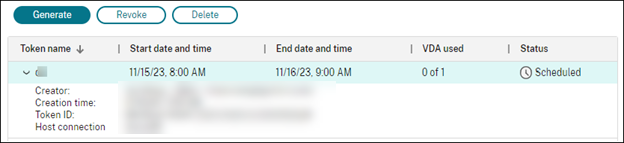
トークンレコードがトークンリストに表示されます。
-
VDAインストール管理者とトークンを共有します。
マシンへのVDAとトークンのインストール方法について詳しくは、「VDAのインストール」を参照してください。
トークンの管理
トークンを取り消してVDA登録に使用できないようにするには、次の2つのオプションがあります。
- 取り消し: トークンを取り消しますが、ログ記録のためにリストに残します。
- 削除: トークンを取り消し、リストから削除します。
注:
期限切れのトークンは14日後に自動的に削除されます。
WebSocket VDA登録ツールを使用したマシンカタログへのマシンの登録
WebSocket VDA登録ツールは、VDAマシン向けのトークンベースの登録を容易にします。このツールは、登録トークンを使用してVDAをマシンカタログに追加することで、接続をWebSocket接続に変換するのに役立ちます。
注:
このツールは、どのマシンカタログにも登録されていないVDAマシンを登録するために設計されています。
登録ツールを実行するには、次の手順に従います。
- VDAにログオンします。
-
C:\Program Files\Citrix\Virtual Desktop Agent\Web Socket Vda Enrollment ToolにあるツールEnrollMachine.exeを見つけます。 - 適切な入力パラメーターを指定してツールを実行します。例:
EnrollMachine.exe -websocket_token_string:xxxxxxxxx
次の表に、登録ツールの入力パラメーターを示します。
| パラメーター名 | 必須 | 説明 | 例 |
|---|---|---|---|
-websocket_token_stdin |
はい
|
登録トークンを読み取ります。 | .\EnrollMachine.exe -websocket_token_stdin |
-websocket_token_string |
コマンドラインパラメーターから登録トークンを直接読み取ります。 | .\EnrollMachine.exe -websocket_token_string:<token> |
|
-websocket_token_file:[token-file-path] |
指定されたパスから登録トークンを読み取ります。 | .\EnrollMachine.exe -websocket_token_file:C:\token\test2.txt |
|
log:[log-file-path] |
いいえ | 登録ツールのログを表示します。 | .\EnrollMachine.exe log:[C:\ProgramData\Citrix\EnrollMachine\EnrollMachine.txt] |
-help |
いいえ | 簡単なヘルプテキストを表示します。 | .\EnrollMachine.exe -help |
登録が成功すると、ツールとログに成功メッセージが表示されます。Web Studioにサインインして、VDAマシンがカタログに追加され、マシンのステータスが登録済みであることを確認してください。
トラブルシューティング
デフォルトでは、登録ツールのログは次の場所にあります。
C:\ProgramData\Citrix\EnrollMachine\EnrollMachine.txt
ログに別のパスを指定した場合は、log:[log-file-path]を使用してログを取得できます。
次の表に、登録ツールが返すコードを示します。
| コード | 文字列 | 説明 |
|---|---|---|
| 0 | Success | VDAがマシンカタログに正常に追加されました。 |
| -1 | InvalidArgument | 登録トークンの入力パラメーターが無効です。 |
| -2 | BrokerAgentNotFound | ブローカーエージェントサービスが見つかりません。 |
| -3 | TokenInvalid | 入力されたトークンが無効です。 |
| -4 | TokenMissingRequiredClaims | トークンに必要なクレーム(例: CustomerId、Enrollment URIs)がありません。 |
| -5 | InternalError | 一般的なエラーが発生しました。 |
| -6 | TimedOut | タスクがタイムアウトしました。 |
| -7 | FailedToDetermineMachineADJoinedStatus | マシンのAD参加ステータスを返すサービスが失敗しました。 |
| -8 | ADMachineFailedToFindSid | ADマシンSIDを返すサービスが失敗しました。 |
| -9 | EnrollRequestFailed | HTTPエラーによりリクエストが失敗しました。 |
| -10 | EnrollResponseMissingRequiredFields | 登録ツールの応答にパラメーターVirtualSiteIdがありません。 |
| -11 | InsufficientPermission | タスクを実行するために必要な権限がありません。 |
| -12 | FailedToDetermineMachineAadJoinedStatus | マシンのAD参加ステータスを確認するサービスがエラーをスローしました。 |
| -13 | AadMachineFailedToFindDeviceId | システムによって追加された追加パラメーターAAD device idが空です。 |
| -14 | AadDeviceIdNotValid | システムによって追加された追加パラメーターAAD device idが有効なGUIDではありません。 |
| -15 | NoValidMacAddress | MACアドレスが無効です。 |
| -16 | FailedToGetComputerHostNameForVdaInstanceName | 追加パラメーターVdaInstanceNameを設定するためのコンピューターホスト名の取得に失敗しました。 |
| -17 | VirtualDesktopAgentRegistryKeyFailedToOpen | デリバリーコントローラーのリストを書き込むためのVDAレジストリキーのオープンに失敗しました。 |
| -18 | Failed Token reached the max count | トークンが最大数に達しました。 |
PowerShellの使用
このセクションでは、PowerShellを使用してカタログを管理する方法について詳しく説明します。
- カタログに関連する警告とエラーの取得
- イメージへの説明の追加
- OSディスクのリセット
- 既存のプロビジョニングスキームのネットワーク設定の変更
- マシンカタログのバージョンの管理
- 非マシンプロファイルベースのマシンカタログからマシンプロファイルベースのマシンカタログへの変換
- アクティブなコンピューターアカウントのID情報の修復
- 既存のマシンカタログでのキャッシュ構成の変更
- ローカルファイル共有アクセスによるVDA更新のサポート
カタログに関連する警告とエラーの取得
履歴エラーと警告を取得して、MCSマシンカタログの問題を理解し、それらの問題を修正できます。
PowerShellコマンドを使用すると、次のことができます。
- エラーまたは警告のリストを取得
- 警告の状態を新規から確認済みに変更
- エラーまたは警告を削除
PowerShellコマンドを実行するには:
- PowerShellウィンドウを開きます。
-
asnp citrix*を実行して、Citrix固有のPowerShellモジュールをロードします。
エラーと警告のリストを取得するには:
Get-ProvOperationEvent コマンドを実行します。
- パラメーターなしの場合: すべてのエラーと警告を取得
-
LinkedObjectTypeおよびLinkedObjectUidパラメーターを使用する場合: 特定のプロビジョニングスキームに関連付けられているすべてのエラーと警告を取得 -
EventIdパラメーターを使用する場合: このイベントIDに一致する特定のエラーまたは警告を取得 -
Filterパラメーターを使用する場合: カスタマイズされたフィルターによってエラーまたは警告を取得
エラーまたは警告の状態を新規から確認済みに変更するには:
Confirm-ProvOperationEvent コマンドを実行します。
-
EventIdパラメーターを使用する場合: このイベントIDに一致する特定のエラーまたは警告の状態を設定します。特定のイベントIDは、Get-ProvOperationEventコマンドの出力として取得可能です。 -
LinkedObjectTypeおよびLinkedObjectUidパラメーターを使用する場合: 特定のプロビジョニングスキームに関連付けられているすべてのエラーと警告の状態を設定します。 -
Allパラメーターを使用する場合: すべてのエラーと警告の状態を確認済みに設定します。
エラーまたは警告を削除するには:
Remove-ProvOperationEvent コマンドを実行します。
-
EventIdパラメーターを使用する場合: このイベントIDに一致する特定のエラーまたは警告を削除します。特定のイベントIDは、Get-ProvOperationEventコマンドの出力として取得可能です。 -
LinkedObjectTypeおよびLinkedObjectUidパラメーターを使用する場合: 特定のプロビジョニングスキームに関連付けられているすべてのエラーと警告を削除します。 -
Allパラメーターを使用する場合: すべてのエラーと警告を削除します。
詳細については、Citrix PowerShell SDKを参照してください。
ハイパーバイザーアクセスなしでマシンを削除
VMまたはプロビジョニングスキームを削除する場合、MCSはVMから、場合によってはベースディスクからもタグを削除する必要があります。これにより、削除オプションに含まれるリソースがMCSによって追跡または識別されなくなります。ただし、これらのリソースの一部はハイパーバイザーを介してのみアクセス可能です。ハイパーバイザーアクセスがない場合でも、データベースからVM、ベースディスク、ACG内のイメージなどのVMリソースオブジェクトを削除するには、Remove-ProvVM PowerShellのPurgeDBOnlyオプションを使用します。
このオプションは以下で有効です:
- サポートされているすべてのハイパーバイザー
- 永続VMおよび非永続VM
制限事項
-PurgeDBOnly コマンドと -ForgetVM コマンドを同時に使用することはできません。
PurgeDBOnlyコマンドの使用
PowerShellコマンド Remove-ProvVM -ProvisioningSchemeName SCVMM-MC -VMName SCVMM01 -ForgetVM を実行すると、以下のシナリオで削除操作が失敗する可能性があります:
- ホスト接続がメンテナンスモードである
- 無効な資格情報
- 認証の失敗
- 不正な操作
- ハイパーバイザーに到達できない
注:
Remove-ProvVM -ForgetVMは永続VMのみを対象とします。リスト内のVMのいずれかが非永続VMである場合、操作は失敗します。
ハイパーバイザーに到達できないために操作が失敗した場合、次のプロンプトが表示されます:
Try to use -PurgeDBOnly option to clean DDC database.
MCSデータベースからVMの参照を削除するには、Remove-ProvVM PowerShellコマンドで-PurgeDBOnlyオプションを使用します。例:
Remove-ProvVM -ProvisioningSchemeName SCVMM-MC -VMName SCVMM01 -PurgeDBOnly
イメージへの説明の追加
マシンカタログのイメージ更新に関連する変更について、情報を提供する説明を追加できます。この機能を使用して、カタログの作成時、またはカタログの既存のマスターイメージを更新する際に説明を追加します。また、カタログ内の各マスターイメージの情報を表示することもできます。イメージの説明を追加または表示するには、以下のコマンドを使用します:
-
マスターイメージを使用してマシンカタログを作成する際にメモを追加するには、
NewProvSchemeコマンドでMasterImageNoteパラメーターを使用します。例:C:\PS>New-ProvScheme -ProvisioningSchemeName <name> -HostingUnitName <name> -IdentityPoolName <name> -MasterImageVM XDHyp:\HostingUnits\<hosting unit name>\<vm name>.vm\Base.snapshot -MasterImageNote "Note" <!--NeedCopy--> -
マシンカタログに関連付けられているマスターイメージを更新するには、
Publish-ProvMasterVMImageコマンドでパラメーターMasterImageNoteを使用します。例:C:\PS>Publish-ProvMasterVMImage -ProvisioningSchemeName <name> -MasterImageVM XDHyp:\HostingUnits\<hosting unit name>\<vm name>.vm\base.snapshot -MasterImageNote "Note" <!--NeedCopy--> -
各イメージの情報を表示するには、
Get-ProvSchemeMasterVMImageHistoryコマンドを使用します。例:C:\PS>Get-ProvSchemeMasterVMImageHistory -ProvisioningSchemeName MyScheme -Showall <!--NeedCopy-->
ロールバックの進行状況を追跡するには、マシンカタログでカタログを見つけて、インラインの進行状況バーと段階的な進行状況グラフを表示します。
以下の特定のシナリオでは、ロールバックできません。(マスターイメージのロールバックオプションは表示されません。)
- ロールバックする権限がありません
- カタログがMCSを使用して作成されていません
- カタログがOSディスクのイメージを使用して作成されました
- カタログの作成に使用されたスナップショットが破損しています
- カタログ内のマシンに対するユーザーの変更が保持されません
- カタログ内のマシンが実行中です
OSディスクのリセット
PowerShellコマンド Reset-ProvVMDisk を使用して、MCSで作成されたマシンカタログ内の永続VMのOSディスクをリセットします。現在、この機能はAWS、Azure、XenServer、Google Cloud、SCVMM、およびVMware仮想化環境に適用できます。
PowerShellコマンドを正常に実行するには、以下を確認してください。
- ターゲットVMが永続MCSカタログに存在すること
- MCSマシンカタログが正常に機能していること
- これは、プロビジョニングスキームとホストが存在し、プロビジョニングスキームに正しいエントリがあることを意味します
- ハイパーバイザーがメンテナンスモードではないこと
- ターゲットVMが電源オフでメンテナンスモードであること
OSディスクをリセットするには、次の手順を実行します。
- PowerShellウィンドウを開きます。
- Citrix固有のPowerShellモジュールをロードするために、asnp citrix* を実行します。
-
PowerShellコマンド
Reset-ProvVMDiskを次のいずれかの方法で実行します。-
VMのリストをコンマ区切りリストとして指定し、各VMでリセットを実行します。
Reset-ProvVMDisk -ProvisioningSchemeName "xxx" -VMName ("abc","def") -OS <!--NeedCopy--> -
Get-ProvVMコマンドからの出力としてVMのリストを指定し、各VMでリセットを実行します。(Get-ProvVM -ProvisioningSchemeName "xxx") | Reset-ProvVMDisk "abc" -OS <!--NeedCopy--> -
名前で単一のVMを指定します。
Reset-ProvVMDisk -ProvisioningSchemeName "xxx" -VMName "abc" -OS <!--NeedCopy--> -
Get-ProvVMコマンドによって返される各VMに対して個別のリセットタスクを作成します。各タスクがハイパーバイザーの機能チェック、各VMの接続チェックなど、同じ冗長なチェックを実行するため、これは効率が低下します。Get-ProvVM -ProvisioningSchemeName "xxx" | Reset-ProvVMDisk -ProvisioningSchemeName "xxx" -OS <!--NeedCopy-->
-
-
リセットされるVMのリストと、それが回復不能な操作であるという警告メッセージを含む確認プロンプトが表示されます。回答を提供せずに Enter を押すと、それ以上のアクションは実行されません。
注:
リセットプロセスが完了するまで、VMをメンテナンスモードから解除したり、電源をオンにしたりしないでください。
PowerShellコマンド
-WhatIfを実行すると、実行されるアクションが出力され、アクションを実行せずに終了できます。次のいずれかの方法を使用して、確認プロンプトをバイパスすることもできます。
-
-Forceパラメーターを指定します。Reset-ProvVMDisk -ProvisioningSchemeName "xxx" -VMName "abc" -OS -Force <!--NeedCopy--> -
-Confirm:$falseパラメーターを指定します。Reset-ProvVMDisk -ProvisioningSchemeName "xxx" -VMName "abc" -OS -Confirm:$false <!--NeedCopy--> -
Reset-ProvVMDiskを実行する前に、$ConfirmPreferenceを None に変更します。PS C:\Windows\system32> $ConfirmPreference='None' PS C:\Windows\system32> $ConfirmPreference None PS C:\Windows\system32> Reset-ProvVMDisk -ProvisioningSchemeName "xxx" -VMName "abc" -OS <!--NeedCopy-->
-
-
Get-ProvTaskを実行して、Reset-ProvVMDiskコマンドによって返されたタスクのステータスを取得します。
既存のプロビジョニングスキームのネットワーク設定の変更
既存のプロビジョニングスキームのネットワーク設定を変更して、新しいVMが新しいサブネットワーク上に作成されるようにできます。ネットワーク設定を変更するには、Set-ProvScheme コマンドでパラメーター -NetworkMapping を使用します。
注:
この機能は、Citrix Virtual Apps and Desktops 2203 LTSR CU3以降のバージョンでサポートされています。
既存のプロビジョニングスキームのネットワーク設定を変更するには、次の手順を実行します。
- PowerShellウィンドウで、コマンド
asnp citrix*を実行してPowerShellモジュールをロードします。 -
(Get-Provscheme -ProvisioningSchemeName "name").NetworkMapsを実行して、変更するネットワークパスに移動します。 -
新しいネットワーク設定に変数を割り当てます。例:
$NewNetworkMap = @{"0"= "XDHYP:\HostingUnits\MyNetworks\Network 0.network"} <!--NeedCopy--> -
Set-ProvScheme -ProvisioningSchemeName "name" -NetworkMapping $NewNetworkMapを実行します。 -
(Get-Provscheme -ProvisioningSchemeName "name").NetworkMapsを実行して、既存のプロビジョニングスキームの新しいネットワーク設定を確認します。
マシンカタログのバージョンの管理
MCSマシンカタログが Set-ProvScheme コマンドで更新されると、現在の構成がバージョンとして保存されます。その後、PowerShellコマンドを使用してマシンカタログのさまざまなバージョンを管理できます。次のことができます。
- マシンカタログのバージョンの一覧を表示
- 以前のバージョンを使用してマシンカタログを更新
- そのマシンカタログのVMによって使用されていない場合に、バージョンを手動で削除
- マシンカタログによって保持される最大バージョン数を変更(デフォルトは99)
バージョンには、マシンカタログの次の情報が含まれます。
- VMCpuCount
- VMMemoryMB
- CustomProperties
- ServiceOffering
- MachineProfile
- NetworkMapping
- SecurityGroup
マシンカタログのさまざまなバージョンを管理するには、次のコマンド(例として提供)を実行します。
-
マシンカタログのさまざまなバージョンの構成詳細を表示するには:
Get-ProvSchemeVersion -ProvisioningSchemeName AzureCatalog <!--NeedCopy--> -
マシンカタログの特定のバージョンの構成詳細を表示するには:
Get-ProvSchemeVersion -ProvisioningSchemeName AzureCatalog -Version 2 <!--NeedCopy--> -
マシンカタログに関連付けられているバージョン総数を表示するには:
(Get-ProvSchemeVersion -ProvisioningSchemeName AzureCatalog).Count <!--NeedCopy--> -
以前のバージョンを使用してマシンカタログを更新するには:
Set-ProvScheme -ProvisioningSchemeName AzureCatalog -Version 2 <!--NeedCopy--> -
そのマシンカタログのVMによって使用されていない場合に、バージョンを手動で削除するには:
Remove-ProvSchemeVersion -ProvisioningSchemeName AzureCatalog -Version 3 <!--NeedCopy--> -
マシンカタログによって保持される最大バージョン数を設定するには(デフォルトは99)。この設定はすべてのカタログに適用されます。たとえば、この場合、すべてのMCSプロビジョニング済みカタログに対して最大15バージョンが保持されます。
 Set-ProvServiceConfigurationData -Name "MaxProvSchemeVersions" -Value 15
 <!--NeedCopy-->
バージョン数が最大バージョン数に達した場合、マシンカタログ内のいずれかのVMで古いバージョンが使用されていると、新しいバージョンを作成できません。その場合は、次のいずれかを実行します。
- マシンカタログによって保持される最大バージョン数の制限を増やします。
- 古いバージョンを使用している一部のVMを更新して、それらの古いバージョンがどのVMからも参照されなくなり、削除できるようにします。
マシンプロファイルベースではないマシンカタログからマシンプロファイルベースのマシンカタログへの変換
VM、テンプレート仕様 (Azureの場合)、起動テンプレート (AWSの場合)、またはVMwareテンプレート (VMwareの場合) をマシンプロファイルの入力として使用して、マシンプロファイルに基づかないマシンカタログをマシンプロファイルに基づくマシンカタログに変換できます。カタログに追加される新しいVMは、明示的なカスタムプロパティによって上書きされない限り、マシンプロファイルからプロパティ値を取得します。
注:
既存のマシンプロファイルに基づくマシンカタログを、マシンプロファイルに基づかないマシンカタログに変更することはできません。
これを行うには:
- VMを含み、マシンプロファイルを含まない永続または非永続のマシンカタログを作成します。
- PowerShellウィンドウを開きます。
-
Set-ProvSchemeコマンドを実行して、マシンプロファイルからのプロパティ値をマシンカタログに追加された新しいVMに適用します。例:-
Azureの場合:
Set-ProvScheme -ProvisioningSchemeName xxxx -MachineProfile XDHyp:\HostingUnits\<HostingUnitName>\machineprofile.folder\<ResourceGroupName>\<TemplateSpecName>\<VersionName> <!--NeedCopy--> -
AWSの場合:
Set-ProvScheme -ProvisioningSchemeName xxxx -MachineProfile "XDHyp:\HostingUnits\<hosting-unit>\<launch-template>.launchtemplate\<launch-template-version>.launchtemplateversion" <!--NeedCopy--> -
VMwareの場合:
  Set-ProvScheme -ProvisioningSchemeName "my-prov-scheme" -MachineProfile "XDHyp:\HostingUnits\my-hosting-unit\my-template.template"
 <!--NeedCopy-->
-
注:
FolderIDをカスタムプロパティとして設定して、VMwareテンプレートからFolderIDが派生するのを回避します。
アクティブなコンピューターアカウントのID情報の修復
ID関連の問題があるアクティブなコンピューターアカウントのID情報をリセットできます。マシンパスワードと信頼キーのみをリセットするか、IDディスクのすべての構成をリセットするかを選択できます。この実装は、永続および非永続のMCSマシンカタログの両方に適用できます。
注:
現在、この機能はAWS、GCP、Azure、SCVMM、XenServer、およびVMwareの仮想化環境でサポートされています。
条件
IDディスクを正常にリセットするには、以下を確認してください:
- VMをシャットダウンし、メンテナンスモードに設定します
- PowerShellコマンドにパラメーター
-OSを含めないでください
IDディスクのリセット
IDディスクをリセットするには:
- PowerShellウィンドウを開きます。
-
asnp citrix*を実行して、Citrix固有のPowerShellモジュールをロードします。 -
ID情報をリセットします。
-
マシンパスワードと信頼キーのみをリセットするには、次のコマンドを実行します:
 Repair-AcctIdentity -IdentityAccountName TEST\VM1 -PrivilegedUserName TEST\admin1 -PrivilegedUserPassword $password -Target IdentityInfo
 <!--NeedCopy-->
コマンドで使用されるパラメーターの説明は次のとおりです:
- IdentityAccountName: 修復する必要があるIDアカウントの名前。
- PrivilegedUserName: IDプロバイダー (ADまたはAzureAD) に対する書き込み権限を持つユーザーアカウント。
- PrivilegedUserPassword: PrivilegedUserNameのパスワード。
-
Target: 修復アクションのターゲット。アカウントパスワード/信頼キーを修復するためのIdentityInfo、およびMicrosoft Entraハイブリッド参加済みマシンIDのユーザー証明書属性を修復するためのUserCertificateを指定できます。
-
IDディスクのすべての構成をリセットするには、次のコマンドを次の順序で実行します:
 Repair-AcctIdentity -IdentityAccountName TEST\VM1 -PrivilegedUserName TEST\admin1 -PrivilegedUserPassword $password -Target IdentityInfo
 <!--NeedCopy-->
Reset-ProvVMDisk ProvisioningSchemeName <name> -VMName <name> -Identity <!--NeedCopy--> -
IDディスクを完全に再作成するには:
 Reset-ProvVMDisk -ProvisioningSchemeName <name> -VMname <name> -Identity -Recreate
 <!--NeedCopy-->
-
注:
マシンがVDAバージョン2511以降を使用するWindowsマシンである場合、
-Recreate設定に関係なく、以前と同じMachineGuidを使い続けます。
-
アクションを確定するには「y」と入力します。
-Forceパラメーターを使用すると、確認プロンプトをスキップすることもできます。例:Reset-ProvVMDisk -ProvisioningSchemeName <name> -VMName <name> -Identity -Force <!--NeedCopy--> -
更新されたIDディスク設定を確認するには、
Get-ProvVM -ProvisioningSchemeName <name -VMName <name>を実行します。IDディスクの属性(例:IdentityDiskId)は更新されている必要があります。StorageIdおよびIdentityDiskIndexは変更されていてはなりません。
既存のマシンカタログでのキャッシュ構成の変更
MCSIOが有効な非永続カタログを作成した後、Set-ProvSchemeコマンドを使用して、以下のパラメーターを変更できます。
- WriteBackCacheMemorySize
- WriteBackCacheDiskSize
この機能は現在、以下に適用されます。
- GCPおよびMicrosoft Azure環境
- MCSIOが有効な非永続カタログ
要件
キャッシュ構成を変更するための要件は次のとおりです。
- VDAを最新バージョン(2308以降)に更新
-
既存のマシンカタログでパラメーター
UseWriteBackCacheを有効にする。New-ProvSchemeを使用して、UseWriteBackCacheが有効なマシンカタログを作成します。例:New-ProvScheme -ProvisioningSchemeName $CatalogName -HostingUnitUid $HostingUnitUid ` -IdentityPoolUid $acctPool.IdentityPoolUid -CleanOnBoot ` -MasterImageVM $MasterImage ` -ServiceOffering $ServiceOffering ` -NetworkMap $NetworkMap ` -SecurityGroup $SecurityGroup ` -UseWriteBackCache -WriteBackCacheDiskSize 8 <!--NeedCopy-->
キャッシュ構成の変更
Set-ProvSchemeコマンドを実行します。例:
Set-ProvScheme -ProvisioningSchemeName $provScheme.ProvisioningSchemeName -WriteBackCacheDisk32 -WriteBackCacheMemorySize 128
<!--NeedCopy-->
注:
WriteBackCacheDiskSizeの値は、少なくとも1 GBのキャッシュディスクストレージが必要なため、ゼロより大きい値である必要がありますWriteBackCacheMemorySizeの値は、マシンカタログのメモリサイズより小さい値である必要があります- これらの変更は、変更後にカタログに追加された新しいVMにのみ影響します。既存のVMはこれらの変更の影響を受けません
ローカルファイル共有アクセスによるVDA更新のサポート
PowerShellコマンドレットを介してVDAインストーラーの場所を指定します。これにより、各VDAがCitrix Managed Azure CDNから新しいVDAインストーラーを取得するためのネットワークルールを提供する手間が省けます。
PowerShellコマンドレット
New-VusCatalogSchedule および New-VusMachineUpgrade コマンドレットに追加された2つの新しいオプションパラメーター。これにより、ローカルファイル共有からインストーラーを使用できます。
- VdaWorkstationPackageUri - ワークステーションOS VDAインストーラーへのUNCパスを指定
- VdaServerPackageUri - サーバーOS VDAインストーラーへのUNCパスを指定
前提条件
- VDA 2311に付属するVUSエージェントインストーラー
- VDAアップグレードエージェントのバージョン7.40.0.35以降(VDAインストーラーバージョン2311以降を使用)
- Virtual Apps and Desktops Remote PowerShell SDKバージョン7.40以降(2024年1月10日以降にリリース)
ファイル共有権限の設定方法
VDAインストーラーパッケージを含むネットワーク共有には、Local System(NT AUTHORITY\SYSTEMプリンシパル)として実行されるVDAアップグレードエージェントサービスに対する読み取りアクセス権が必要です。
-
ドメイン参加済みファイル共有の権限
VDAマシンがドメインに参加している場合、Local System アカウント(VUAはLocal Systemとして実行されます)は、ネットワーク共有にアクセスする際にコンピューターの資格情報を使用します。
最小特権の権限は、ドメインコンピューターに読み取りアクセス権を付与することで設定できます。
- ファイルを共有するネットワーク上のユーザーを選択
- 詳細な共有設定をクリックし、ファイルとプリンターの共有をオンにする
-
ドメイン非参加ファイル共有の権限
VDAマシンがドメインに参加していない場合、ローカルシステムアカウント(VUAはローカルシステムとして実行されます)は、ネットワーク共有にアクセスする際にANONYMOUS LOGONを使用します。
- 共有フォルダーを選択
- パスワード保護を無効にする
- フォルダーのプロパティに移動
- ネットワークと共有センターを選択
- パスワード保護共有をオフにする
- 共有アクセス許可を付与するには、詳細な共有をクリック
- アクセス許可を選択
- ANONYMOUS LOGONに読み取り共有アクセス許可を付与
- フォルダーのアクセス許可を付与するには、セキュリティタブを選択
- 共有フォルダーにアクセス許可を追加するには、編集をクリック
- ANONYMOUS LOGONにフォルダーのアクセス許可を付与する共有フォルダーを選択
- ファイルとプリンターの共有をオンにするには、詳細設定をクリック
- 共有フォルダー名をネットワークアクセスセキュリティポリシーに追加
注:
変更をすぐに有効にするには、マシンを再起動してください。
ローカルファイル共有からのVDAアップデート
-
VDAインストーラーをダウンロードし、共有ファイルに配置
注:
Virtual Upgrade Serviceを使用すると、Current ReleaseトラックまたはLTSRトラックのいずれかを選択できます。
例: マシンカタログがCurrent Release 2311に設定されており、VDAバージョンが2305の場合、VDAをバージョン2311にアップグレードする必要があります。
- 弊社のWebサイトのダウンロードページに移動
- 製品としてCitrix Virtual Apps and Desktopsを選択
- Citrix Virtual Apps and Desktops 7 2311, All Editionsを選択
- 製品ISOに含まれるが個別にパッケージ化されているコンポーネントの展開可能な項目からVDAインストーラーを選択
-
カタログの種類に基づいて、関連するVDAインストーラーを選択
- カタログの種類がマルチセッションの場合は、マルチセッションOS VDAインストーラーをダウンロード
- カタログの種類がシングルセッションの場合は、シングルセッションOS VDAインストーラーをダウンロード
- カタログの種類がRemote PC Accessの場合は、シングルセッションOSコアサービスVDAインストーラーをダウンロード
注:
ファイル共有インストーラーのバージョンは、VUSによってクラウドに公開されている最新のインストーラーバージョンと完全に一致している必要があります。
VMのストレージ移行
VMwareおよびXenServer環境では、既存のVMのディスクストレージを古いストレージから新しいストレージに移動できます。移行中、MCSは電源管理、OSディスクのリセットなどのVM機能を保持します。新しいディスクストレージを使用して、マシンカタログに新しいVMを追加することもできます。これを行うには、PowerShellコマンド Move-ProvVMDisk を使用します。
フルクローン永続VMと非永続VMを移行できます。
- 永続フルクローンVMの場合: OSディスク、IDディスク、および非MCSプロビジョニングディスク
- 非永続VMの場合: OSディスク、IDディスク、およびライトバックキャッシュ(WBC)ディスク
新しいストレージは、次の条件を満たす必要があります。
- 古いストレージと同じクラスター内にある必要があります
- VMが実行されているホストは、古いデータストアと新しいデータストアの両方にアクセスできる必要があります
ディスクストレージの移行
ディスクストレージを移行するには:
-
既存のホスティングユニットに宛先ストレージを追加します。宛先ストレージを追加するには、PowerShellコマンド
Add-Hyphostingunitstorageを実行古いストレージに新しいVMを追加したくない場合は、古いストレージをSupersededに変更します。これはStudioまたはPowerShellコマンドを使用して実行できます。Studioについては、「ストレージの編集」を参照してください。または、
Set-Hyphostingunitstorageを実行し、Supersededをtrueに設定して、古いストレージでの新しいVM作成を無効にします。注:
非永続VMの場合:
- WBCを使用する場合は、ホスティングユニットでWBC宛先ストレージを構成します
- OS宛先ストレージが構成されている場合、WBC(使用されている場合)はOS宛先ストレージと互換性がある必要があります
- OS宛先ストレージが構成されていない場合、WBC(使用されている場合)は現在のOSストレージと互換性がある必要があります
- VMをシャットダウンし、メンテナンスモードをオンにする
-
プロビジョニングスキーム、ホスティングユニット、OSディスクストレージ、およびWBCディスクストレージに関する情報を取得
-
OSストレージ情報については、
ProvResourceInStorageを実行します。例$result=Get-ProvSchemeResourceInStorage -ProvisioningSchemeName xxxxx $result $result.ProvResourceInStorage | Format-List -Property * <!--NeedCopy--> -
WBCストレージ情報については、
TemporaryStorageInfoを実行します。例$result=Get-ProvSchemeResourceInStorage -ProvisioningSchemeName xxxxx $result $result.TemporaryStorageInfo | Format-List -Property * <!--NeedCopy-->
-
-
OSディスク、IDディスク、およびWBCディスク(非永続VMに適用)を、
Move-ProvVMDiskPowerShellコマンドを使用して宛先ストレージに移行注:
- DiskTypeおよび
DestinationStorageIdパラメーターには、常にOSディスクとIDディスクを指定してください - OSディスクとIDディスクの
DestinationStorageIdは同じである必要があります
例:
永続VM:
(Get-ProvVM -ProvisioningSchemeName xxxxx) | Move-ProvVMDisk -ProvisioningSchemeName "myFullCloneProvScheme" -VMName "machine01" -DiskType OS,Identity -DestinationStorageId datastore1,datastore1
<!--NeedCopy-->
重要:
永続VMの場合、すべてのディスクが移動されます。移動するディスクを選択することはできません。
非永続VM:
(Get-ProvVM -ProvisioningSchemeName xxxxx) | Move-ProvVMDisk -ProvisioningSchemeName "myCleanOnBootProvScheme" -VMName "machine01" -DiskType OS,Identity,WBC -DestinationStorageId None,None,datastore1
<!--NeedCopy-->
重要:
- 特定のディスクを移行したくない場合は、
DestinationStorageIdパラメーターの値をNoneに設定します。 - VMにWBCディスクがある場合は、
DiskTypeパラメーターにWBCディスクを追加し、DestinationStorageIdパラメーターに必要な情報を追加します。
- DiskTypeおよび
既存のMCSプロビジョニング済みカタログの準備済みイメージマシンカタログへの移行
既存のMCSプロビジョニング済みマシンカタログは、PowerShellコマンド Set-ProvSchemeImage を使用して準備済みイメージマシンカタログに変換できます。ただし、移行後にレガシーカタログに戻すことはできません。現在、この機能はAzureおよびVMware仮想化環境に適用可能です。
制限事項
以下の制限事項を考慮してください。
- MCSカタログが永続データディスクを使用している場合、そのカタログを準備済みイメージを使用するように移行することはできません。
- MCSカタログがアンマネージドディスクを使用している場合、そのカタログを準備済みイメージを使用するように移行することはできません。
準備済みイメージマシンカタログへの移行
移行するには、次の手順を実行します。
-
StudioまたはPowerShellコマンドを使用してイメージ定義とイメージバージョンを作成します。イメージ定義とイメージバージョンの作成手順については、以下を参照してください。
-
Azure:
-
VMware:
-
-
Get-ProvSchemeコマンドを実行して、プロビジョニングスキームのUIDを取得します。例:Get-ProvScheme -ProvisioningSchemeName <name> | select ProvisioningSchemeName, ProvisioningSchemeUid <!--NeedCopy--> -
Get-ProvImageVersionSpecコマンドを実行して、イメージ定義名、イメージバージョン仕様のUIDを取得します。例:Get-ProvImageVersionSpec -ImageDifinitionName <name> -Filter {IsPrepared -eq $true} | select ImageDefinitionName ImageVersionSpecUId <!--NeedCopy--> -
Set-ProvSchemeImageコマンドを実行して、既存のMCSプロビジョニング済みマシンカタログを準備済みイメージマシンカタログに移行します。例:Set-ProvSchemeImage -ProvisioningSchemeName [ProvisioningSchemeName] -ImageVersionSpecUid [ImageVersionSpecUid] <!--NeedCopy--> -
Get-ProvSchemeコマンドを実行して、カタログが移行されたことを確認します。例:Get-ProvScheme -ProvisioningSchemeName <name> | select ProvisioningSchemeName, ProvisioningSchemeUid, ImageVersionSpecUid <!--NeedCopy-->
トラブルシューティング
- 「電源状態不明」のステータスのマシンについては、CTX131267を参照してください。
- 不明な電源状態が継続的に表示されるVMを修正するには、不明な電源状態が継続的に表示されるVMを修正する方法を参照してください。
次のステップ
特定のクラウドサービスカタログの管理については、以下を参照してください。
この記事の概要
- はじめに
- マシンカタログの管理
- Web Studioの使用
- カタログの詳細の表示
- カタログへのマシンの追加
- カタログからのマシンの削除
- カタログの編集
- カタログ名の変更
- カタログを別のゾーンに移動
- カタログの削除
- AzureのレガシーMCSカタログをマシンプロファイルベースのカタログに変換
- カタログでのActive Directoryコンピューターアカウントの管理
- カタログの更新
- 機能レベルの変更または変更の取り消し
- カタログのクローン作成
- フォルダーを使用したカタログの整理
- VDAのアップグレード
- カタログ作成の再試行
- トークンを使用した非MCSプロビジョニングVDAの登録
- PowerShellの使用
- カタログに関連する警告とエラーの取得
- ハイパーバイザーアクセスなしでマシンを削除
- イメージへの説明の追加
- OSディスクのリセット
- 既存のプロビジョニングスキームのネットワーク設定の変更
- マシンカタログのバージョンの管理
- マシンプロファイルベースではないマシンカタログからマシンプロファイルベースのマシンカタログへの変換
- アクティブなコンピューターアカウントのID情報の修復
- 既存のマシンカタログでのキャッシュ構成の変更
- ローカルファイル共有アクセスによるVDA更新のサポート
- VMのストレージ移行
- 既存のMCSプロビジョニング済みカタログの準備済みイメージマシンカタログへの移行
- トラブルシューティング
- 次のステップ