This content has been machine translated dynamically.
Dieser Inhalt ist eine maschinelle Übersetzung, die dynamisch erstellt wurde. (Haftungsausschluss)
Cet article a été traduit automatiquement de manière dynamique. (Clause de non responsabilité)
Este artículo lo ha traducido una máquina de forma dinámica. (Aviso legal)
此内容已经过机器动态翻译。 放弃
このコンテンツは動的に機械翻訳されています。免責事項
이 콘텐츠는 동적으로 기계 번역되었습니다. 책임 부인
Este texto foi traduzido automaticamente. (Aviso legal)
Questo contenuto è stato tradotto dinamicamente con traduzione automatica.(Esclusione di responsabilità))
This article has been machine translated.
Dieser Artikel wurde maschinell übersetzt. (Haftungsausschluss)
Ce article a été traduit automatiquement. (Clause de non responsabilité)
Este artículo ha sido traducido automáticamente. (Aviso legal)
この記事は機械翻訳されています.免責事項
이 기사는 기계 번역되었습니다.책임 부인
Este artigo foi traduzido automaticamente.(Aviso legal)
这篇文章已经过机器翻译.放弃
Questo articolo è stato tradotto automaticamente.(Esclusione di responsabilità))
Translation failed!
ポリシーの作成
注:
バージョン2511以降、Citrix Web Studio(Webベース)はCitrix Virtual Apps and Desktops™の唯一の管理コンソールです。Citrix Studio(MMCベース)はインストーラーから削除されました。この記事はWeb Studioにのみ適用されます。Citrix Studioに関する情報については、Citrix Virtual Apps and Desktops 7 2212以前の同等の記事を参照してください。
ポリシーを作成する前に、それが影響を与える可能性のあるユーザーまたはデバイスのグループを決定します。ユーザーの職務、接続タイプ、ユーザーデバイス、または地理的な場所に基づいてポリシーを作成することができます。Windows Active Directoryグループポリシーで使用するのと同じ基準を使用することもできます。
すでにグループに適用されるポリシーを作成している場合は、別のポリシーを作成するのではなく、そのポリシーを編集することを検討してください。ポリシーを編集した後、適切な設定を構成します。特定の機能を有効にするためだけにポリシーを作成したり、特定のユーザーへのポリシーの適用を除外したりすることは避けてください。
ポリシーを作成する際、ポリシーテンプレートの設定に基づいて作成し、必要に応じて設定をカスタマイズできます。テンプレートを使用せずに作成し、必要なすべての設定を追加することもできます。
Web Studioでは、[ポリシーを有効にする] チェックボックスが明示的にオンにされていない限り、新しく作成されたポリシーは無効に設定されます。
ポリシーの作成中および設定の構成中に、システムは設定タイプを表示するオプションを提供します。次の設定タイプを表示できます。
- すべての設定 - すべてのVDAバージョンに適用されるすべてを表示
- 現在の設定のみ - 現在のVDAバージョンに固有の設定を表示
- レガシー設定のみ - 非推奨のVDAバージョンにのみ適用される設定を表示
設定を構成しながら設定を表示するには:
- Web Studioにサインインし、左ペインで [ポリシー] を選択します。
- [ポリシー] タブで、[ポリシーの作成] をクリックします。
- [設定の選択] テーブルで、[設定] の横にあるドロップダウンをクリックします。
- ドロップダウンから次のいずれかのオプションを選択します。
- すべての設定 - すべてのVDAバージョンのすべての設定を表示
- 現在の設定のみ - 現在のVDAバージョンのみの設定を表示
- レガシー設定のみ - 非推奨のVDAバージョンのみの設定を表示
- [設定] テーブルには、前の手順に基づいて利用可能な設定が一覧表示されます。
ポリシー設定
ポリシー設定は、有効、無効、または未構成にすることができます。デフォルトでは、ポリシー設定は構成されていません。つまり、ポリシーに追加されていません。設定は、ポリシーに追加された場合にのみ適用されます。
ポリシー設定は、依存ポリシー間の明確さを提供するために強化されています。この機能により、子ポリシー設定が構成されたときに有効になるように、親ポリシーが最初に構成されることが保証されます。
ポリシー設定を構成するには:
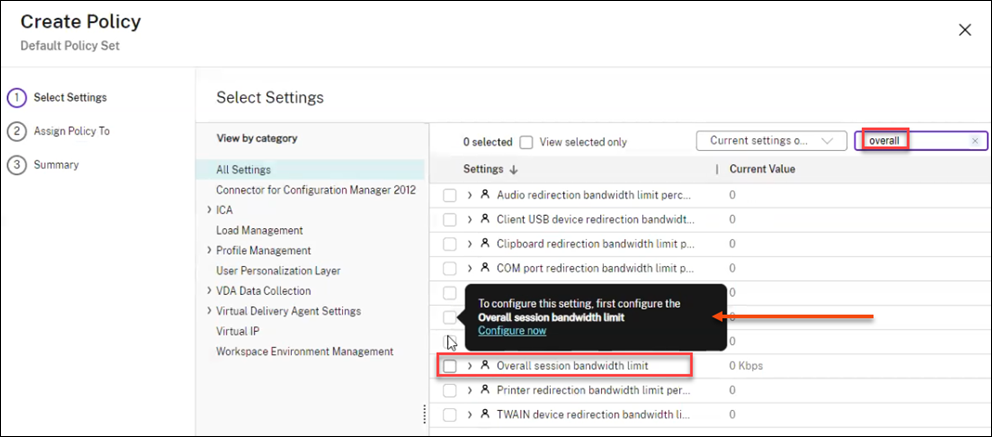
- [ポリシーの作成] ページで、[設定の選択] の下にある「overall」を検索します。 [セッション全体の帯域幅制限] に関連するすべてのポリシー(親および子)が一覧表示されます。
- 子ポリシーにカーソルを合わせると、[セッション全体の帯域幅制限] 親ポリシーが構成されるまで子ポリシーを構成できないことを示すツールヒントが表示されます。
- 親ポリシー設定を構成し、次に子ポリシー設定を構成して [保存] をクリックします。
- [設定] 列と [現在の値] 列には、[ポリシーの作成/編集] テーブルで構成された値が表示されます。このテーブルには、構成された設定を変更するための [編集] オプションが表示されます。
注:
- 親ポリシーが構成されるまで、子ポリシーは選択できません。
- 親ポリシーのチェックが外れると、関連付けられている子ポリシーもチェックが外れるか、選択解除されることを示すポップアップメッセージが表示されます。
次の表は、親ポリシーとそれに対応する依存ポリシーまたは子ポリシーのリストを示しています。
| 親ポリシー | 依存子ポリシー | | — | — | | セッション全体の帯域幅制限| オーディオリダイレクト帯域幅制限(パーセント)| | ^^ | クリップボードリダイレクト帯域幅制限(パーセント) | | ^^ | COMポートリダイレクト帯域幅制限(パーセント) | | ^^ | ファイルリダイレクト帯域幅制限(パーセント) | | ^^ | HDX™ MediaStreamマルチメディアアクセラレーション帯域幅制限(パーセント) | | ^^ | LPTポートリダイレクト帯域幅制限(パーセント) | | ^^ | プリンターリダイレクト帯域幅制限(パーセント) | | ^^ | クライアントUSBデバイスリダイレクト帯域幅制限(パーセント) | | ^^ | TWAINデバイスリダイレクト帯域幅制限(パーセント) | | 双方向コンテンツリダイレクトを許可 | クライアントにリダイレクトされる許可URL | | ^^ | VDAにリダイレクトされる許可URL | | CPU使用率 | CPU使用率除外プロセス優先度 | | レガシーグラフィックモード | プログレッシブ圧縮レベル | | セッションウォーターマークを有効にする | ウォーターマークカスタムテキスト | | ^^ | セッションウォーターマークスタイル | | ^^ | ウォーターマークの透明度 | | HDXアダプティブトランスポート | オーディオの損失許容モード |
一部のポリシー設定は、次のいずれかの状態にすることができます。
- 許可または禁止は、設定によって制御されるアクションを許可または防止します。ユーザーがセッションで設定のアクションを管理することを許可または防止される場合があります。たとえば、メニューアニメーション設定が [許可] に設定されている場合、ユーザーはクライアント環境でメニューアニメーションを制御できます。
- 有効または無効は、設定をオンまたはオフにします。設定を無効にすると、下位ランクのポリシーでは有効になりません。
さらに、一部の設定は依存設定の有効性を制御します。たとえば、クライアントドライブリダイレクトは、ユーザーがデバイス上のドライブにアクセスすることを許可するかどうかを制御します。ユーザーがネットワークドライブにアクセスできるようにするには、この設定と [クライアントネットワークドライブ] 設定の両方をポリシーに追加する必要があります。[クライアントドライブリダイレクト] 設定が無効になっている場合、[クライアントネットワークドライブ] 設定が有効になっていても、ユーザーはネットワークドライブにアクセスできません。
一般に、マシンに影響を与えるポリシー設定の変更は、仮想デスクトップが再起動したとき、またはユーザーがログオンしたときに有効になります。ユーザーに影響を与えるポリシー設定の変更は、ユーザーが次回ログオンしたときに有効になります。Active Directoryを使用している場合、ポリシー設定はActive Directoryが90分間隔でポリシーを再評価するときに更新されます。そして、ポリシー設定は、仮想デスクトップが再起動したとき、またはユーザーがログオンしたときに適用されます。
一部のポリシー設定では、設定をポリシーに追加する際に値を入力または選択できます。「デフォルト値を使用」を選択することで、設定の構成を制限できます。この選択により、設定の構成が無効になり、ポリシーが適用される際にその設定のデフォルト値のみが使用されるようになります。この選択は、「デフォルト値を使用」を選択する前に入力された値に関係なく適用されます。
セキュアデフォルト設定が有効になっている場合、VDAのインストール中にポリシー設定の優先順位は次のように影響を受けます。
- カスタマイズされた設定が最も高い優先順位
- セキュアデフォルト設定が2番目の優先順位
- デフォルト設定が最も低い優先順位
ポリシーのセキュアデフォルト設定の確認:
- Web Studioにログオンします。
- 左側のナビゲーションで、[ポリシー] をクリックします。
- [ポリシー] タブで、[ポリシーの作成] をクリックします。
- [設定の選択] テーブルで、現在の値が [許可?] となっている設定にマウスカーソルを合わせると、[セキュアデフォルト値: 禁止] が表示されます。
ベストプラクティス:
- ポリシーは個々のユーザーではなくグループに割り当てます。ポリシーをグループに割り当てると、グループへのユーザーの追加または削除時に割り当てが自動的に更新されます。
- リモートデスクトップセッションホスト構成で、競合する設定や重複する設定を有効にしないでください。リモートデスクトップセッションホスト構成は、Citrixポリシー設定と同様の機能を提供することがあります。トラブルシューティングを容易にするため、可能な限りすべての設定を一貫した状態(有効または無効)に保ってください。
- 未使用のポリシーは無効にします。設定が追加されていないポリシーは、不要な処理を生成します。
ポリシーの割り当て
ポリシーを作成する際、特定のユーザーおよびマシンオブジェクトに割り当てます。そのポリシーは、特定の基準またはルールに従って接続に適用されます。一般に、複数の基準の組み合わせに基づいて、必要な数の割り当てをポリシーに追加できます。
割り当てを指定しない場合、または割り当てを指定しても無効にした場合、ポリシーはすべての接続に適用されます。
注:
ポリシーの割り当ては、ポリシーフィルターとも呼ばれます。詳細については、以下のトピックを参照してください。
次の表に、利用可能な割り当てを示します。
| 割り当て名 | ポリシーの適用基準 |
|---|---|
| アクセスコントロール | クライアントが接続しているアクセス制御条件。 接続の種類 - NetScaler® Gatewayを使用する接続と使用しない接続のどちらにポリシーを適用するか。 NetScaler Gatewayファーム名 - NetScaler Gateway仮想サーバーの名前。 アクセス条件 - 使用するエンドポイント分析ポリシーまたはセッションポリシーの名前。 |
| NetScaler SD-WAN | ユーザーセッションがNetScaler SD-WAN経由で起動されるかどうか。注: 1つのポリシーには、NetScaler SD-WAN割り当てを1つだけ追加できます。 |
| クライアントIPアドレス
|
クライアントが接続しているIPアドレス。これは、クライアントがセッションに接続する方法によって異なります。
IPv4の例:12.0.0.0、12.0.0.*、12.0.0.1-12.0.0.70、12.0.0.1/24。IPv6の例:2001:0db8:3c4d:0015:0:0:abcd:ef12、2001:0db8:3c4d:0015::/54 |
| クライアント名 | ユーザーデバイスの名前。完全一致:ClientABCName。ワイルドカードの使用:Client*Name。 |
| クライアントプラットフォーム | セッションへの接続に使用されるユーザーデバイスのOSの種類(Windows、Linux、iOS、Android、HTML5など)。必要なVDAバージョン:2503以降。 |
| デリバリーグループ | デリバリーグループのメンバーシップ。 |
| デリバリーグループの種類 | デスクトップまたはアプリケーションの種類:プライベートデスクトップ、共有デスクトップ、プライベートアプリケーション、または共有アプリケーション。注: プライベートデスクトップおよび共有デスクトップのフィルターオプションは、Citrix Virtual Apps and Desktops 7.xでのみ利用可能です。詳細については、CTX219153を参照してください。 |
| 組織単位(OU) | 組織単位(OU)。 |
| タグ | タグ。注: このポリシーは、タグ付けされたすべてのマシンに適用されます。アプリケーションタグは含まれません。 |
| ユーザーまたはグループ | ユーザーまたはグループ名。 |
ユーザーがログオンすると、接続の割り当てに一致するすべてのポリシーが識別されます。これらのポリシーは優先順位順に並べ替えられ、任意の設定の複数のインスタンスが比較されます。各設定は、ポリシーの優先順位に従って適用されます。無効になっているポリシー設定は、有効になっている下位ランクの設定よりも優先されます。構成されていないポリシー設定は無視されます。
重要:
グループポリシー管理コンソールを使用してActive DirectoryポリシーとCitrixポリシーの両方を構成する場合、割り当てと設定が期待どおりに適用されないことがあります。詳細については、CTX127461を参照してください。
クライアントIPポリシーフィルターが常にクライアントのプライベートIPアドレスを使用するように設定するには、セッションホストで次のレジストリ設定を構成します。
- キー:
HKEY_LOCAL_MACHINE\SOFTWARE\Citrix\Ica\GroupPolicy- 値の型:
DWORD- 値の名前:
UseClientDeviceIpForPolicyFilter- 値のデータ:
1
「フィルターなし」という名前のポリシーがデフォルトで提供されます。
- Web Studioを使用してCitrixポリシーを管理する場合、「フィルターなし」ポリシーに追加した設定は、サイト内のすべてのサーバー、デスクトップ、および接続に適用されます。
- ローカルグループポリシーエディターを使用してCitrixポリシーを管理する場合、「フィルターなし」ポリシーに追加した設定は、すべてのサイトと接続に適用されます。サイトと接続は、ポリシーを含むグループポリシーオブジェクト(GPO)のスコープ内にある必要があります。たとえば、Sales OUには、米国の営業チームのすべてのメンバーを含むSales-USというGPOが含まれています。Sales-US GPOは、いくつかのユーザーポリシー設定を含む「フィルターなし」ポリシーで構成されています。米国の営業マネージャーがサイトにログオンすると、「フィルターなし」ポリシーの設定がセッションに自動的に適用されます。この構成は、ユーザーがSales-US GPOのメンバーであるためです。
割り当てのモードは、ポリシーがすべての割り当て基準に一致する接続にのみ適用されるかどうかを決定します。モードが [許可](デフォルト)に設定されている場合、ポリシーは割り当て基準に一致する接続にのみ適用されます。モードが [拒否] に設定されている場合、接続が割り当て基準に一致しない場合にポリシーが適用されます。以下の例は、複数の割り当てが存在する場合に、割り当てモードがCitrixポリシーにどのように影響するかを示しています。
-
例:モードが異なる同種の割り当て - 同じ種類の2つの割り当て(1つは [許可]、もう1つは [拒否] に設定)を持つポリシーでは、接続が両方の割り当てを満たす場合、[拒否] に設定された割り当てが優先されます。例:
ポリシー1には、次の割り当てが含まれています。
- 割り当てAはSalesグループを指定します。モードは [許可] に設定されています。
- 割り当てBはSalesマネージャーのアカウントを指定します。モードは [拒否] に設定されています。
割り当てBのモードが [拒否] に設定されているため、SalesマネージャーがSalesグループのメンバーであっても、サイトにログオンしたときにポリシーは適用されません。
-
例:モードが同じ異種の割り当て - 2つ以上の異なる種類の割り当てが [許可] に設定されているポリシーでは、ポリシーが適用されるために、接続は各種類の割り当ての少なくとも1つを満たす必要があります。例:
ポリシー2には、次の割り当てが含まれています。
- 割り当てCは、Salesグループを指定するユーザー割り当てです。モードは [許可] に設定されています。
- 割り当てDは、10.8.169.*(企業ネットワーク)を指定するクライアントIPアドレス割り当てです。モードは [許可] に設定されています。
営業マネージャーがオフィスからサイトにログオンすると、接続が両方の割り当てを満たすため、ポリシーが適用されます。
ポリシー 3 には、次の割り当てが含まれます。
- 割り当て E は、営業グループを指定するユーザー割り当てです。モードは [許可] に設定されています。
- 割り当て F は、NetScaler Gateway 接続条件を指定するアクセスコントロール割り当てです。モードは [許可] に設定されています。
営業マネージャーがオフィスからサイトにログオンすると、接続が割り当て F を満たさないため、ポリシーは適用されません。
Web Studio を使用したテンプレートに基づくポリシーの作成
-
Web Studio にサインインし、左側のペインで [ポリシー] を選択します。
-
[テンプレート] タブを選択し、テンプレートを選択します。
-
アクションバーで [テンプレートからポリシーを作成] を選択します。
-
デフォルトでは、新しいポリシーはテンプレート内のすべてのデフォルト設定を使用します。この場合、[テンプレートのデフォルト設定 (推奨)] が選択されています。設定を変更する場合は、[デフォルト設定を変更して追加] を選択し、設定を追加または削除します。
-
次のいずれかを選択して、ポリシーを適用する方法を指定します。
- [選択したユーザーおよびマシンオブジェクト]。選択したユーザーおよびマシンオブジェクトにポリシーを適用するには、[割り当て] をクリックして、ポリシーを適用する必要があるユーザーおよびマシンオブジェクトを選択します。
- [サイト内のすべてのオブジェクト]。サイト内のすべてのユーザーおよびマシンオブジェクトにポリシーを適用します。
-
ポリシーの名前を入力します。ポリシーの名前は、それが影響する対象 (例: 経理部、リモートユーザーなど) に応じて検討してください。必要に応じて、説明を追加します。
ポリシーはデフォルトで無効になっています。有効にすることができます。ポリシーを有効にすると、ログオンするユーザーにすぐに適用されます。無効にすると、ポリシーの適用が防止されます。ポリシーの優先順位を付けたり、後で設定を追加したりする必要がある場合は、適用する準備ができるまでポリシーを無効にしておくことを検討してください。
Web Studio を使用したポリシーの作成
-
Web Studio にサインインし、左側のペインで [ポリシー] を選択します。
-
[ポリシー] タブを選択します。
-
アクションバーで [ポリシーの作成] を選択します。
-
ポリシー設定を追加および構成します。
-
次のいずれかを選択して、ポリシーを適用する方法を指定します。
- 選択したユーザーおよびマシンオブジェクトに割り当て、ポリシーを適用する必要があるユーザーおよびマシンオブジェクトを選択します。
- サイト内のすべてのオブジェクトに割り当てて、サイト内のすべてのユーザーおよびマシンオブジェクトにポリシーを適用します。
-
ポリシーの名前を入力するか、デフォルトを受け入れます。ポリシーの名前は、それが影響する対象 (例: 経理部、リモートユーザーなど) に応じて検討してください。必要に応じて、説明を追加します。
ポリシーはデフォルトで有効になっています。無効にすることができます。ポリシーを有効にすると、ログオンするユーザーにすぐに適用されます。無効にすると、ポリシーの適用が防止されます。ポリシーの優先順位を付けたり、後で設定を追加したりする必要がある場合は、適用する準備ができるまでポリシーを無効にしておくことを検討してください。
グループポリシーエディターを使用したポリシーの作成と管理
グループポリシーエディターから、[コンピューターの構成] または [ユーザーの構成] を展開します。[ポリシー] ノードを展開し、[Citrix ポリシー] を選択します。適切なアクションを選択します。
| タスク | 手順 |
|---|---|
| ポリシーの作成 | [ポリシー] タブで、[新規] をクリックします。 |
| 既存のポリシーの編集 | [ポリシー] タブでポリシーを選択し、[編集] をクリックします。 |
| 既存のポリシーの優先順位の変更 | [ポリシー] タブでポリシーを選択し、[上位] または [下位] をクリックします。 |
| ポリシーの概要情報の表示 | [ポリシー] タブでポリシーを選択し、[概要] タブをクリックします。 |
| ポリシー設定の表示と修正 | [ポリシー] タブでポリシーを選択し、[設定] タブをクリックします。 |
| ポリシーフィルターの表示と修正 | [ポリシー] タブでポリシーを選択し、[フィルター] タブをクリックします。ポリシーに複数のフィルターを追加する場合、ポリシーを適用するにはすべてのフィルター条件を満たす必要があります。 |
| ポリシーの有効化または無効化 | [ポリシー] タブでポリシーを選択し、[アクション] > [有効にする] または [アクション] > [無効にする] を選択します。 |
| 既存のテンプレートからのポリシーの作成 | [テンプレート] タブでテンプレートを選択し、[新規ポリシー] をクリックします。 |
共有
共有
This Preview product documentation is Citrix Confidential.
You agree to hold this documentation confidential pursuant to the terms of your Citrix Beta/Tech Preview Agreement.
The development, release and timing of any features or functionality described in the Preview documentation remains at our sole discretion and are subject to change without notice or consultation.
The documentation is for informational purposes only and is not a commitment, promise or legal obligation to deliver any material, code or functionality and should not be relied upon in making Citrix product purchase decisions.
If you do not agree, select I DO NOT AGREE to exit.