トラブルシューティング
ログ収集
ログ収集は、Citrix Workspaceアプリのログ収集プロセスを簡素化します。ログはCitrixがトラブルシューティングを行うのに役立ち、複雑な問題の場合にはサポートを提供します。この機能は、Citrix Workspaceアプリ for Windowsバージョン2012以降で利用できます。
GUIを使用してログを収集できます。
ログの収集:
- 1. 通知領域のCitrix Workspaceアプリのアイコンを右クリックし、**[詳細設定]** を選択します。
- 1. **[ログ収集]** を選択します。
- [ログ収集] ダイアログが表示されます。
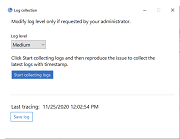
- 次のログレベルのいずれかを選択します。
- 低
- 中
- 詳細
-
- [ログ収集の開始] をクリックして問題を再現し、最新のログを収集します。
-
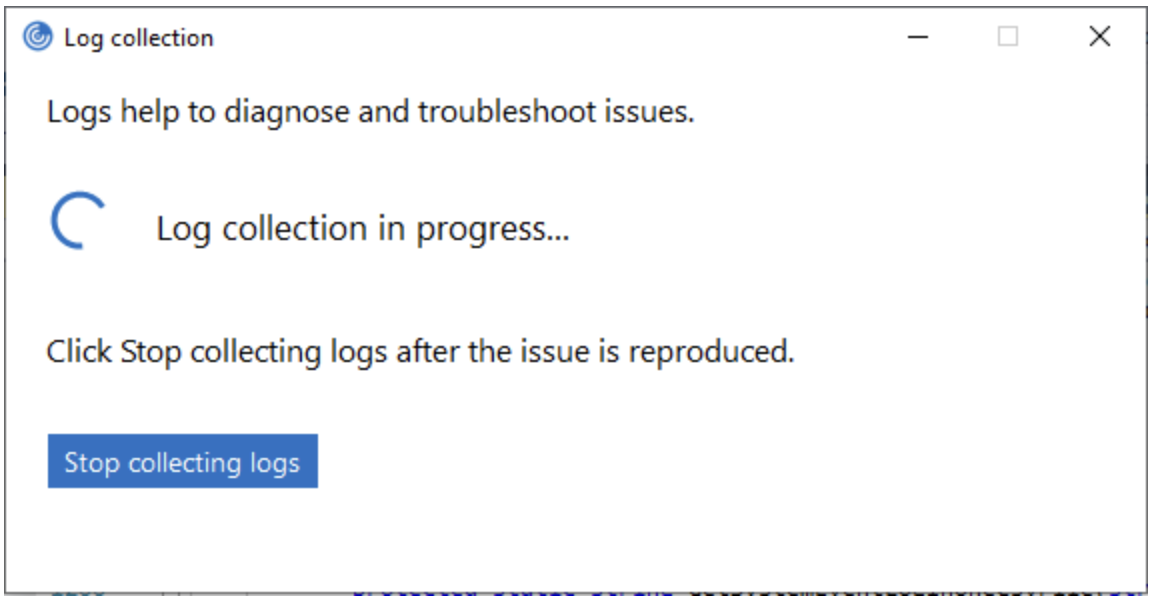
ログ収集プロセスが開始されます。
-
-
- 問題が再現されたら、[ログ収集の停止] をクリックします。
-
- [ログの保存] をクリックして、ログを任意の場所に保存します。
-
ログを通じて収集されるデータ
-
ハードウェア
- 接続されているモニター情報
- メモリ情報
- ネットワークアダプター
- プロセッサー
-
Direct X診断情報
-
ソフトウェア
- Citrix Workspaceアプリのバージョン
- OS情報(バージョン、サービスパック、アーキテクチャ)
- Internet Explorerのバージョン
- デフォルトブラウザー
- ActiveX Flashのバージョン
-
NPAPI Flashのバージョン
-
レジストリ
- HKEY_LOCAL_MACHINE\Software\Citrix\AuthManager
- HKEY_LOCAL_MACHINE\Software\Citrix\CitrixCAB
- HKEY_LOCAL_MACHINE\Software\Citrix\Dazzle
- HKEY_LOCAL_MACHINE\Software\Citrix\ICA Client
- HKEY_LOCAL_MACHINE\Software\Citrix\Install
- HKEY_LOCAL_MACHINE\Software\Citrix\InstallDetect
- HKEY_LOCAL_MACHINE\Software\Citrix\PluginPackages
- HKEY_LOCAL_MACHINE\Software\Citrix\Receiver
- HKEY_LOCAL_MACHINE\Software\Citrix\ReceiverInside
- HKEY_LOCAL_MACHINE\Software\Citrix\XenDesktop
- HKEY_LOCAL_MACHINE\Software\Policies\Citrix
- HKEY_LOCAL_MACHINE\Software\Microsoft\Windows\CurrentVersion\Internet Settings\Zones
- HKEY_LOCAL_MACHINE\Software\Microsoft\Windows\CurrentVersion\Internet Settings\ZoneMap\Domains
- HKEY_LOCAL_MACHINE\System\CurrentControlSet\Control\NetworkProvider\Order
- HKEY_CURRENT_USER\Software\Citrix\AuthManager
- HKEY_CURRENT_USER\Software\Citrix\CitrixCAB
- HKEY_CURRENT_USER\Software\Citrix\Dazzle
- HKEY_CURRENT_USER\Software\Citrix\ICA Client
- HKEY_CURRENT_USER\Software\Citrix\Install
- HKEY_CURRENT_USER\Software\Citrix\InstallDetect
- HKEY_CURRENT_USER\Software\Citrix\PluginPackages
- HKEY_CURRENT_USER\Software\Citrix\Receiver
- HKEY_CURRENT_USER\Software\Citrix\ReceiverInside
- HKEY_CURRENT_USER\Software\Citrix\XenDesktop
- HKEY_CURRENT_USER\Software\Policies\Citrix
- HKEY_CURRENT_USER\Software\Microsoft\Windows\CurrentVersion\Explorer\VisualEffects
- HKEY_CURRENT_USER\Software\Microsoft\Windows\CurrentVersion\Internet Settings\Zones
- HKEY_CURRENT_USER\Software\Microsoft\Windows\CurrentVersion\Internet Settings\ZoneMap\Domains
イベントログ
- アプリケーションイベントログ
- システムイベントログ
トレース
- HDX™
- Receiverシェル、Auth Manager、およびセルフサービスプラグイン
- インストールログ
- 常時オンログ
Citrix Workspaceアプリのシステムトレイへのトラブルシューティングオプションの追加
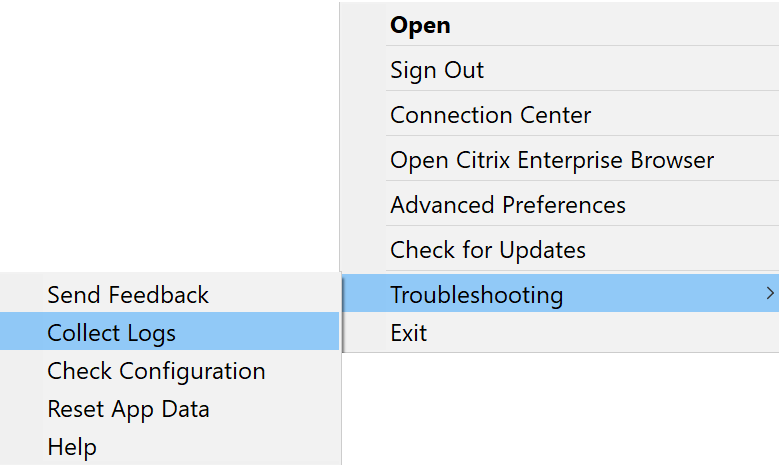
[トラブルシューティング] オプションは、ユーザーエクスペリエンスを向上させ、トラブルシューティングを容易に進めるために導入されました。画面の右下隅にあるシステムトレイのCitrix Workspaceアプリのアイコンを右クリックし、[トラブルシューティング] を選択してアクセスできます。
トラブルシューティングで利用可能なオプションは次のとおりです。
- フィードバックの送信
- ログの収集
- 構成の確認
- アプリデータの初期化
- ヘルプ
Citrix Workspaceアプリに関するフィードバックの送信
[フィードバックの送信] オプションを使用すると、Citrix Workspaceアプリの使用中に発生する可能性のある問題についてCitrixに通知できます。Citrix Workspaceアプリのエクスペリエンスを向上させるための提案を送信することもできます。
次の手順でフィードバックを送信できます。
-
通知領域のCitrix Workspaceアプリのアイコンを右クリックし、[トラブルシューティング] > [フィードバックの送信] を選択します。[フィードバックの送信] 画面が表示されます。
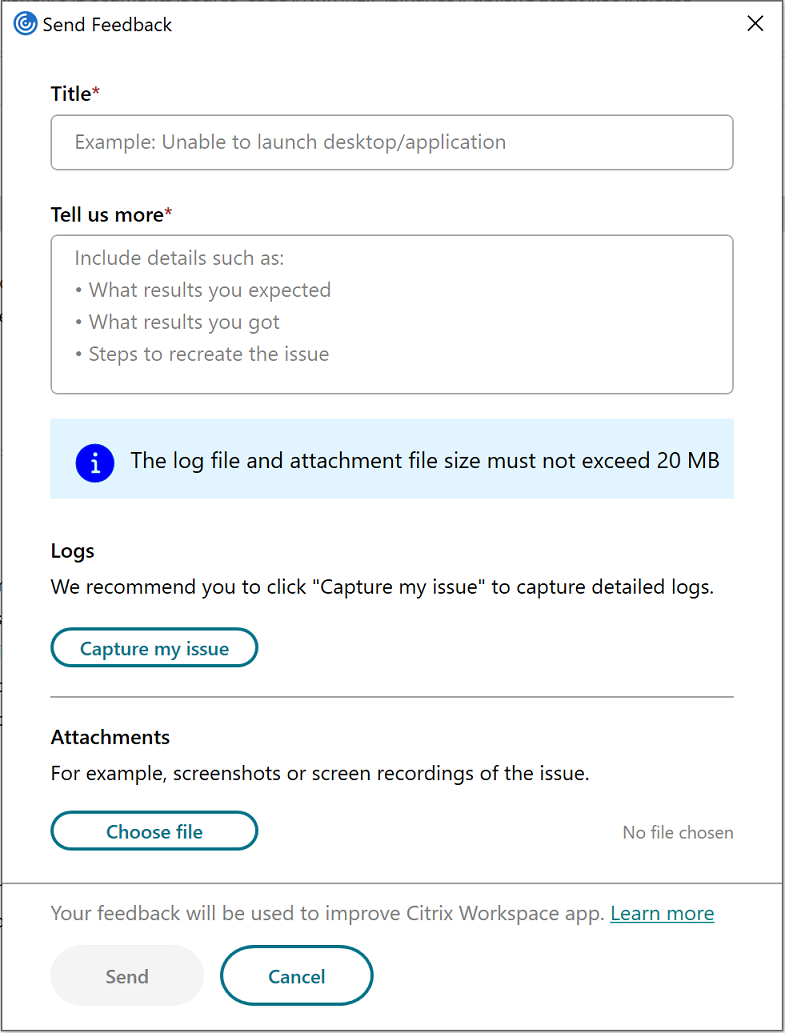
- 問題のタイトルを入力します。
- [詳細を教えてください] フィールドに問題の詳細を追加します。
-
[問題をキャプチャ] をクリックします。[ログ収集] 画面が表示されます。
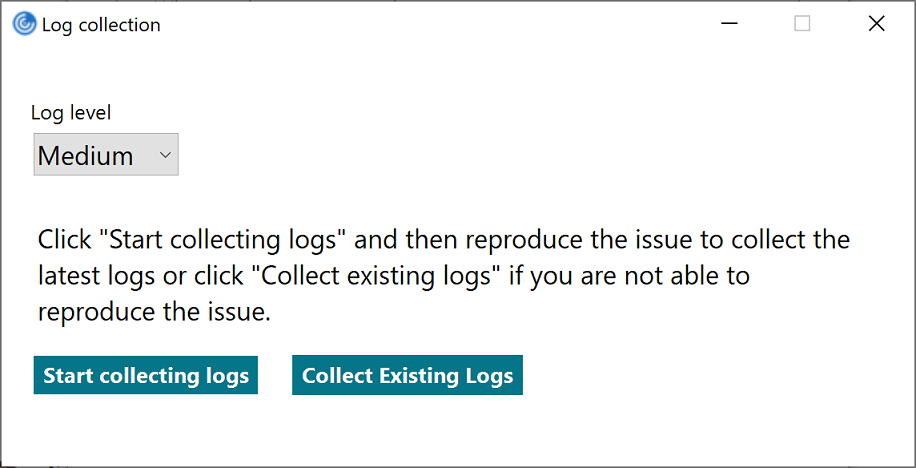
- [ログ収集の開始] をクリックし、問題を再現して最新のログを収集します。
-
問題が再現されたら、[ログ収集の停止] をクリックします。
または、
問題を再現できない場合は、[既存のログを収集] をクリックします。
- 問題が再現されたら、[ログ収集の停止] をクリックします。
- ログファイルが[問題をキャプチャ] の横に表示されていることを確認します。
- [ファイルの選択] をクリックし、スクリーンショットや画面録画など、問題を示す添付ファイルを追加します。ログファイルを含むすべての添付ファイルの最大ファイルサイズは20 MBです。
-
[送信] をクリックします。[フィードバックレポート] 画面が表示されます。
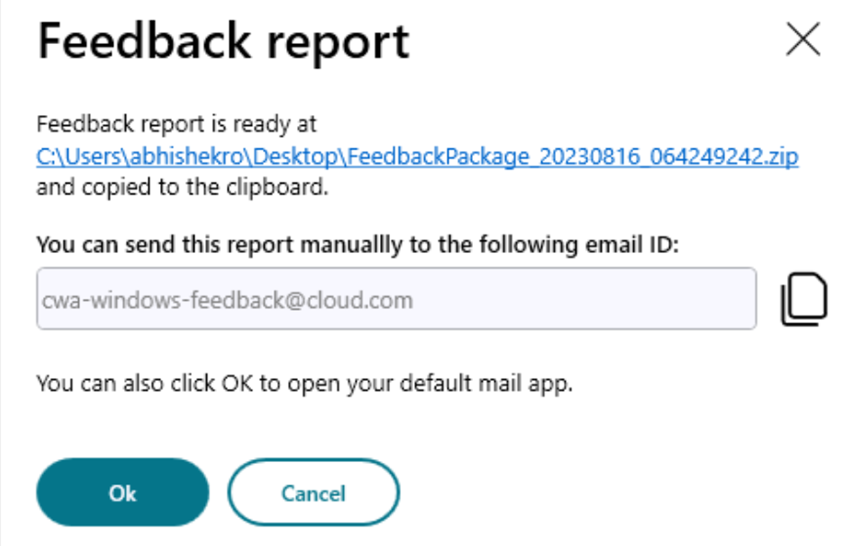
.zipファイルには、ログファイル、テストファイルとしての問題の説明、および添付ファイルが含まれています。
- 次のオプションを使用して、フィードバックレポートをCitrix®に送信できます。
- [OK] をクリックして、システムでデフォルトのメールアプリを使用します。
または、
- 提供されたメールIDにレポートを手動で送信します。
注:
.zipファイルがメールに添付されていることを確認してください。