This content has been machine translated dynamically.
Dieser Inhalt ist eine maschinelle Übersetzung, die dynamisch erstellt wurde. (Haftungsausschluss)
Cet article a été traduit automatiquement de manière dynamique. (Clause de non responsabilité)
Este artículo lo ha traducido una máquina de forma dinámica. (Aviso legal)
此内容已经过机器动态翻译。 放弃
このコンテンツは動的に機械翻訳されています。免責事項
이 콘텐츠는 동적으로 기계 번역되었습니다. 책임 부인
Este texto foi traduzido automaticamente. (Aviso legal)
Questo contenuto è stato tradotto dinamicamente con traduzione automatica.(Esclusione di responsabilità))
This article has been machine translated.
Dieser Artikel wurde maschinell übersetzt. (Haftungsausschluss)
Ce article a été traduit automatiquement. (Clause de non responsabilité)
Este artículo ha sido traducido automáticamente. (Aviso legal)
この記事は機械翻訳されています.免責事項
이 기사는 기계 번역되었습니다.책임 부인
Este artigo foi traduzido automaticamente.(Aviso legal)
这篇文章已经过机器翻译.放弃
Questo articolo è stato tradotto automaticamente.(Esclusione di responsabilità))
Translation failed!
メールデバイスポリシー
XenMobile® でメールデバイスポリシーを追加すると、iOS または macOS デバイスでメールアカウントを設定できます。
このポリシーを追加または設定するには、[構成] > [デバイスポリシー] に移動します。詳細については、「デバイスポリシー」を参照してください。
iOS および macOS の設定
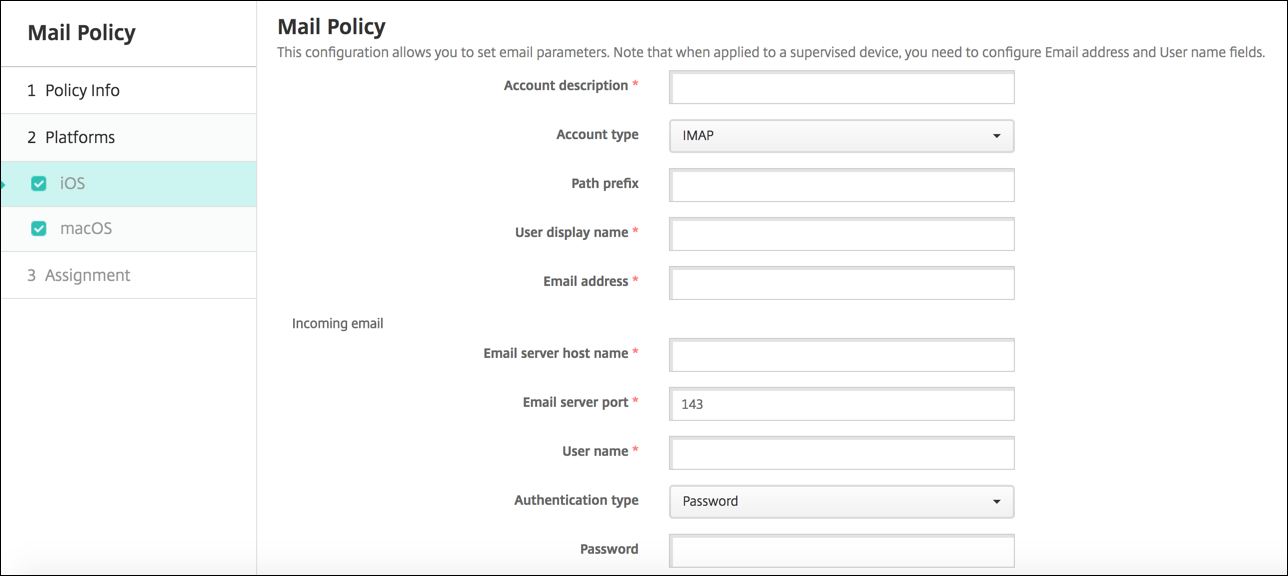
- アカウントの説明: メールアプリと設定アプリに表示されるアカウントの説明を入力します。このフィールドは必須です。
- アカウントの種類: ユーザーアカウントに使用するプロトコルとして、IMAP または POP を選択します。デフォルトは IMAP です。POP を選択すると、以下の [パス] プレフィックスオプションは表示されなくなります。
- パスプレフィックス: INBOX または IMAP メールアカウントのパスプレフィックスを入力します。このフィールドは必須です。
- ユーザー表示名: メッセージやその他の目的に使用するフルユーザー名を入力します。このフィールドは必須です。
- メールアドレス: アカウントの完全なメールアドレスを入力します。このフィールドは必須です。
-
受信メール設定
- メールサーバーホスト名: 受信メールサーバーのホスト名または IP アドレスを入力します。このフィールドは必須です。
- メールサーバーポート: 受信メールサーバーのポート番号を入力します。デフォルトは 143 です。このフィールドは必須です。
- ユーザー名: メールアカウントのユーザー名を入力します。この名前は通常、@ 文字までのメールアドレスと同じです。このフィールドは必須です。
- 認証の種類: 使用する認証の種類を選択します。デフォルトは Password です。[なし] を選択すると、以下の [パスワード] フィールドは表示されなくなります。
- パスワード: 受信メールサーバーのオプションのパスワードを入力します。
- SSL を使用: 受信メールサーバーが Secure Socket Layer 認証を使用するかどうかを選択します。デフォルトは Off です。
-
送信メール設定
- メールサーバーホスト名: 送信メールサーバーのホスト名または IP アドレスを入力します。このフィールドは必須です。
- メールサーバーポート: 送信メールサーバーのポート番号を入力します。ポート番号を入力しない場合、指定されたプロトコルのデフォルトポートが使用されます。
- ユーザー名: メールアカウントのユーザー名を入力します。この名前は通常、@ 文字までのメールアドレスと同じです。このフィールドは必須です。
- 認証の種類: 使用する認証の種類を選択します。デフォルトは Password です。
- パスワード: 送信メールサーバーのオプションのパスワードを入力します。
- 送信パスワードは受信パスワードと同じ: 受信パスワードと送信パスワードが同じであるかどうかを選択します。デフォルトは Off で、パスワードが異なることを意味します。
- SSL を使用: 送信メールサーバーが Secure Socket Layer 認証を使用するかどうかを選択します。デフォルトは Off です。
-
ポリシー
- アカウント間のメール移動を許可: ユーザーがこのアカウントから別のメールアカウントにメールを移動したり、別のメールアカウントから転送および返信したりすることを許可するかどうかを選択します。デフォルトは Off です。
- メールアプリからのみメールを送信: ユーザーがメールの送信に iOS メールアプリのみを使用するように制限するかどうかを選択します。
- メールの最近の同期を無効にする: ユーザーが最近のアドレスを同期できないようにするかどうかを選択します。デフォルトは Off です。このオプションは iOS 6.0 以降にのみ適用されます。
- Mail Drop を許可: iOS 9.2 以降を実行しているデバイスで Apple Mail Drop の使用を許可するかどうかを選択します。デフォルトは Off です。
-
S/MIME 署名を有効にする: このアカウントが S/MIME 署名をサポートするかどうかを選択します。デフォルトは On です。On に設定すると、以下のフィールドが表示されます。
- 署名 ID 資格情報: 使用する署名資格情報を選択します。
- S/MIME 署名ユーザーによる上書き可能: On に設定すると、ユーザーはデバイスの設定で S/MIME 署名をオン/オフにできます。デフォルトは Off です。このオプションは iOS 12.0 以降に適用されます。
- S/MIME 署名証明書 UUID ユーザーによる上書き可能: On に設定すると、ユーザーはデバイスの設定で、使用する署名資格情報を選択できます。デフォルトは Off です。このオプションは iOS 12.0 以降に適用されます。
-
S/MIME 暗号化を有効にする: このアカウントが S/MIME 暗号化をサポートするかどうかを選択します。デフォルトは Off です。On に設定すると、以下のフィールドが表示されます。
- 暗号化 ID 資格情報: 使用する暗号化資格情報を選択します。
- メッセージごとの S/MIME スイッチを有効にする: On に設定すると、ユーザーが作成する各メッセージに対して S/MIME 暗号化をオン/オフに切り替えるオプションが表示されます。デフォルトは Off です。
- S/MIME 暗号化のデフォルトユーザーによる上書き可能: On に設定すると、ユーザーはデバイスの設定で、S/MIME をデフォルトでオンにするかどうかを選択できます。デフォルトは Off です。このオプションは iOS 12.0 以降に適用されます。
- S/MIME 暗号化証明書 UUID ユーザーによる上書き可能: On に設定すると、ユーザーはデバイスの設定で S/MIME 暗号化 ID と暗号化をオン/オフにできます。デフォルトは Off です。このオプションは iOS 12.0 以降に適用されます。
-
ポリシー設定
- ポリシーの削除: 後でポリシーを削除するには、この設定を構成して、[日付を選択] または [削除までの期間 (時間)] でポリシーを削除できます。
- ユーザーによるポリシーの削除を許可: ユーザーがメールポリシーを [常に]、[パスコードが必要] の場合のみ、または [許可しない] で削除することを許可します。
- プロファイルスコープ: macOS のみで、ポリシーをユーザー単位で適用するか、システム全体に適用するかを選択します。
共有
共有
この記事の概要
This Preview product documentation is Citrix Confidential.
You agree to hold this documentation confidential pursuant to the terms of your Citrix Beta/Tech Preview Agreement.
The development, release and timing of any features or functionality described in the Preview documentation remains at our sole discretion and are subject to change without notice or consultation.
The documentation is for informational purposes only and is not a commitment, promise or legal obligation to deliver any material, code or functionality and should not be relied upon in making Citrix product purchase decisions.
If you do not agree, select I DO NOT AGREE to exit.