This content has been machine translated dynamically.
Dieser Inhalt ist eine maschinelle Übersetzung, die dynamisch erstellt wurde. (Haftungsausschluss)
Cet article a été traduit automatiquement de manière dynamique. (Clause de non responsabilité)
Este artículo lo ha traducido una máquina de forma dinámica. (Aviso legal)
此内容已经过机器动态翻译。 放弃
このコンテンツは動的に機械翻訳されています。免責事項
이 콘텐츠는 동적으로 기계 번역되었습니다. 책임 부인
Este texto foi traduzido automaticamente. (Aviso legal)
Questo contenuto è stato tradotto dinamicamente con traduzione automatica.(Esclusione di responsabilità))
This article has been machine translated.
Dieser Artikel wurde maschinell übersetzt. (Haftungsausschluss)
Ce article a été traduit automatiquement. (Clause de non responsabilité)
Este artículo ha sido traducido automáticamente. (Aviso legal)
この記事は機械翻訳されています.免責事項
이 기사는 기계 번역되었습니다.책임 부인
Este artigo foi traduzido automaticamente.(Aviso legal)
这篇文章已经过机器翻译.放弃
Questo articolo è stato tradotto automaticamente.(Esclusione di responsabilità))
Translation failed!
管理対象構成ポリシー
管理対象構成デバイスポリシーは、さまざまなアプリ構成オプションとアプリ制限を制御します。アプリ開発者は、アプリで利用できるオプションとツールヒントを定義します。ツールヒントに「テンプレート値」の使用が記載されている場合は、対応するXenMobileマクロを使用してください。詳細については、リモート構成の概要 (Android開発者サイト) および マクロ を参照してください。
アプリ構成設定には、次のような項目を含めることができます。
- アプリのメール設定
- WebブラウザのURLの許可またはブロック
- モバイルデータ通信またはWi-Fi接続のみによるアプリコンテンツの同期を制御するオプション
アプリに表示される設定については、アプリ開発者にお問い合わせください。
前提条件
- GoogleでAndroid Enterpriseのセットアップタスクを完了し、Android Enterpriseを管理対象Google Playに接続します。詳細については、Android Enterprise を参照してください。
- Android EnterpriseアプリをXenMobileに追加します。詳細については、XenMobileへのアプリの追加 を参照してください。
このポリシーを追加または構成するには、[構成] > [デバイスポリシー] に移動します。詳細については、デバイスポリシー を参照してください。
アプリごとのVPNの要件
AE用のアプリごとのVPNを作成するには、管理対象構成ポリシーの構成に加えて、追加の手順を実行する必要があります。また、次の前提条件が満たされていることを確認する必要があります。
- オンプレミスのCitrix Gateway
- デバイスに次のアプリケーションがインストールされていること
- Citrix SSO
- Citrix Secure Hub™
AEデバイス用のアプリごとのVPNを構成する一般的なワークフローは次のとおりです。
-
この記事で説明されているようにVPNプロファイルを構成します。
-
アプリごとのVPNからのトラフィックを受け入れるようにCitrix ADCを構成します。詳細については、Citrix Gatewayでの完全なVPNセットアップ を参照してください。
Android Enterpriseの設定
管理対象構成デバイスポリシーを追加することを選択すると、アプリを選択するプロンプトが表示されます。XenMobile®にAndroid Enterpriseアプリが追加されていない場合、続行できません。
アプリを選択したら、ポリシー設定を構成します。設定はアプリごとに異なります。
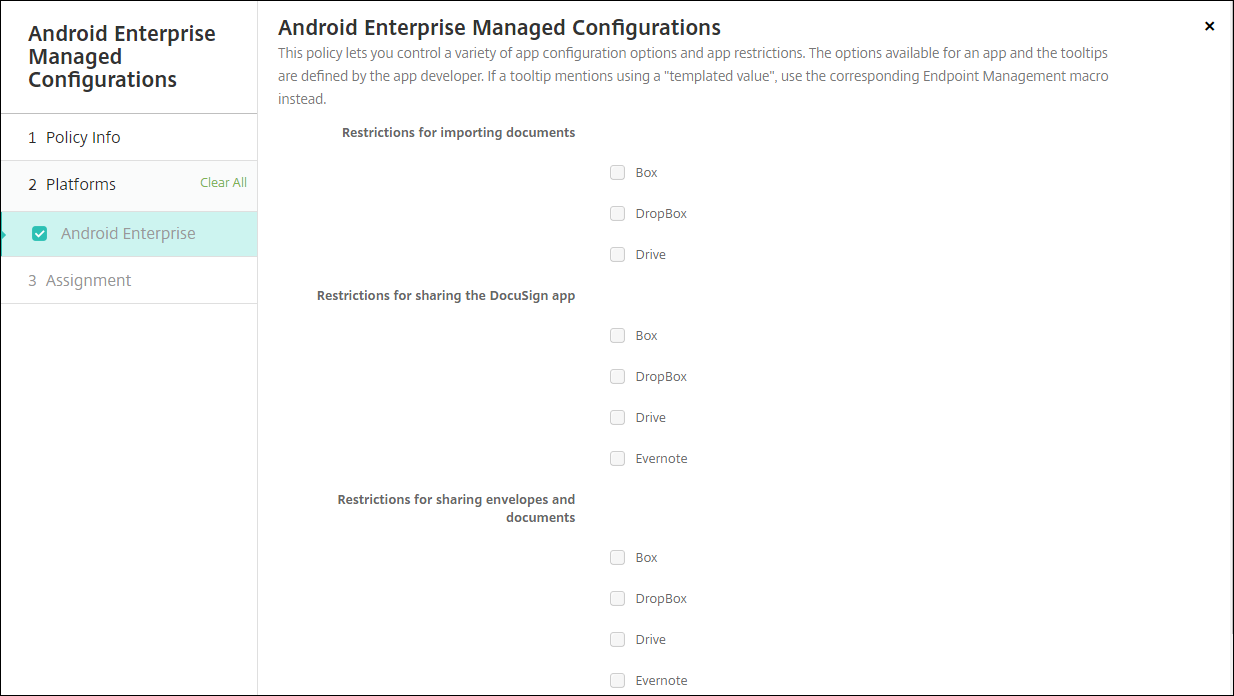
Android Enterprise向けVPNプロファイルの構成
管理対象構成デバイスポリシーを使用してCitrix SSOアプリで、Android EnterpriseデバイスがVPNプロファイルを利用できるようにします。
まず、Citrix SSOをGoogle PlayストアアプリとしてXenMobileコンソールに追加します。パブリックアプリストアアプリの追加 を参照してください。
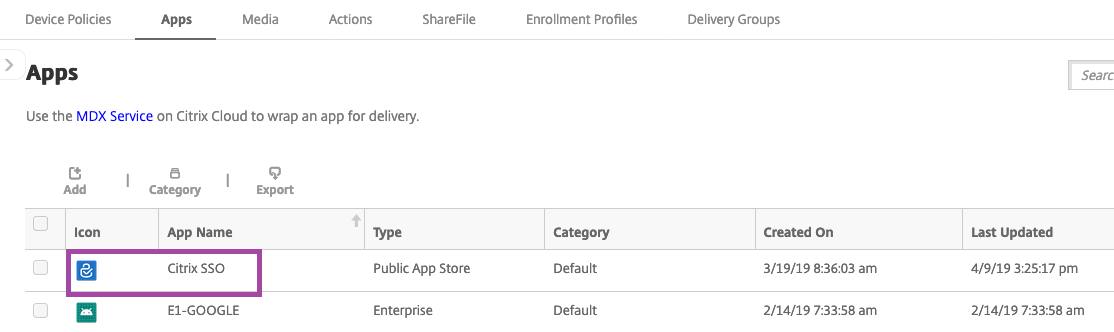
Citrix SSO用のAndroid Enterprise管理対象構成の作成
Citrix SSOの管理対象構成デバイスポリシーを構成して、VPNプロファイルを作成します。Citrix SSOアプリがインストールされ、ポリシーが展開されているデバイスは、作成したVPNプロファイルにアクセスできます。
Citrix GatewayのFQDNとポートが必要です。
-
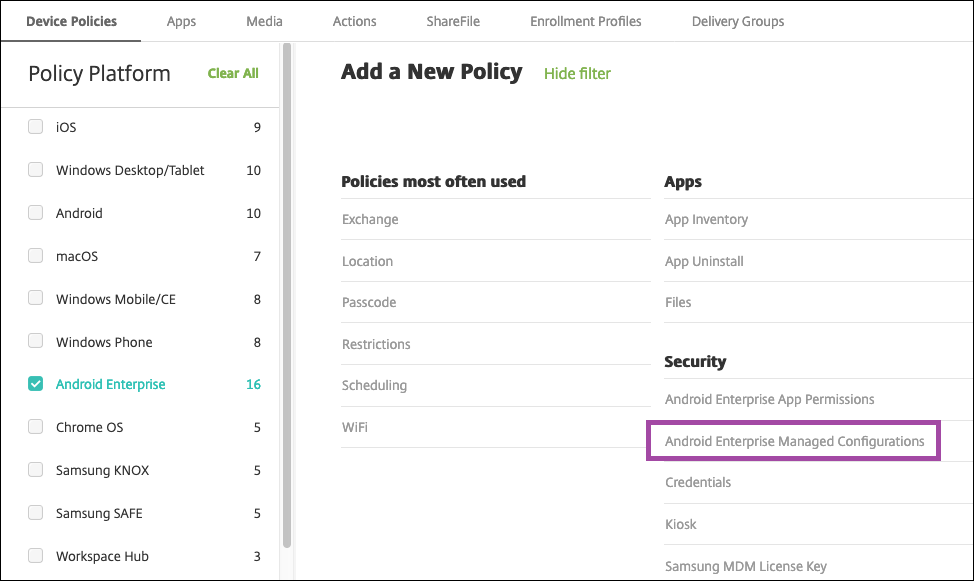
XenMobileコンソールで、[構成] > [デバイスポリシー] をクリックします。[追加] をクリックします。
-
[Android Enterprise] を選択します。[管理対象構成] をクリックします。
-
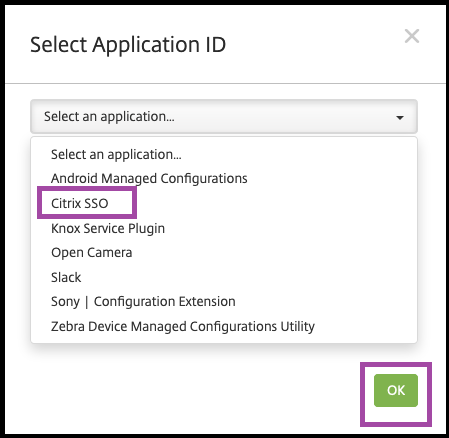
[アプリケーションIDの選択] ウィンドウが表示されたら、リストから [Citrix SSO] を選択し、[OK] をクリックします。
-
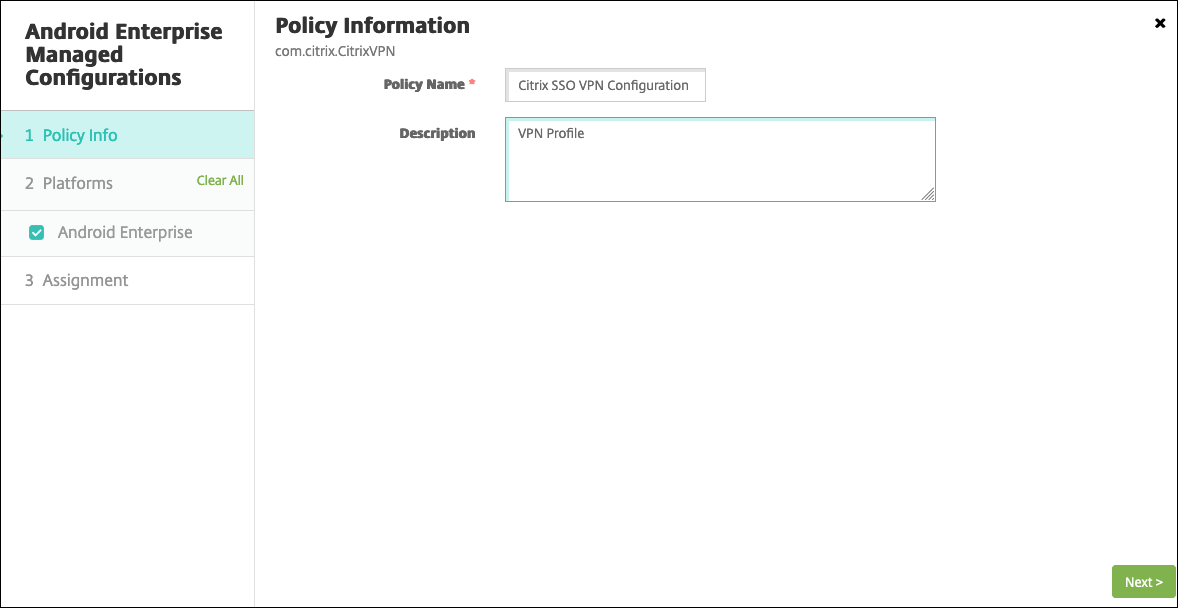
Citrix SSO VPN構成の名前と説明を入力します。[次へ] をクリックします。
-
VPNプロファイルのパラメーターを構成します。
-
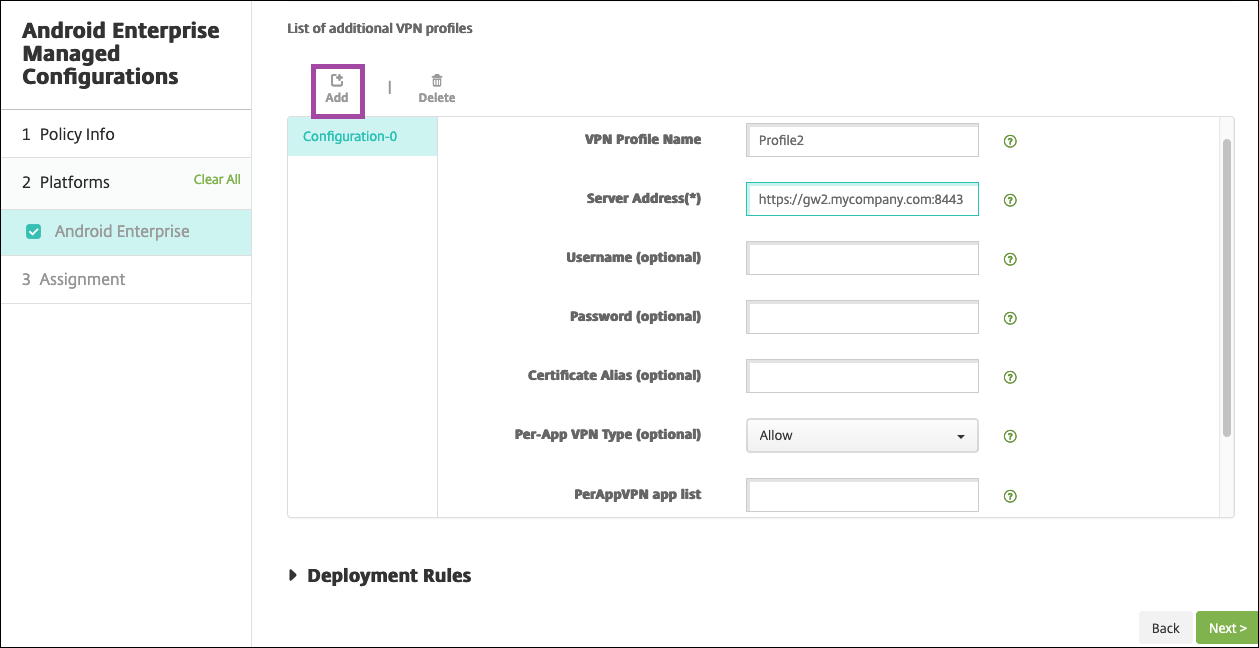
VPNプロファイル名。 VPNプロファイルの名前を入力します。複数のVPNプロファイルを作成する場合は、それぞれに一意の名前を使用します。名前を指定しない場合、[サーバーアドレス] フィールドに入力したアドレスがVPNプロファイル名として使用されます。
-
サーバーアドレス(*)。 Citrix GatewayのFQDNを入力します。Citrix Gatewayのポートが443でない場合は、ポートも入力します。URL形式を使用します。例:
https://gateway.mycompany.com:8443。 -
ユーザー名 (オプション)。 エンドユーザーがCitrix Gatewayに認証するために使用するユーザー名を入力します。このフィールドにはXenMobileマクロ {user.username} を使用できます。(「マクロ」を参照)。ユーザー名を指定しない場合、ユーザーはCitrix Gatewayに接続するときにユーザー名の入力を求められます。
-
パスワード (オプション)。 エンドユーザーがCitrix Gatewayに認証するために使用するパスワードを入力します。パスワードを指定しない場合、ユーザーはCitrix Gatewayに接続するときにパスワードの入力を求められます。
-
証明書エイリアス (オプション)。 証明書エイリアスを入力します。証明書エイリアスを使用すると、アプリが証明書にアクセスしやすくなります。資格情報デバイスポリシーと同じ証明書エイリアスを使用すると、アプリは証明書を取得し、ユーザーによる操作なしでVPNを認証します。
-
アプリごとのVPNタイプ (オプション)。 アプリごとのVPNを使用して、このVPNを使用するアプリを制限する場合は、この設定を構成できます。[許可] を選択すると、[PerAppVPNアプリリスト] にリストされているアプリパッケージ名のネットワークトラフィックはVPN経由でルーティングされます。他のすべてのアプリのネットワークトラフィックはVPN外にルーティングされます。[不許可] を選択すると、[PerAppVPNアプリリスト] にリストされているアプリパッケージ名のネットワークトラフィックはVPN外にルーティングされます。他のすべてのアプリのネットワークトラフィックはVPN経由でルーティングされます。デフォルトは [許可] です。
-
PerAppVPNアプリリスト。 [アプリごとのVPNタイプ] の値に応じて、VPNでトラフィックが許可またはブロックされるアプリのリストです。アプリパッケージ名をコンマまたはセミコロンで区切ってリストします。アプリパッケージ名は大文字と小文字を区別し、Google Playストアに表示されるとおりに正確にこのリストに表示される必要があります。このリストはオプションです。デバイス全体のVPNをプロビジョニングするには、このリストを空のままにします。
-
デフォルトVPNプロファイル。 ユーザーが特定のプロファイルをタップする代わりに、Citrix SSOアプリのユーザーインターフェイスで接続スイッチをタップしたときに使用するVPNプロファイルの名前を入力します。このフィールドが空の場合、メインプロファイルが接続に使用されます。1つのプロファイルのみが構成されている場合、それはデフォルトプロファイルとしてマークされます。常時接続VPNの場合、このフィールドは常時接続VPNを確立するために使用されるVPNプロファイルの名前に設定する必要があります。
-
ユーザープロファイルの無効化。 この設定がONの場合、ユーザーはデバイスで独自のVPNを作成できません。この設定がOFFの場合、ユーザーはデバイスで独自のVPNを作成できます。デフォルトはOFFです。
-
信頼できないサーバーのブロック。 Citrix Gatewayに自己署名証明書を使用している場合、またはCitrix Gateway証明書を発行するCAのルート証明書がシステムCAリストにない場合、この設定はOFFになります。この設定がONの場合、AndroidオペレーティングシステムはCitrix Gateway証明書を検証します。検証が失敗した場合、接続は許可されません。デフォルト値はONです。
-
-
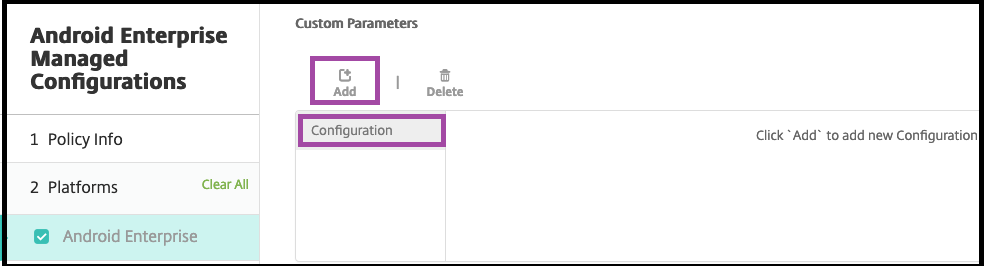
オプションで、カスタムパラメーターを作成します。カスタムパラメーター XenMobileDeviceId と UserAgent がサポートされています。現在のVPN構成を選択し、[追加] をクリックします。
-
カスタムパラメーターを作成します。
-
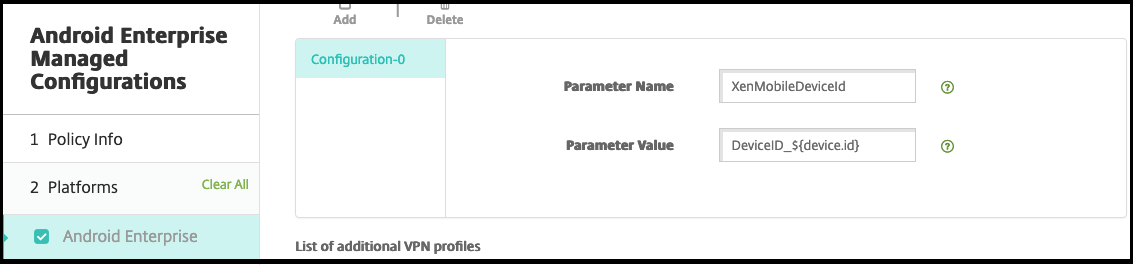
パラメーター名。 XenMobileDeviceId と入力します。このフィールドは、XenMobileでのデバイス登録に基づいてネットワークアクセスチェックに使用するデバイスIDです。XenMobileがデバイスを登録および管理している場合、VPN接続は許可されます。それ以外の場合、VPN確立時に認証が拒否されます。
-
パラメーター値。 XenMobileがデバイスの登録および管理状態を判断するには、XenMobileDeviceIDの値を
DeviceID_${device.id}に設定します。
-
-
別のカスタムパラメーターを作成するには、もう一度 [追加] をクリックします。このカスタムパラメーターを作成します。
-
パラメーター名。 UserAgent と入力します。このテキストは、Citrix Gatewayで追加のチェックを行うためにUser-Agent HTTPヘッダーに追加されます。このテキストの値は、Citrix SSOアプリがCitrix Gatewayと通信する際にUser-Agent HTTPヘッダーに追加されます。
-
パラメーター値。 User-Agent HTTPヘッダーに追加するテキストを入力します。このテキストはHTTP User-Agentの仕様に準拠している必要があります。
-
-
-
オプションで、さらにVPNプロファイル構成を作成します。構成リストの下にある [追加] をクリックします。新しい構成がリストに表示されます。新しい構成を選択し、手順5と、オプションで手順6を繰り返します。
-
必要なすべてのVPNプロファイルを作成したら、[次へ] をクリックします。
-
Citrix SSOのこの管理対象構成の展開ルールを構成します。
-
[保存] をクリックします。
Citrix SSOのこの管理対象構成は、構成済みデバイスポリシーのリストに表示されます。
構成したVPNプロファイルの常時接続を有効にするには、XenMobileオプションデバイスポリシー を設定します。
注: Android Enterpriseの常時接続VPNには、Citrix Secure Hub 19.5.5以降が必要です。
デバイスからのVPNプロファイルへのアクセス
作成したVPNプロファイルにアクセスするには、Android EnterpriseユーザーはGoogle PlayストアからCitrix SSOをインストールします。
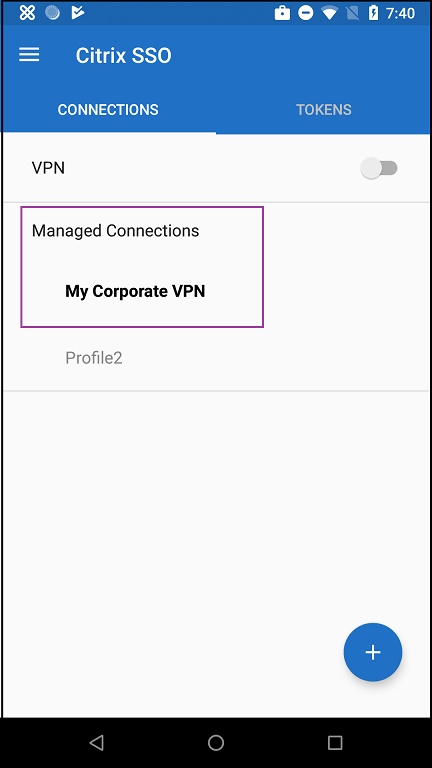
構成したVPNプロファイルは、アプリの [管理対象接続] 領域に表示されます。ユーザーはVPNプロファイルをタップして、そのVPNプロファイルを使用して接続します。
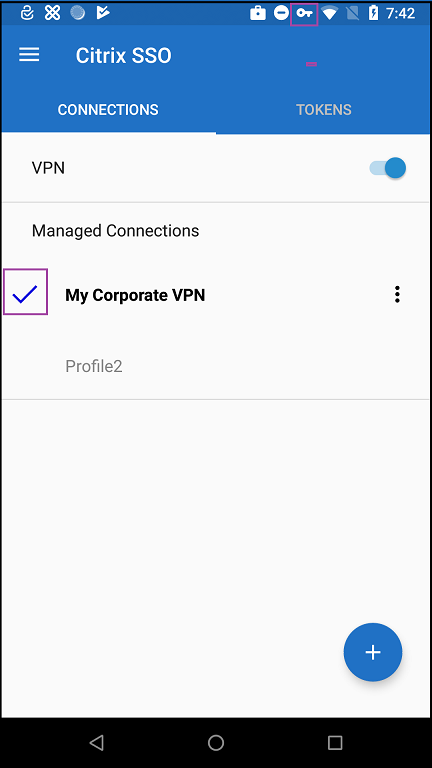
ユーザーが認証して接続すると、VPNプロファイルの横にチェックマークが表示されます。キーアイコンは、VPNが接続されていることを示します。
Zebra OEMConfigを使用したZebra Androidデバイスの管理
Zebra Technologies OEMConfig管理ツールを使用してZebra Androidデバイスを管理します。Zebra OEMConfigアプリの詳細については、Zebra TechnologiesのWebサイト を参照してください。
XenMobileはZebra OEMConfigバージョン9.2以降をサポートしています。デバイスにZebra OEMConfigをインストールするためのシステム要件については、Zebra TechnologiesのWebサイトのOEMConfigセットアップ を参照してください。
まず、Zebra OEMConfigアプリをGoogle PlayストアアプリとしてXenMobileコンソールに追加します。パブリックアプリストアアプリの追加 を参照してください。
Zebra OEMConfigアプリ用のAndroid Enterprise管理対象構成の作成
Zebra OEMConfigアプリの管理対象構成デバイスポリシーを構成します。このポリシーは、Zebra OEMConfigアプリがインストールされ、ポリシーが展開されているZebraデバイスに適用されます。
-
XenMobileコンソールで、[構成] > [デバイスポリシー] をクリックします。[追加] をクリックします。
-
[Android Enterprise] を選択します。[管理対象構成] をクリックします。
-
[アプリケーションIDの選択] ウィンドウが表示されたら、リストから [ZebraOEMConfig powered by MX] を選択し、[OK] をクリックします。
-
Zebra OEMConfig構成の名前と説明を入力します。[次へ] をクリックします。
-
Zebra OEMConfig構成の名前を入力します。
- 利用可能なパラメーターを構成します。例:
- デバイスの前面カメラを無効にするには、[カメラ構成] を選択し、[前面カメラの使用] を [オフ] に設定します。
- デバイスの時刻形式を変更するには、[時計構成] を選択し、[時刻形式] を12時間形式の場合は [12] に、24時間形式の場合は [24] に設定します。
利用可能なすべての構成のリストと説明については、Zebra TechnologiesのWebサイトのZebra管理対象構成 を参照してください。
-
オプションで、さらにZebra OEMConfig構成を作成します。構成リストの下にある [追加] をクリックします。新しい構成がリストに表示されます。新しい構成を選択し、パラメーターを構成します。
-
必要なすべてのZebra OEMConfig構成を作成したら、[次へ] をクリックします。
-
Zebra OEMConfigのこの管理対象構成の展開ルールを構成します。
- [保存] をクリックします。
共有
共有
This Preview product documentation is Citrix Confidential.
You agree to hold this documentation confidential pursuant to the terms of your Citrix Beta/Tech Preview Agreement.
The development, release and timing of any features or functionality described in the Preview documentation remains at our sole discretion and are subject to change without notice or consultation.
The documentation is for informational purposes only and is not a commitment, promise or legal obligation to deliver any material, code or functionality and should not be relied upon in making Citrix product purchase decisions.
If you do not agree, select I DO NOT AGREE to exit.