管理计算机目录
注意:
从版本 2511 开始,Citrix Web Studio(基于 Web)是 Citrix Virtual Apps and Desktops™ 的唯一管理控制台。Citrix Studio(基于 MMC)已从安装程序中删除。本文仅适用于 Web Studio。有关 Citrix Studio 的信息,请参阅 Citrix Virtual Apps and Desktops 7 2212 或更早版本中的等效文章。
简介
可以从计算机目录中添加或删除计算机、重命名、更改说明或管理目录的 Active Directory 计算机帐户。
维护目录还可能包括确保每台计算机都具有最新的操作系统更新,包括防病毒更新、操作系统升级或配置更改。
- 包含使用 Machine Creation Services™ (MCS) 创建的池化随机计算机的目录通过更新目录中使用的主映像,然后更新计算机来维护计算机。此方法使您能够高效地更新大量用户计算机。
- 对于包含静态、永久分配的计算机的目录以及远程电脑访问计算机目录,可以在 Web Studio 外部管理用户计算机的更新。可以使用第三方软件分发工具单独或集体执行此任务。
有关创建和管理到主机管理程序的连接的信息,请参阅连接和资源。
注意:
MCS 不支持 Windows 10 IoT Core 和 Windows 10 IoT Enterprise。有关详细信息,请参阅 Microsoft 站点。
关于持久实例
更新使用持久或专用实例创建的 MCS 目录时,为该目录创建的任何新计算机都将使用更新后的映像。现有实例将继续使用原始实例。更新映像的过程与任何其他类型的目录相同。请考虑以下事项:
- 对于持久磁盘目录,现有计算机不会更新到新映像,但添加到目录的任何新计算机都将使用新映像。
- 对于非持久磁盘目录,计算机映像将在下次重置计算机时更新。
- 对于持久计算机目录,更新映像也会更新使用该映像的目录实例。
- 对于不持久的目录,如果需要为不同的计算机使用不同的映像,则映像必须位于单独的目录中。
管理计算机目录
可以通过两种方式管理计算机目录:
使用 Web Studio
本节详细介绍了如何使用 Web Studio 管理目录:
- 管理计算机目录
- 管理计算机目录
- 使用 Web Studio
- 查看目录详细信息
- 编辑目录
- 重命名目录
- 将目录移动到其他区域
- 删除目录
- 将 Azure 中的旧版 MCS 目录转换为基于计算机配置文件的目录
- 管理目录中的 Active Directory 计算机帐户
- 更新目录
- 更改功能级别或撤消更改
- 克隆目录
- 使用文件夹组织目录
- 升级 VDA
- 重试目录创建
- 使用令牌注册非 MCS 预配的 VDA
- 使用 PowerShell
- 检索与目录关联的警告和错误
- 向映像添加说明
- 重置操作系统磁盘
- 更改现有预配方案的网络设置
- 管理计算机目录的版本
- 将非基于计算机配置文件的计算机目录转换为基于计算机配置文件的计算机目录
- 修复活动计算机帐户的身份信息
- 更改现有计算机目录上的缓存配置
- 通过本地文件共享访问支持 VDA 更新
- 故障排除
- 下一步
查看目录详细信息
- 使用搜索功能查找特定的计算机目录。有关说明,请参阅搜索实例。
- 根据需要从搜索结果中选择一个目录。
- 有关目录列的说明,请参阅下表。
-
有关目录列的说明,请参阅下表。
列 说明 计算机目录
目录的名称和分配类型。分配类型包括
• 随机:目录中的计算机随机分配给用户。
• 永久:目录中的计算机永久分配给用户。计算机类型
目录中计算机支持的会话类型。可能的值包括
• 操作系统类型:多会话操作系统(虚拟);用户数据:丢弃。
• 操作系统类型:多会话操作系统(虚拟);用户数据:在本地磁盘上
• 操作系统类型:单会话操作系统(远程电脑访问)
• 操作系统类型:单会话操作系统(虚拟);用户数据:丢弃
• 操作系统类型:单会话操作系统(虚拟);用户数据:在本地磁盘上计算机数量 目录中的计算机数量和预配方法。可能的预配方法包括:Machine Creation Services (MCS 计算机)、手动和 Citrix Provisioning™ Services。 已分配数量 目录中分配给交付组的计算机数量。 文件夹 目录在 Machine Catalogs(计算机目录)树中的位置。它显示目录所在的文件夹的名称(包括尾随反斜杠),如果目录位于根级别,则显示 -。VDA 升级 VDA 升级状态。可能的值包括:未配置、已计划、可用和最新。 映像状态 目录的映像更新状态。仅适用于非持久性计算机目录。可能的值包括:完全更新、部分更新、待定更新、正在准备 -
单击底部详细信息窗格中的选项卡,以获取有关所选目录的更多信息。
选项卡 说明 详细信息 汇总了关键的计算机目录设置,例如计算机类型、预配方法、服务帐户、操作系统和 VDA 版本,使您能够快速查看和管理资源。 模板属性
仅适用于 MCS 预配的目录。
显示所选目录的详细预配信息,包括
• 计算机模板属性
• 管理程序特定详细信息
• 计算机配置文件属性计算机 显示所选目录中计算机名称的分页列表。 交付组
适用于远程电脑目录。
显示与所选目录关联的交付组。它显示交付组名称和目录关联。标记
在多租户环境中不可用。
显示分配给所选计算机目录的标记的标记名称和说明。Workspace Environment Management
仅当 WEM 服务已预配且可访问时才可见。
显示 Workspace Environment Management 系统优化设置。成本洞察
仅适用于 Azure MCS 目录,此选项卡显示
• 过去 30 天内产生的总成本。
• 当前 30 天总成本与前 30 天期间的比较。
访问此选项卡需要 Citrix Cost Management > Manage > Read cost(成本管理 > 管理 > 读取成本)权限(云管理员的默认权限),以及Microsoft.CostManagement/query/readAzure 权限才能查看成本详细信息。故障排除 显示目录错误或警告以及建议的操作。
向目录中添加计算机
开始之前:
- 确保虚拟化主机具有足够的处理器、内存和存储来容纳额外的计算机。
- 确保有足够的未使用的 Active Directory 计算机帐户。如果使用现有帐户,则可以添加的计算机数量受可用帐户数量的限制。
- 如果使用 Web Studio 为额外计算机创建 Active Directory 计算机帐户,则必须具有相应的域管理员权限。
要向目录中添加计算机:
- 登录到 Web Studio。
- 在左侧窗格中选择 Machine Catalogs(计算机目录)。
- 选择一个计算机目录,然后在操作栏中选择 Add machines(添加计算机)。
- 选择要添加的虚拟机数量。
- 如果现有 Active Directory 帐户不足以容纳要添加的 VM 数量,请选择创建帐户的域和位置。指定帐户命名方案,使用井号标记指示顺序数字或字母出现的位置。不要在 OU 名称中使用正斜杠 (/)。名称不能以数字开头。例如,命名方案 PC-Sales-##(选择 0-9)将生成名为 PC-Sales-01、PC-Sales-02、PC-Sales-03 等的计算机帐户。
- 如果使用现有 Active Directory 帐户,请浏览到这些帐户,或单击 Import(导入)并指定包含帐户名称的 .csv 文件。确保有足够的帐户可用于所有要添加的计算机。Web Studio 管理这些帐户。允许 Web Studio 重置所有帐户的密码,或指定帐户密码,该密码必须对所有帐户都相同。
计算机作为后台进程创建,在创建大量计算机时可能需要很长时间。即使关闭 Web Studio,计算机创建也会继续。
从目录中删除计算机
从计算机目录中删除计算机后,用户将无法再访问它,因此在删除计算机之前,请确保:
- 用户数据已备份或不再需要。
- 所有用户均已注销。启用维护模式可阻止新连接到计算机。
- 计算机已关机。
要从目录中删除计算机:
- 登录到 Web Studio。
- 在左侧窗格中选择 Machine Catalogs(计算机目录)。
- 选择一个目录,然后在操作栏中选择 View Machines(查看计算机)。
- 选择一台或多台计算机,然后在操作栏中选择 Delete(删除)。
选择是否删除正在移除的计算机。如果选择删除计算机,请指明这些计算机的 Active Directory 帐户是保留、禁用还是删除。
编辑目录
- 在 Description(说明)页面上,更改目录说明。
- 在左侧窗格中选择 Machine Catalogs(计算机目录)。
- 选择一个目录,然后在操作栏中选择 Edit Machine Catalog(编辑计算机目录)。
- 在 Scopes(范围)页面上,更改范围。
-
在 NIC 页面上,执行以下操作:
- 要更改 NIC 的子网映射,请从 Associated Network(关联网络)字段中选择一个网络。
- 要添加子网映射,请选择 Add NIC(添加 NIC),从 Associated Network(关联网络)字段中选择一个网络,然后单击 Save(保存)。
只有与目录关联的主机中存在的子网才会显示在 Associated Network(关联网络)字段中。
只能向没有计算机配置文件的 Azure 计算机目录添加 NIC。
注意:
- 对于 AWS 计算机目录,不能将同一子网映射到多个 NIC。
- 对于具有计算机配置文件的计算机目录,目录上的 NIC 数量必须等于计算机配置文件上的 NIC 数量。
- IBM Cloud 管理程序不支持此功能。
- 此功能仅支持 Nutanix 管理程序中的 Nutanix Prism Element。
-
根据目录类型,可能会看到其他页面。
对于使用 Azure Resource Manager 映像创建的目录,将显示以下页面。请记住,所做的更改仅适用于以后添加到目录中的计算机。现有计算机保持不变。
-
在 Virtual Machines(虚拟机)页面上,更改要创建计算机的计算机大小和可用性区域。
注意:
- 仅显示目录支持的计算机大小。
- 如有必要,选择 Show only machine sizes used in other machine catalogs(仅显示其他计算机目录中使用的计算机大小)以筛选计算机大小列表。
- 对于 Azure 目录,如果 Storage and License Types(存储和许可证类型)页面上的 Storage redundancy(存储冗余)为 ZRS,则会收到警告,建议清除区域选择并让 Azure 管理 VM 可用性区域。
-
在 Machine Profile(计算机配置文件)页面上,选择是使用还是更改计算机配置文件。
注意:
对于 Azure 目录,当修改包含可用性区域的计算机配置文件并选择 ZRS 作为存储冗余时,会收到警告,建议清除区域选择。
-
(仅当目录配置了专用组主机时可见)在 Dedicated host group(专用主机组)页面上,选择是否更改主机组。
-
在 Storage and License Types(存储和许可证类型)页面上,选择是否更改存储冗余类型(对于 Azure 目录)、存储类型、许可证类型和 Azure 计算机库设置(仅当使用 Place prepared image in Azure Gallery(将准备好的映像放入 Azure 库)时可用)。
注意:
如果新选择的设置不支持当前计算机大小,则会出现警告对话框,通知您更改设置会重置计算机大小设置。如果选择继续,Virtual Machines(虚拟机)菜单旁边会出现一个红点,提示您选择新的计算机大小。
- 在 License Type(许可证类型)页面上,选择是否更改 Windows 许可证或 Linux 许可证设置。
对于远程电脑访问目录,将显示以下页面:
- 在 Power Management(电源管理)页面上,更改电源管理设置并选择电源管理连接。
- 在 Organizational Units(组织单位)页面上,添加或删除 Active Directory OU。
-
- 单击 Apply(应用)以应用所做的更改,然后单击 Save(保存)以退出。
重命名目录
- 登录到 Web Studio。
- 在左侧窗格中选择 Machine Catalogs(计算机目录)。
- 选择一个目录,然后在操作栏中选择 Rename Machine Catalog(重命名计算机目录)。
- 输入新名称。
将目录移动到其他区域
如果您的部署包含多个区域,则可以将目录从一个区域移动到另一个区域。
将目录移动到包含该目录中 VM 的管理程序以外的其他区域会影响性能。
- 登录到 Web Studio。
- 在左侧窗格中选择“计算机目录”。
- 选择一个目录,然后在操作栏中选择“移动”。
- 选择要将目录移动到的区域。
删除目录
在删除目录之前,请确保:
- 所有用户均已注销,并且您未运行任何断开连接的会话。
- 目录中的所有计算机均已启用维护模式,以便无法建立新连接。
- 目录中的所有计算机均已关机。
- 目录未与交付组关联。换句话说,交付组不包含来自该目录的计算机。
要删除目录,请执行以下操作:
- 登录到 Web Studio。
- 在左侧窗格中选择“计算机目录”。
- 选择一个目录,然后在操作栏中选择“删除计算机目录”。
- 指示是否删除目录中的计算机。如果您选择删除计算机,请指示是保留、禁用还是删除这些计算机的 Active Directory 计算机帐户。
将 Azure 中的旧版 MCS 目录转换为基于计算机配置文件的目录
要将非基于计算机配置文件的计算机目录转换为基于计算机配置文件的计算机目录,请完成以下步骤:
- 在“计算机目录”页面上,右键单击要转换的“计算机目录”名称,然后选择“编辑计算机目录”。
- 在“编辑计算机目录”>“计算机配置文件”页面上,选中“使用计算机配置文件(Microsoft Entra ID 必需)”复选框。
- 单击“选择计算机配置文件”。
- 在“选择计算机配置文件”页面上,选择要用作计算机配置文件的虚拟机或启动模板。
- 如果某些当前设置与新的计算机配置文件设置不同,请为要使用的设置选择所需选项,然后单击“继续”。
- 单击“应用”。
注意:
目前,此功能仅支持 Azure、AWS 和 VMware。
管理目录中的 Active Directory 计算机帐户
要管理计算机目录中的 Active Directory 帐户,您可以:
- 通过从单会话操作系统和多会话操作系统目录中删除 Active Directory 计算机帐户来释放未使用的计算机帐户。然后,这些帐户可用于其他计算机。
- 添加帐户,以便在向目录中添加更多计算机时,计算机帐户已就位。请勿在 OU 名称中使用正斜杠 (/)。
要管理 Active Directory 帐户,请执行以下操作:
- 登录到 Web Studio。
- 在左侧窗格中选择“计算机目录”。
- 选择一个目录,然后在操作栏中选择“管理 AD 帐户”。
- 选择是添加还是删除计算机帐户。如果添加帐户,请指定如何处理帐户密码:全部重置或输入适用于所有帐户的密码。
如果您不知道当前帐户密码,则可以重置密码;您必须具有执行密码重置的权限。输入密码时,导入帐户时会更改帐户上的密码。删除帐户时,请选择是保留、禁用还是删除 Active Directory 中的帐户。
指示在从目录中删除计算机或删除目录时,是保留、禁用还是删除 Active Directory 帐户。
更新目录
建议您在更新目录中的计算机之前保存主映像的副本或快照。数据库会保留每个计算机目录所用主映像的历史记录。回滚或还原目录中的计算机以使用主映像的先前版本。如果用户遇到您部署到其桌面的更新问题,请执行此任务。这可最大程度地减少用户停机时间。请勿删除、移动或重命名主映像。您无法还原目录以使用它们。
计算机更新后会自动重新启动。
更新或创建主映像
在更新计算机目录之前,请更新现有主映像或在主机管理程序上创建一个主映像。
- 在您的管理程序上,拍摄当前 VM 的快照并为该快照指定一个有意义的名称。如果需要,此快照可用于还原(回滚)目录中的计算机。
- 如有必要,请启动主映像并登录。
- 安装更新或对主映像进行任何必要的更改。
- 关闭 VM。
- 拍摄 VM 的快照。为其指定一个有意义的名称,以便在 Web Studio 中更新目录时能够识别。尽管 Web Studio 可以创建快照,但 Citrix 建议您使用管理程序管理控制台创建快照。然后在 Web Studio 中选择该快照。此过程使您能够提供有意义的名称和描述,而不是自动生成的名称。对于 GPU 主映像,您只能通过 XenServer® 控制台更改主映像。
更改主映像
要准备更新并将其推广到目录中的所有计算机,请执行以下操作:
- 登录到 Web Studio。
- 在左侧窗格中选择“计算机目录”。
- 选择一个目录,然后在操作栏中选择“更改主映像”。
- 在“映像”页面上,选择要推广的主机和映像。
提示:
对于 MCS 创建的目录,您可以通过为映像添加备注来对其进行批注。备注最多可包含 500 个字符。每次更改主映像时,无论您是否添加备注,都会创建一个与备注相关的条目。如果您在未添加备注的情况下更新目录,则该条目显示为 null (-)。要查看映像的备注历史记录,请选择目录,单击下部窗格中的“模板属性”,然后单击“查看备注历史记录”。
- 在“推广策略”页面上,选择何时使用新的主映像更新计算机目录中的计算机:在下次关机时或立即更新。
注意:
“推广策略”页面不适用于持久性 VM,因为推广仅适用于非持久性 VM。
- 验证“摘要”页面上的信息,然后单击“完成”。每台计算机更新后会自动重新启动。
要跟踪更新进度,请在“计算机目录”中找到该目录以查看内联进度条和分步进度图。
当直接使用 PowerShell SDK 而不是 Web Studio 更新目录时,请指定管理程序模板 (VMTemplates)。将其用作映像或映像快照的替代方案。
要将新的主映像推广到基于 Azure 的计算机目录,请执行以下操作:
- 在 Web Studio 中,在左侧窗格中选择“计算机目录”。
- 选择一个 Azure 目录,然后在操作栏中选择“更改主映像”。
- 在“更改主映像”页面上,在“主映像”下选择一个映像。该边栏列出了与资源属于同一区域的所有映像。
推广策略:
在下次关机时更新映像将立即影响当前未使用的任何计算机,即没有活动用户会话的计算机。正在使用的系统将在当前活动会话结束时接收更新。请考虑以下事项:
- 在新会话启动之前,无法启动新会话,直到更新在适用的计算机上完成。
- 对于单会话操作系统计算机,当计算机未使用或用户未登录时,计算机将立即更新。
- 对于具有子计算机的多会话操作系统,不会自动重新启动。要应用更新的主映像,请使用 Studio、PowerShell 或 Workspace 重新启动计算机。从计算机或管理程序重新启动不会应用更新。
提示:
通过使用主机连接的高级设置来限制正在重新启动的计算机数量。使用这些设置可以修改给定目录所采取的操作;高级设置因管理程序而异。
回滚主映像
推广更新或新的主映像后,可以将其回滚。如果新更新的计算机出现问题,则可能需要此过程。回滚时,目录中的计算机将回滚到上次正常工作的映像。需要较新映像的任何新功能将不再可用。与推广一样,回滚计算机包括重新启动。
- 登录到 Web Studio。
- 在左侧窗格中选择“计算机目录”。
- 选择目录,然后在操作栏中选择“回滚主映像”。
- 指定何时将较早的主映像应用于计算机,如前面推广操作部分所述。
回滚仅应用于需要还原的计算机。未通过新或更新的主映像进行更新的计算机不会收到通知消息,也不会强制注销。
要跟踪回滚进度,请在“计算机目录”中找到该目录以查看内联进度条和分步进度图。
更改功能级别或撤消更改
在将计算机上的 VDA 升级到较新版本后,更改计算机目录的功能级别。Citrix 建议将所有 VDA 升级到最新版本,以启用对所有最新功能的访问。
在更改计算机目录的功能级别之前:
- 启动已升级的计算机,使其向 Controller 注册。此过程使 Web Studio 能够确定目录中的计算机需要升级。
要更改目录的功能级别,请执行以下操作:
- 登录到 Web Studio。
- 在左侧窗格中选择“计算机目录”。
- 选择目录。下部窗格中的“详细信息”选项卡显示版本信息。
- 选择“更改功能级别”。如果 Web Studio 检测到目录需要升级,它会显示一条消息。按照提示操作。如果一台或多台计算机无法升级,则会显示一条消息解释原因。为确保所有计算机正常运行,Citrix 建议您在单击“更改”继续之前解决计算机问题。
目录更改完成后,您可以通过选择目录,然后在操作栏中选择“撤消功能级别更改”来将计算机还原到其以前的 VDA 版本。
克隆目录
在克隆目录之前,请注意以下事项:
注意:
如果您选择要克隆的 Azure 目录并选择主映像,则边栏会列出与资源属于同一区域的所有映像。
- 克隆目录可能需要一些时间才能完成。如有必要,请选择“隐藏进度”以在后台运行克隆。
- 克隆的目录继承原始目录的名称,并带有后缀
Copy。您可以更改名称。请参阅重命名目录。 - 克隆完成后,请务必将克隆的目录分配给交付组。
- 登录到 Web Studio,然后在左侧窗格中选择“计算机目录”。
- 选择一个目录,然后在操作栏中选择“克隆”。
- 在“克隆选定的计算机目录”窗口中,查看克隆目录的设置并根据需要配置设置。选择“下一步”以继续到下一页。
- 在“摘要”页面上,查看设置摘要并选择“完成”以开始克隆。
- 如有必要,请选择“隐藏进度”以在后台运行克隆。
使用文件夹组织目录
您可以创建文件夹来组织目录,以便于访问。例如,您可以按映像类型或组织结构组织目录。
提示:
您可以通过单击操作栏右上角的“文件夹”图标,为“计算机目录”节点设置首选默认视图(文件夹视图或列表视图)。
创建目录文件夹
在开始之前,请首先规划如何组织目录。请考虑以下事项:
- 您可以嵌套文件夹,最多可嵌套五层(不包括默认根文件夹)。
- 目录文件夹可以包含目录和子文件夹。
-
Web Studio 中的所有节点(例如“计算机目录”、“交付组”、“应用程序”和“应用程序组”)在后端共享相同的文件夹树。为避免在重命名或移动文件夹时发生名称冲突,请为不同节点中的第一级文件夹使用唯一的名称。
如果您使用
New-BrokerAdminFolderSDK cmdlet 创建文件夹并希望它显示在“计算机目录”节点下,则必须使用Set-BrokerAdminFolderMetadatacmdlet 添加ContainsMachineCatalogs元数据。示例:
 Set-BrokerAdminFolderMetadata -AdminFolderId {adminFolderUid} -Name ContainsMachineCatalogs -Value true
 <!--NeedCopy-->
要创建目录文件夹,请执行以下步骤:
- 在左侧窗格中选择“计算机目录”。
- 在文件夹层次结构中,选择一个文件夹,然后在“操作”栏中选择“创建文件夹”。
- 输入新文件夹的名称,然后单击“完成”。
提示:
如果您在意外位置创建了文件夹,可以将其拖动到正确位置。
移动目录
您可以在文件夹之间移动目录。详细步骤如下:
- 在左侧窗格中选择“计算机目录”。
- 按文件夹查看目录。您还可以打开文件夹层次结构上方的“查看全部”以一次性查看所有目录。
- 右键单击目录,然后选择“移动计算机目录”。
- 选择要将目录移动到的文件夹,然后单击“完成”。
提示:
您可以将目录拖动到文件夹。
管理目录文件夹
您可以删除、重命名和移动目录文件夹。
仅当文件夹及其子文件夹不包含目录时,才能删除该文件夹。
要管理文件夹,请执行以下步骤:
- 在左侧窗格中选择“计算机目录”。
-
在文件夹层次结构中,选择一个文件夹,然后根据需要选择“操作”栏中的操作:
- 要重命名文件夹,请选择“重命名文件夹”。
- 要删除文件夹,请选择“删除文件夹”。
- 要移动文件夹,请选择“移动文件夹”。
- 按照屏幕上的说明完成其余步骤。
升级 VDA
您可以使用 Studio 界面轻松升级 VDA。有关详细信息和分步指导,请参阅 Citrix VDA 升级服务文档。
重试目录创建
注意:
此功能仅适用于 MCS 目录。
失败的目录会标有错误图标。要查看详细信息,请转到每个目录的“故障排除”选项卡。在重试目录创建之前,请注意以下事项:
- 首先检查故障排除信息并解决问题。该信息描述了发现的问题并提供了解决这些问题的建议。
- 您无法更改与操作系统和计算机管理相关的设置。目录会从原始设置继承这些设置。
- 创建可能需要一些时间才能完成。如有必要,请选择“隐藏进度”以在后台运行创建。
要重试创建目录,请执行以下操作:
- 在 Web Studio 中,选择左侧窗格中的“计算机目录”。
- 选择目录,然后转到其“故障排除”选项卡。
- 单击重试超链接以重试创建目录。
- 在出现的向导中,根据需要更改设置。如果无需进行更改,则可以直接转到“摘要”页面。
- 完成后,选择“完成”以开始创建。
使用令牌注册非 MCS 预配的 VDA
您现在可以为非 MCS 预配的 VDA 生成和管理注册令牌。此实现允许 VDA 通过 WebSocket 进行注册,而无需使用 MCS 预配 VDA。此功能还支持 Linux Virtual Delivery Agent、适用于 macOS 的 Citrix Virtual Delivery Agent 以及与 Citrix Virtual Apps™ and Desktops 结合使用的非域加入 VDA。
开始之前
- 配置您的站点。有关详细信息,请参阅创建站点。
- 在 Delivery Controller 上安装 TLS 证书。有关详细信息,请参阅在 Controller 上安装 TLS 服务器证书。
- 在 VDA 上安装根 CA 和中间 CA 以信任 Delivery Controller。
-
在 Delivery Controller 上启用 WebSocket 连接。在站点上存在的每个 Delivery Controller 上运行以下命令:
New-ItemProperty "HKLM:\SOFTWARE\Citrix\DesktopServer\WorkerProxy" -Name "WebSocket_Enabled" -PropertyType "DWord" -Value 1 -Force
<!--NeedCopy-->
注意:
确保在启用 WebSocket 后重新启动 Delivery Controller。
生成注册令牌
决定为非 Citrix 预配的计算机启用基于令牌的注册后,您必须首先按计算机目录生成令牌,然后与 VDA 安装管理员共享这些令牌。
注册令牌具有以下特点:
- 注册范围:1–5000 台 VDA 计算机
- 有效期:最长 14 天
要使用 Web Studio 为目录生成令牌,请执行以下步骤:
- 在 Web Studio > 计算机目录中,找到一个非 MCS 预配的目录,该目录在“计算机数量”列中显示“预配方法: 手动”。
- 右键单击目录,然后选择“管理注册令牌”。
- 在出现的“生成注册令牌”页面上,提供以下令牌信息:
- 键入令牌的名称。
- 输入其有效期。该期限不得超过 14 天。令牌仅在指定期限内有效。
- (可选)选择用于通过令牌注册的 VDA 的电源管理的主机连接。选项包括此目录区域下的所有主机连接。
- 输入令牌使用限制(介于 1–5000 之间)。
- 单击“生成”。
-
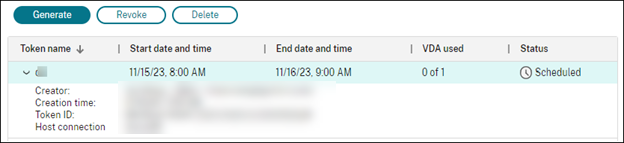
在出现的“令牌已成功生成”窗口中,复制令牌并将其保存在安全位置,或者单击“下载”将其下载到“下载”文件夹。
令牌记录将显示在令牌列表中。
-
与 VDA 安装管理员共享令牌。
有关如何在计算机上安装 VDA 和令牌的详细信息,请参阅安装 VDA。
管理令牌
您可以通过两种选项撤销令牌并使其无法用于 VDA 注册:
- 撤销:撤销令牌,但将其保留在列表中以用于日志记录。
- 删除:撤销令牌并将其从列表中删除。
注意:
过期令牌会在 14 天内自动删除。
使用 WebSocket VDA 注册工具将计算机注册到目录
WebSocket VDA 注册工具可促进 VDA 计算机的基于令牌的注册。此工具通过使用注册令牌将 VDA 添加到计算机目录来帮助您将连接转换为 WebSocket 连接。
注意:
此工具旨在注册尚未注册到任何计算机目录的 VDA 计算机。
请按照说明运行注册工具:
- 登录到 VDA。
- 在
C:\Program Files\Citrix\Virtual Desktop Agent\Web Socket Vda Enrollment Tool中找到工具EnrollMachine.exe。 - 使用适当的输入参数运行该工具。例如,
EnrollMachine.exe -websocket_token_string:xxxxxxxxx
下表描述了注册工具的输入参数:
| 参数名称 | 必需 | 描述 | 示例 |
|---|---|---|---|
-websocket_token_stdin |
是
|
读取注册令牌。 | .\EnrollMachine.exe -websocket_token_stdin |
-websocket_token_string |
直接从命令行参数读取注册令牌。 | .\EnrollMachine.exe -websocket_token_string:<token> |
|
-websocket_token_file:[token-file-path] |
从提供的路径读取注册令牌。 | .\EnrollMachine.exe -websocket_token_file:C:\token\test2.txt |
|
log:[log-file-path] |
否 | 显示注册工具日志。 | .\EnrollMachine.exe log:[C:\ProgramData\Citrix\EnrollMachine\EnrollMachine.txt] |
-help |
否 | 显示简短的帮助文本。 | .\EnrollMachine.exe -help |
成功注册后,您将在工具和日志中收到一条成功消息。请务必登录 Web Studio 以验证 VDA 计算机是否已添加到目录以及计算机的状态是否已注册。
故障排除
默认情况下,注册工具的日志位于:
C:\ProgramData\Citrix\EnrollMachine\EnrollMachine.txt
如果已为日志指定了其他路径,可以使用 log:[log-file-path] 来检索日志。
下表列出了注册工具返回的代码:
| 代码 | 字符串 | 描述 |
|---|---|---|
| 0 | Success | VDA 已成功添加到计算机目录。 |
| -1 | InvalidArgument | 注册令牌中的输入参数无效。 |
| -2 | BrokerAgentNotFound | 找不到代理代理服务。 |
| -3 | TokenInvalid | 输入的令牌无效。 |
| -4 | TokenMissingRequiredClaims | 令牌所需的声明缺失,例如 CustomerId 或注册 URI。 |
| -5 | InternalError | 发生一般错误。 |
| -6 | TimedOut | 任务已超时。 |
| -7 | FailedToDetermineMachineADJoinedStatus | 返回计算机 AD 加入状态的服务失败。 |
| -8 | ADMachineFailedToFindSid | 返回 AD 计算机 Sid 的服务失败。 |
| -9 | EnrollRequestFailed | 请求因 HTTP 错误而失败。 |
| -10 | EnrollResponseMissingRequiredFields | 注册工具响应缺少参数 VirtualSiteId。 |
| -11 | InsufficientPermission | 您没有运行该任务所需的权限。 |
| -12 | FailedToDetermineMachineAadJoinedStatus | 检查计算机 AD 加入状态的服务引发错误。 |
| -13 | AadMachineFailedToFindDeviceId | 系统添加的附加参数 AAD device id 为空。 |
| -14 | AadDeviceIdNotValid | 系统添加的附加参数 AAD device id 不是有效的 GUID。 |
| -15 | NoValidMacAddress | MAC 地址无效。 |
| -16 | FailedToGetComputerHostNameForVdaInstanceName | 无法获取计算机主机名以设置附加参数 VdaInstanceName。 |
| -17 | VirtualDesktopAgentRegistryKeyFailedToOpen | 无法打开 VDA 注册表项以写入 Delivery Controller 列表。 |
| -18 | Failed Token reached the max count | 失败令牌已达到最大计数。 |
使用 PowerShell
本节详细介绍了如何使用 PowerShell 管理目录:
- 检索与目录关联的警告和错误
- 向映像添加描述
- 重置操作系统磁盘
- 更改现有预配方案的网络设置
- 管理计算机目录的版本
- 将非计算机配置文件计算机目录转换为计算机配置文件计算机目录
- 修复活动计算机帐户的身份信息
- 更改现有计算机目录上的缓存配置
- 通过本地文件共享访问支持 VDA 更新
检索与目录关联的警告和错误
您可以获取历史错误和警告,以了解 MCS 计算机目录的问题并修复这些问题。
使用 PowerShell 命令,您可以:
- 获取错误或警告列表
- 将警告状态从 “新建” 更改为 “已确认”
- 删除错误或警告
要运行 PowerShell 命令:
- 打开 PowerShell 窗口。
- 运行
asnp citrix*以加载 Citrix 专用 PowerShell 模块。
要获取错误和警告列表:
运行 Get-ProvOperationEvent 命令。
- 无参数:获取所有错误和警告
- 使用
LinkedObjectType和LinkedObjectUid参数:获取与特定预配方案关联的所有错误和警告 - 使用
EventId参数:获取与此事件 ID 匹配的特定错误或警告 - 使用
Filter参数:通过自定义筛选器获取错误或警告
要将错误或警告的状态从 “新建” 更改为 “已确认”:
运行 Confirm-ProvOperationEvent 命令。
- 使用
EventId参数:设置与此事件 ID 匹配的特定错误或警告的状态。您可以从Get-ProvOperationEvent命令的输出中获取特定错误或警告的EventId。 - 使用
LinkedObjectType和LinkedObjectUid参数:设置与特定预配方案关联的所有错误和警告的状态。 - 使用
All参数:将所有错误和警告的状态设置为 “已确认”。
要删除错误或警告:
运行 Remove-ProvOperationEvent 命令。
- 使用
EventId参数:删除与此事件 ID 匹配的特定错误或警告。您可以从Get-ProvOperationEvent命令的输出中获取特定错误或警告的EventId。 - 使用
LinkedObjectType和LinkedObjectUid参数:删除与特定预配方案关联的所有错误和警告。 - 使用
All参数:删除所有错误和警告。
有关详细信息,请参阅 Citrix PowerShell SDK。
删除没有管理程序访问权限的计算机
删除 VM 或预配方案时,MCS 需要从 VM(有时也从基础磁盘)中删除标记,以便删除选项中包含的资源不再由 MCS 跟踪或识别。但是,其中一些资源只能通过管理程序访问。在 Remove-ProvVM PowerShell 中使用 PurgeDBOnly 选项,即使没有管理程序访问权限,也可以从数据库中删除 VM 资源对象,例如 VM、基础磁盘、ACG 中的映像等。
此选项在以下情况下启用:
- 所有受支持的管理程序
- 持久和非持久 VM
限制
不能同时使用命令 -PurgeDBOnly 和 -ForgetVM。
使用 PurgeDBOnly 命令
运行 PowerShell 命令 Remove-ProvVM -ProvisioningSchemeName SCVMM-MC -VMName SCVMM01 -ForgetVM 时,删除操作可能会在以下情况下失败:
- 主机连接处于维护模式
- 凭据无效
- 身份验证失败
- 未经授权的操作
- 管理程序无法访问
注意:
Remove-provVM -ForgetVM 仅针对持久性 VM。如果列表中的某个 VM 是非持久性的,则操作将失败。
当操作因管理程序无法访问而失败时,将显示以下提示:
尝试使用 -PurgeDBOnly 选项清理 DDC 数据库。
在 Remove-ProvVM PowerShell 命令中使用 -PurgeDBOnly 选项可从 MCS 数据库中删除 VM 引用。例如:
Remove-ProvVM -ProvisioningSchemeName SCVMM-MC -VMName SCVMM01 -PurgeDBOnly
向映像添加描述
您可以添加有关计算机目录映像更新相关更改的信息性描述。使用此功能可以在创建目录时添加描述,或者在更新目录的现有主映像时添加描述。您还可以显示目录中每个主映像的信息。使用以下命令添加或查看映像描述:
-
要在使用主映像创建计算机目录时添加备注,请在
NewProvScheme命令中使用参数MasterImageNote。例如:C:\PS>New-ProvScheme -ProvisioningSchemeName <name> -HostingUnitName <name> -IdentityPoolName <name> -MasterImageVM XDHyp:\HostingUnits\<hosting unit name>\<vm name>.vm\Base.snapshot -MasterImageNote "Note" <!--NeedCopy--> -
要更新与计算机目录关联的主映像,请在
Publish-ProvMasterVMImage命令中使用参数MasterImageNote。例如:C:\PS>Publish-ProvMasterVMImage -ProvisioningSchemeName <name> -MasterImageVM XDHyp:\HostingUnits\<hosting unit name>\<vm name>.vm\base.snapshot -MasterImageNote "Note" <!--NeedCopy--> -
要显示每个映像的信息,请使用
Get-ProvSchemeMasterVMImageHistory命令。例如:C:\PS>Get-ProvSchemeMasterVMImageHistory -ProvisioningSchemeName MyScheme -Showall <!--NeedCopy-->
要跟踪回滚进度,请在 “计算机目录” 中找到该目录,以查看内联进度条和分步进度图。
在某些情况下无法回滚,包括以下情况。(“回滚主映像” 选项不可见)。
- 您没有回滚的权限。
- 该目录不是使用 MCS 创建的。
- 该目录是使用操作系统磁盘映像创建的。
- 用于创建目录的快照已损坏。
- 用户对目录中计算机的更改不会持久保存。
- 目录中的计算机正在运行。
重置操作系统磁盘
使用 PowerShell 命令 Reset-ProvVMDisk 可重置 MCS 创建的计算机目录中持久性 VM 的操作系统磁盘。目前,此功能适用于 AWS、Azure、XenServer、Google Cloud、SCVMM 和 VMware 虚拟化环境。
要成功运行 PowerShell 命令,请确保:
- 目标 VM 位于持久性 MCS 目录中。
- MCS 计算机目录正常运行。
- 这意味着预配方案和主机存在,并且预配方案具有正确的条目。
- 管理程序未处于维护模式。
- 目标 VM 已关机并处于维护模式。
执行以下步骤重置操作系统磁盘:
- 打开 PowerShell 窗口。
- 运行 asnp citrix* 以加载 Citrix 专用 PowerShell 模块。
- 通过以下任一方式运行 PowerShell 命令
Reset-ProvVMDisk:
-
将虚拟机列表指定为逗号分隔列表,并对每个虚拟机执行重置操作:
Reset-ProvVMDisk -ProvisioningSchemeName "xxx" -VMName ("abc","def") -OS <!--NeedCopy--> -
将虚拟机列表指定为
Get-ProvVM命令的输出,并对每个虚拟机执行重置操作:(Get-ProvVM -ProvisioningSchemeName "xxx") | Reset-ProvVMDisk "abc" -OS <!--NeedCopy--> -
按名称指定单个虚拟机:
Reset-ProvVMDisk -ProvisioningSchemeName "xxx" -VMName "abc" -OS <!--NeedCopy--> -
为
Get-ProvVM命令返回的每个虚拟机创建单独的重置任务。这种方式效率较低,因为每个任务都将执行相同的冗余检查,例如虚拟机管理程序功能检查、每个虚拟机的连接检查。Get-ProvVM -ProvisioningSchemeName "xxx" | Reset-ProvVMDisk -ProvisioningSchemeName "xxx" -OS <!--NeedCopy-->
-
将出现一个确认提示,其中列出了要重置的虚拟机以及一条警告消息,指出这是一个不可恢复的操作。如果您不提供答案并按 Enter,则不会执行任何进一步操作。
注意:
在重置过程完成之前,请勿将虚拟机移出维护模式或将其开机。
您可以运行 PowerShell 命令
-WhatIf来打印它将执行的操作,然后退出而不执行该操作。您还可以使用以下方法之一绕过确认提示:
-
提供
-Force参数:Reset-ProvVMDisk -ProvisioningSchemeName "xxx" -VMName "abc" -OS -Force <!--NeedCopy--> -
提供
-Confirm:$false参数:Reset-ProvVMDisk -ProvisioningSchemeName "xxx" -VMName "abc" -OS -Confirm:$false <!--NeedCopy--> -
在运行
Reset-ProvVMDisk之前,将$ConfirmPreference更改为 None:PS C:\Windows\system32> $ConfirmPreference='None' PS C:\Windows\system32> $ConfirmPreference None PS C:\Windows\system32> Reset-ProvVMDisk -ProvisioningSchemeName "xxx" -VMName "abc" -OS <!--NeedCopy-->
-
-
运行
Get-ProvTask以获取Reset-ProvVMDisk命令返回的任务状态。
更改现有预配方案的网络设置
您可以更改现有预配方案的网络设置,以便在新子网上创建新的虚拟机。使用 Set-ProvScheme 命令中的参数 -NetworkMapping 来更改网络设置。
注意:
此功能在 Citrix Virtual Apps and Desktops 2203 LTSR CU3 及更高版本中受支持。
要更改现有预配方案的网络设置,请执行以下操作:
- 在 PowerShell 窗口中,运行命令
asnp citrix*以加载 PowerShell 模块。 - 运行
(Get-Provscheme -ProvisioningSchemeName "name").NetworkMaps以获取要更改的网络路径。 -
为新的网络设置分配一个变量。例如:
$NewNetworkMap = @{"0"= "XDHYP:\HostingUnits\MyNetworks\Network 0.network"} <!--NeedCopy--> - 运行
Set-ProvScheme -ProvisioningSchemeName "name" -NetworkMapping $NewNetworkMap。 - 运行
(Get-Provscheme -ProvisioningSchemeName "name").NetworkMaps以验证现有预配方案的新网络设置。
管理计算机目录的版本
当使用 Set-ProvScheme 命令更新 MCS 计算机目录时,当前配置将保存为一个版本。然后,您可以使用 PowerShell 命令管理计算机目录的各个版本。您可以:
- 查看计算机目录的版本列表
- 使用任何以前的版本更新计算机目录
- 如果某个版本未被该计算机目录的虚拟机使用,则手动删除该版本
- 更改计算机目录保留的最大版本数(默认为 99)
版本包括计算机目录的以下信息:
- VMCpuCount
- VMMemoryMB
- CustomProperties
- ServiceOffering
- MachineProfile
- NetworkMapping
- SecurityGroup
运行以下命令(作为示例提供)以管理计算机目录的各个版本。
-
要查看计算机目录各个版本的配置详细信息:
Get-ProvSchemeVersion -ProvisioningSchemeName AzureCatalog <!--NeedCopy--> -
要查看计算机目录特定版本的配置详细信息:
Get-ProvSchemeVersion -ProvisioningSchemeName AzureCatalog -Version 2 <!--NeedCopy--> -
要查看与计算机目录关联的版本总数:
(Get-ProvSchemeVersion -ProvisioningSchemeName AzureCatalog).Count <!--NeedCopy--> -
要使用任何以前的版本更新计算机目录:
Set-ProvScheme -ProvisioningSchemeName AzureCatalog -Version 2 <!--NeedCopy--> -
如果某个版本未被该计算机目录的虚拟机使用,则手动删除该版本:
Remove-ProvSchemeVersion -ProvisioningSchemeName AzureCatalog -Version 3 <!--NeedCopy--> -
要设置计算机目录保留的最大版本数(默认为 99)。此设置适用于所有目录。例如,在这种情况下,所有 MCS 预配的目录将最多保留 15 个版本。
 Set-ProvServiceConfigurationData -Name "MaxProvSchemeVersions" -Value 15
 <!--NeedCopy-->
如果版本数量达到最大版本数,并且旧版本正在被计算机目录中的任何虚拟机使用,则无法创建新版本。在这种情况下,请执行以下操作之一:
- 增加计算机目录保留的最大版本数限制。
- 更新一些使用旧版本的虚拟机,以便这些旧版本不再被任何虚拟机引用,从而可以将其删除。
将非计算机配置文件型计算机目录转换为计算机配置文件型计算机目录
您可以使用虚拟机、模板规范(Azure 中)、启动模板(AWS 中)或 VMware 模板(VMware 中)作为计算机配置文件输入,将非计算机配置文件型计算机目录转换为计算机配置文件型计算机目录。添加到目录中的新虚拟机将从计算机配置文件中获取属性值,除非被显式自定义属性覆盖。
注意:
现有的计算机配置文件型计算机目录无法更改为非计算机配置文件型计算机目录。
为此:
- 创建包含虚拟机且不带计算机配置文件的持久或非持久计算机目录。
- 打开 PowerShell 窗口。
-
运行
Set-ProvScheme命令,将计算机配置文件中的属性值应用于添加到计算机目录中的新虚拟机。例如:-
在 Azure 中:
Set-ProvScheme -ProvisioningSchemeName xxxx -MachineProfile XDHyp:\HostingUnits\<HostingUnitName>\machineprofile.folder\<ResourceGroupName>\<TemplateSpecName>\<VersionName> <!--NeedCopy--> -
在 AWS 中:
Set-ProvScheme -ProvisioningSchemeName xxxx -MachineProfile "XDHyp:\HostingUnits\<hosting-unit>\<launch-template>.launchtemplate\<launch-template-version>.launchtemplateversion" <!--NeedCopy--> -
在 VMware 中:
  Set-ProvScheme -ProvisioningSchemeName "my-prov-scheme" -MachineProfile "XDHyp:\HostingUnits\my-hosting-unit\my-template.template"
 <!--NeedCopy-->
-
注意:
将
FolderID设置为自定义属性,以避免从 VMware 模板派生FolderID。
修复活动计算机帐户的身份信息
您可以重置存在身份相关问题的活动计算机帐户的身份信息。您可以选择仅重置计算机密码和信任密钥,或重置身份磁盘的所有配置。此实现适用于持久和非持久 MCS 计算机目录。
注意:
目前,此功能支持 AWS、GCP、Azure、SCVMM、XenServer 和 VMware 虚拟化环境。
条件
为成功重置身份磁盘,请确保满足以下条件:
- 关闭虚拟机并将其设置为维护模式
- 不要在 PowerShell 命令中包含参数
-OS
重置身份磁盘
要重置身份磁盘:
- 打开 PowerShell 窗口。
- 运行
asnp citrix*以加载 Citrix 特定的 PowerShell 模块。 -
重置身份信息。
-
要仅重置计算机密码和信任密钥,请运行以下命令:
 Repair-AcctIdentity -IdentityAccountName TEST\VM1 -PrivilegedUserName TEST\admin1 -PrivilegedUserPassword $password -Target IdentityInfo
 <!--NeedCopy-->
命令中使用的参数说明如下:
- IdentityAccountName:必须修复的身份帐户的名称。
- PrivilegedUserName:对身份提供程序(AD 或 AzureAD)具有写入权限的用户帐户。
- PrivilegedUserPassword:PrivilegedUserName 的密码。
- Target:修复操作的目标。它可以是 IdentityInfo(用于修复帐户密码/信任密钥)和 UserCertificate(用于修复 Microsoft Entra 混合联接计算机身份的用户证书属性)。
-
要重置身份磁盘的所有配置,请按以下顺序运行以下命令:
 Repair-AcctIdentity -IdentityAccountName TEST\VM1 -PrivilegedUserName TEST\admin1 -PrivilegedUserPassword $password -Target IdentityInfo
 <!--NeedCopy-->
Reset-ProvVMDisk ProvisioningSchemeName <name> -VMName <name> -Identity <!--NeedCopy--> -
要完全重新创建身份磁盘:
 Reset-ProvVMDisk -ProvisioningSchemeName <name> -VMname <name> -Identity -Recreate
 <!--NeedCopy-->
注意:
如果计算机是使用 VDA 2511 或更高版本的 Windows 计算机,则无论
-Recreate设置如何,它都将继续使用相同的MachineGuid。
-
-
键入 y 以确认操作。您还可以使用
-Force参数跳过确认提示。例如:Reset-ProvVMDisk -ProvisioningSchemeName <name> -VMName <name> -Identity -Force <!--NeedCopy--> - 运行
Get-ProvVM -ProvisioningSchemeName <name -VMName <name>以检查更新的身份磁盘设置。身份磁盘的属性(例如,IdentityDiskId)必须更新。StorageId和IdentityDiskIndex不得更改。
更改现有计算机目录上的缓存配置
创建启用了 MCSIO 的非持久目录后,您可以使用 Set-ProvScheme 命令修改以下参数:
WriteBackCacheMemorySizeWriteBackCacheDiskSize
此功能目前适用于:
- GCP 和 Microsoft Azure 环境,以及
- 启用了 MCSIO 的非持久目录
要求
修改缓存配置的要求如下:
- 更新到最新版本的 VDA(2308 或更高版本)。
-
为现有计算机目录启用参数
UseWriteBackCache。使用New-ProvScheme创建启用了UseWriteBackCache的计算机目录。例如:New-ProvScheme -ProvisioningSchemeName $CatalogName -HostingUnitUid $HostingUnitUid ` -IdentityPoolUid $acctPool.IdentityPoolUid -CleanOnBoot ` -MasterImageVM $MasterImage ` -ServiceOffering $ServiceOffering ` -NetworkMap $NetworkMap ` -SecurityGroup $SecurityGroup ` -UseWriteBackCache -WriteBackCacheDiskSize 8 <!--NeedCopy-->
更改缓存配置
运行 Set-ProvScheme 命令。例如:
Set-ProvScheme -ProvisioningSchemeName $provScheme.ProvisioningSchemeName -WriteBackCacheDisk32 -WriteBackCacheMemorySize 128
<!--NeedCopy-->
注意:
WriteBackCacheDiskSize的值必须大于零,因为至少需要 1 GB 的缓存磁盘存储。WriteBackCacheMemorySize的值必须小于计算机目录内存大小。- 这些更改仅影响更改后添加到目录的新虚拟机。现有虚拟机不受这些更改的影响。
通过本地文件共享访问支持 VDA 更新
通过 PowerShell cmdlet 指定 VDA 安装程序位置,这减少了您提供网络规则以允许每个 VDA 从 Citrix Managed Azure CDN 获取新 VDA 安装程序的工作量。
PowerShell cmdlet
New-VusCatalogSchedule 和 New-VusMachineUpgrade cmdlet 中添加了两个新的可选参数,允许您使用本地文件共享中的安装程序:
- VdaWorkstationPackageUri - 用于指定工作站操作系统 VDA 安装程序的 UNC 路径
- VdaServerPackageUri - 用于指定服务器操作系统 VDA 安装程序的 UNC 路径
先决条件
- VDA 2311 附带的 VUS 代理安装程序
- VDA 升级代理版本 7.40.0.35 或更高版本(使用 VDA 安装程序版本 2311 或更高版本)
- Virtual Apps and Desktops Remote PowerShell SDK 版本 7.40 或更高版本(于 2024 年 1 月 10 日或之后发布)
如何设置文件共享权限
包含 VDA 安装程序包的网络共享必须对作为本地系统 (NT AUTHORITY\SYSTEM 主体) 运行的 VDA 升级代理服务具有读取访问权限。
-
域加入文件共享权限
当 VDA 计算机加入域时,本地系统帐户(VUA 作为本地系统运行)在访问网络共享时使用计算机凭据。
通过向域计算机授予读取访问权限,可以设置最低权限。
- 选择网络上要与之共享文件的人员。
- 单击高级共享设置并打开文件和打印机共享。
-
非域加入文件共享权限
当 VDA 计算机未加入域时,本地系统帐户(VUA 作为本地系统运行)在访问网络共享时使用 ANONYMOUS LOGON。
- 选择一个共享文件夹。
- 禁用密码保护。
- 转到文件夹属性。
- 选择网络和共享中心。
- 关闭密码保护共享。
- 单击高级共享以授予共享权限。
- 选择权限。
- 向 ANONYMOUS LOGON 授予读取共享权限。
- 选择安全选项卡以授予文件夹权限
- 单击编辑以向共享文件夹添加权限
- 选择共享文件夹以向 ANONYMOUS LOGON 授予文件夹权限。
- 单击高级以打开文件和打印机共享。
- 将共享文件夹名称添加到网络访问安全策略。
注意:
重新启动计算机以使更改立即生效。
从本地文件共享更新 VDA
-
下载 VDA 安装程序并将其放置在共享文件中。
注意:
使用虚拟升级服务,您可以选择当前版本轨道或 LTSR 轨道。
例如: 如果计算机目录设置为当前版本 2311,并且 VDA 版本为 2305,则必须将 VDA 升级到版本 2311。
- 导航到我们的网站上的下载页面。
- 选择 Citrix Virtual Apps and Desktops 作为产品。
- 选择 Citrix Virtual Apps and Desktops 7 2311, All Editions。
-
从产品 ISO 中包含但也可单独打包的组件可展开部分中选择 VDA 安装程序。
-
根据目录类型选择相关的 VDA 安装程序。
- 如果目录类型为多会话,请下载 Multi-session OS VDA 安装程序
- 如果目录类型为单会话,请下载 Single-session OS VDA 安装程序
- 如果目录类型为 Remote PC Access,请下载 Single-session OS Core Services VDA 安装程序
注意:
文件共享安装程序的版本必须与 VUS 发布到云的最新安装程序版本完全匹配。
虚拟机存储迁移
您可以在 VMware 和 XenServer 环境中将现有虚拟机的磁盘存储从旧存储移动到新存储。在迁移过程中,MCS 会保留虚拟机功能,例如电源管理、重置操作系统磁盘等。您还可以使用新磁盘存储将新虚拟机添加到计算机目录。为此,请使用 PowerShell 命令 Move-ProvVMDisk。
您可以迁移完全克隆的持久性虚拟机和非持久性虚拟机。
- 对于持久性完全克隆虚拟机:操作系统磁盘、身份磁盘和非 MCS 预配磁盘。
- 对于非持久性虚拟机:操作系统磁盘、身份磁盘和回写缓存 (WBC) 磁盘。
新存储必须满足以下条件:
- 它必须与旧存储位于同一群集内。
- 运行虚拟机的宿主机必须能够访问旧数据存储和新数据存储。
迁移磁盘存储
要迁移磁盘存储:
-
将目标存储添加到现有托管单元。您可以运行 PowerShell 命令
Add-Hyphostingunitstorage来添加目标存储:如果您不想将新虚拟机添加到旧存储,则将旧存储更改为已取代。您可以使用 Studio 或 PowerShell 命令执行此操作。对于 Studio,请参阅编辑存储。或者,运行
Set-Hyphostingunitstorage并将Superseded设置为true以禁用在旧存储中创建新虚拟机。注意:
对于非持久虚拟机:
- 如果使用 WBC,则在托管单元中配置 WBC 目标存储。
- 如果配置了操作系统目标存储,则 WBC(如果使用)必须与操作系统目标存储兼容。
- 如果未配置操作系统目标存储,则 WBC(如果使用)必须与当前操作系统存储兼容。
- 关闭虚拟机并打开维护模式。
-
获取有关预配方案、托管单元、操作系统磁盘存储和 WBC 磁盘存储的信息。
-
运行
ProvResourceInStorage以获取操作系统存储信息。例如:$result=Get-ProvSchemeResourceInStorage -ProvisioningSchemeName xxxxx $result $result.ProvResourceInStorage | Format-List -Property * <!--NeedCopy--> -
运行
TemporaryStorageInfo以获取 WBC 存储信息。例如:$result=Get-ProvSchemeResourceInStorage -ProvisioningSchemeName xxxxx $result $result.TemporaryStorageInfo | Format-List -Property * <!--NeedCopy-->
-
-
使用
Move-ProvVMDiskPowerShell 命令将操作系统磁盘、身份磁盘和 WBC 磁盘(适用于非持久虚拟机)迁移到目标存储。注意:
- 始终在 DiskType 和
DestinationStorageId参数中提供操作系统和身份磁盘。 - 操作系统磁盘和身份磁盘的
DestinationStorageId必须相同。
示例:
持久虚拟机:
(Get-ProvVM -ProvisioningSchemeName xxxxx) | Move-ProvVMDisk -ProvisioningSchemeName "myFullCloneProvScheme" -VMName "machine01" -DiskType OS,Identity -DestinationStorageId datastore1,datastore1
<!--NeedCopy-->
重要:
对于持久虚拟机,所有磁盘都将移动。您无法选择要移动的磁盘。
非持久虚拟机:
(Get-ProvVM -ProvisioningSchemeName xxxxx) | Move-ProvVMDisk -ProvisioningSchemeName "myCleanOnBootProvScheme" -VMName "machine01" -DiskType OS,Identity,WBC -DestinationStorageId None,None,datastore1
<!--NeedCopy-->
重要:
- 如果您不想迁移特定磁盘,请将
DestinationStorageId参数的值设置为None。 - 如果虚拟机具有 WBC 磁盘,则在
DiskType参数中添加 WBC 磁盘,并在DestinationStorageId参数中添加所需信息。
- 始终在 DiskType 和
将现有 MCS 预配目录迁移到准备好的映像计算机目录
您可以使用 PowerShell 命令 Set-ProvSchemeImage 将现有 MCS 预配计算机目录转换为准备好的映像计算机目录。但是,迁移后无法恢复到旧目录。目前,此功能适用于 Azure 和 VMware 虚拟化环境。
限制
请考虑以下限制:
- 如果 MCS 目录使用持久性数据磁盘,则无法将该目录迁移为使用准备好的映像。
- 如果 MCS 目录使用非托管磁盘,则无法将该目录迁移为使用准备好的映像。
迁移到准备好的映像计算机目录
要进行迁移,请执行以下操作:
-
使用 Studio 或 PowerShell 命令创建映像定义和映像版本。请参阅以下内容中创建映像定义和映像版本的步骤:
-
Azure:
-
VMware:
-
-
运行
Get-ProvScheme命令以获取预配方案 UID。例如:Get-ProvScheme -ProvisioningSchemeName <name> | select ProvisioningSchemeName, ProvisioningSchemeUid <!--NeedCopy--> -
运行
Get-ProvImageVersionSpec命令以获取映像定义名称、映像版本规范 UID。例如:Get-ProvImageVersionSpec -ImageDifinitionName <name> -Filter {IsPrepared -eq $true} | select ImageDefinitionName ImageVersionSpecUId <!--NeedCopy--> -
运行
Set-ProvSchemeImage命令以将现有 MCS 预配计算机目录迁移到准备好的映像计算机目录。例如:Set-ProvSchemeImage -ProvisioningSchemeName [ProvisioningSchemeName] -ImageVersionSpecUid [ImageVersionSpecUid] <!--NeedCopy--> -
运行
Get-ProvScheme命令以检查目录是否已迁移。例如:Get-ProvScheme -ProvisioningSchemeName <name> | select ProvisioningSchemeName, ProvisioningSchemeUid, ImageVersionSpecUid <!--NeedCopy-->
故障排除
- 对于状态为“电源状态未知”的计算机,请参阅 CTX131267 以获取指导。
- 要修复持续显示未知电源状态的虚拟机,请参阅如何修复持续显示未知电源状态的虚拟机。
后续步骤
有关管理特定云服务目录的信息,请参阅:
在本文中
- 简介
- 管理计算机目录
- 使用 Web Studio
- 查看目录详细信息
- 向目录中添加计算机
- 从目录中删除计算机
- 编辑目录
- 重命名目录
- 将目录移动到其他区域
- 删除目录
- 将 Azure 中的旧版 MCS 目录转换为基于计算机配置文件的目录
- 管理目录中的 Active Directory 计算机帐户
- 更新目录
- 更改功能级别或撤消更改
- 克隆目录
- 使用文件夹组织目录
- 升级 VDA
- 重试目录创建
- 使用令牌注册非 MCS 预配的 VDA
- 使用 PowerShell
- 检索与目录关联的警告和错误
- 删除没有管理程序访问权限的计算机
- 向映像添加描述
- 重置操作系统磁盘
- 更改现有预配方案的网络设置
- 管理计算机目录的版本
- 将非计算机配置文件型计算机目录转换为计算机配置文件型计算机目录
- 修复活动计算机帐户的身份信息
- 更改现有计算机目录上的缓存配置
- 通过本地文件共享访问支持 VDA 更新
- 虚拟机存储迁移
- 将现有 MCS 预配目录迁移到准备好的映像计算机目录
- 故障排除
- 后续步骤