
Licenciamento multi-tipo
O licenciamento multi-tipo suporta o consumo de diferentes tipos de licença para grupos de entrega em um único site do Citrix Virtual Apps and Desktops. Tipo é uma única combinação de ID do Produto (XDT ou MPS) e Modelo (UserDevice ou Concurrent). Os grupos de entrega devem usar a mesma Edição do Produto (PLT/Premium ou ENT/Advanced) conforme configurado no nível do site. Esteja ciente das considerações especiais no final deste artigo ao configurar o licenciamento multi-tipo para suas implantações do Citrix Virtual Apps and Desktops.
Se o licenciamento multi-tipo não estiver configurado, diferentes tipos de licença podem ser usados apenas quando configurados para sites separados. Os grupos de entrega usam a licença do site. Para limitações importantes de notificação quando o licenciamento multi-tipo está configurado, consulte Considerações especiais.
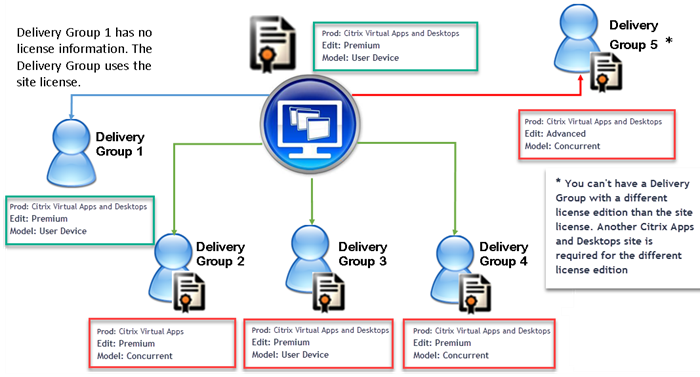
Para determinar os grupos de entrega que consomem os diferentes tipos de licenças, use estes cmdlets do Broker PowerShell:
-
New-BrokerDesktopGroup
-
Set-BrokerDesktopGroup
-
Get-BrokerDesktopGroup
Para instalar licenças, use:
-
Citrix Studio
-
Citrix Licensing Manager
-
citrix.com
As datas dos Serviços de Sucesso do Cliente são específicas para cada arquivo de licença e para cada produto e modelo. Grupos de entrega configurados de forma diferente podem ter datas de Serviços de Sucesso do Cliente diferentes entre si.
Considerações especiais
O licenciamento multi-tipo tem funcionalidade diferente do licenciamento regular do Citrix Virtual Apps and Desktops™.
Não há alertas e notificações do Director ou Studio para grupos de entrega configurados para usar um tipo que difere da configuração do site:
-
Nenhuma informação ao se aproximar dos limites da licença ou do acionamento ou expiração do modo de intermitência da licença.
-
Nenhuma notificação quando um grupo específico tem um problema.
Grupos de entrega configurados para licenças de múltiplos tipos consomem APENAS esse tipo de licença e não retornam à configuração do site quando totalmente consumidos.
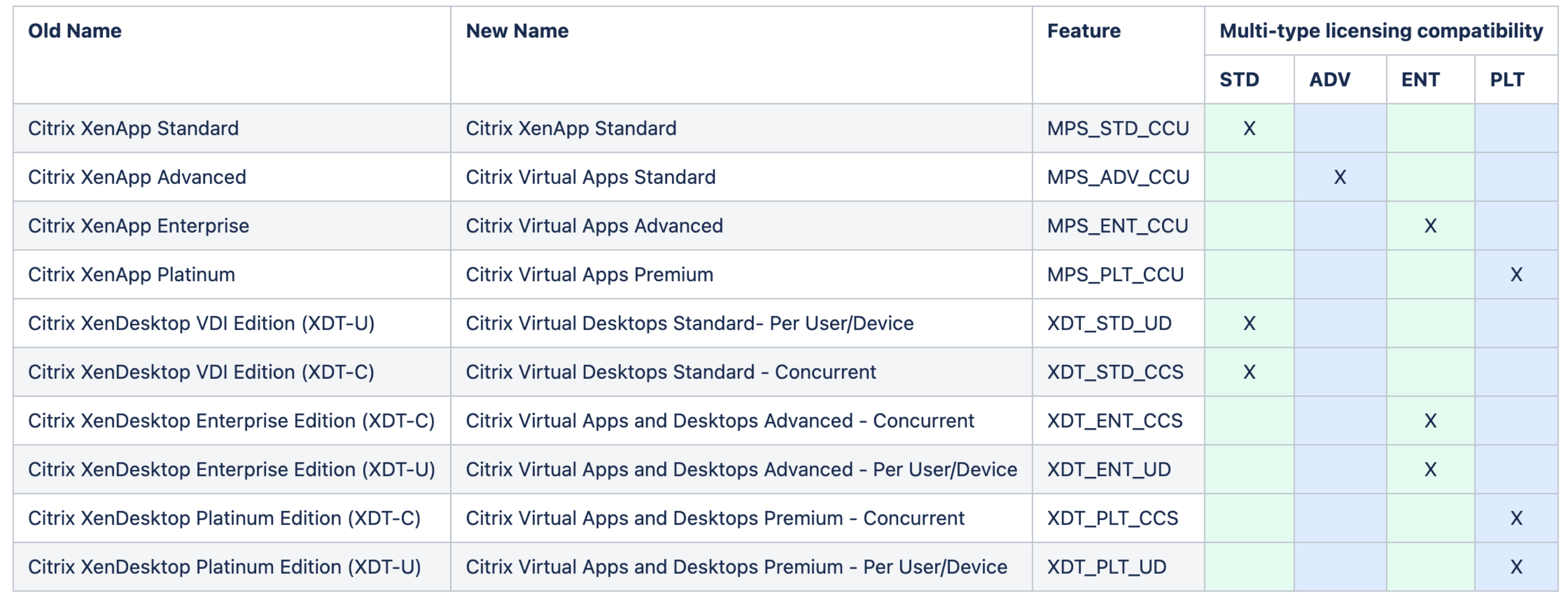
Embora os nomes das edições de licença Citrix Virtual Apps Standard e Citrix Virtual Desktops™ Standard indiquem que ambos são Standard, eles não são a mesma edição. O licenciamento de múltiplos tipos não está disponível com licenças Citrix Virtual Apps Standard e Citrix Virtual Desktop Standard.
Matriz de compatibilidade de licenças
Esta tabela detalha nomes de produtos antigos, novos nomes de produtos e os nomes de recursos associados. As quatro colunas de compatibilidade especificam quais combinações de produto e modelo de licença são compatíveis para licenciamento de múltiplos tipos. CCU e CCS significam licenças concorrentes e UD são licenças de usuário/dispositivo.
SDK do Broker PowerShell
O objeto DesktopGroup possui estas duas propriedades que você pode manipular usando os cmdlets New-BrokerDesktopGroup e Set-BrokerDesktopGroup associados.
| Nome | Valor | Restrição |
|---|---|---|
| LicenseModel | Um parâmetro (Concorrente ou UsuárioDispositivo) que especifica o modelo de licenciamento para o grupo. Se nenhum for especificado, o modelo de licença de todo o site será usado. | Se a alternância de recurso estiver desativada, a tentativa de definir uma propriedade falhará. |
| ProductCode | Uma string de texto de XDT (para Citrix Virtual Desktops) ou MPS (para Citrix Virtual Apps™) especificando o ID do produto de licenciamento para o grupo. Se nenhum for especificado, o código do produto de todo o site será usado. | Se a alternância de recursos estiver desativada, a tentativa de definir uma propriedade falha. |
Para obter mais informações sobre LicenseModel e ProductCode, consulte about_Broker_Licensing.
New-BrokerDesktopGroup
Cria um grupo de desktops para gerenciar a intermediação de grupos de desktops. Para obter mais informações sobre este cmdlet, consulte
<https://citrix.github.io/delivery-controller-sdk/Broker/New-BrokerDesktopGroup/>.
Set-BrokerDesktopGroup
Desativa ou ativa um grupo de desktops de broker existente ou altera suas configurações. Para obter mais informações sobre este cmdlet, consulte
<https://citrix.github.io/delivery-controller-sdk/Broker/Set-BrokerDesktopGroup/>
Get-BrokerDesktopGroup
Recupera grupos de desktops que correspondem aos critérios especificados. A saída do cmdlet Get-BrokerDesktopGroup inclui as propriedades ProductCode e LicenseModel do grupo. Se as propriedades não tiverem sido definidas usando New-BrokerDesktopGroup ou Set-BrokerDesktopGroup, valores nulos serão retornados. Se nulo, o modelo de licença e o código do produto de todo o site serão usados. Para obter mais informações sobre este cmdlet, consulte
<https://citrix.github.io/delivery-controller-sdk/Broker/Get-BrokerDesktopGroup/>.
Configurar diferentes produtos e modelos de licença por grupo de entrega
Observação:
Não é possível configurar dois ou mais tipos diferentes de produtos, edições ou modelos de licença em um único grupo de entrega. Caso você tenha diferentes tipos de produtos, edições ou modelos de licença, configure-os em grupos de entrega separados.
-
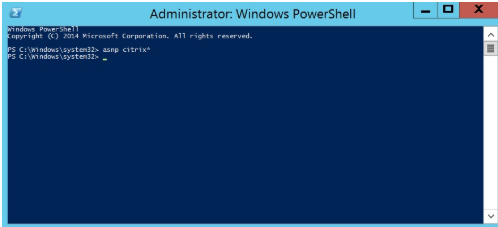
Abra o PowerShell com direitos administrativos e adicione o snap-in do Citrix.
-
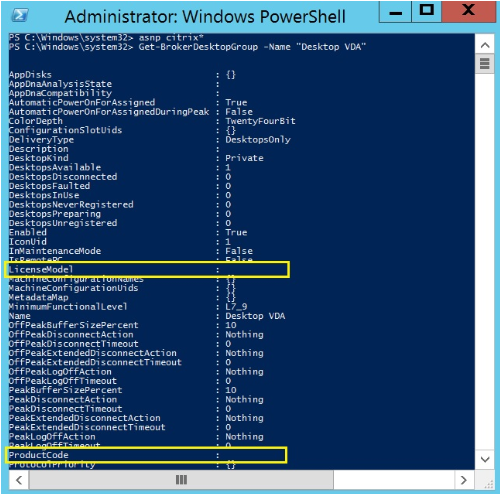
Execute o comando Get-BrokerDesktopGroup –Name “DeliveryGroupName” para visualizar a configuração de licença atual. Encontre os parâmetros LicenseModel e ProductCode. Se você não configurou esses parâmetros antes, eles podem estar em branco.Observação:Se um grupo de entrega não tiver informações de licença definidas, ele usará como padrão Licença de site em nível de site.
-
Altere o modelo de licença executando o comando: Set-BrokerDesktopGroup –Name “DeliveryGroupName” –LicenseModel LicenseModel.
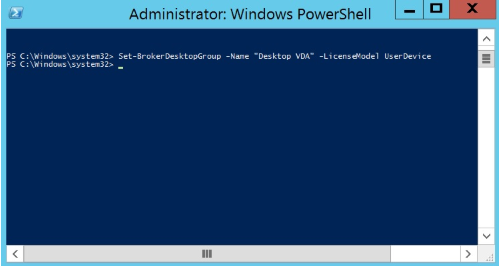
-
Altere o produto da licença executando o comando: Set-BrokerDesktopGroup –Name “DeliveryGroupName” –ProductCode ProductCode.
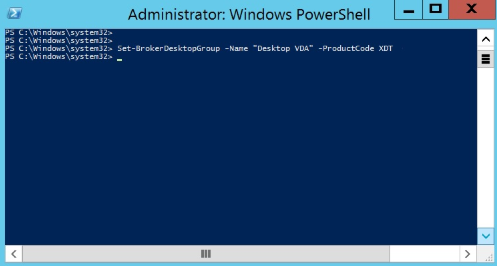
-
Insira o comando Get-BrokerDesktopGroup –Name “DeliveryGroupName” para validar as alterações.Observação:Você não pode misturar e combinar edições no mesmo site. Por exemplo, licenças Premium e Advanced. Vários sites são necessários se você tiver licenças com edições diferentes.
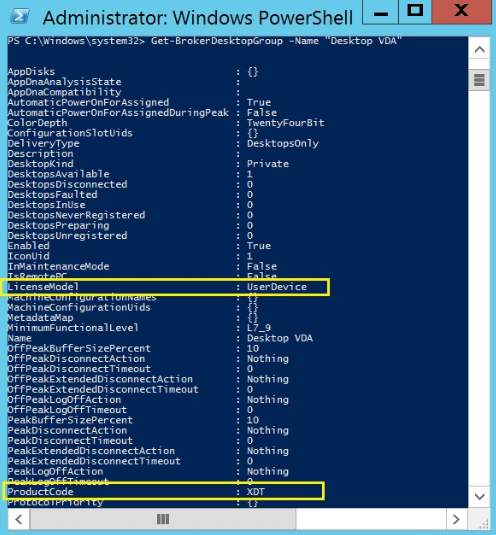
-
Remova a configuração da licença executando os mesmos comandos Set-BrokerDesktopGroup descritos nas etapas anteriores e defina o valor como $null.Observação:O Studio não exibe a configuração da licença para cada grupo de entrega. Use o PowerShell para visualizar a configuração atual.
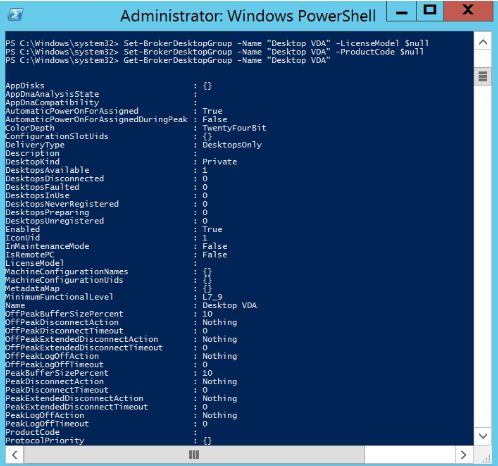
Exemplo
Este exemplo de cmdlet do PowerShell ilustra a configuração de licenciamento de vários tipos para dois grupos de entrega existentes e cria e configura um terceiro grupo de entrega.
Para ver o produto da licença e o modelo de licença associados a um grupo de entrega, use o cmdlet do PowerShell Get-BrokerDesktopGroup.
-
Definimos o primeiro grupo de entrega para XenApp® e Concorrente.Set-BrokerDesktopGroup -Name "Grupo de entrega para Citrix Virtual Apps Premium Concorrente" -ProductCode MPS -LicenseModel Concurrent
-
Definimos o segundo grupo de entrega para XenDesktop® e Concorrente.Set-BrokerDesktopGroup -Name "Grupo de entrega para Citrix Virtual Desktops Premium Concorrente" -ProductCode XDT -LicenseModel Concurrent
-
Criamos e configuramos o terceiro grupo de entrega para XenDesktop e UserDevice.New-BrokerDesktopGroup -Name "Grupo de entrega para Citrix Virtual Desktops Premium Usuário/Dispositivo" -PublishedName "MeuDesktop" -DesktopKind Private -ProductCode XDT -LicenseModel UserDevice