
Instalar VDAs usando SCCM
Observação:
A Citrix não se responsabiliza por problemas que surjam causados pela implantação de um Virtual Delivery Agent (VDA) usando ferramentas de distribuição de software, como o Microsoft System Center Configuration Manager (SCCM), adaptadas para corresponder aos ambientes de produção do cliente. Para quaisquer problemas relacionados à instalação da Citrix, abra um caso de suporte técnico com os logs de instalação relevantes usando o portal de Suporte da Citrix.
Visão geral
Para implantar com sucesso um Virtual Delivery Agent (VDA) usando o Microsoft System Center Configuration Manager (SCCM) ou ferramentas de distribuição de software semelhantes, a Citrix® recomenda usar o instalador do VDA em uma sequência de etapas.
A Citrix não recomenda usar o VDA Cleanup Utility como parte de uma instalação ou atualização do VDA. Use o VDA Cleanup Utility apenas no caso limitado em que o instalador do VDA falhou anteriormente.
Reinicializações
O número necessário de reinicializações durante a instalação do VDA depende do ambiente. Por exemplo:
-
Uma reinicialização pode ser necessária para atualizações pendentes ou reinicializações de instalações de software anteriores.
-
Arquivos previamente bloqueados por outros processos podem precisar de atualizações, forçando uma reinicialização extra.
-
Alguns componentes opcionais no instalador do VDA (como Citrix Profile Management e Citrix Files) podem exigir uma reinicialização.
O SCCM Task Sequencer gerencia todas as reinicializações necessárias.
Definir a sequência de tarefas
Após identificar todos os pré-requisitos e reinicializações, use o SCCM Task Sequencer para concluir o seguinte:
-
O VDA pode ser instalado a partir de uma cópia acessível da mídia de instalação ou de um dos instaladores autônomos do VDA:
-
VDAWorkstationSetup_XXXX.exe -
VDAServerSetup_XXXX.exe -
VDAWorkstationCoreSetup_XXXX.exe
Para obter mais informações sobre os instaladores do VDA, consulte Instaladores. -
-
Ao atualizar um VDA, a máquina na qual ele está instalado deve estar em modo de manutenção, sem sessões.
-
Quando uma instalação de VDA é executada pela primeira vez em uma máquina, o instalador de VDA que está sendo usado é copiado para essa máquina.
-
Ao usar um instalador de VDA diferente de
VDAWorkstationCoreSetup_XXXX.exe, o instalador de VDA é copiado para%ProgramData%\Citrix\XenDesktopSetup\XenDesktopVdaSetup.exe. -
Ao usar
VDAWorkstationCoreSetup_XXXX.exe, o instalador de VDA é copiado para%ProgramData%\Citrix\XenDesktopSetup\XenDesktopRemotePCSetup.exe. `
-
-
O local do diretório do instalador de VDA também é armazenado no registro
“HKEY_LOCAL_MACHINE\SOFTWARE\Citrix\MetaInstall” “MetaInstallerInstallLocation”. -
Adicione as opções de linha de comando
/NOREBOOT,/NORESUMEe/QUIETàs suas opções de linha de comando.-
/QUIET: Não mostre a interface do usuário durante a instalação, para que o SCCM tenha controle do processo de instalação. -
/NOREBOOT: Suprima o instalador de VDA de reiniciar automaticamente. O SCCM aciona reinicializações quando necessário. -
/NORESUME: Geralmente, quando uma reinicialização é necessária durante a instalação, o instalador de VDA define uma chave de registrorunonce(\HKEY_LOCAL_MACHINE\SOFTWARE\Microsoft\Windows\CurrentVersion\RunOnce). Quando a máquina reinicia, o Windows usa a chave para iniciar o instalador de VDA. Isso é um problema para o SCCM, porque o SCCM não consegue monitorar a instalação e capturar o código de saída.
-
Exemplo de sequência de instalação usando SCCM
O exemplo a seguir mostra a sequência de instalação.
-
Reiniciar Computador: Prepare a máquina reiniciando-a.
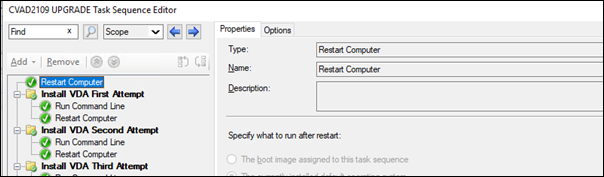
-
Instalar VDA Primeira Tentativa: Inicie a instalação do VDA.
-
Adicione as opções
/quiet,/noreboote/noresumeàs suas opções de linha de comando. -
Execute o instalador de VDA de sua escolha (imagem local ou um dos instaladores mínimos).
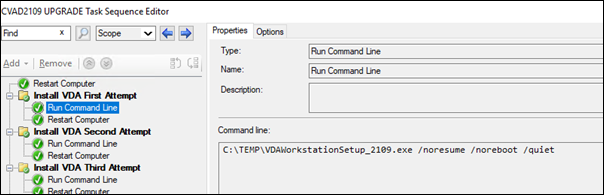
-
O SCCM deve capturar o código de retorno.
-
Se o código de retorno for 0 ou 8, a instalação está completa e é necessário reiniciar.
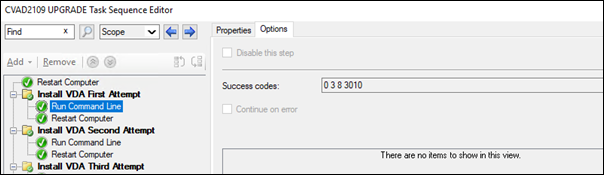
-
Se o código de retorno for 3, reinicie a máquina e, em seguida, passe o controle para Install VDA Second Attempt.
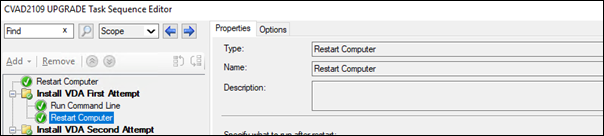
-
-
-
Install VDA Second Attempt: Continue a instalação do VDA.
-
Após Install VDA First Attempt, se o arquivo
%programdata%\Citrix\XenDesktopSetup\CitrixVirtualDesktopAgent.xmlexistir, a instalação não está completa e deve ser continuada após a conclusão da reinicialização.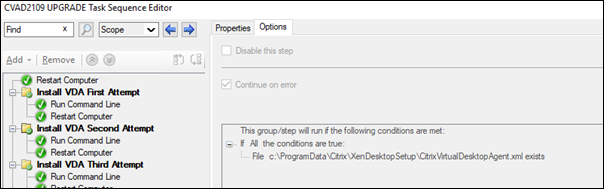
-
Install VDA Second Attempt se repete até que o arquivo
%programdata%\Citrix\XenDesktopSetup\CitrixVirtualDesktopAgent.xmlnão exista ou um código de retorno diferente de 0 ou 8 seja retornado. Trate qualquer outro código de retorno como um erro, e INSTALL VDA SECOND ATTEMPT deve relatar um erro e parar. -
Retome a instalação do VDA executando o instalador VDA apropriado (
XenDesktopVdaSetup.exepara a maioria dos casos, ouXenDesktopRemotePCSetup.exeseVDAWorkstationCoreSetup_XXXX.exefoi usado) do diretório do arquivo%programdata%\ Citrix\XenDesktopSetup\sem parâmetros de linha de comando. (O instalador VDA usa os parâmetros que salvou durante a primeira execução do instalador.)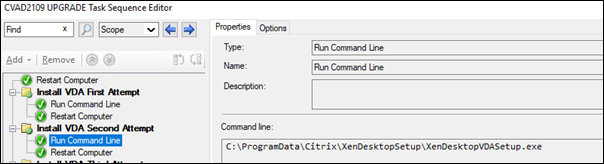
-
Observe o código de retorno do instalador VDA.
-
0 ou 8: Sucesso, instalação completa, reinicialização necessária.
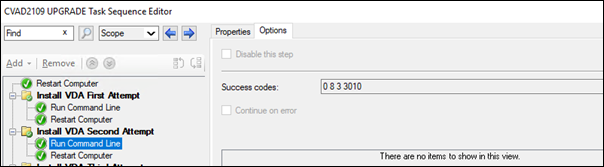
-
3: A instalação não está completa. Reinicie a máquina e repita INSTALL VDA SECOND ATTEMPT até que o arquivo
%programdata%\ Citrix\XenDesktopSetup\CitrixVirtualDesktopAgent.xmlnão exista ou até que um 0 ou 8 seja retornado. Trate qualquer outro código de retorno como um erro, e INSTALL VDA SECOND ATTEMPT deve relatar um erro e terminar.
-
-
Para obter mais informações sobre códigos de retorno, consulte Códigos de retorno de instalação do Citrix.
Exemplos de comandos de instalação do VDA
As opções de instalação disponíveis variam, dependendo do instalador utilizado. Consulte os seguintes artigos para obter detalhes sobre as opções de linha de comando.
-
Instalar usando a linha de comando
Comandos de instalação para Acesso Remoto ao PC
-
O comando a seguir usa o instalador VDA principal de sessão única (
VDAWorkstationCoreSetup.exe):VDAWorkstationCoreSetup.exe /quiet /controllers “control.domain.com” /enable_hdx_ports /noresume /noreboot -
O comando a seguir usa o instalador VDA completo de sessão única (
VDAWorkstationSetup.exe):VDAWorkstationSetup.exe /quiet /remotepc /physicalmachine /controllers “control.domain.com” /enable_hdx_ports /noresume /noreboot
Comando de instalação para VDI dedicado
-
O comando a seguir usa o instalador VDA completo de sessão única (
VDAWorkstationSetup.exe):VDAWorkstationSetup.exe /quiet /components vda /controllers “control.domain.com” /enable_hdx_ports /enable_remote_assistance /noresume /noreboot