优化 Windows 365 云电脑规模
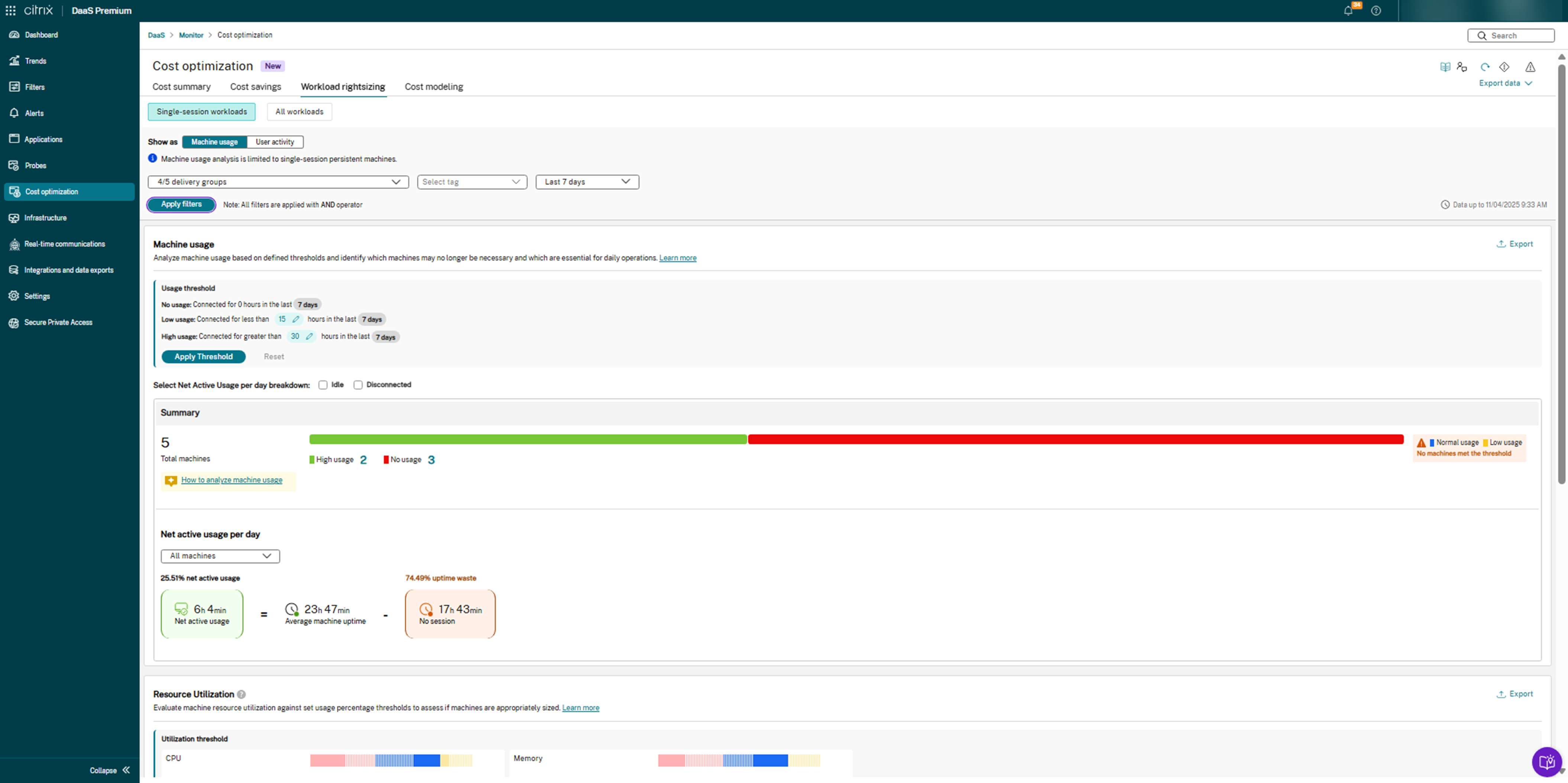
使用 Citrix Monitor 监控 Citrix 与 Windows 365 的集成。工作负载规模优化 → 单会话工作负载 功能旨在帮助管理员分析使用模式并优化云电脑工作负载的规模。
此功能可识别未使用的、低使用率的和高使用率的云电脑,以便 IT 团队能够就许可证分配和计算资源规模做出明智的决策。对于 Windows 365,每台云电脑都会产生固定的月成本,这种洞察有助于确保每个分配的许可证都能提供最大价值。
重要性
在 Windows 365 等基于订阅的桌面环境中,组织通常会过度分配资源或维护不活跃的云电脑。每台未充分利用的云电脑都代表着不必要的成本。Citrix Monitor 中的成本优化功能使 IT 管理员能够:
-
识别无使用量的云电脑 — 检测在指定时间范围内未连接的云电脑并回收其许可证。
-
标记低使用率的云电脑 — 发现很少登录的用户,并考虑重新分配或调整其云电脑的规模。
-
突出显示高使用率的云电脑 — 找出最依赖其云电脑的用户,并确保他们拥有足够的容量和性能。
通过根据这些数据采取行动,组织可以减少每月开支、提高资源利用率或增强最终用户体验。
机器使用情况分析
在 成本优化 → 工作负载规模优化 中,“机器使用情况”选项卡允许管理员根据用户会话活动定义使用阈值:
-
无使用量:在选定时间段内连接 0 小时
-
低使用量:在选定时间段内连接少于 x 小时
-
高使用量:在选定时间段内连接超过 x 小时
Citrix Monitor 随后会显示所有已分析机器的颜色编码摘要 — 显示高使用量、低使用量和无使用量的总计。
这有助于管理员确定在何处重新分配或回收 Cloud PC 许可证,以及在何处为持续活跃的用户升级资源层。 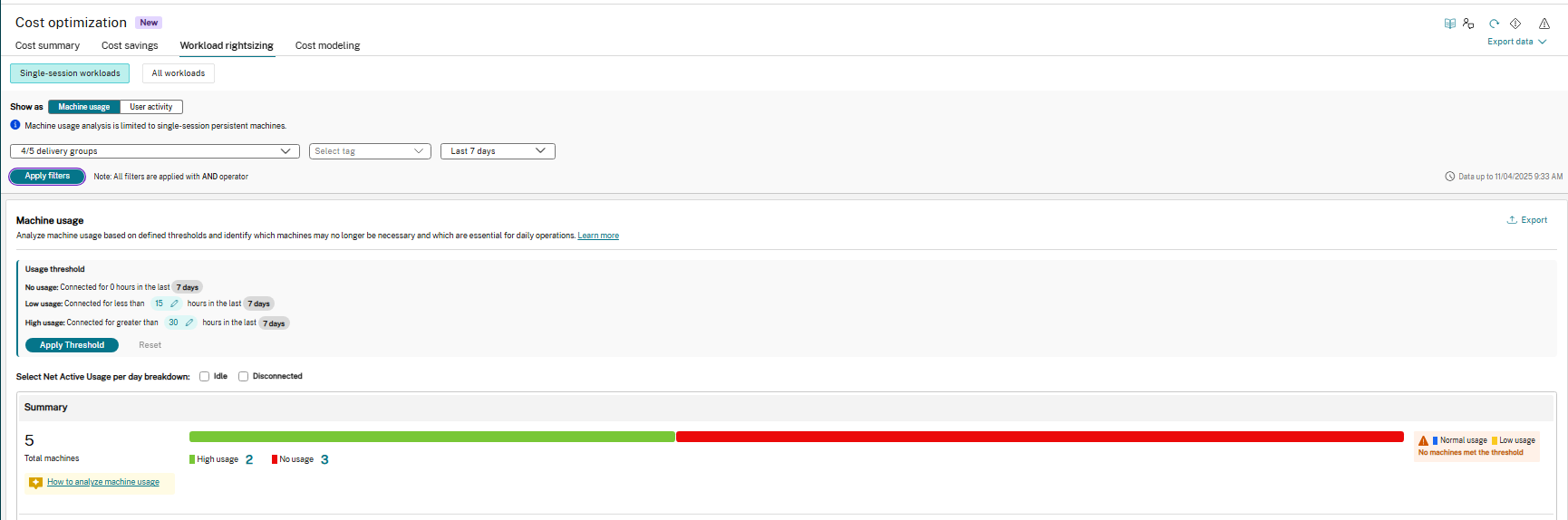
资源利用率和规模调整
Citrix Monitor 根据可自定义的阈值评估每个 Cloud PC 的 CPU 和内存利用率,以提供规模调整建议。
过大实例
持续消耗低于其分配的 CPU 或内存的 Cloud PC 被标记为过大。 这些 Cloud PC 通常可以迁移到更小的 Windows 365 许可证层。
过小实例
经常达到或超过其资源限制的 Cloud PC 被标记为过小。 提高其计算层有助于确保更流畅的性能和改善最终用户体验。
这些洞察共同提供了工作负载效率的完整视图,从而实现了 Citrix Integration for Windows 365 部署中数据驱动的许可证管理和资源分配。 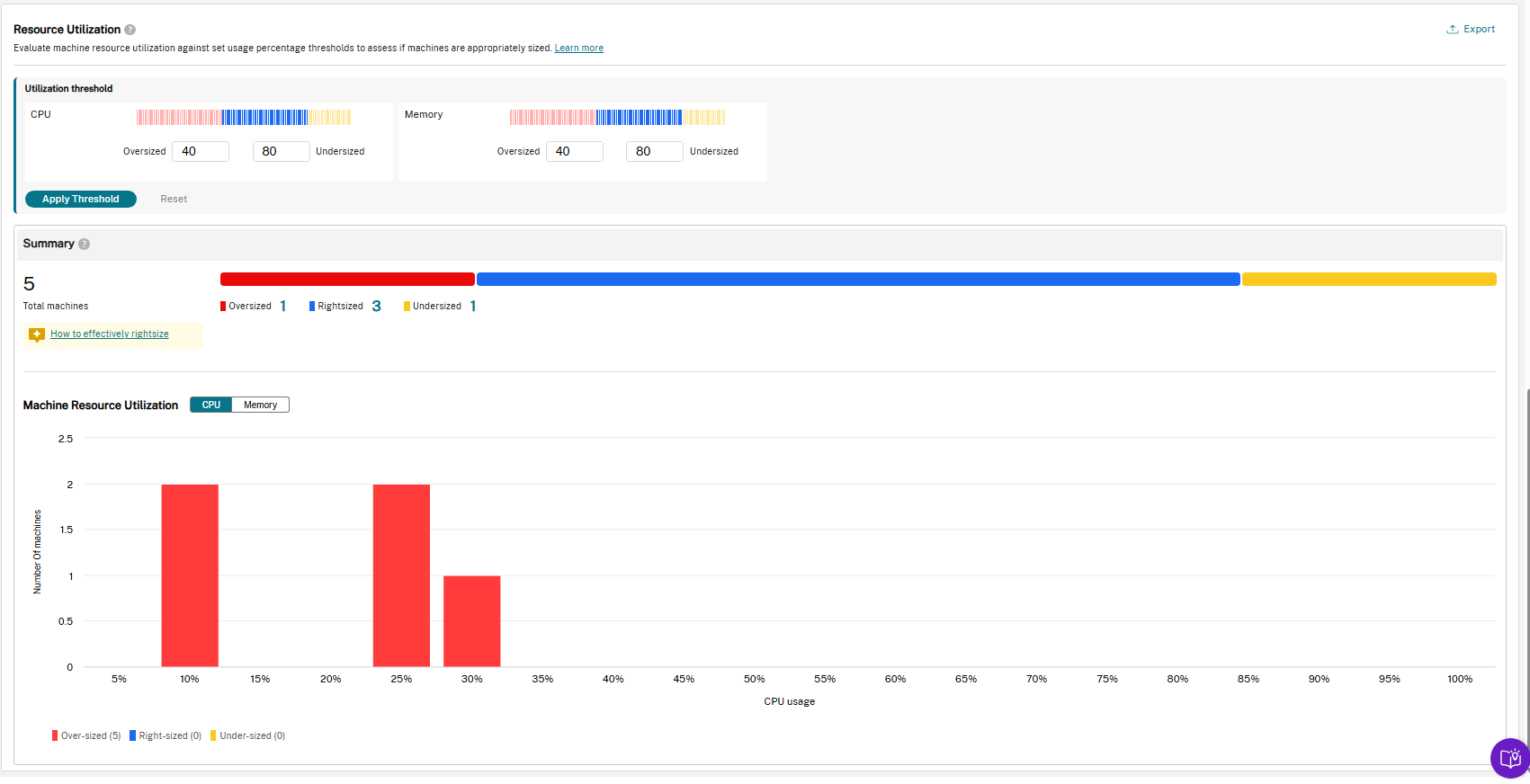
入门
-
在 Citrix Monitor 中导航到 Monitor → 成本优化 → 工作负载规模调整。
-
选择机器使用情况视图。
-
设置您的使用阈值和日期范围(例如,最近 7 天)。
-
应用筛选器以分析您选择的机器组。
-
查看汇总结果以确定需要调整的地方。