
启动云电脑
配置完成后,且云电脑已预配,用户即可访问其云电脑。有以下几种访问云电脑的选项:
-
思杰工作区™ 应用
-
Web 浏览器中的应用商店 URL
-
Windows 365 用户门户
思杰工作区应用
按照以下步骤使用 Workspace 应用访问云电脑:
-
下载并安装 Citrix Workspace 应用客户端。
-
适用于 Windows 的 Workspace 应用
-
适用于 Mac 的 Workspace 应用
-
适用于 Linux 的 Workspace 应用
-
-
安装完成后,打开 Workspace 应用。
-
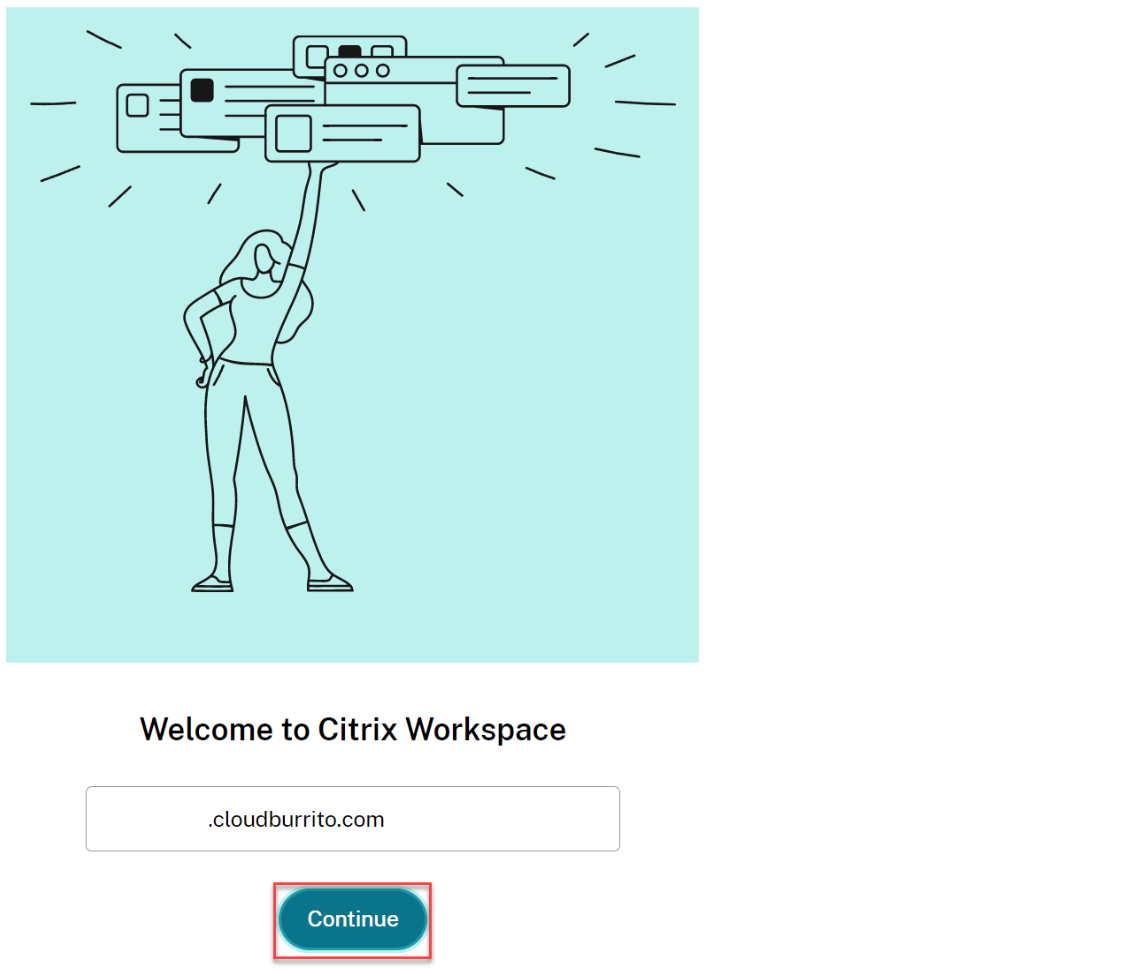
输入应用商店 URL,然后选择 Continue。
-
使用您的 Azure AD 凭据登录。
-
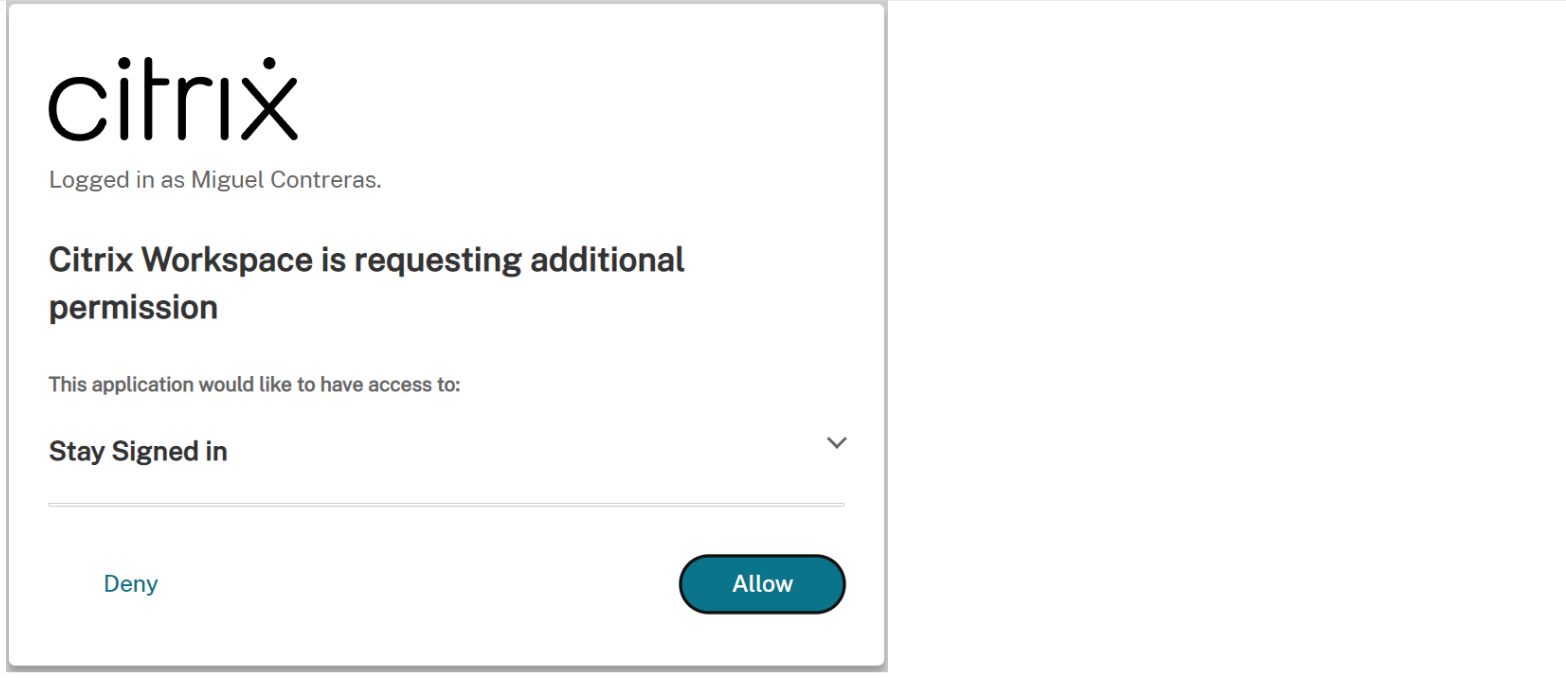
选择 允许。
-
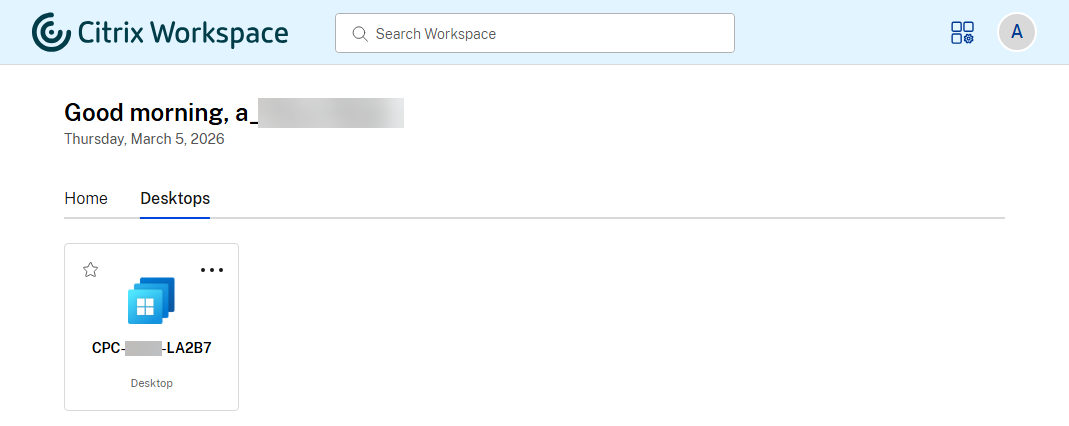
您的 Cloud PC 将显示。
-
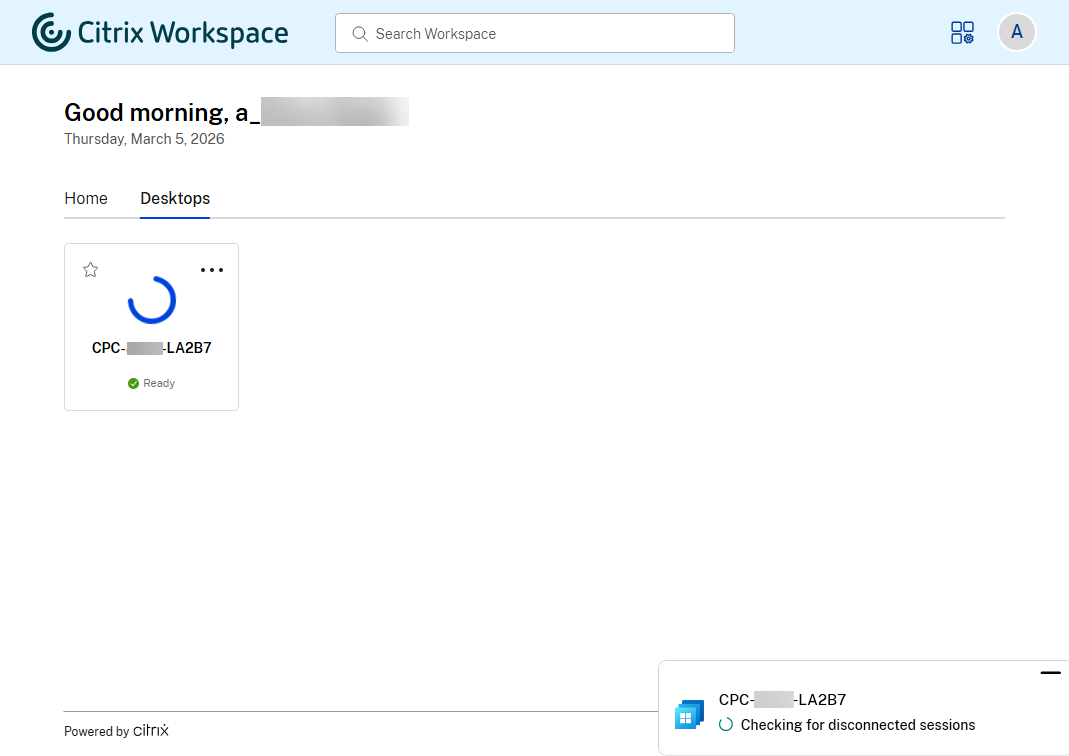
如果只分配了一个 Cloud PC,此时它应自动打开。
-
如果您有多个 Cloud PC,或者自动启动失败,请选择要启动会话的 Cloud PC。
-
在虚拟桌面中输入您的凭据以登录。 您可以开始使用您的 Cloud PC。
注意
步骤 1–3 只需执行一次。安装并配置 Workspace 应用程序后,您只需打开 Workspace 应用程序客户端即可访问您的 Cloud PC。
Web 浏览器中的应用商店 URL
请按照以下步骤通过 Web 浏览器中的应用商店 URL 启动 Cloud PC:
-
打开浏览器并导航到应用商店 URL。
-
使用 Azure AD 凭据登录。
-
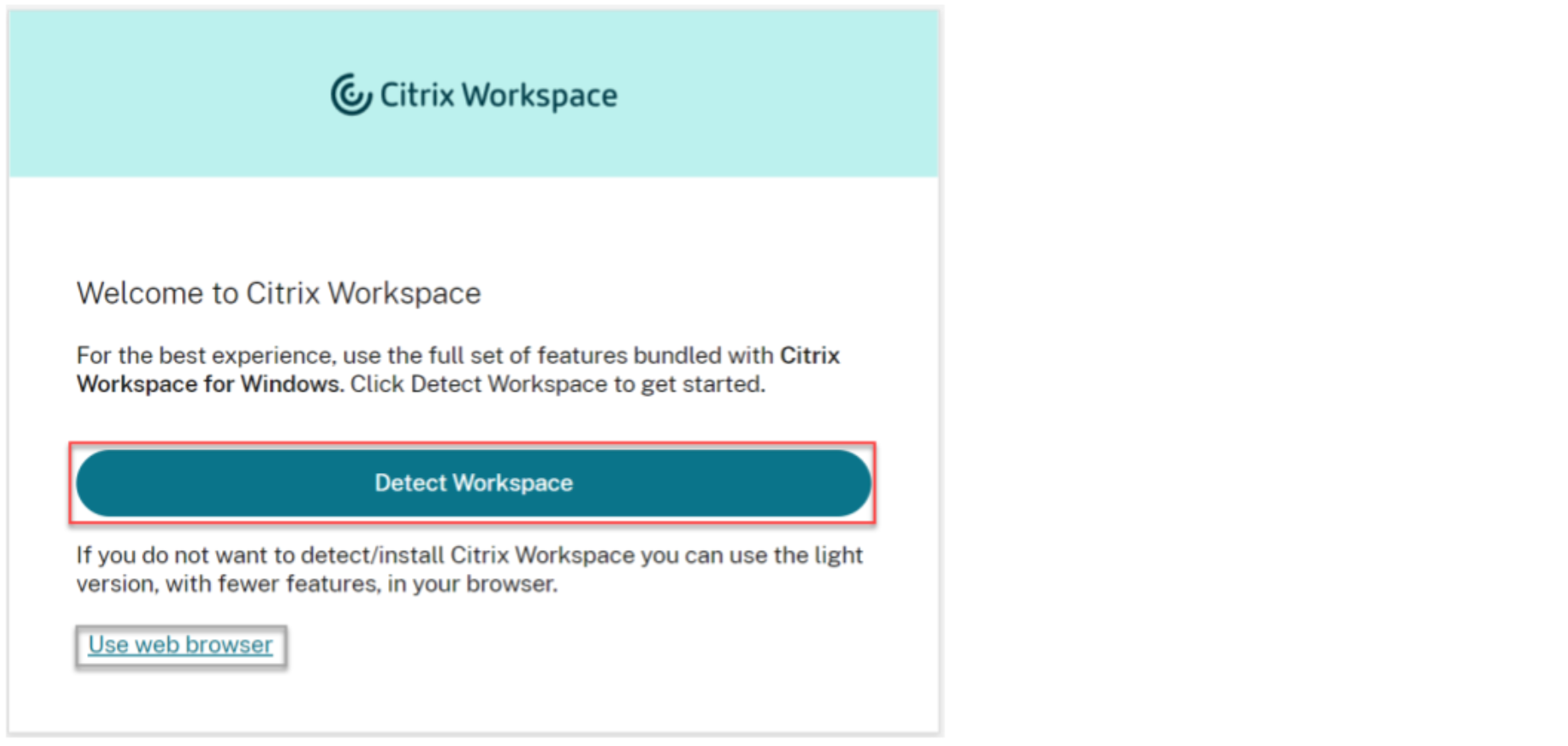
如果出现提示,请选择 检测 Workspace。我们建议您下载并安装 Workspace 应用程序以获得最佳用户体验。或者,您可以选择使用 Web 浏览器访问您的 Cloud PC,而无需安装客户端,然后可以跳到步骤 7。
-
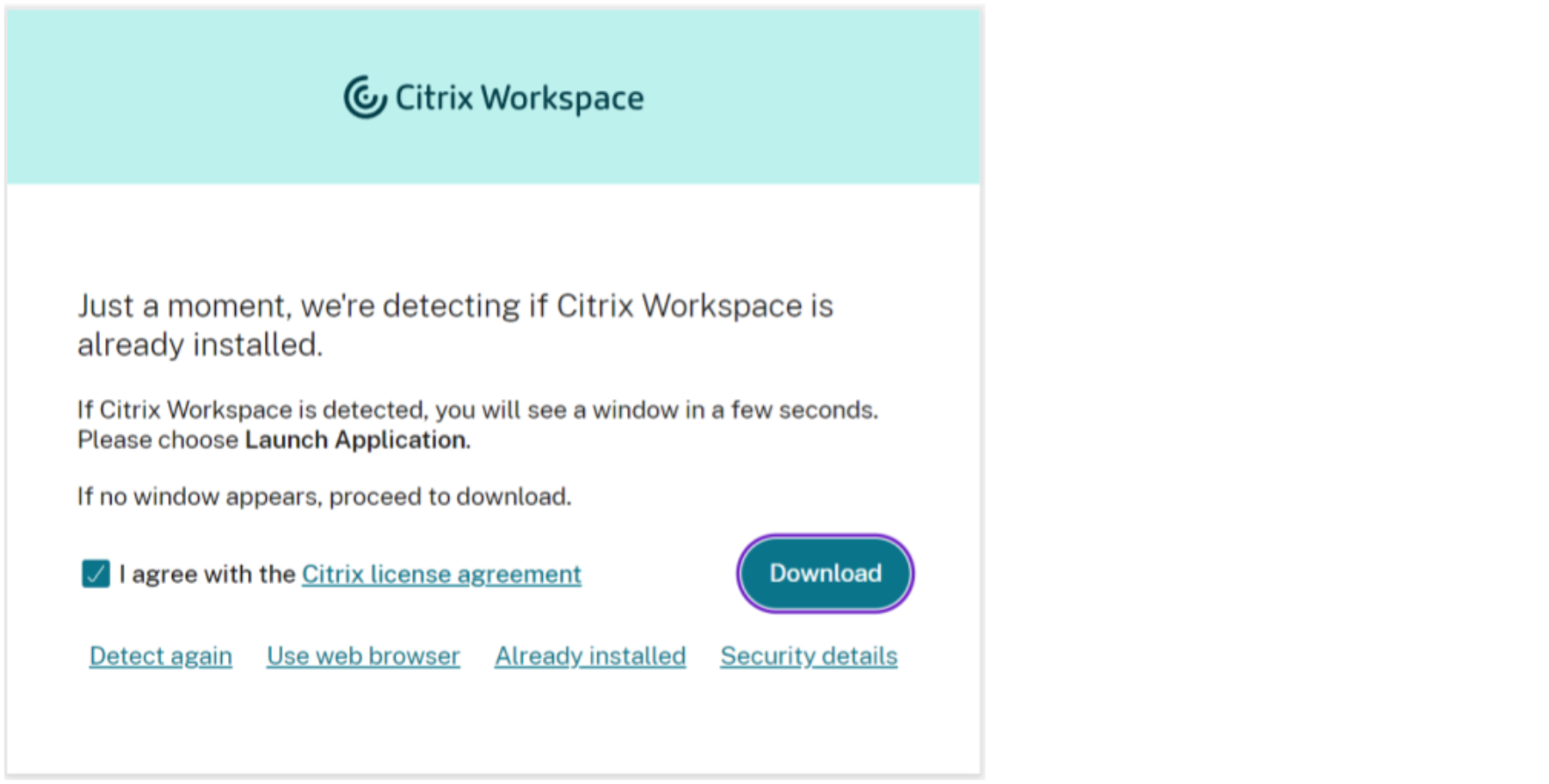
如果您的设备中未检测到 Workspace 应用程序,系统会为您提供下载选项。
-
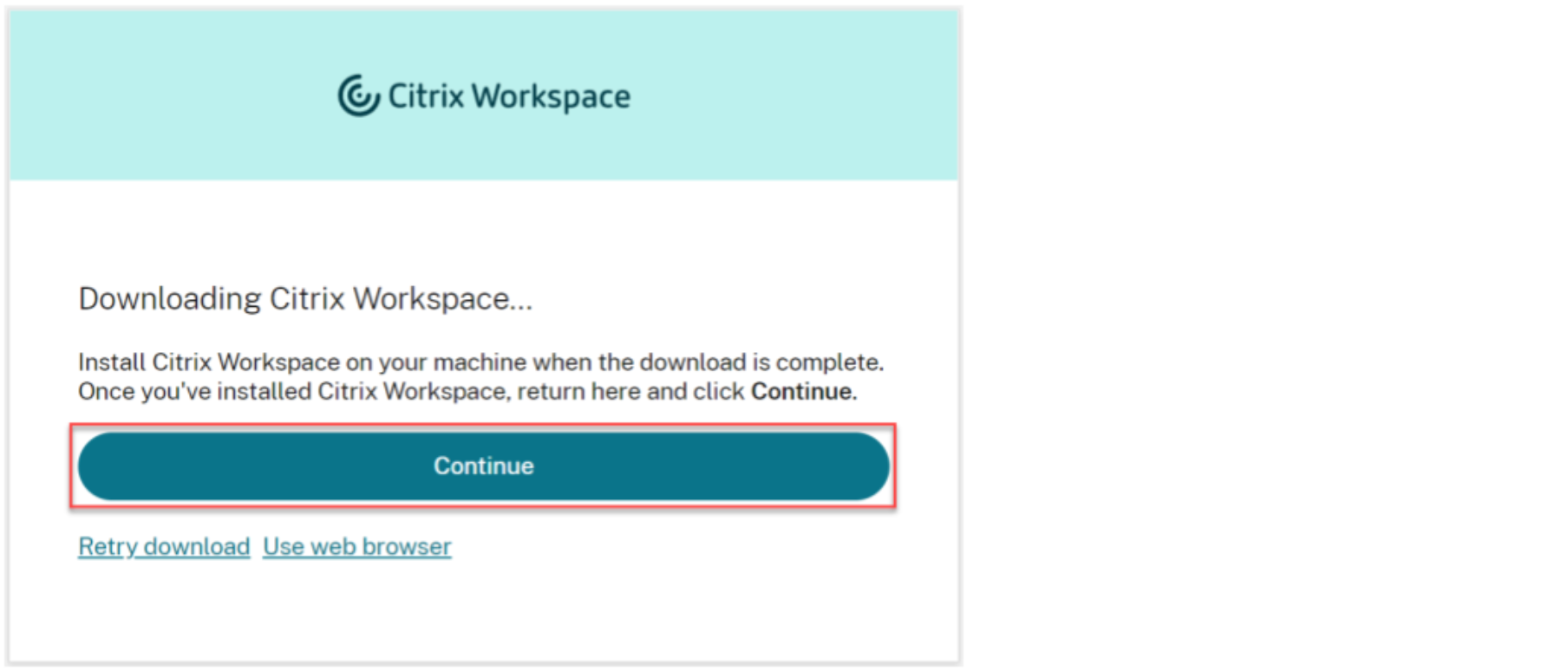
安装完成后,返回浏览器并选择“继续”。
-
如果出现提示,请选择始终允许站点打开链接,然后选择 打开。
-
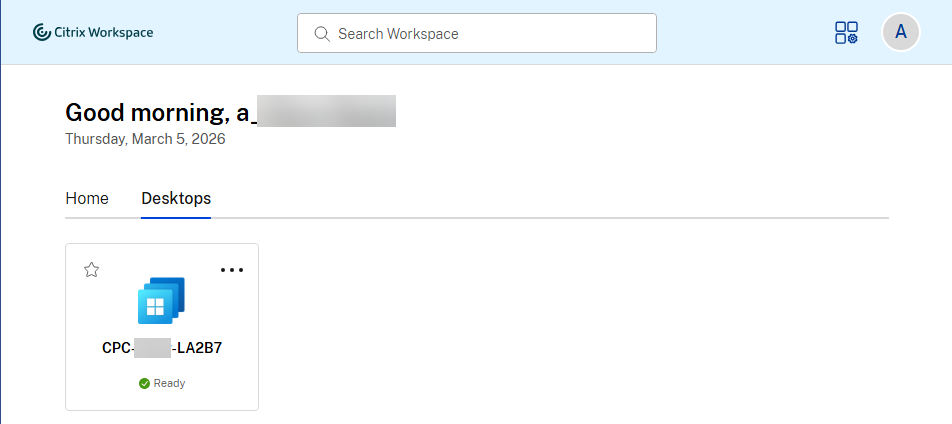
您现在可以看到您的云电脑。
-
如果您只分配了一台云电脑,它此时应该会自动打开。
-
如果您有多台云电脑,或者自动启动失败,请选择要启动会话的云电脑。
-
在虚拟桌面中输入您的凭据以登录。 您可以开始使用您的云电脑了。
注意
步骤 3-6 只需在用户首次登录时执行。
Windows 365 用户门户
请按照以下步骤通过 Windows 365 用户门户启动云电脑:
-
打开浏览器并导航到 windows.cloud.microsoft
-
使用您的 Azure AD 用户帐户登录。
-
您现在可以看到您的云电脑。
-
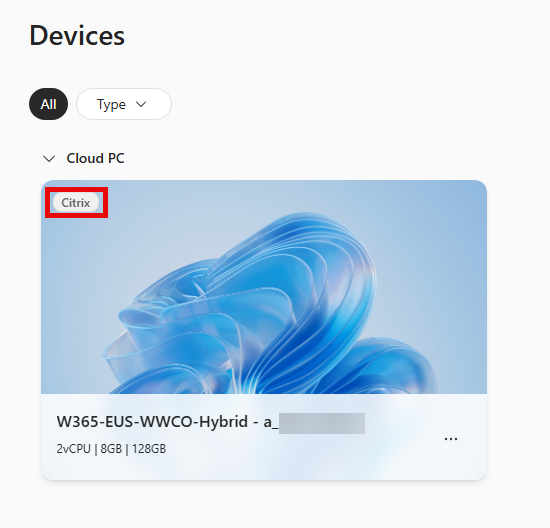
Citrix 已启用。
-
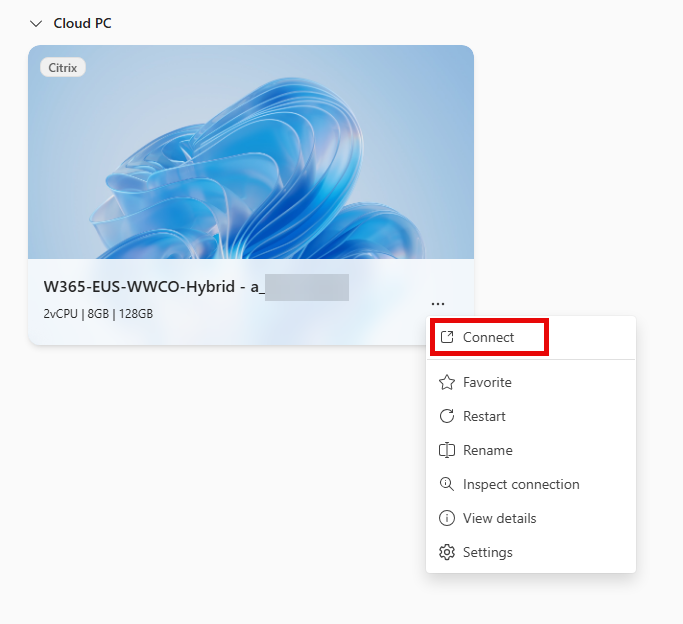
选择“连接”。
-
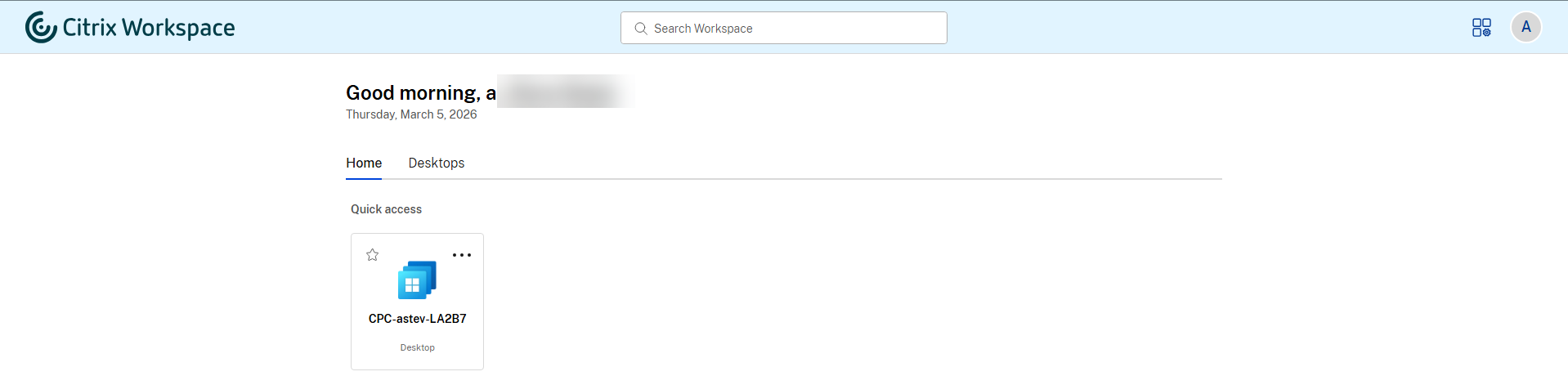
将打开一个新选项卡,并将用户带到商店网站。
-
您现在可以看到您的云电脑。
-
如果您只分配了一个 Cloud PC,它将在此刻自动打开。
-
如果您有多个 Cloud PC,或者自动启动失败,请选择要启动会话的 Cloud PC。
-
在虚拟桌面中输入您的凭据以登录。您可以开始使用您的 Cloud PC。