用户体验
新的会话内工具栏
从版本 25.3.0 开始,当未通过全局应用程序配置服务 (GACS) 和移动设备管理 (MDM) 配置任何管理员设置时,新的工具栏默认启用。
新工具栏(/en-us/citrix-workspace-app-for-ios/media/new-toolbar.png)
增强跨多屏幕体验
从版本 25.1.0 开始,适用于 iOS 的 Citrix Workspace 应用程序改进了连接到外部显示器或扩展坞的 iPad 的用户体验。这些更新包括在多个屏幕上分发应用程序以改进多任务处理的功能。此功能默认启用。
用户可以从一系列可用的分辨率中进行选择,适用于外部显示器和 iPad 的原生屏幕,以满足不同的偏好。即使在本地应用程序和会话之间切换,也会保留多个屏幕配置,从而确保连续性和工作效率。此功能还解决了由台前调度 (Stage Manager) 引起的鼠标锁定问题。
先决条件:
台前调度必须在 iPad 上启用。
限制:
如果用户直接在外部显示器上启动 Citrix Workspace™ 应用程序,切换到全屏模式时,分辨率列表显示为空。这是由于 iOS 系统缺陷导致的,Citrix Workspace 应用程序会显示“无法检测到外部显示器”警告,如屏幕截图所示。
外部显示器警告(/en-us/citrix-workspace-app-for-ios/media/external-display-warning.png)
支持的全屏模式外部显示器分辨率列表:
外部显示器分辨率(/en-us/citrix-workspace-app-for-ios/media/external-display-resolution.png)
当会话在外部显示器上进入全屏模式时,会出现一条浮动消息,提示用户如果想使用多显示器功能,请将 Citrix Workspace 应用程序窗口移回 iPad 屏幕,如以下图像所示。
浮动消息(/en-us/citrix-workspace-app-for-ios/media/toast-message.png)
聚焦搜索增强
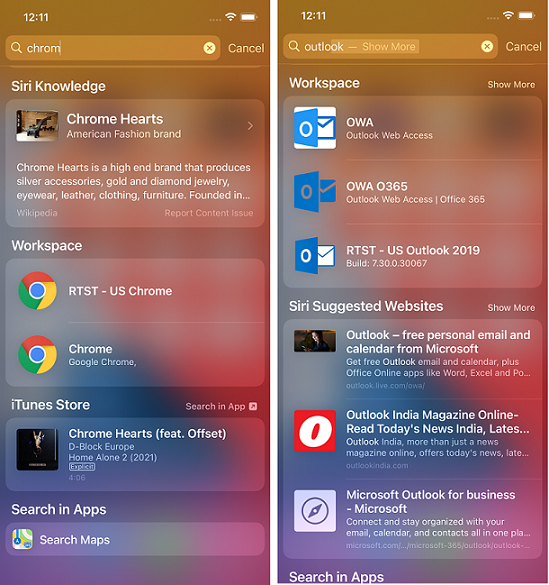
应用程序图标与相应的应用程序搜索匹配。以前,所有搜索都显示 Citrix Workspace 应用程序图标。
通过 3D-Touch 手势访问最近使用的应用程序
当您在 Citrix Workspace 应用程序图标上使用 3D-Touch(长按)手势时,可以访问最近启动的应用程序列表以进行快速访问。
电池状态指示器
设备的电池状态现在显示在虚拟桌面会话中的通知区域。
此功能仅在 VDA 7.18 及更高版本上受支持。
注意:
在 Microsoft Windows 10 VDA 上运行的会话中,电池状态指示器可能需要大约 1 到 2 分钟才能显示。
长按功能以访问资源
您现在可以长按 Citrix Workspace 应用程序图标并访问您最近启动的资源。您现在可以退出 Citrix Workspace 应用程序并访问您最近启动的资源。
页面内查找增强功能
页面内查找增强功能可让您搜索单词或短语。此可用性增强功能适用于您的 Web 和软件即服务 (SaaS) 应用程序。
要搜索:
-
在您的 iPad 上,点击右上角的省略号 (...) 按钮,然后选择页面内查找。
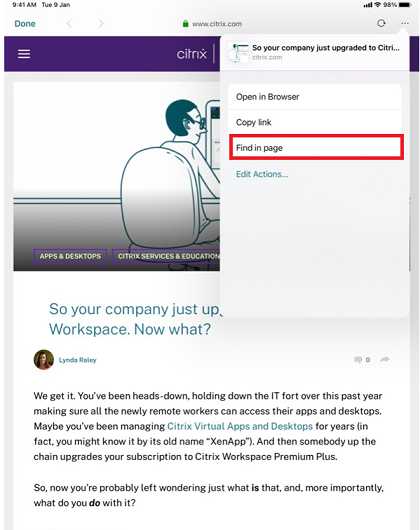
在您的 iPhone 上,点击右下角的省略号 (...) 按钮,然后选择页面内查找。
iPhone 页面查找(/en-us/citrix-workspace-app-for-ios/media/iphonepage.png)
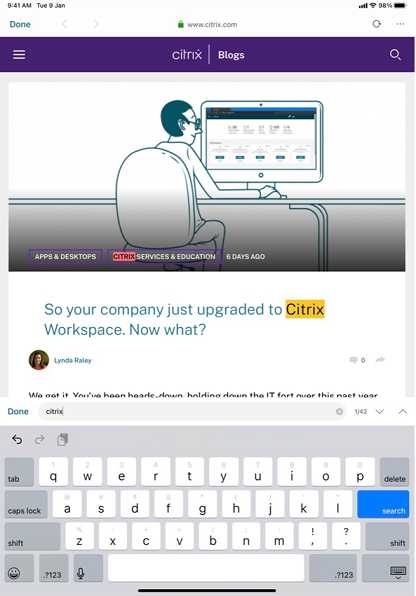
屏幕键盘随即出现。
键盘(/en-us/citrix-workspace-app-for-ios/media/keyboard.png)
-
在文本框中键入要搜索的文本(例如,键入“Citrix®”一词)。搜索结果随即出现。
重新定位会话内工具栏
您可以将会话内工具栏重新定位到屏幕顶部或右侧。当您将工具栏槽口从工具栏边缘拖开时,将显示矩形拖动指示器和放置目标。将拖动指示器拖放到放置目标上以重新定位工具栏。
注意:
-
此功能仅适用于 iPad 用户。
-
此功能可通过触控或鼠标操作。
-
此功能可在 iPad 或外部显示器上使用。
-
上次工具栏位置将保留到下一个会话或应用程序启动。
在 SaaS 和 Web 应用程序之间切换
此可用性增强功能允许您在 Web 和软件即服务 (SaaS) 应用程序中来回导航。
导航按钮显示在 iPhone 的 Workspace Web 和 SaaS 应用程序会话的左下角。
导航(/en-us/citrix-workspace-app-for-ios/media/navigationb.png)
导航按钮显示在 iPad 的 Workspace Web 和 SaaS 应用程序会话的左上角。

从本地帐户迁移到云帐户
管理员可以使用全局应用程序配置服务,以最少的最终用户交互,将最终用户从本地 StoreFront 商店 URL 无缝迁移到 Workspace URL。
要配置:
-
导航到 全局应用配置商店设置 API URL 并输入云商店 URL。 例如,
https://discovery.cem.cloud.us/ads/root/url/<hash coded store URL>/product/workspace/os/ios。 -
导航到 API Exploration > SettingsController > postDiscoveryApiUsingPOST > 单击 POST。
-
单击 INVOKE API。
-
输入并上传负载详细信息。以毫秒为单位的 epoch 时间戳格式输入 StoreFront 商店的到期日期。例如,
"migrationUrl": [
 {

 "url": "<cloud store url>"
 "StoreFrontValidUntil": "<epoch timestamp in milliseconds>",
 }
] , -
单击 EXECUTE 以推送服务。
最终用户体验
作为最终用户,如果您是首次使用 Citrix Workspace 应用程序,成功进行身份验证后,将出现“Introducing the new Citrix Workspace”迁移屏幕(如果符合条件)。在您点击“Try new Citrix Workspace now”选项后,迁移开始。成功迁移后,您可以访问 Workspace 商店(云商店)。
注意:
您可以跳过迁移三次。之后,将强制进行迁移,没有跳过选项。

迁移到 Workspace(云)商店后,您可以在“设置”下查看 StoreFront 商店和 Workspace 商店。当您从云商店切换到本地 StoreFront 商店时,将出现一个反馈屏幕以收集您的反馈。
注意:
StoreFront 商店有一个到期日期。超过到期日期后,商店将被删除。
Siri 集成
您可以与 Siri 交互以启动应用程序和桌面等资源,而无需每次都启动 Citrix Workspace 应用程序。
配置方法
-
启动 Citrix Workspace 应用程序,然后点击应用程序或桌面。选择要添加到 Siri 快捷方式的资源。
-
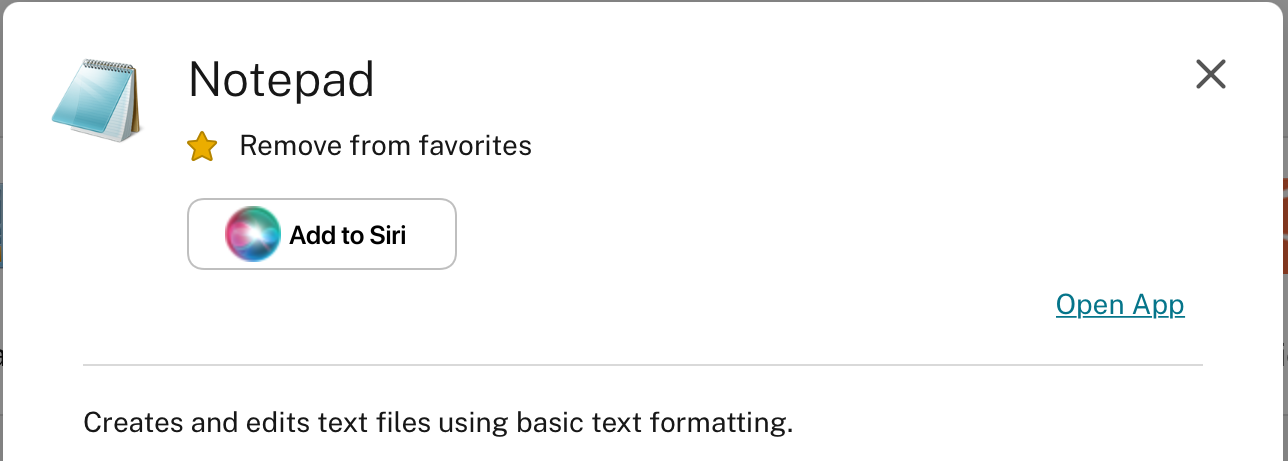
点击省略号 (…)。将显示一个对话框。注意:如果您是 iPhone 或 iPad 桌面用户,请点击省略号 (…) > 应用程序详细信息屏幕 > 查看详细信息。将显示一个对话框。继续执行步骤 3。
-
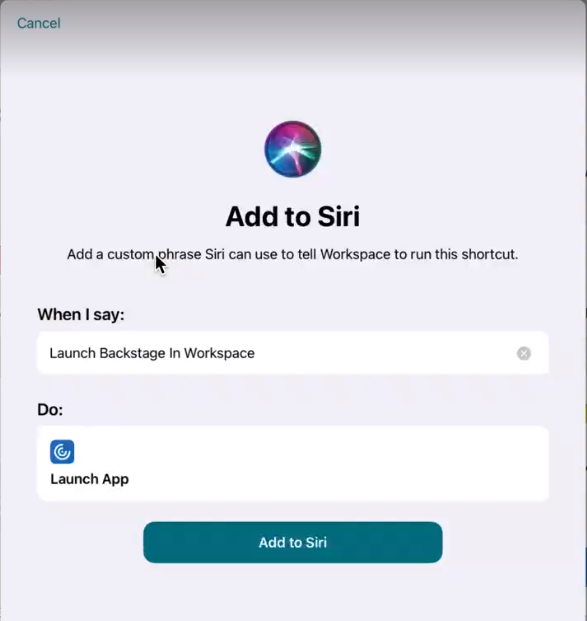
点击添加到 Siri。将显示添加到 Siri对话框。
-
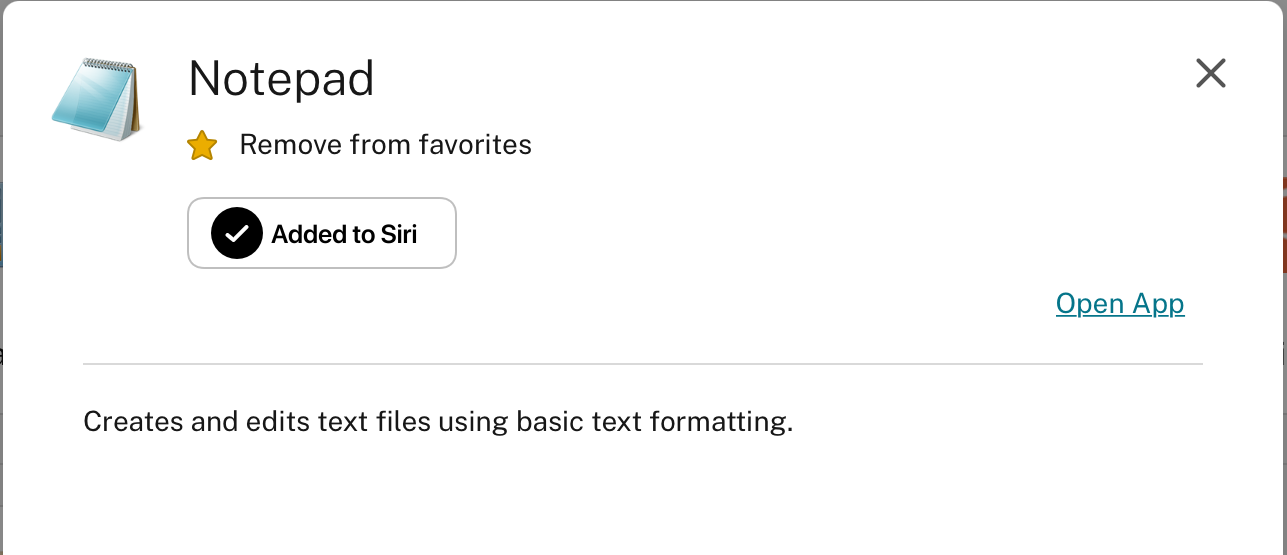
(可选)编辑用于调用 Siri 的自定义短语。点击添加到 Siri。资源现已添加到 Siri 快捷方式。关闭对话框。注意:少数设备支持录制用于调用 Siri 的自定义短语。
应用程序设置
启动 Citrix Workspace 应用程序,然后点击您的个人资料图标 > 应用程序设置 > Siri 配置。要启用此功能,请点击添加到 Siri。

您现在可以使用语音启动资源。
编辑或删除快捷方式
-
选择资源。
-
轻按省略号 (…)。将显示一个对话框。
-
轻按 添加到 Siri。将显示“编辑快捷方式”对话框。
支持 Citrix Workspace 应用程序的独立会话窗口
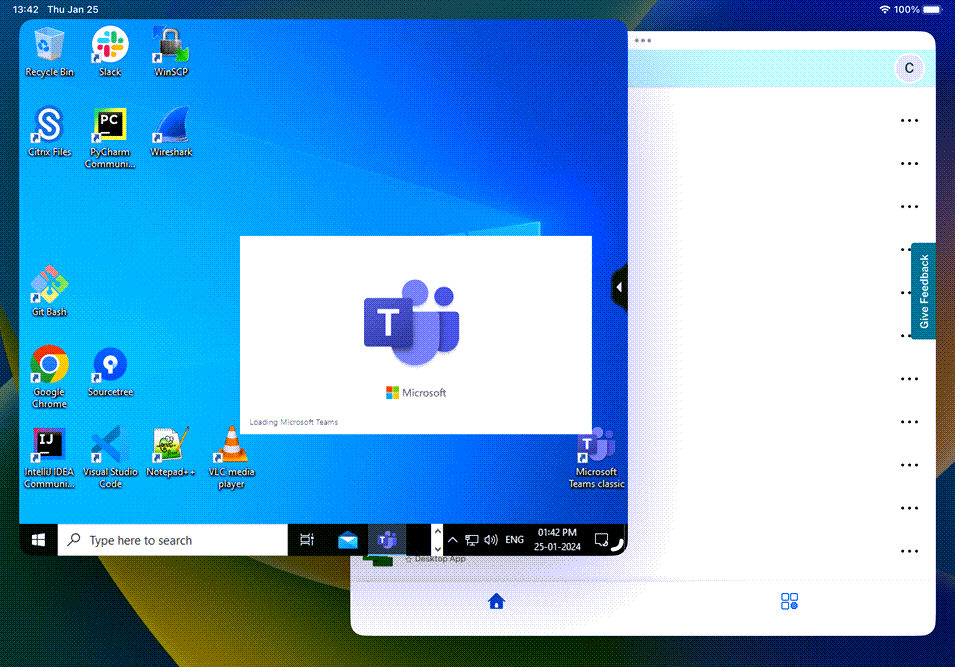
从 24.1.0 版本开始,适用于 iOS 的 Citrix Workspace 应用程序引入了一个独立的会话窗口,使多任务处理更高效、更用户友好。借助此功能,您可以获得桌面般的体验。启用独立会话窗口功能后,您可以简单地将会话拖放到连接的外部显示器上。因此,iPad 的主显示器可以用于与其他应用程序进行多任务处理。
此功能包含以下改进:
-
当您单击会话菜单栏上的“主页”按钮时,将打开 Citrix Workspace UI 窗口,而不是关闭 HDX™ 会话窗口。此增强功能允许您同时使用 Citrix Workspace UI 和 HDX 会话。如果您从 Citrix Workspace UI 启动新会话,则现有会话将自动断开连接。
-
当您单击会话菜单栏上的“显示选项”按钮时,HDX 会话上方会显示一个设置窗口。此窗口允许您调整会话分辨率,而不是 Citrix Workspace UI 设置。
注意:
此功能仅在支持“台前调度”功能的设备上受支持。所有 iPhone 设备和部分 iPad 设备不支持此功能。有关“台前调度”功能的更多信息,请参阅 Apple 支持文档中的在 iPad 上打开或关闭“台前调度”。
要配置独立会话窗口功能,请导航到“设置 -> 高级 -> 多任务处理”,然后选择“独立会话窗口”。
将应用程序和桌面视为小组件
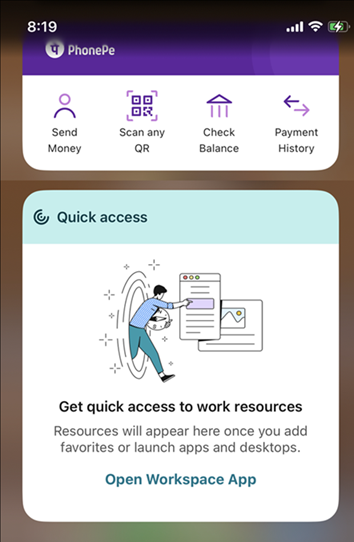
从 23.11.0 版本开始,最终用户现在可以直接从其 iPhone 和 iPad 启动其虚拟应用程序和桌面。他们无需打开 Citrix Workspace 应用程序即可启动应用程序或桌面会话。一个用户最多可以拥有五个作为小组件的虚拟应用程序和桌面。
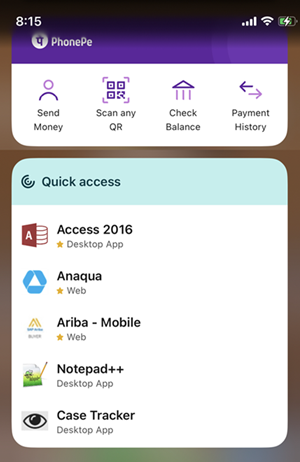
小组件会根据以下条件自动创建:
-
三个收藏的应用程序和两个最近打开的应用程序或桌面会显示为小组件
-
如果没有收藏的应用程序或桌面,则最多五个最近打开的应用程序和桌面会显示为小组件
-
如果没有最近打开的应用程序或桌面,则最多五个收藏的应用程序或桌面会显示为小组件
-
如果尚未添加任何应用程序或桌面为收藏,并且最近没有打开任何应用程序或桌面,系统会提示用户打开适用于 iOS 的 Citrix Workspace 应用程序。然后,他们可以将某些应用程序或桌面标记为收藏。