
ユーザーエクスペリエンス
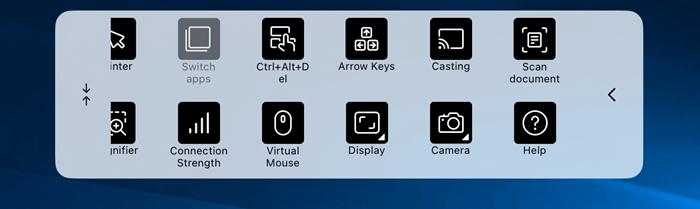
新しいセッション内ツールバー
バージョン25.3.0以降、Global App Configurationサービス(GACS)およびモバイルデバイス管理(MDM)を介して管理者設定が構成されていない場合、新しいツールバーはデフォルトで有効になります。
クロス複数画面エクスペリエンスの強化
バージョン25.1.0以降、iOS向けCitrix Workspaceアプリは、外部モニターまたはドックに接続されたiPadのユーザーエクスペリエンスを向上させます。これらの更新には、マルチタスクを改善するために複数の画面にアプリケーションを分散する機能が含まれます。この機能はデフォルトで有効になっています。
ユーザーは、外部モニターとiPadのネイティブ画面の両方で利用可能なさまざまな解像度から選択でき、多様な好みに対応できます。複数の画面構成は、ローカルアプリとセッションを切り替える際にも保持され、継続性と生産性を確保します。この機能は、Stage Managerによって引き起こされるマウスロックの問題も解決します。
前提条件:
iPadでStage Managerを有効にする必要があります。
制限事項:
ユーザーがCitrix Workspace™アプリを外部ディスプレイで直接起動すると、フルスクリーンモードに切り替えたときに解像度リストが空になります。これはiOSシステムの欠陥が原因で発生し、Citrix Workspaceアプリはスクリーンショットに示すように、外部ディスプレイを検出できませんという警告を表示します。
外部ディスプレイの警告(/en-us/citrix-workspace-app-for-ios/media/external-display-warning.png)
フルスクリーンモードでサポートされている外部ディスプレイ解像度の一覧:
外部ディスプレイの解像度(/en-us/citrix-workspace-app-for-ios/media/external-display-resolution.png)
セッションが外部ディスプレイでフルスクリーンモードに入ると、トーストメッセージが表示され、以下の画像に示すように、マルチモニター機能を使用したい場合はCitrix WorkspaceアプリのウィンドウをiPad画面に戻すようユーザーに促します。
トーストメッセージ(/en-us/citrix-workspace-app-for-ios/media/toast-message.png)
Spotlight検索の強化
アプリのアイコンが対応するアプリ検索と一致するようになりました。以前は、すべての検索でCitrix Workspaceアプリのアイコンが表示されていました。
Spotlight検索(/en-us/citrix-workspace-app-for-ios/media/spotlight-search.png)
3D Touchジェスチャによる最近使用したアプリへのアクセス
Citrix Workspaceアプリのアイコンで3D Touch (長押し) ジェスチャを使用すると、最近起動したアプリのリストにすばやくアクセスできます。
バッテリーステータスインジケーター
仮想デスクトップセッション内の通知領域に、デバイスのバッテリー状態が表示されるようになりました。
この機能は、VDAバージョン7.18以降でのみサポートされています。
注:
Microsoft Windows 10 VDAで実行されているセッションでは、バッテリー状態インジケーターが表示されるまでに約1~2分かかる場合があります。
リソースにアクセスするための長押し機能
Citrix Workspaceアプリのアイコンを長押しして、最近起動したリソースにアクセスできるようになりました。Citrix Workspaceアプリを終了して、最近起動したリソースにアクセスできるようになりました。
ページ内検索機能の強化
ページ内検索機能の強化により、単語や語句を検索できます。このユーザビリティ強化は、WebアプリおよびSoftware-as-a-Service (SaaS) アプリ内で適用されます。
検索するには:
iPadのページ内検索(/en-us/citrix-workspace-app-for-ios/media/ipadpage.png)
iPhoneのページ内検索(/en-us/citrix-workspace-app-for-ios/media/iphonepage.png)
画面キーボードが表示されます。
キーボード(/en-us/citrix-workspace-app-for-ios/media/keyboard.png)
-
検索したいテキストをテキストボックスに入力します (例: 「Citrix®」と入力します)。検索結果が表示されます。
検索結果(/en-us/citrix-workspace-app-for-ios/media/searchresult.png)
セッション内ツールバーを再配置する
セッション内ツールバーは、画面の上部または右側に再配置できます。ツールバーのノッチをツールバーの端からドラッグすると、長方形のドラッグインジケーターとドロップターゲットが表示されます。ドラッグインジケーターをドロップターゲットの上にドロップして、ツールバーを再配置します。
注記:
-
この機能はiPadユーザーのみに適用されます。
-
この機能はタッチまたはマウスで動作します。
-
この機能はiPadまたは外部ディスプレイで動作します。
-
最後のツールバーの位置は、次のセッションまたはアプリケーションの起動時まで保持されます。
SaaSアプリとWebアプリを切り替える
このユーザビリティの強化により、WebアプリとSoftware-as-a-Service (SaaS) アプリ内で前後に移動できます。
ナビゲーションボタンは、iPhoneのWorkspace WebおよびSaaSアプリセッションの左下隅に表示されます。
ナビゲーション(/en-us/citrix-workspace-app-for-ios/media/navigationb.png)
ナビゲーションボタンは、iPadのWorkspace WebおよびSaaSアプリセッションの左上隅に表示されます。
ナビゲーション(/en-us/citrix-workspace-app-for-ios/media/navigationa.png)
オンプレミスからクラウドアカウントへの移行
管理者は、オンプレミスのStoreFrontストアURLからWorkspace URLにエンドユーザーをシームレスに移行できます。管理者は、グローバルアプリ構成サービス を使用して、エンドユーザーの操作を最小限に抑えて移行を実行できます。
設定するには:
-
(https://developer.cloud.com/citrixworkspace/server-integration/global-app-configuration-service/docs/getting-started) URLに移動し、クラウドストアのURLを入力します。 例:
https://discovery.cem.cloud.us/ads/root/url/<hash coded store URL>/product/workspace/os/ios。 -
API Exploration > SettingsController > postDiscoveryApiUsingPOST に移動し、POST をクリックします。
-
INVOKE API をクリックします。
-
ペイロードの詳細を入力してアップロードします。StoreFrontストアの有効期限をエポックタイムスタンプのミリ秒形式で入力します。例:
"migrationUrl": [
 {

 "url": "<cloud store url>"
 "StoreFrontValidUntil": "<epoch timestamp in milliseconds>",
 }
] , -
サービスをプッシュするには、EXECUTE をクリックします。
エンドユーザーエクスペリエンス
エンドユーザーとして、Citrix Workspaceアプリを初めて使用する場合、認証が成功すると、新しいCitrix Workspaceの紹介 移行画面が表示されます(対象の場合)。今すぐ新しいCitrix Workspaceを試す オプションをタップすると、移行が開始されます。移行が成功すると、Workspaceストア(クラウドストア)にアクセスできます。
注:
移行を3回スキップできます。その後、スキップするオプションなしで移行が強制されます。

Workspace(クラウド)ストアに移行した後、設定 でStoreFrontストアとWorkspaceストアの両方を表示できます。クラウドストアからオンプレミスのStoreFrontストアに切り替えると、フィードバック画面が表示され、回答を収集します。
注:
StoreFrontストアには有効期限があります。有効期限が過ぎると、ストアは削除されます。
Siri連携
Siriと連携して、毎回Citrix Workspaceアプリを起動することなく、アプリやデスクトップなどのリソースを起動できます。
設定するには
-
Citrix Workspaceアプリを起動し、アプリまたはデスクトップをタップします。Siriショートカットに追加するリソースを選択します。
-
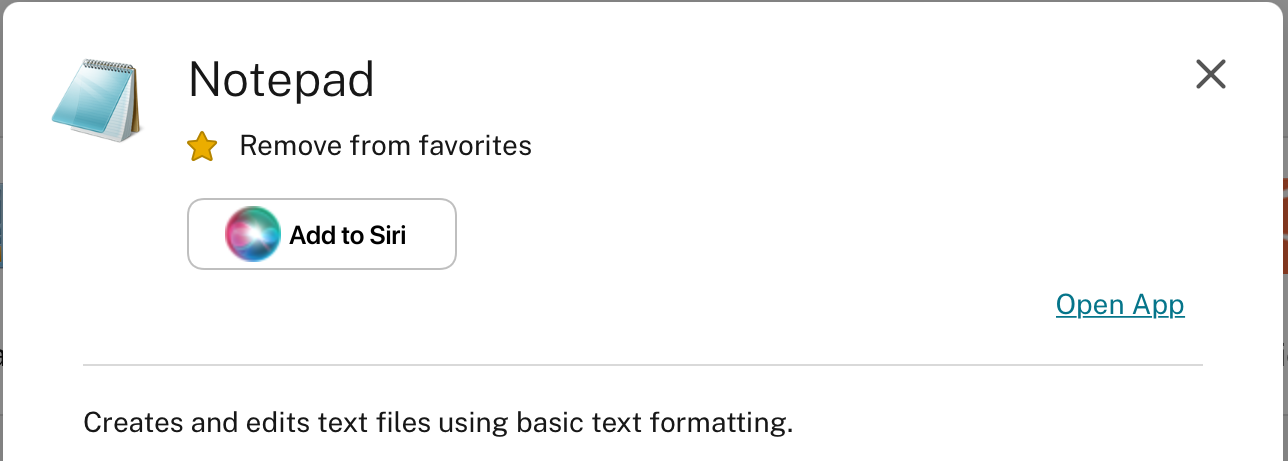
省略記号(…)をタップします。ダイアログボックスが表示されます。注:iPhoneまたはiPadデスクトップユーザーの場合は、省略記号(…)> アプリの詳細画面 > 詳細を表示をタップします。ダイアログボックスが表示されます。手順3に進みます。
-
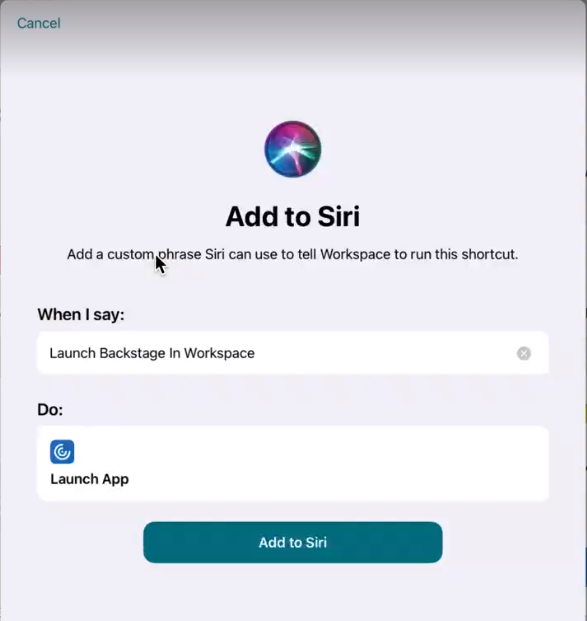
Siriに追加をタップします。Siriに追加ダイアログボックスが表示されます。
-
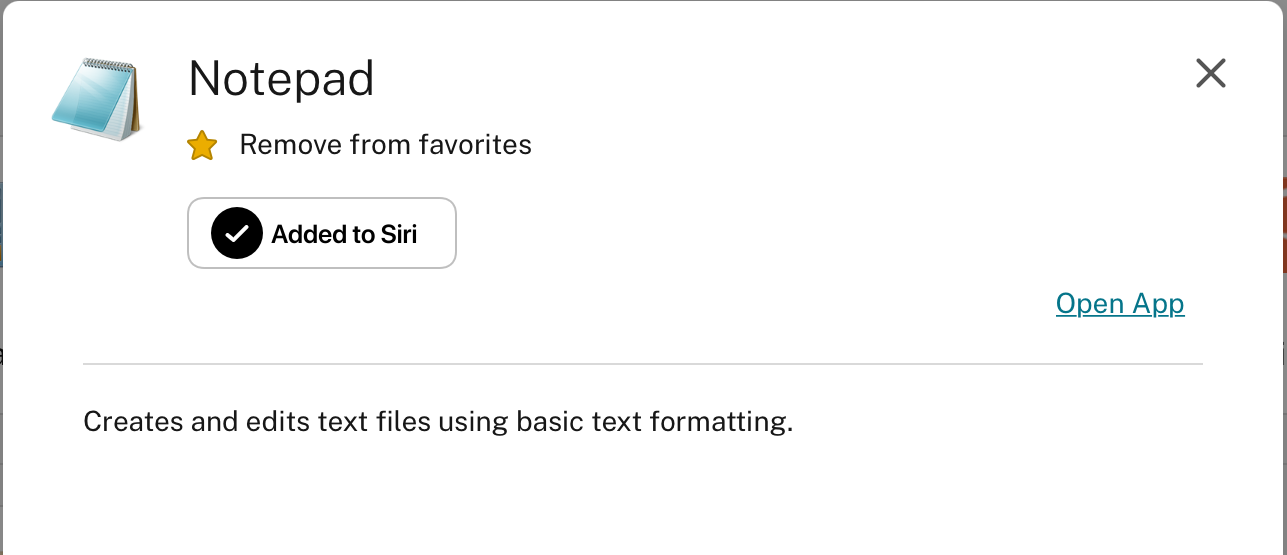
(オプション)Siriを呼び出すためのカスタムフレーズを編集します。Siriに追加をタップします。リソースがSiriショートカットに追加されました。ダイアログボックスを閉じます。注:一部のデバイスでは、Siriを呼び出すためのカスタムフレーズの録音をサポートしています。
アプリケーション設定
Citrix Workspaceアプリを起動し、プロファイルアイコン > アプリケーション設定 > Siri構成をタップします。この機能を有効にするには、Siriに追加をタップします。

これで、音声を使ってリソースを起動できます。
ショートカットを編集または削除するには
-
リソースを選択します。
-
省略記号 (…) をタップします。ダイアログボックスが表示されます。
-
Siriに追加をタップします。ショートカットを編集ダイアログボックスが表示されます。
Citrix Workspaceアプリからのセッションウィンドウの分離のサポート
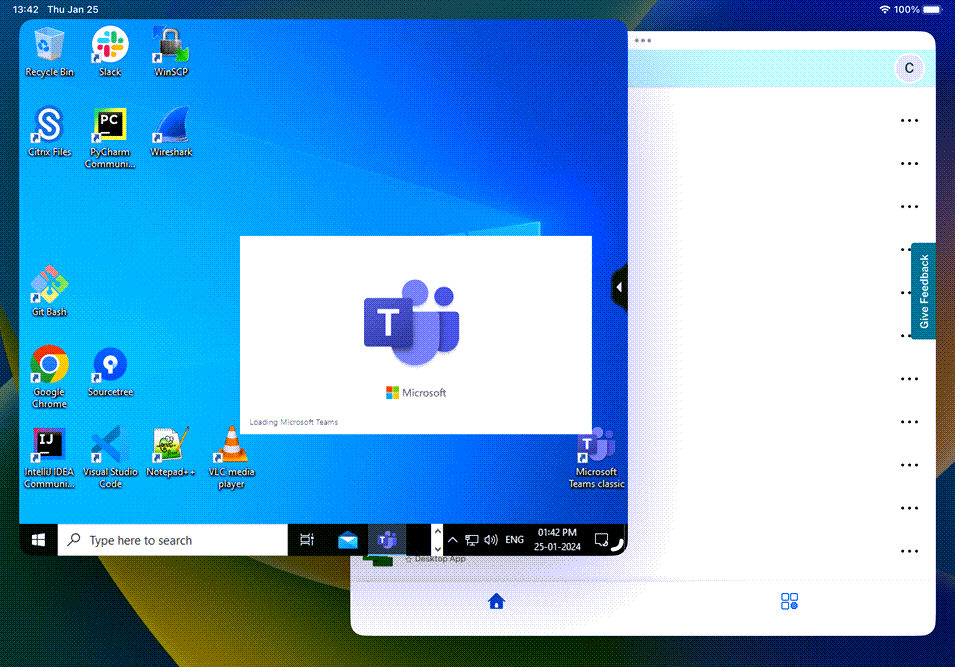
バージョン24.1.0以降、iOS向けCitrix Workspaceアプリは、マルチタスクをより効率的でユーザーフレンドリーにするためのセッションウィンドウの分離を導入しました。この機能により、デスクトップのようなエクスペリエンスを得ることができます。「セッションウィンドウの分離」機能が有効になっている場合、接続された外部モニターにセッションをドラッグ&ドロップするだけで済みます。その結果、iPadのメインモニターを他のアプリとのマルチタスクに使用できます。
この機能には、以下の改善が含まれています。
-
セッションメニューバーのホームボタンをクリックすると、HDX™セッションウィンドウを閉じる代わりに、Citrix Workspace UIウィンドウが開きます。この機能強化により、Citrix Workspace UIとHDXセッションを同時に使用できます。Citrix Workspace UIから新しいセッションを開始すると、既存のセッションは自動的に切断されます。
-
セッションメニューバーの表示オプションボタンをクリックすると、HDXセッションの上に設定ウィンドウが表示されます。このウィンドウでは、Citrix Workspace UIの設定ではなく、セッションの解像度を調整できます。
注:
この機能は、Stage Manager機能をサポートするデバイスでのみサポートされています。すべてのiPhoneデバイスと一部のiPadデバイスは、この機能をサポートしていません。Stage Manager機能の詳細については、AppleサポートドキュメントのiPadでStage Managerをオンまたはオフにするを参照してください。
セッションウィンドウの分離機能を構成するには、設定 -> 詳細 -> マルチタスクに移動し、セッションウィンドウの分離を選択します。
アプリとデスクトップをウィジェットとして表示する
バージョン23.11.0以降、エンドユーザーはiPhoneおよびiPadから仮想アプリとデスクトップを直接起動できるようになりました。アプリまたはデスクトップセッションを開始するためにCitrix Workspaceアプリを開く必要はありません。ユーザーは最大5つの仮想アプリとデスクトップをウィジェットとして持つことができます。
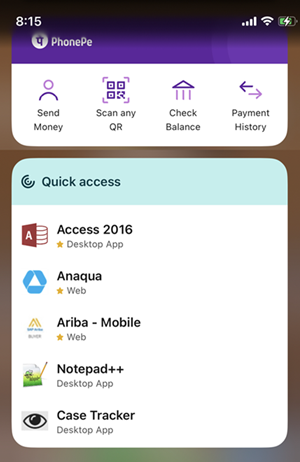
ウィジェットは、以下の基準に従って自動的に作成されます。
-
お気に入り3つと最近開いた2つのアプリまたはデスクトップがウィジェットとして表示されます。
-
お気に入りのアプリまたはデスクトップがない場合、最大5つの最近開いたアプリとデスクトップがウィジェットとして表示されます。
-
最近開いたアプリまたはデスクトップがない場合、最大5つのお気に入りのアプリまたはデスクトップがウィジェットとして表示されます。
-
まだお気に入りにアプリまたはデスクトップが追加されておらず、最近開いたアプリまたはデスクトップもない場合、ユーザーはCitrix Workspaceアプリ for iOSを開くように促されます。その後、特定のアプリまたはデスクトップをお気に入りとしてマークできます。
ウィジェットなし(/en-us/citrix-workspace-app-for-ios/media/ios-without-widget.png)