管理 Citrix Workspace 应用程序的插件
借助客户端应用程序管理,您拥有一个集中式平台,可在托管设备和个人设备上安装和更新插件。这些插件必须由 Citrix 或其合作伙伴构建。
注意:
插件安装或升级支持以下 Citrix Workspace 应用程序版本:
-
适用于 Windows 2212(当前版本)或更高版本的 Citrix Workspace 应用程序
-
适用于 Windows 2402 (LTSR) 的 Citrix Workspace 应用程序
-
适用于 macOS 2409 或更高版本的 Citrix Workspace 应用程序
如果您的应用商店通过客户端应用程序管理进行配置,并且最终用户已将该应用商店添加到其 Citrix Workspace 应用程序中,则插件设置的任何更改都将按照此处指定的时间反映。这意味着在您发布更改后,设置可能需要几个小时才能在客户端更新,具体取决于平台。
在 Citrix Workspace 应用程序上获取配置后,Citrix 自动更新服务将根据您的自动更新时间范围设置或在 24 小时内安装插件,以较早者为准。
注意:
最终用户可以使用系统托盘中的“检查更新”选项手动更新到最新版本的插件。这会覆盖任何延迟组设置。但是,此选项还会将 Citrix Workspace 应用程序更新到最新版本或管理员指定的版本。
可以在客户端应用程序管理中 Citrix Workspace 应用程序的更新和插件部分下找到支持的插件。支持的插件包括:
-
端点分析
-
思杰安全访问
-
Webex VDI 插件安装程序引擎
-
Zoom VDI 插件管理
-
微软 Teams VDI 插件
-
ControlUp RemoteDX 插件管理
Citrix 端点分析插件
此设置可帮助您为最终用户安装和更新 Citrix 端点分析插件到最新版本。
Citrix 端点分析插件使您能够在最终用户设备上运行设备状态检查。Citrix 设备状态服务是一种基于云的解决方案,可帮助管理员强制执行最终设备必须满足的某些要求,才能访问 Citrix DaaS(虚拟应用和桌面)或 Citrix Secure Private Access 资源(SaaS、Web 应用、TCP 和 UDP 应用)。
您可以按照“(/zh-cn/citrix-workspace/global-app-config-service/plug-in-management#deployment-mode-settings)”部分中的说明配置插件设置。
注意:
此插件仅适用于 Windows 和 macOS 平台。
有关详细信息,请参阅“(/zh-cn/device-posture/device-posture-manage-epa-client-for-device-posture.html)”。
Citrix 安全访问代理
最终用户可以通过在其客户端设备上安装 Citrix Secure Access 代理来轻松访问所有经批准的私有应用。
借助 Citrix Secure Private Access 中对客户端-服务器应用的额外支持,您现在可以消除对传统 VPN 解决方案的依赖,从而为远程用户提供对所有私有应用的访问权限。
您可以按照“(/zh-cn/citrix-workspace/global-app-config-service/plug-in-management#deployment-mode-settings)”部分中的说明配置插件设置。
Webex VDI 插件安装程序引擎
Webex 应用 VDI 解决方案可优化通话和会议的音频和视频。通过客户端应用管理,您可以管理 Webex VDI 插件安装程序引擎。Webex VDI 插件安装程序引擎进而安装和管理最终用户设备上安装的 Webex 插件。
注意事项:
-
此插件仅在 Windows 平台上可用。
-
Webex VDI 插件安装程序引擎在 Citrix Workspace 应用的常规自动更新期间安装,或者在您手动检查更新时安装。
重要提示:Citrix 仅管理 Webex VDI 插件管理器的安装和更新。安装在最终用户设备上的 Webex 插件由 Webex 本身管理。
配置插件设置
Webex VDI 插件与 Webex 应用的兼容性
配置完成后,VDI 中运行的 Webex 应用菜单中会出现一个刷新选项。单击刷新选项,Webex 应用将关闭,并且 Webex VDI 插件将安装在用户的端点上。
即使安装后,Webex VDI 插件也不会出现在 Windows 上的程序列表中。要检查插件是否已安装,您可以在 VDI 中运行的 Webex 应用程序上运行健康检查。检查VDI部分以验证插件是否已安装。您还可以验证插件版本是否与 Webex 应用程序版本兼容。
Webex VDI 插件安装程序引擎会自动安装最新 Webex 插件版本,该版本与最终用户的 Webex 应用程序兼容。有关兼容版本的更多信息,请参阅Webex 版本支持。
如果版本不匹配,请按照以下步骤检查您是否已在 VDI 上禁用兼容性检查:
-
转到
HKEY_LOCAL_MACHINE\Software\Cisco Spark Native\。 -
创建一个名为 VDIDisableCompatibilityVersionCheck 的 DWORD(32 位)注册表项,并为其指定以下值之一:
-
0 — 启用版本兼容性检查(默认)
-
1 — 禁用版本兼容性检查
-
Zoom VDI 插件管理
借助 GACS,您可以管理 Zoom VDI 插件管理器。Zoom VDI 插件管理器反过来会安装并管理最终用户设备上安装的 Zoom 插件。
重要:
Citrix 仅管理 Zoom VDI 插件管理器的安装和更新。最终用户设备上安装的 Zoom 插件由 Zoom 本身管理。
配置插件设置
在继续之前,您必须确保已完成以下“先决条件”部分中列出的步骤。然后,您可以按照部署模式设置部分中的说明配置插件设置。
先决条件
必须遵循以下步骤来配置虚拟通道:
您可以按照(/zh-cn/citrix-workspace/global-app-config-service/plug-in-management#deployment-mode-settings)部分中描述的方式配置您的插件设置。
配置完成后,打开 Zoom 应用程序并使其在 VDI 上运行。一段时间后(一旦 Zoom VDI 插件安装程序下载到用户的端点上),用户会看到一个弹出窗口(提示),告知他们会话将断开连接以在端点上安装 VDI 插件。单击“确定”后,Zoom 可能会关闭 Citrix 会话并继续在用户的端点上安装插件。
Microsoft Teams VDI 插件管理
Microsoft Teams VDI 插件管理器可优化通话和会议的音频和视频。借助全局应用程序配置服务,您可以管理 Microsoft Teams 插件管理器的安装。此插件管理器反过来会在最终用户的设备上安装和管理 Microsoft Teams 优化插件(VDI 2.0 或 SlimCore 引擎)。
配置插件设置
在继续之前,您必须确保已完成以下“先决条件”部分中列出的步骤。
先决条件
管理员需要在 VDA 中配置新的注册表设置,以使新的 Microsoft Teams 能够访问 Citrix 虚拟通道。有关详细信息,请参阅Microsoft Teams 优化中提供的“注意”。如果您使用的是 Citrix Virtual Apps and Desktops 2402 LTSR 及更高版本(或)2203 LTSR CU5 及更高版本,则不需要此注册表设置。
您现在可以登录您的 Citrix Cloud 帐户,并按照(/zh-cn/citrix-workspace/global-app-config-service/plug-in-management#deployment-mode-settings)部分中描述的方式配置您的插件设置。
有关详细信息,请参阅适用于 Microsoft Teams 的新 VDI 解决方案。
注意:
-
在最终用户设备上成功安装插件后重新连接会话。之后,Microsoft Teams VDI 应用程序必须重新启动两次才能进入 VDI 2.0 模式。
-
此插件仅适用于 Windows 平台,并且从适用于 Windows 版本 2405 的 Citrix Workspace 应用程序开始适用。
-
此插件仅适用于新版 Microsoft Teams (Microsoft Teams 2.x),不适用于经典版 Microsoft Teams。
ControlUp 的 remoteDX 插件管理
ControlUp 的 RemoteDX 是一种监控和故障排除解决方案,旨在改善远程工作人员的最终用户体验。其主要功能包括端点监控、网络洞察、会话可见性和主动警报。借助全局应用程序配置服务,您可以管理 ControlUp 的 RemoteDX 插件管理器。
重要:
Citrix 仅管理 RemoteDX 插件管理器的安装和更新。ControlUp 直接管理安装在最终用户设备上的 RemoteDx 插件。ControlUp 还管理 RemoteDX 插件从最终用户设备收集的任何遥测数据。
部署模式设置
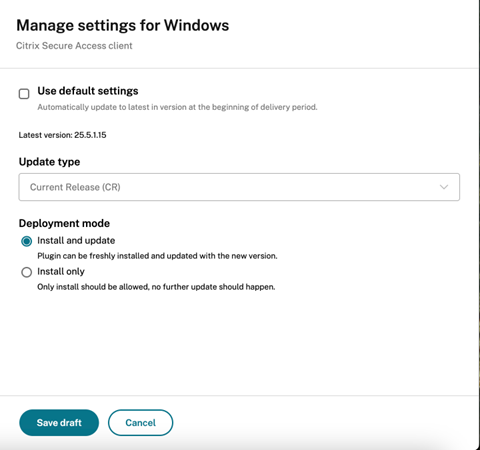
登录您的 Citrix Cloud 帐户,然后导航到 Workspace Configuration > App Configuration。从已配置的 URL 列表中,选择要映射设置的 URL,然后单击 Configure。在 Updates and Plug-ins 部分下,导航到所需的插件,然后单击展开图标以查看适用的平台。选择要为其配置设置的平台,然后单击 Edit。
-
安装和更新:在最终用户设备上安装最新版本的插件。它会自动将插件更新到最新版本。
-
仅安装:在最终用户设备上安装最新版本的插件。它不会自动更新。