
管理商店 URL 的设置
以下部分说明了如何在 Citrix 客户端应用程序中配置商店 URL 的设置。
如何配置设置
要配置设置:
-
登录 Citrix Cloud 门户并导航到客户端应用管理。
-
从已配置的商店 URL 列表中,选择要映射设置的商店。
-
单击商店 URL 旁边的三个点,然后选择要为其配置设置的客户端应用程序。管理设置(/en-us/client-app-management/media/manage-settings.png)
-
根据您组织的策略修改应用程序设置,然后单击保存。修改设置(/en-us/client-app-management/media/modify-settings.png)注意:标记为未配置的设置使用应用程序的默认行为。仅当需要覆盖默认值时才配置设置。
-
单击发布草稿以保存并发布您的设置。发布设置(/en-us/client-app-management/media/publish-settings.png)
用户界面还提供以下选项,以简化用户体验。
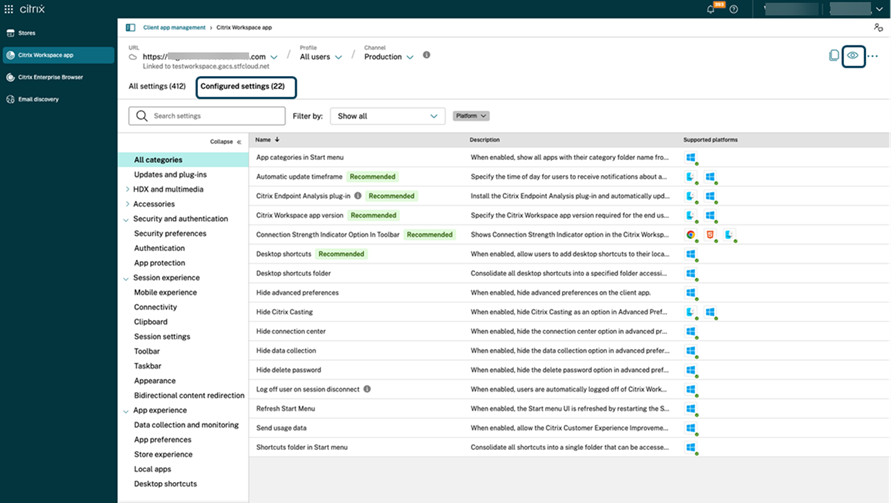
查看已配置设置的摘要
您可以通过点击“已配置设置”选项卡来查看当前配置的摘要。这消除了单独展开和审查每个设置的需要。所有已配置设置的整合列表使您能够对当前配置进行全面审查并评估用户影响。作为替代方案,您还可以点击以下屏幕截图中所示的“查看已配置设置”图标。
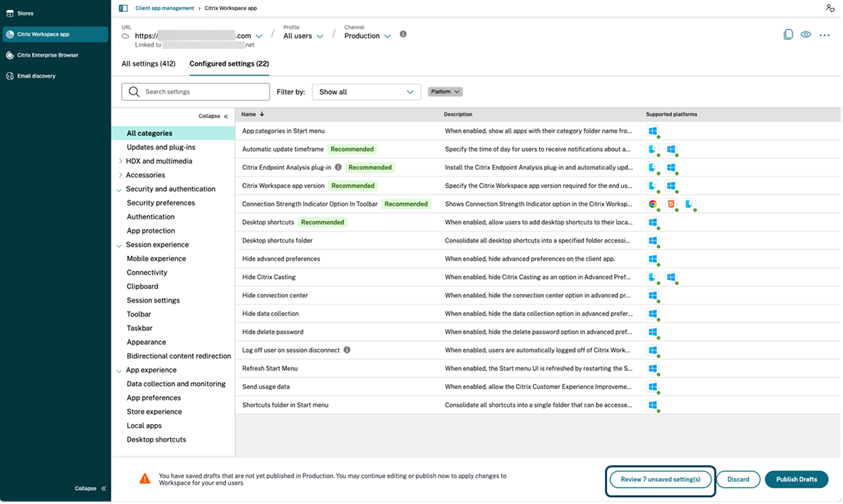
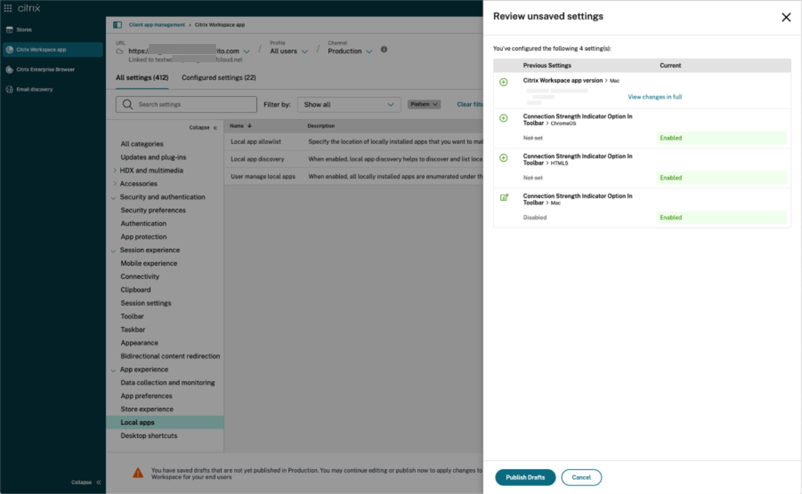
审查未保存的更改
在发布配置之前,对未保存的更改进行最终审查。未保存设置的数量会显示在用户界面上,您可以通过点击“审查未保存设置”选项来访问此列表。这使您能够做出明智的更改并保持数据准确性。
增强的搜索选项
搜索体验已得到增强,以提供强大而无缝的体验。管理员现在可以轻松登录云门户并在客户端应用管理页面上找到所需的设置。他们可以使用以下搜索方法。
使用设置描述进行搜索
您可以通过输入设置描述中的关键词来查找设置。这允许采用更灵活的搜索方法,使用与所需设置相关的术语。
使用 API 设置名称进行搜索
您可以通过输入相应的 API 设置名称来搜索设置。此方法允许进行更精确和有针对性的搜索,使用户能够快速找到他们所需的特定设置。
查看每个设置适用的平台
现在,每个设置都会动态显示仅与其相关和适用的平台。这种方法确保向用户呈现简洁且量身定制的选项列表。