
复制用户存储
您可以将用户存储复制到多个路径,除了用户存储路径策略指定的路径之外 — 在每次登录和注销时。此功能通过复制用户存储策略实现。要将会话期间修改的文件和文件夹同步到用户存储,请启用主动回写。此功能目前不支持完整的容器解决方案。启用此策略可能会增加系统 I/O 并延长注销时间。
您可以通过 Microsoft Active Directory 组策略管理、Citrix Studio 和 Workspace Environment Management™ (WEM) 配置此策略。
-
要通过 Microsoft Active Directory 组策略管理配置复制用户存储策略,请完成以下步骤:
-
打开组策略管理编辑器。
-
在计算机配置 > 管理模板 > Citrix 组件 > Profile Management > 高级设置下,双击复制用户存储策略。通过 Microsoft Active Directory 组策略管理配置复制用户存储策略(/en-us/profile-management/2203-ltsr/media/configuring-the-replicate-user-stores-policy-through-microsoft-active-directory-group-policy-management.png)
-
将策略设置为已启用,设置复制的用户存储路径,然后单击确定。设置复制的用户存储路径(/en-us/profile-management/2203-ltsr/media/setting-the-paths-to-replicated-user-stores.png)复制的用户存储路径 — 以及用户存储路径策略指定的路径 — 共同构成远程用户配置文件存储的完整列表。
-
要使更改生效,请在安装了 Profile Management 的计算机上,从命令提示符下运行 gpupdate /force 命令。注销所有会话,然后重新登录。
-
-
要在 Citrix Studio 中配置复制用户存储策略,请完成以下步骤:
-
在 Citrix Studio 的左侧窗格中,单击策略。
-
在创建策略窗口中,在搜索框中键入策略。例如,键入“复制用户存储”。在 Citrix Studio 中搜索复制用户存储策略(/en-us/profile-management/2203-ltsr/media/searching-for-the-replicate-user-stores-policy-in-studio.png)
-
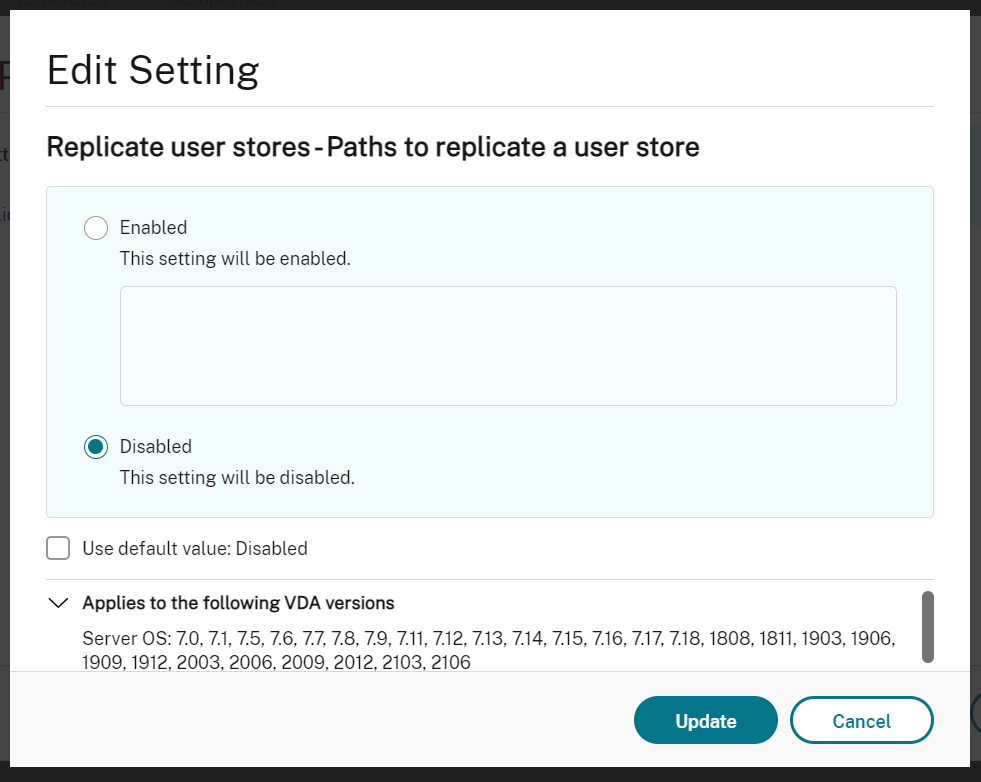
点击“选择”以打开“复制用户存储”策略。
-
选择“已启用”,键入复制的用户存储路径,然后单击“确定”。注意:按 Enter 键以分隔多个条目。
-
-
要在 WEM 中配置“复制用户存储”策略,请完成以下步骤:
-
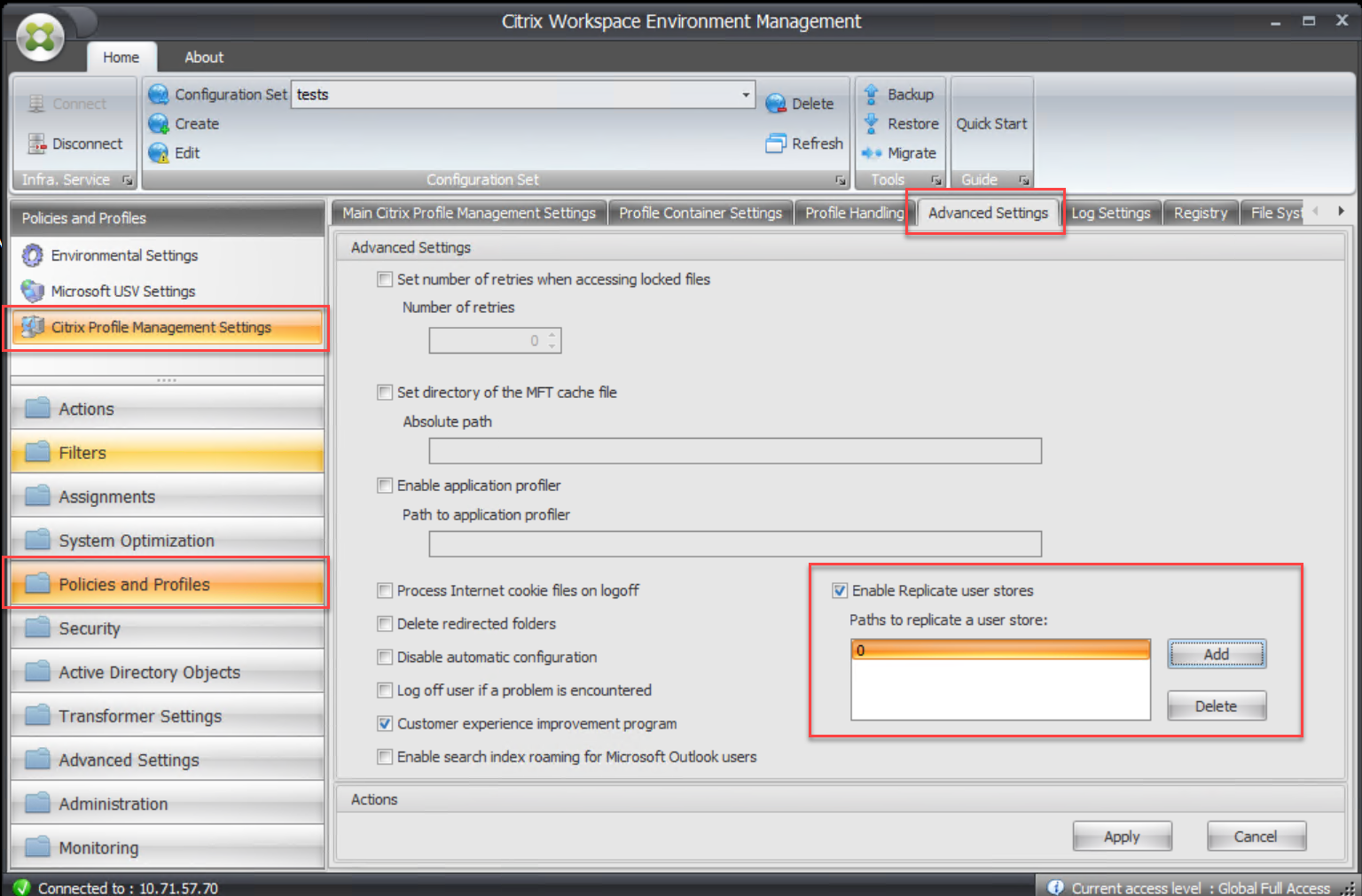
在管理控制台中,导航到“策略和配置文件 > Citrix Profile Management 设置 > 高级设置”。
-
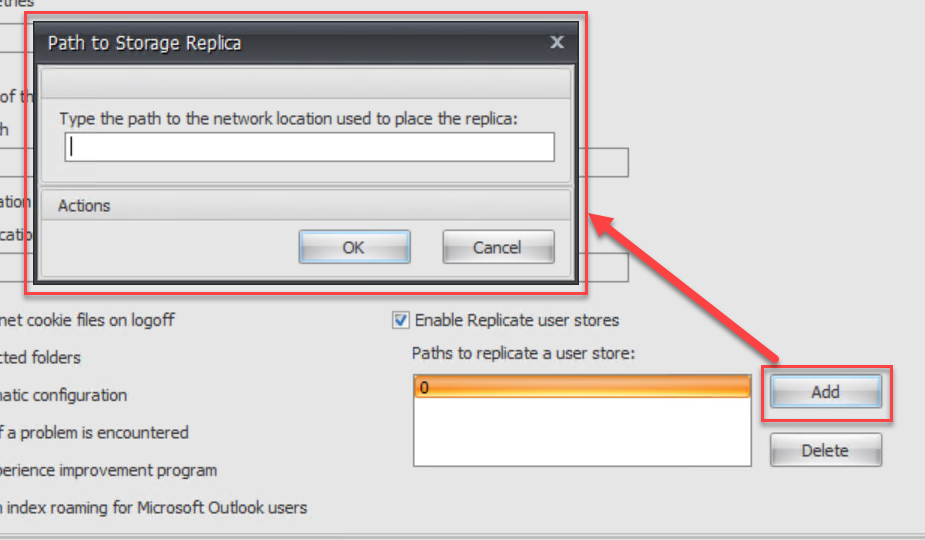
在“高级设置”选项卡上,选中或清除“启用复制用户存储”复选框,并设置复制的用户存储路径。
-