
ユーザー ストアのレプリケート
各ログオンおよびログオフ時に、ユーザー ストアへのパスポリシーで指定されたパスに加えて、ユーザー ストアを複数のパスにレプリケートできます。この機能は、ユーザー ストアのレプリケートポリシーを通じて実装されます。セッション中に変更されたファイルとフォルダーをユーザー ストアに同期するには、アクティブなライトバックを有効にします。この機能は現在、完全なコンテナソリューションをサポートしていません。このポリシーを有効にすると、システム I/O が増加し、ログオフに時間がかかる場合があります。
ポリシーは、Microsoft Active Directory グループポリシー管理、Citrix Studio、および Workspace Environment Management™ (WEM) を介して構成できます。
-
Microsoft Active Directory グループポリシー管理を通じてユーザー ストアのレプリケートポリシーを構成するには、次の手順を実行します。
-
グループポリシー管理エディターを開きます。
-
コンピューターの構成 > 管理用テンプレート > Citrix コンポーネント > Profile Management > 詳細設定で、ユーザー ストアのレプリケートポリシーをダブルクリックします。
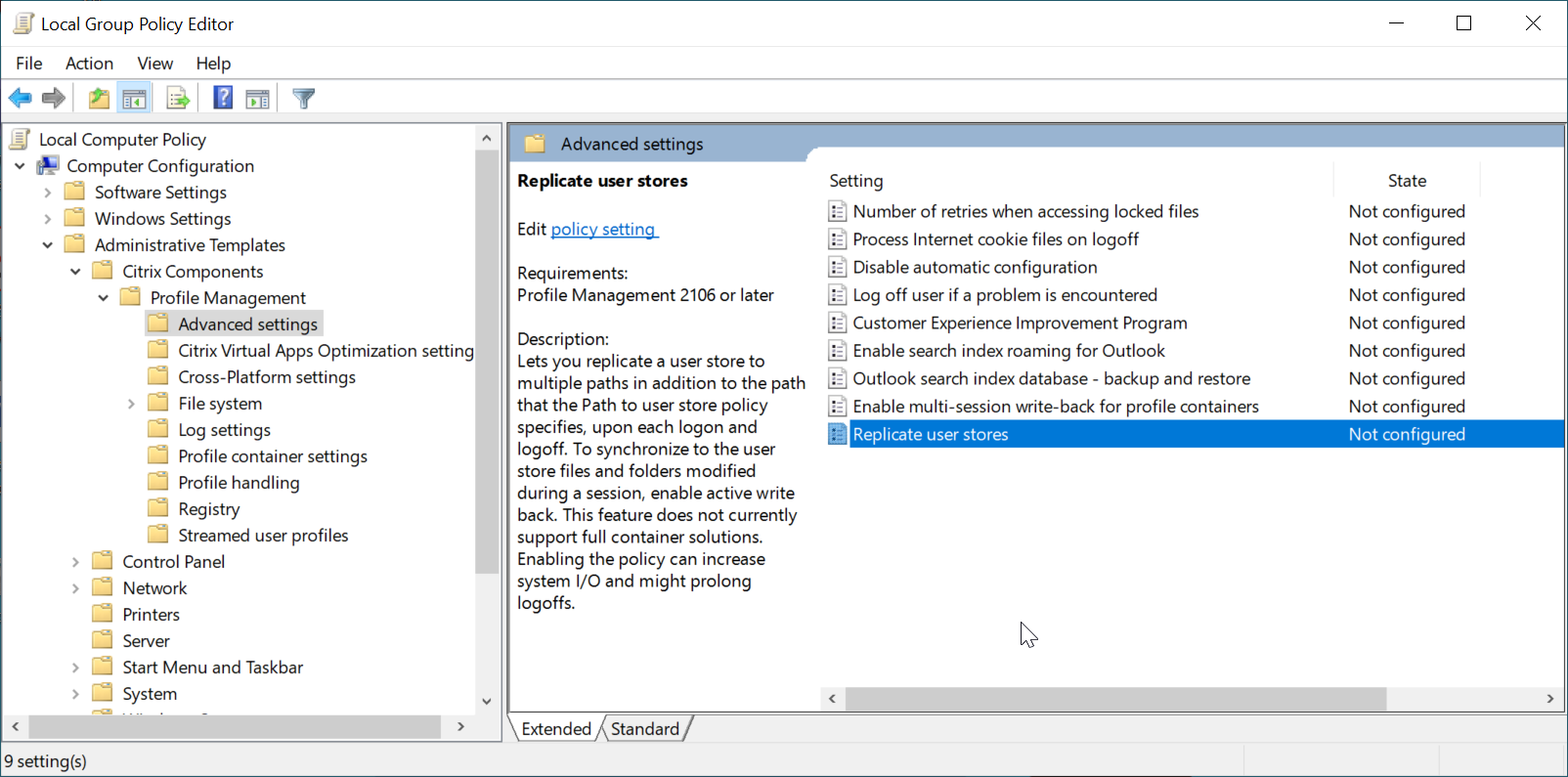
-
ポリシーを有効に設定し、レプリケートされたユーザー ストアへのパスを設定して、OKをクリックします。
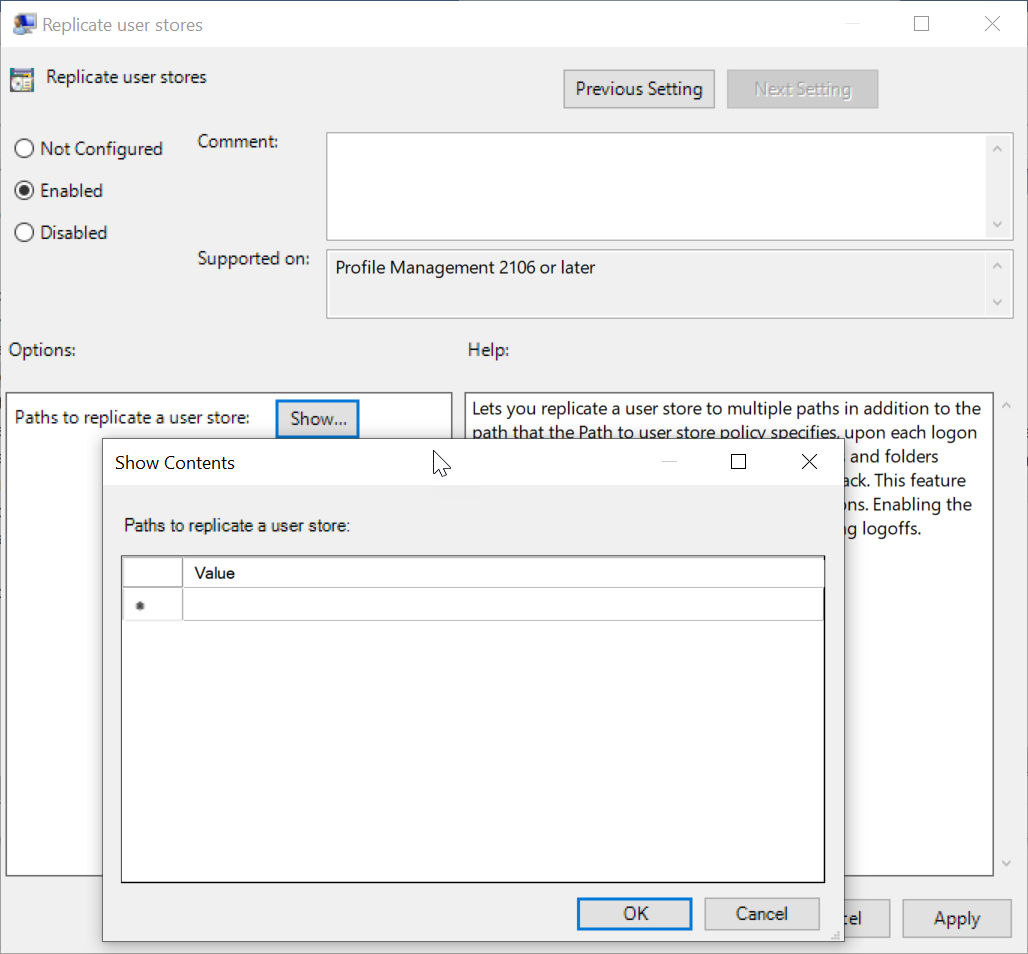 レプリケートされたユーザー ストアへのパスは、ユーザー ストアへのパスポリシーで指定されたパスとともに、リモートユーザープロファイルストレージの完全なリストを形成します。
-
変更を有効にするには、Profile Management がインストールされているマシンで、コマンドプロンプトから gpupdate /force コマンドを実行します。すべてのセッションからログオフし、再度ログオンします。
-
-
Citrix Studio でユーザー ストアのレプリケートポリシーを構成するには、次の手順を実行します。
-
Citrix Studio の左ペインで、ポリシーをクリックします。
-
ポリシーの作成ウィンドウで、検索ボックスにポリシーを入力します。たとえば、「ユーザー ストアのレプリケート」と入力します。
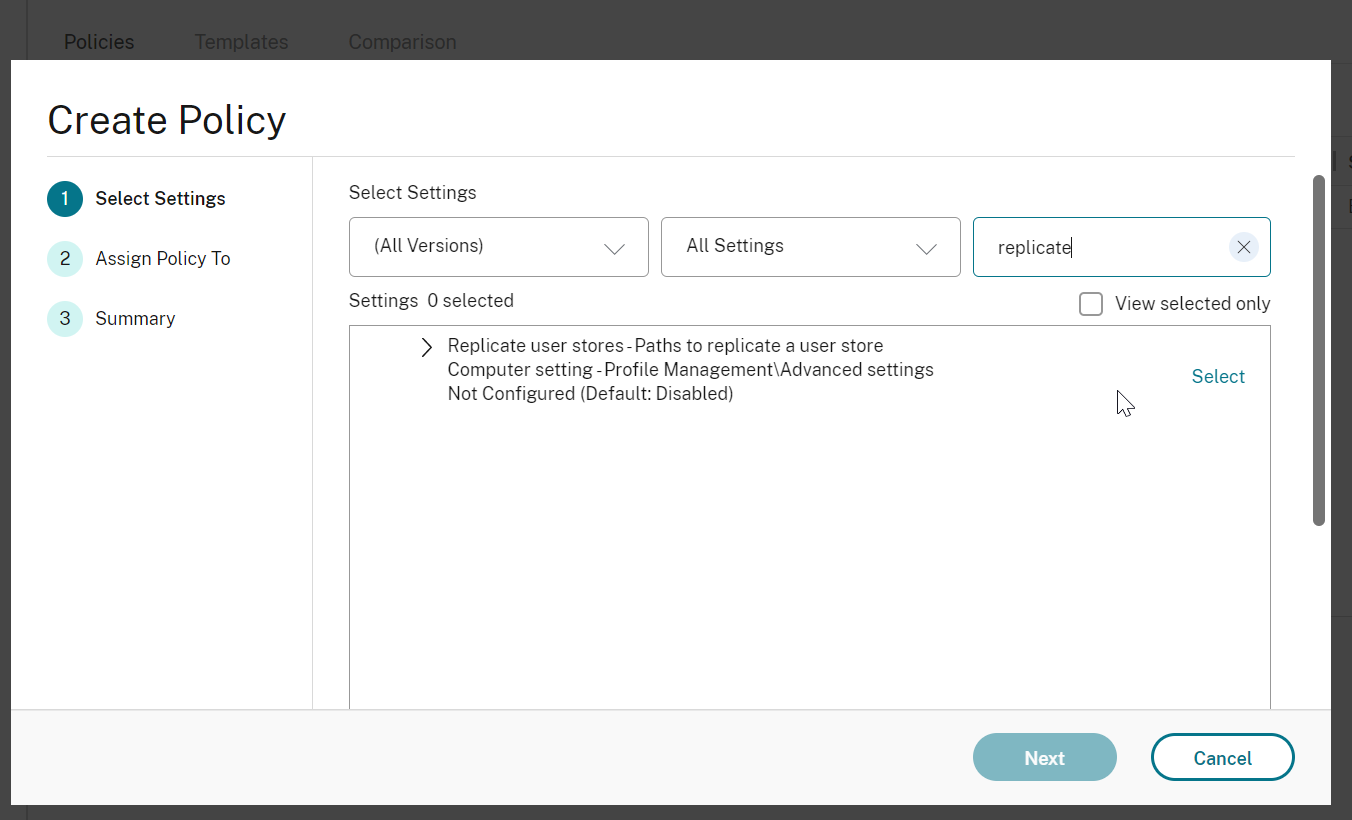
-
「選択」をクリックして、「ユーザー ストアのレプリケート」ポリシーを開きます。
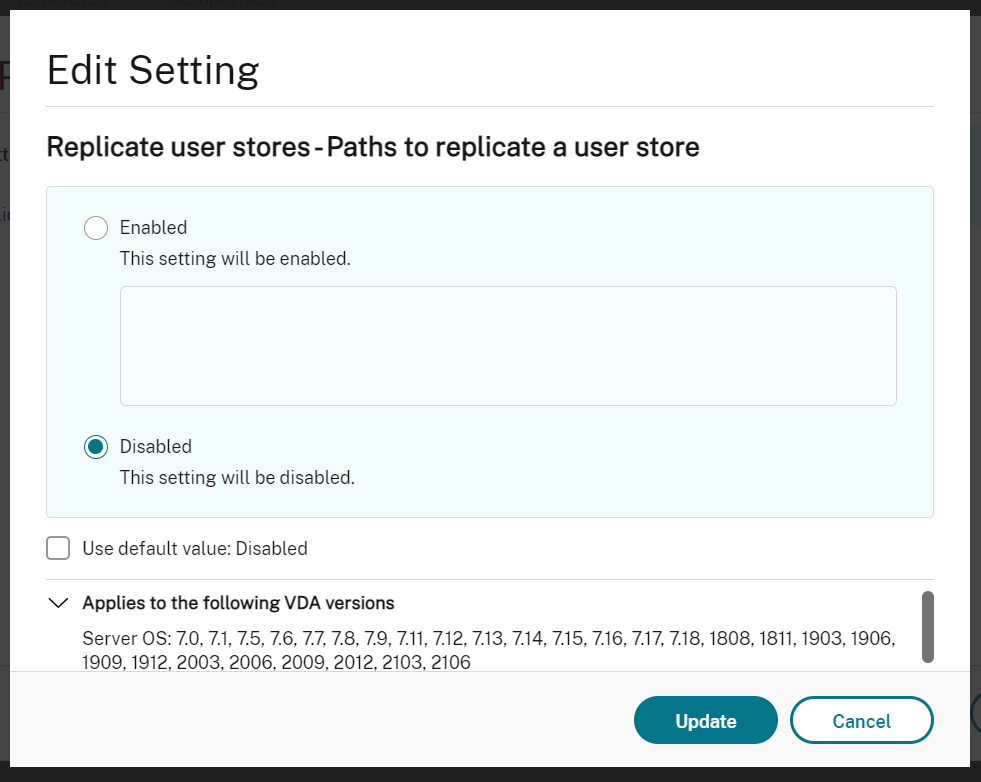
-
「有効」を選択し、レプリケートされたユーザー ストアへのパスを入力して、「OK」をクリックします。「注:」:Enterキーを押して、複数のエントリを区切ります。
-
-
WEMで「ユーザー ストアのレプリケート」ポリシーを構成するには、次の手順を実行します。
-
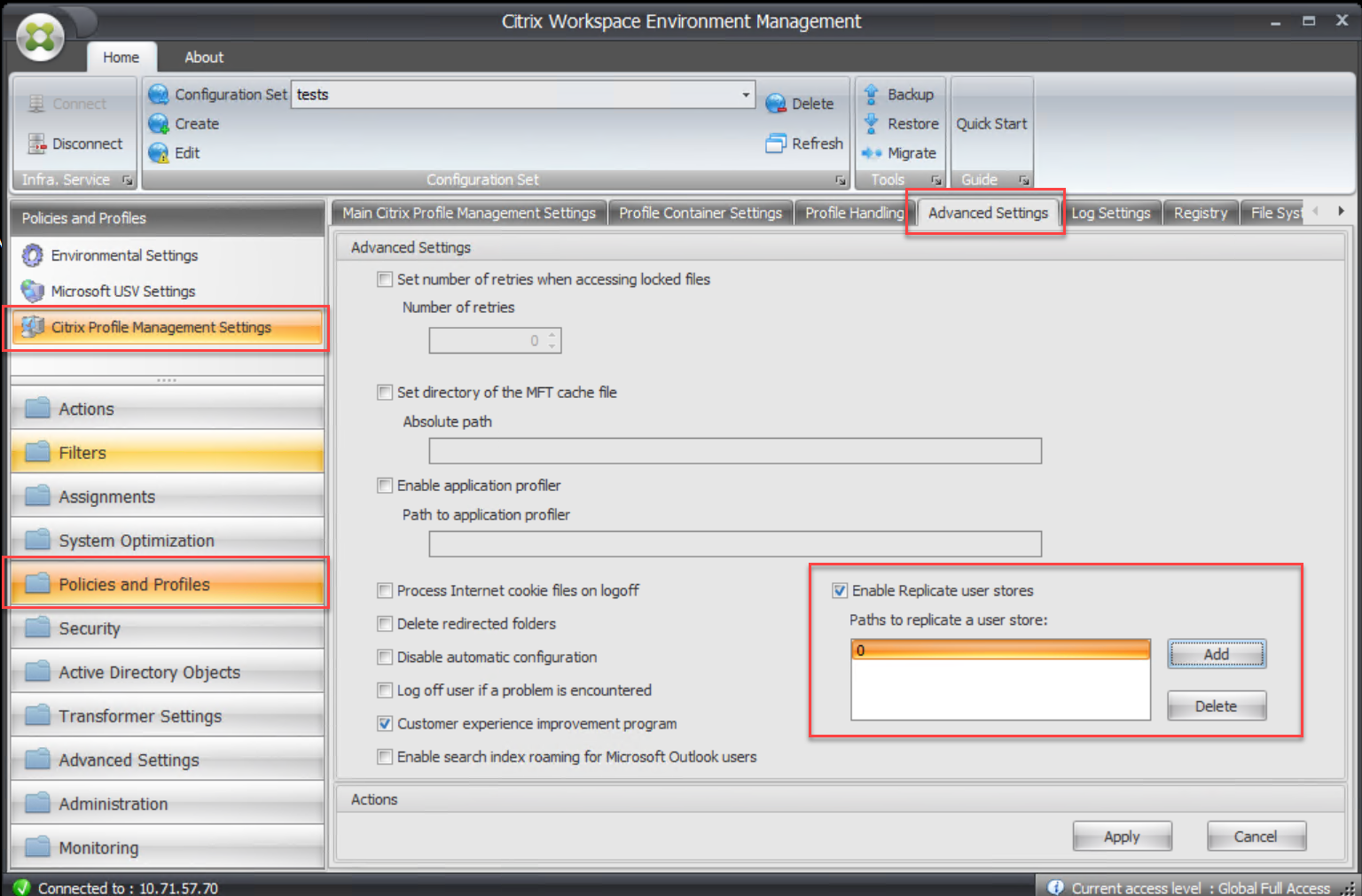
管理コンソールで、ポリシーとプロファイル > Citrix Profile Management設定 > 詳細設定に移動します。
-
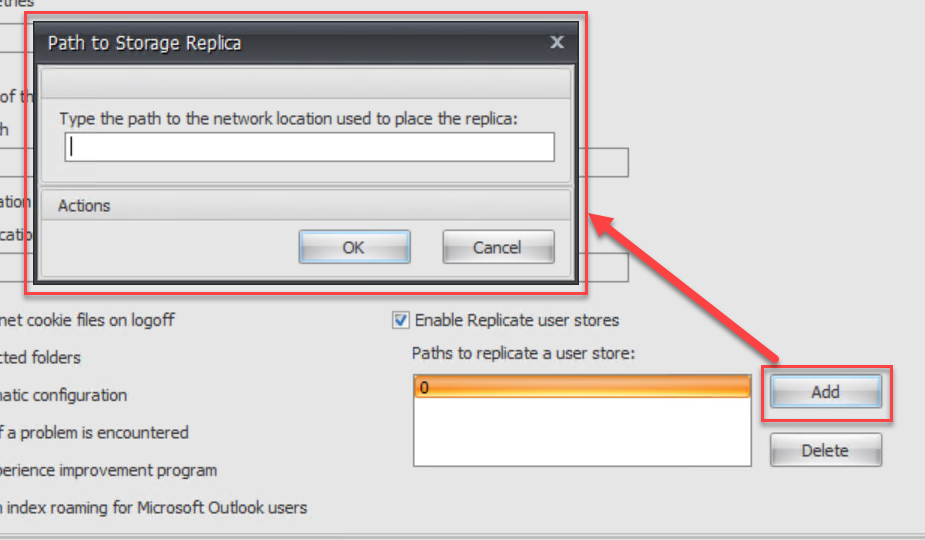
「詳細設定」タブで、「ユーザー ストアのレプリケートを有効にする」チェックボックスをオンまたはオフにし、レプリケートされたユーザー ストアへのパスを設定します。
-