
检查 Profile Management 日志文件
日志文件在排查系统行为问题时很有用。在 (/zh-cn/profile-management/2503/troubleshoot/self-troubleshoot.html) 后,启用 Profile Management 日志记录并重现问题以检查日志文件。
详细步骤如下:
-
(#enable-profile-management-logging) 针对所有事件和操作。
-
在计算机上重现问题。
-
检查
%SystemRoot%\system32\LogFiles\UserProfileManager文件夹中的 Profile Management 日志文件(例如,#computername#.#domainname#_pm.log),查找错误和警告。通过分别搜索 ERROR 或 WARNINGS 单词来定位它们。有关日志文件的更多信息,请参阅本文稍后部分的 (#reference)。 -
检查用户存储的路径是否正确。
-
检查是否已正确读取 Active Directory 中的所有信息。
-
检查时间戳以查看是否存在耗时过长的操作。
提示:
您可以使用 Microsoft Excel 查看 Profile Management 日志文件。有关详细信息,请参阅知识中心文章 CTX200674。
启用 Profile Management 日志记录
仅在排查 Profile Management 部署中的问题时,才针对所有事件和操作启用 Profile Management 日志记录。解决问题后,请禁用日志记录并删除日志文件,因为它们可能包含敏感信息。
本节将指导您使用 GPO 和
UPMPolicyDefaults_all.ini 针对所有事件和操作启用日志记录。
您还可以使用 Citrix Studio 和 Workspace Environment Management (WEM) 实现此目标。有关详细信息,请参阅 决定集中配置 Profile Management 的位置。
使用 GPO 启用日志记录
要使用 GPO 为所有事件和操作启用 Profile Management 日志记录,请执行以下步骤:
-
打开“组策略管理编辑器”,然后创建组策略对象。
-
访问 策略 > 管理模板: 策略定义 (ADMX 文件) > Citrix 组件 > Profile Management > 日志设置。
-
按如下方式启用 Profile Management 日志记录:
-
双击“启用日志记录”。
-
单击“已启用”。
-
单击“确定”。
-
-
启用 Profile Management 以记录所有事件和操作:
-
双击“日志设置”。
-
选择所有事件和操作。有关其说明的详细信息,请参阅 事件和操作。
-
单击“确定”。
-
-
要更改日志文件的默认最大大小,请执行以下步骤:
-
双击“日志文件的最大大小”。
-
点击 启用,然后在 最大大小(字节) 字段中输入大小。
-
点击 确定。
提示:达到最大大小时,Profile Management 会保留一个备份文件(例如,Logfilename.log.bak)。 -
-
在计算机上运行
gpupdate /force命令。这些策略在计算机上生效。
有关日志设置策略的详细信息,请参阅 Profile Management 策略说明和默认值。
使用 .ini 文件启用日志记录
要使用
UPMPolicyDefaults_all.ini 为所有事件和操作启用 Profile Management 日志记录,请执行以下步骤:
-
在 Profile Management 安装文件夹中打开
UPMPolicyDefaults_all.ini(默认情况下为 C:\Program Files\Citrix\User Profile Manager)。 -
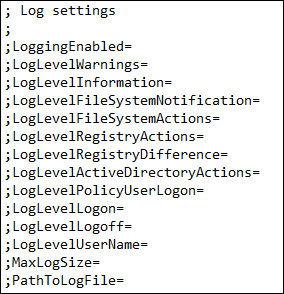
搜索 日志设置 以找到这些设置。
-
为
LoggingEnabled输入1。 -
要更改日志文件的默认最大大小,请根据需要为
MaxLogSize输入大小。 -
要更改日志文件的默认文件夹,请根据需要为
PathToLogFile输入路径。
参考
本节提供以下信息:
日志类型
此表列出了可用于排查 Profile Management 故障的日志。
| 非正式名称 | 日志文件名 | 位置 | 日志信息类型 |
|---|---|---|---|
| Profile Management 日志文件 | #computername#.#domainname#_pm.log | %SystemRoot%\system32\LogFiles\UserProfileManager | 信息性消息、警告和错误会写入 Profile Management 日志文件。域名是计算机的域。如果无法确定计算机名称,则此日志文件名为 UserProfileManager.log。如果在计算机名称可用但无法确定域的情况下,日志文件名为 #computername#_pm.log。 |
| Profile Management 配置日志文件 | #computername#.#domainname#_pm_config.log | %SystemRoot%\system32\LogFiles\UserProfileManager | 即使日志记录已关闭,配置日志文件也会捕获 GPO 和 .ini 文件设置。如果无法确定计算机名称,则此日志文件名为 UserProfileManager_pm_config。如果在计算机名称可用但无法确定域的情况下,日志文件名为 #computername#_pm_config.log。 |
| Windows 事件日志 | Application.evtx | %SystemRoot%\System32\winevt\Logs | 您使用 Microsoft 事件查看器查看的 Windows 事件主要用于错误报告。仅将错误写入其中。 |
事件和操作
此表列出了 Profile Management 可以记录的事件和操作。
| 类型 | 描述 | .ini 中的参数 |
|---|---|---|
| 常见警告 | 所有常见警告。 | LogLevelWarnings |
| 常见信息 | 所有常见信息。 | LogLevelInformation |
| 文件系统通知 | 每当处理的文件或文件夹发生更改时,都会创建一个日志条目。 | LogLevelFileSystemNotification |
| 文件系统操作 | 由 Profile Management 执行的文件系统操作。 | LogLevelFileSystemActions |
| 注册表操作 | 由 Profile Management 执行的注册表操作。 | LogLevelRegistryActions |
| 注销时的注册表差异 | 会话中已更改的 HKCU 配置单元中的所有注册表项。重要提示:此设置会在日志文件中生成大量输出。 | LogLevelRegistryDifference |
| 活动目录操作 | 每次 Profile Management 查询 Active Directory 时,都会向日志文件写入一个条目。 | LogLevelActiveDirectoryActions |
| 策略值 | 当 Profile Management 服务启动或发生策略刷新时,策略值将写入日志文件。 | LogLevelPolicyUserLogon |
| 登录 | 登录期间的一系列操作将写入日志文件。 | LogLevelLogon |
| 注销 | 注销期间的一系列操作将写入日志文件。 | LogLevelLogoff |
| 个性化用户信息 | 在适用情况下,用户和域名会记录到日志文件的专用列中。 | LogLevelUserName |
日志文件字段
Profile Management 日志文件中的每一行都有多个字段,这些字段由分号分隔。下表列出了日志文件字段。
| 字段 | 描述 |
|---|---|
| 日期 | 日志条目的日期 |
| 时间 | 日志条目的时间(包括毫秒) |
| 严重性 | 信息、警告或错误 |
| 域 | 用户的域(如适用) |
| 用户名 | 用户的名称(如适用) |
| 会话 ID | 会话 ID(如适用) |
| 线程 ID | 创建此行的线程 ID |
| 函数和描述 | 当时正在运行的 Profile Management 函数的名称以及日志消息 |