
Register JFrog as a third-party app
您可以按照以下步骤连接您的 JFrog 实例和 Citrix SecurSpaces™ 平台。
目前,此配置只能在自托管的 JFrog 实例中完成,或者在 SaaS 版本中请求 JFrog 支持团队协助。
以管理员身份登录您的 JFrog 部署,转到“平台管理”(Platform Management),然后选择“管理集成”(Manage Integrations)。转到名为“应用程序”(Application)的选项卡。您也可以点击以下链接:
https://[your_domain_name].jfrog.io/ui/admin/configuration/integrations
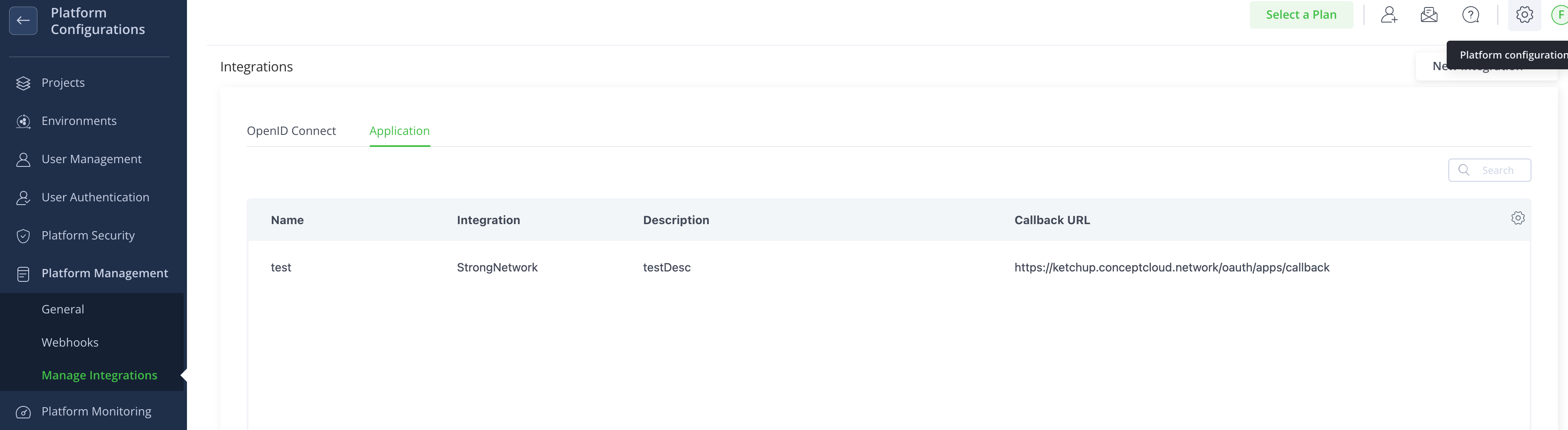
点击类型为“应用程序”(Application)的“新建集成”(New Integration),并填写以下字段:
-
应用程序名称: 自定义。
-
应用程序类型: 选择您在 values.yaml 文件中添加的模板。
-
描述: 自定义。
-
回调 URL: 您可以在 SecurSpaces 平台的“第三方应用程序”管理员菜单中找到它,其格式为
https://[your_strong_network_domain]/oauth/apps/callback
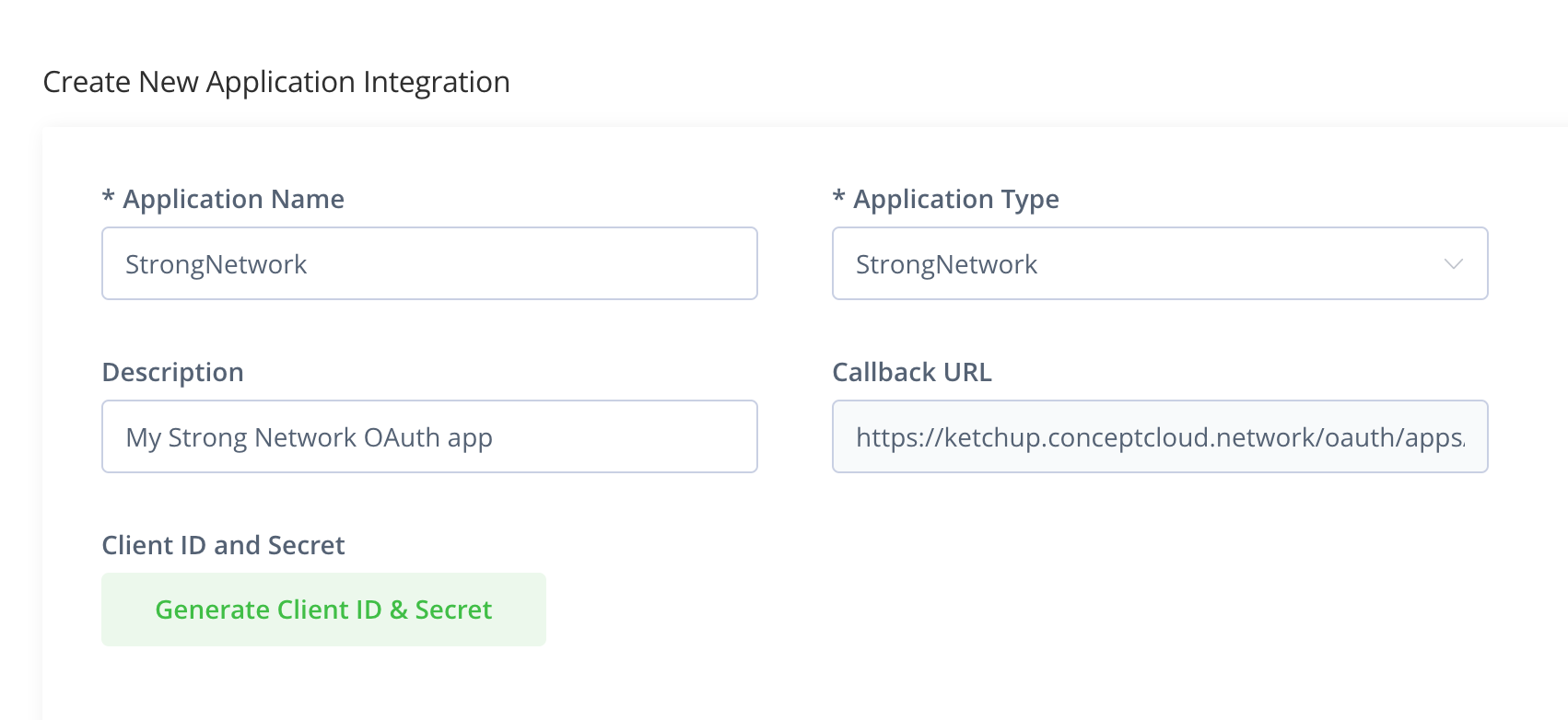
点击
Generate Client ID & Secret 并复制这些值。
最后,以管理员身份登录 SecurSpaces 平台,转到“系统配置”(System Configuration)→“第三方应用程序”(Third Party Applications),然后选择 JFrog。您需要输入:
-
名称: 自定义,它将显示给平台用户
-
客户端 ID 和密钥: 从 JFrog 复制的值
-
域: 您的 JFrog 域
您可以选择平台是否信任不安全的 TLS 证书,以防您的 JFrog 部署没有有效的证书。您可能还希望用户在访问其工作区之前始终连接到 JFrog,在这种情况下,他们会收到一个弹出窗口,要求他们在打开工作区之前进行连接。如果您不选择此选项,他们会收到弹出窗口,但可以将其关闭。
JFrog SN 第三方(/en-us/securspaces/media/jfrog_sn_3rd_party.png)
应用程序配置完成后,您可以通过单击右侧的编辑图标来编辑它。
JFrog SN 第三方(/en-us/securspaces/media/jfrog_sn_3rd_party_list.png)
您将看到一个菜单,您可以在其中更改一些设置。在该菜单中,您可以更改默认的 JFrog 启动脚本。这是一个将在连接了其 JFrog 帐户的用户所拥有的每个工作区中运行的脚本。这对于在所有工作区中设置特定配置非常有用,例如,配置不同的编程语言以从您的 JFrog 平台获取依赖项。每个用户都可以在此脚本的基础上进行构建,以根据自己的需求进行自定义。
如果此默认脚本更新,对于尚未定义其自定义脚本的用户,它将自动更改。
JFrog SN 第三方(/en-us/securspaces/media/jfrog_sn_3rd_party_script.png)
最后,如果您想保存更改,请单击“保存”。 现在,JFrog 已在 SecurSpaces 平台中配置完毕,用户可以无缝使用。