
Register JFrog as a third-party app
JFrogインスタンスとCitrix SecurSpaces™プラットフォームを接続するには、以下の手順に従ってください。
現時点では、この設定はセルフホスト型JFrogインスタンスでのみ行うか、SaaS版の場合はJFrogサポートチームに依頼することで可能です。
管理者としてJFrogデプロイメントにログインし、「Platform Management」に移動し、次に「Manage Integrations」に移動します。「Application」というタブに移動します。以下のリンクからもアクセスできます。
https://[your_domain_name].jfrog.io/ui/admin/configuration/integrations
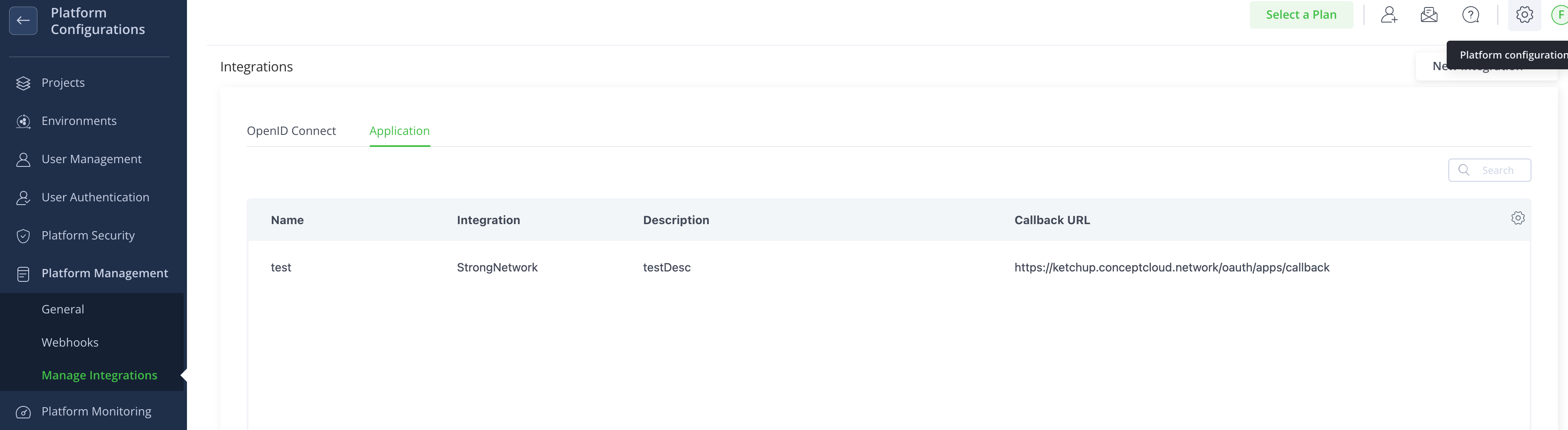
「Application」タイプの「New Integration」をクリックし、以下のフィールドに入力します。
-
アプリケーション名: 任意です。
-
アプリケーションタイプ: values.yamlファイルに追加したテンプレートを選択します。
-
説明: 任意です。
-
コールバックURL: SecurSpacesプラットフォームの「Third Party Applications」管理者メニューで見つけることができ、
https://[your_strong_network_domain]/oauth/apps/callbackの形式です。
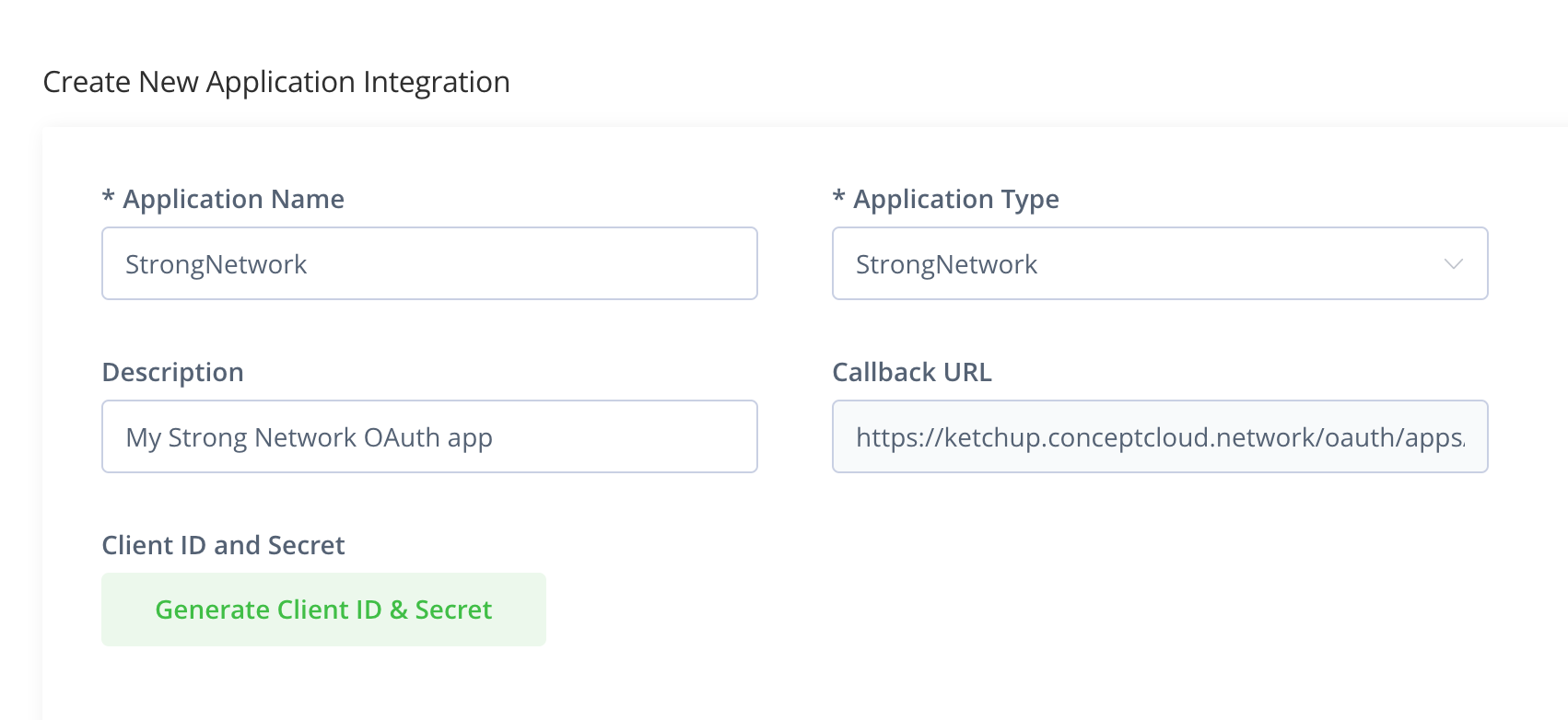
Generate Client ID & Secret をクリックし、値をコピーします。
最後に、管理者としてSecurSpacesプラットフォームにサインインし、「System Configuration」→「Third Party Applications」に移動してJFrogを選択します。以下を入力する必要があります。
-
名前: 任意です。プラットフォームユーザーに表示されます。
-
クライアントIDとシークレット: JFrogからコピーした値
-
ドメイン: あなたのJFrogドメイン
JFrogデプロイメントに有効な証明書がない場合、プラットフォームが安全でないTLS証明書を信頼するかどうかを選択できます。また、ユーザーがワークスペースにアクセスする前に常にJFrogに接続するようにすることもできます。この場合、ユーザーはワークスペースを開く前に接続する必要があるポップアップを受け取ります。このオプションを選択しない場合でもポップアップは表示されますが、ユーザーはそれを閉じることができます。
JFrog SN サードパーティ(/en-us/securspaces/media/jfrog_sn_3rd_party.png)
アプリケーションが設定されたら、右側の編集アイコンをクリックして編集できます。
JFrog SN サードパーティ(/en-us/securspaces/media/jfrog_sn_3rd_party_list.png)
いくつかの設定を変更できるメニューが表示されます。そのメニューで、デフォルトのJFrog起動スクリプトを変更できます。これは、JFrogアカウントを接続したユーザーが所有するすべてのワークスペースで実行されるスクリプトです。たとえば、JFrogプラットフォームから依存関係を取得するようにさまざまなプログラミング言語を設定するなど、すべてのワークスペースで特定の構成を設定するのに役立ちます。各ユーザーは、このスクリプトを基にして、自分のニーズに合わせてカスタマイズできます。
このデフォルトスクリプトが更新されると、カスタムスクリプトを定義していないユーザーに対して自動的に変更されます。
JFrog SN サードパーティ(/en-us/securspaces/media/jfrog_sn_3rd_party_script.png)
最後に、変更を保存したい場合は「保存」をクリックします。 これでJFrogはSecurSpacesプラットフォーム全体で設定され、ユーザーがシームレスに利用できるようになりました。