
General settings
本节介绍平台范围内的基本配置。管理员可以管理维护消息、配置自定义操作、恢复已删除项目和已删除组织、设置自定义文档 URL,以及控制入门与指导体验。
维护消息
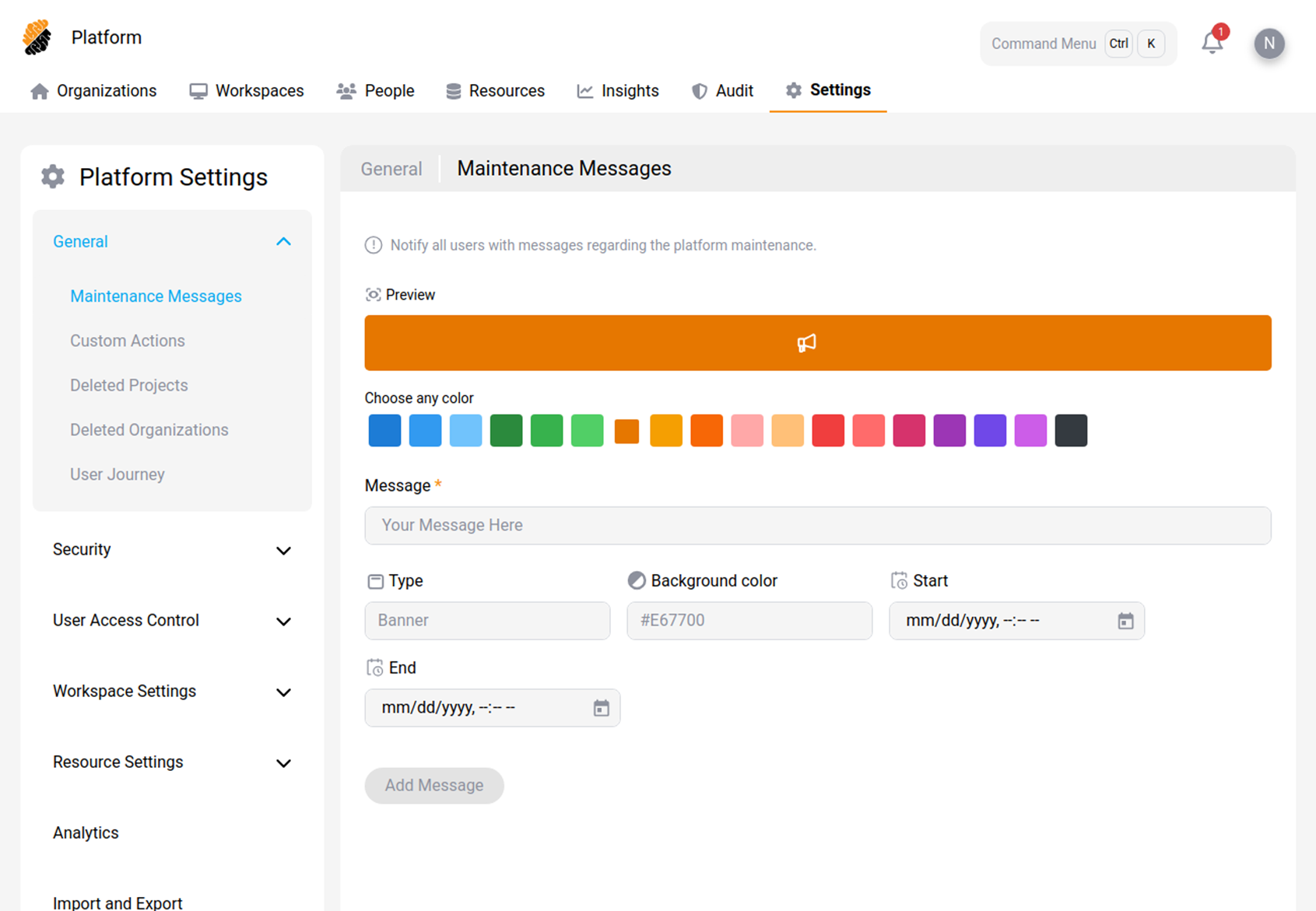
您可以配置并向用户显示维护消息。这些消息可以告知用户计划停机、正在进行的维护或其他重要的平台范围通知。
自定义操作
配置自定义操作,以自动化日常维护,例如删除长期不活动的工作区。每个操作都结合了运行内容、决定其适用于哪些工作区或用户的条件以及运行时间。
有关可用操作、条件和调度选项(包括何时使用满足条件时),请参阅自定义操作。
已删除项目
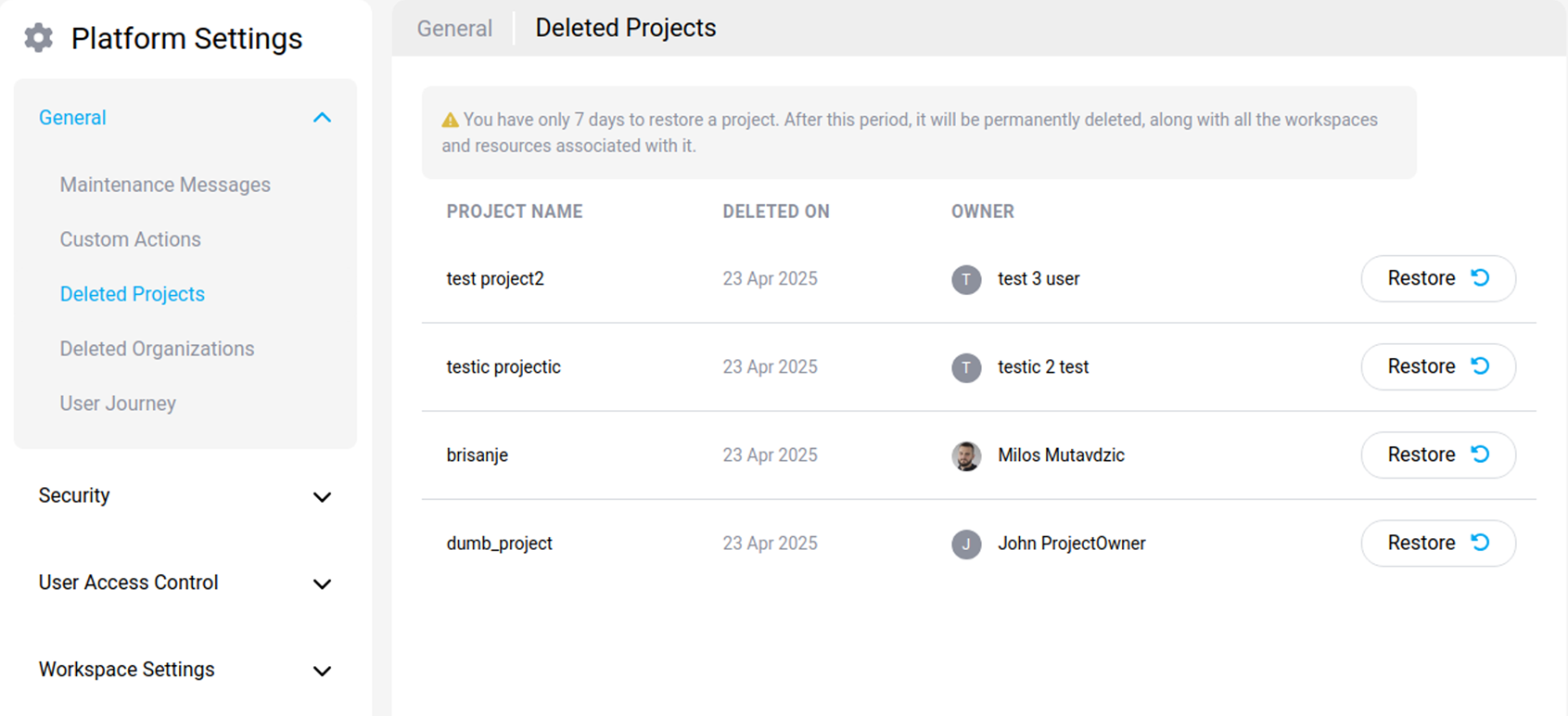
您可以在 已删除项目 选项卡上,在 7 天内恢复已删除的 项目。点击您要恢复的项目右侧的 恢复 按钮。
已删除组织
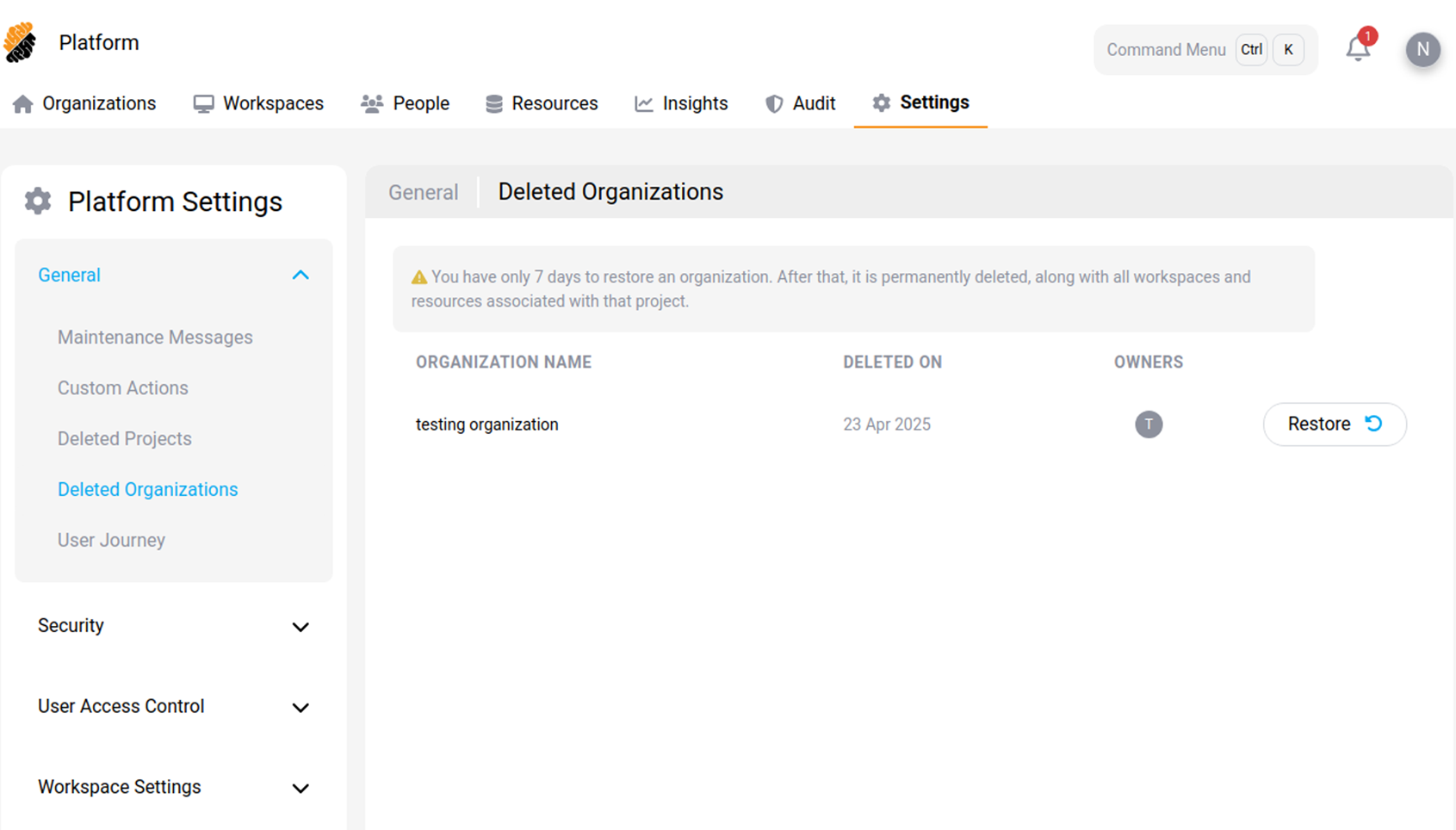
您可以在 已删除组织 选项卡上,在 7 天内恢复已删除的 组织。点击您要恢复的组织右侧的 恢复 按钮。
文档
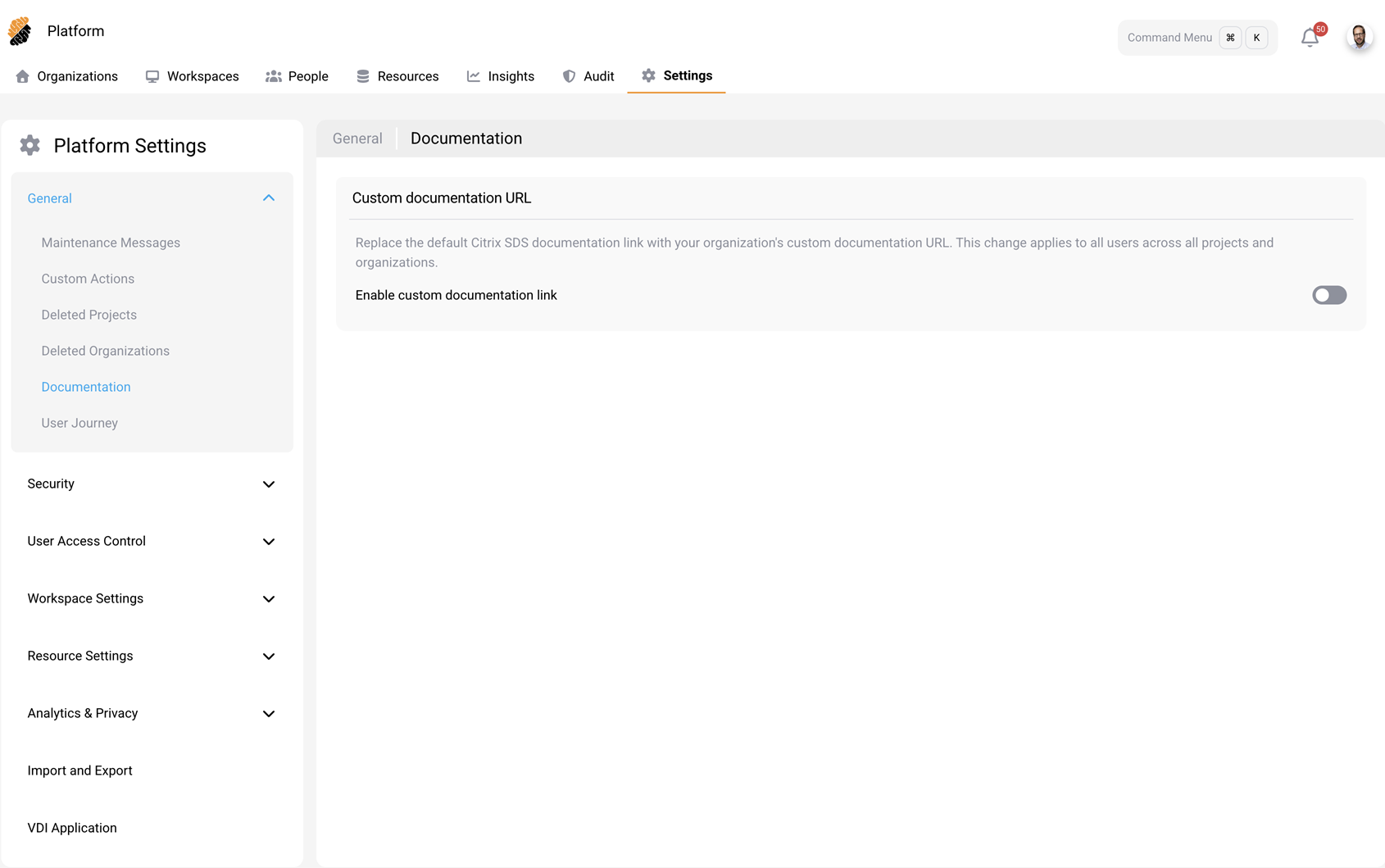
默认情况下,平台链接到标准的 Citrix SecurSpaces™ 文档。您可以替换此链接 为指向您组织自己的文档站点的自定义文档 URL。
启用后,此更改将应用于所有项目和组织中的所有用户。当您关闭此设置时,链接将恢复为默认的 Citrix SecurSpaces 文档。
要设置自定义文档 URL:
-
转到 设置 > 常规 > 文档。
-
打开 启用自定义文档链接。
-
在 自定义文档 URL 字段中,输入您的文档站点的完整网址,包括
https://。 -
点击 应用。
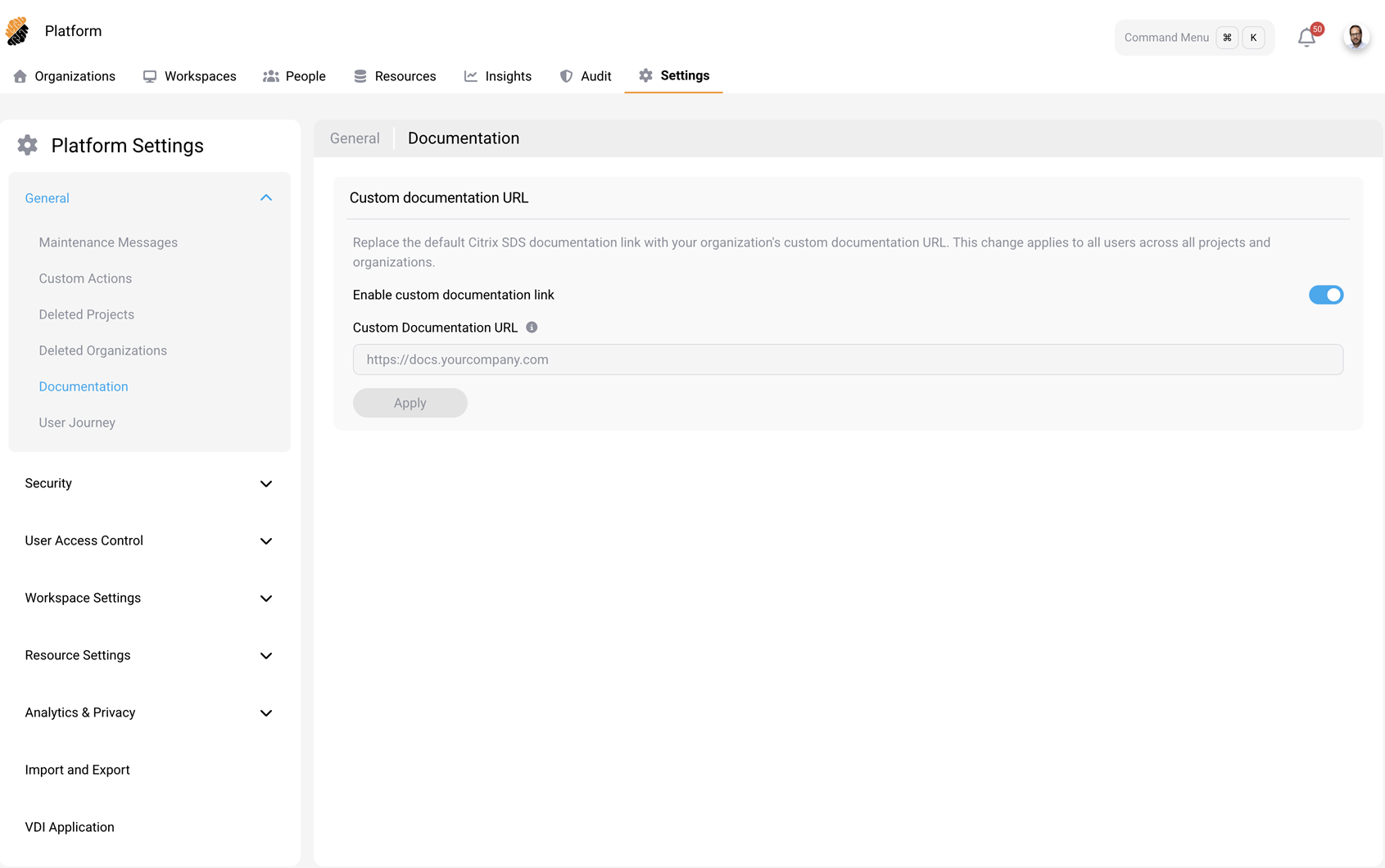
要恢复到默认的 SecurSpaces 文档,请关闭 启用自定义文档链接。
OpenVSX 市场
默认情况下,SecurSpaces 中的 VS Code 工作区使用公共 Open VSX 市场进行扩展发现和安装。您可以使用自定义 OpenVSX 市场 URL 覆盖此设置,以便开发人员只能从您组织批准的市场发现和安装扩展。
此设置在平台级别配置,并由所有组织、项目和工作区继承。启用后,新工作区会立即使用配置的市场。现有工作区在下次重启后使用新市场。
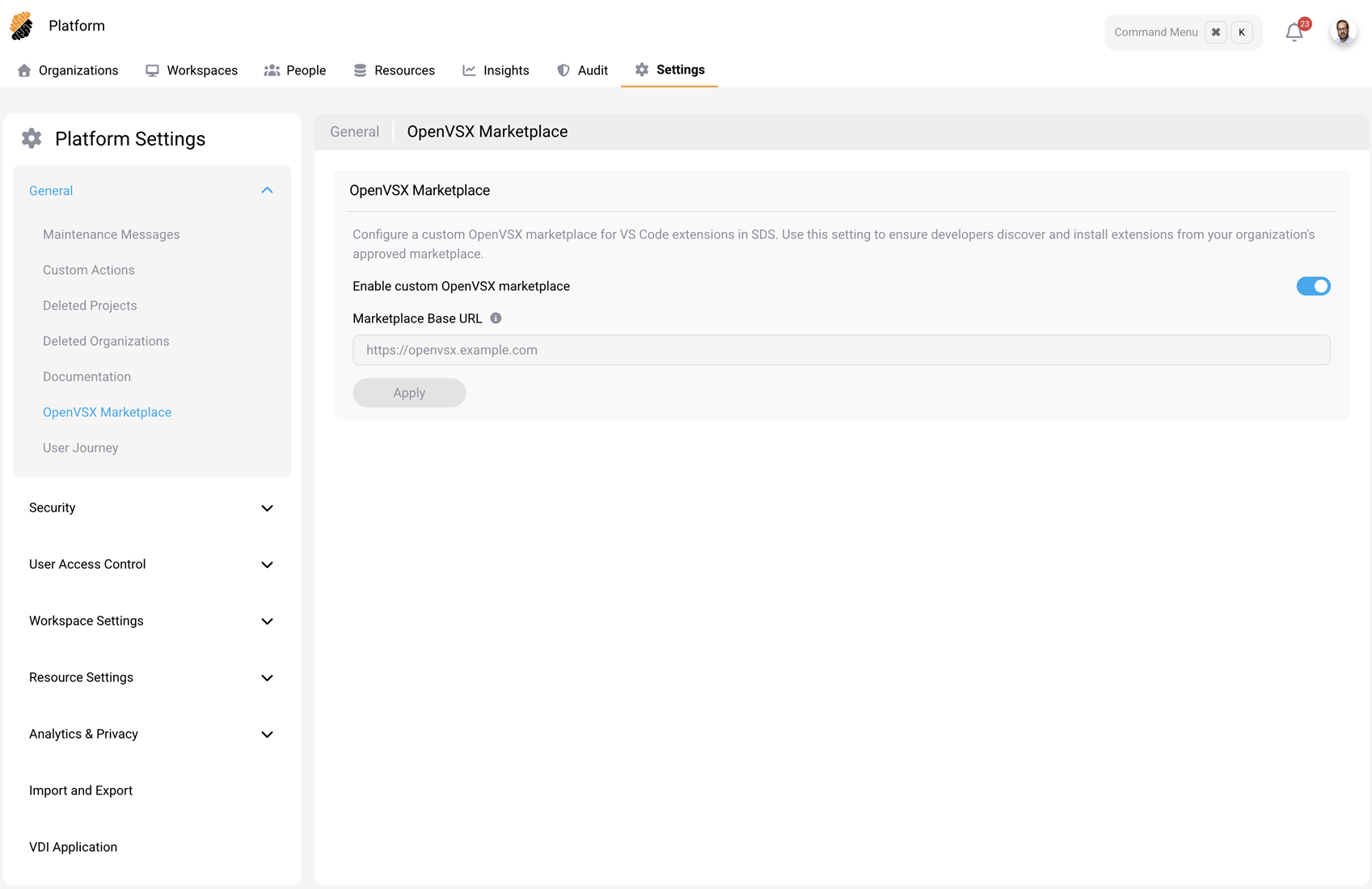
要配置自定义 OpenVSX 市场:
-
转到 设置 > 常规 > OpenVSX 市场。
-
打开 启用自定义 OpenVSX 市场。
-
在 市场基本 URL 字段中,输入您的内部 OpenVSX 服务的基准 URL,包括
https://。 -
点击 应用。
要恢复到默认的公共市场,请关闭 启用自定义 OpenVSX 市场。
注意:
更改会立即对新工作区生效。现有工作区将继续使用其当前的市场配置,直到它们重启。
入门与指导
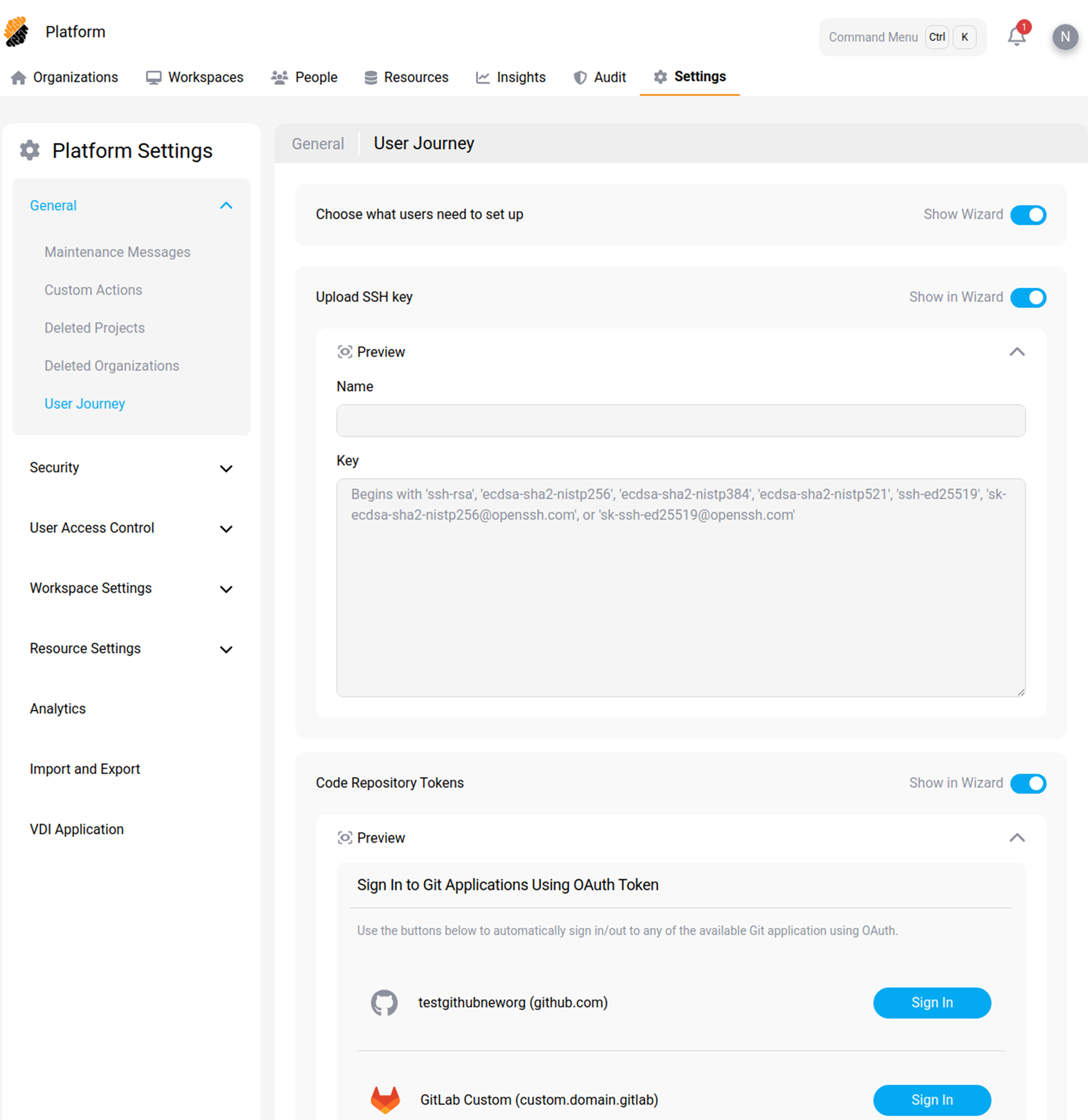
本节控制向新用户和项目所有者显示的入门体验。其中三项可以独立 开启:
| 设置 | 显示内容 |
|---|---|
| 用户入门清单 | 开发者概览页面上的清单 |
| 项目脚手架清单 | 项目所有者概览页面上的清单 |
| 经典用户旅程 | 登录时显示的旧版欢迎向导,侧重于配置文件安全设置 |
注意:
仅开启用户所需的体验。同时开启多个重叠流程可能会让新用户不知所措, 并稀释每个流程的价值。
入门清单
这两个清单为项目所有者和开发者提供了项目页面上的引导式后续步骤。每个清单都显示为一个 可折叠的侧边面板,并随着用户使用产品而保留进度。
项目脚手架清单指导项目所有者执行以下操作:
-
审查容器镜像。
-
添加代码仓库。
-
配置密钥。
-
创建工作区模板。
-
添加用户。
用户入门清单指导开发人员完成以下操作:
-
查看其个人资料。
-
配置集成。
-
自定义其配置。
-
设置安全凭据。
-
创建工作区。
要配置清单可用性:
-
转到 设置 > 常规 > 入门与指导。
-
打开或关闭 项目脚手架清单。
-
打开或关闭 用户入门清单。
-
选择 应用。
预期结果:所选的清单设置将应用于项目页面。除非禁用该功能,否则用户将保留其已保存的清单 进度。