
General settings
このセクションでは、プラットフォーム全体の基本的な設定について説明します。管理者は、メンテナンスメッセージの管理、カスタムアクションの設定、削除されたプロジェクトと削除された組織の復元、カスタムドキュメントURLの設定、およびオンボーディングとガイダンスのエクスペリエンスの制御を行うことができます。
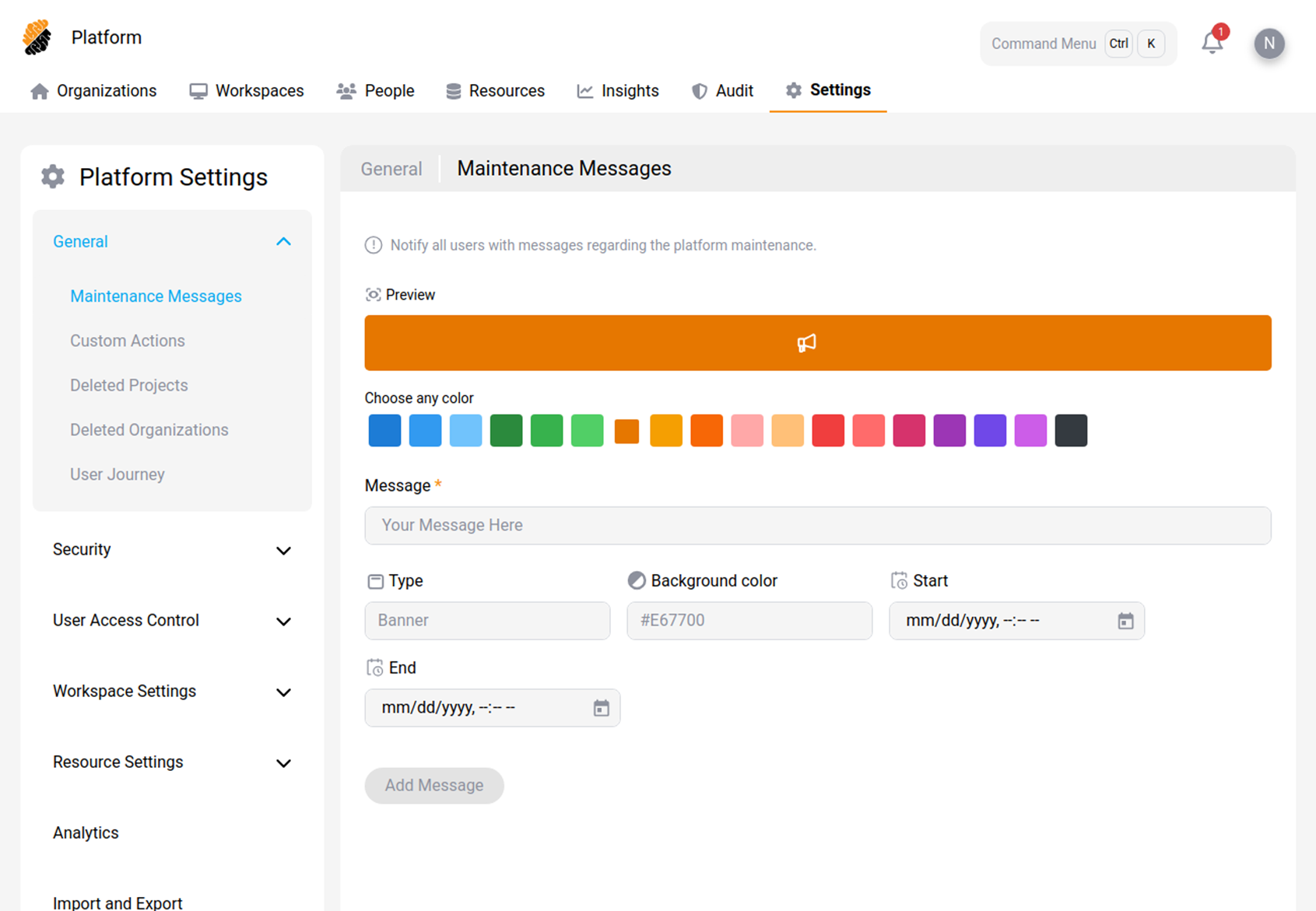
メンテナンスメッセージ
ユーザーにメンテナンスメッセージを設定して表示できます。これらのメッセージは、予定されたダウンタイム、進行中のメンテナンス、またはその他の重要なプラットフォーム全体の通知をユーザーに知らせることができます。
カスタムアクション
長期間非アクティブなワークスペースの削除など、定期的なメンテナンスを自動化するカスタムアクションを設定します。各アクションは、実行内容、適用するワークスペースまたはユーザーを決定する条件、および実行時期を組み合わせたものです。
利用可能なアクション、条件、およびスケジューリングオプション(条件が満たされた場合の使用時期を含む)については、カスタムアクションを参照してください。
削除されたプロジェクト
削除されたプロジェクトは、削除済みプロジェクトタブで7日間回復できます。復元したいプロジェクトの右側にある回復ボタンを押してください。
削除されたプロジェクトを回復する(/en-us/securspaces/media/recover-project-light-cropped.png)
削除済み組織
削除された組織は、削除済み組織タブで7日間回復できます。復元したい組織の右側にある回復ボタンを押してください。
削除された組織を回復する(/en-us/securspaces/media/recover-organization-light-cropped.png)
ドキュメント
デフォルトでは、プラットフォームは標準のCitrix SecurSpaces™ドキュメントにリンクしています。このリンクを 組織独自のドキュメントサイトを指すカスタムドキュメントURLに置き換えることができます。
有効にすると、この変更はすべてのプロジェクトと組織のすべてのユーザーに適用されます。この設定をオフにすると、リンクはデフォルトのCitrix SecurSpacesドキュメントに戻ります。
カスタムドキュメントリンクが無効になっているドキュメント設定(/en-us/securspaces/media/platform-settings/2026-4-custom-docs-url-disabled-01.png)
カスタムドキュメントURLを設定するには:
-
設定 > 一般 > ドキュメントに移動します。
-
カスタムドキュメントリンクを有効にするをオンにします。
-
カスタムドキュメントURLフィールドに、
https://を含むドキュメントサイトの完全なWebアドレスを入力します。 -
適用をクリックします。
カスタムドキュメントリンクが有効になっているドキュメント設定(/en-us/securspaces/media/platform-settings/2026-4-custom-docs-url-enabled-02.png)
デフォルトのSecurSpacesドキュメントに戻すには、カスタムドキュメントリンクを有効にするをオフにします。
OpenVSX マーケットプレイス
デフォルトでは、SecurSpacesのVS Codeワークスペースは、拡張機能の検出とインストールにパブリックなOpen VSXマーケットプレイスを使用します。これをカスタムのOpenVSXマーケットプレイスURLで上書きすることで、開発者は組織が承認したマーケットプレイスからのみ拡張機能を検出およびインストールできるようになります。
この設定はプラットフォームレベルで構成され、すべての組織、プロジェクト、ワークスペースに継承されます。有効にすると、新しいワークスペースはすぐに構成されたマーケットプレイスを使用します。既存のワークスペースは、次回の再起動後に新しいマーケットプレイスを使用します。
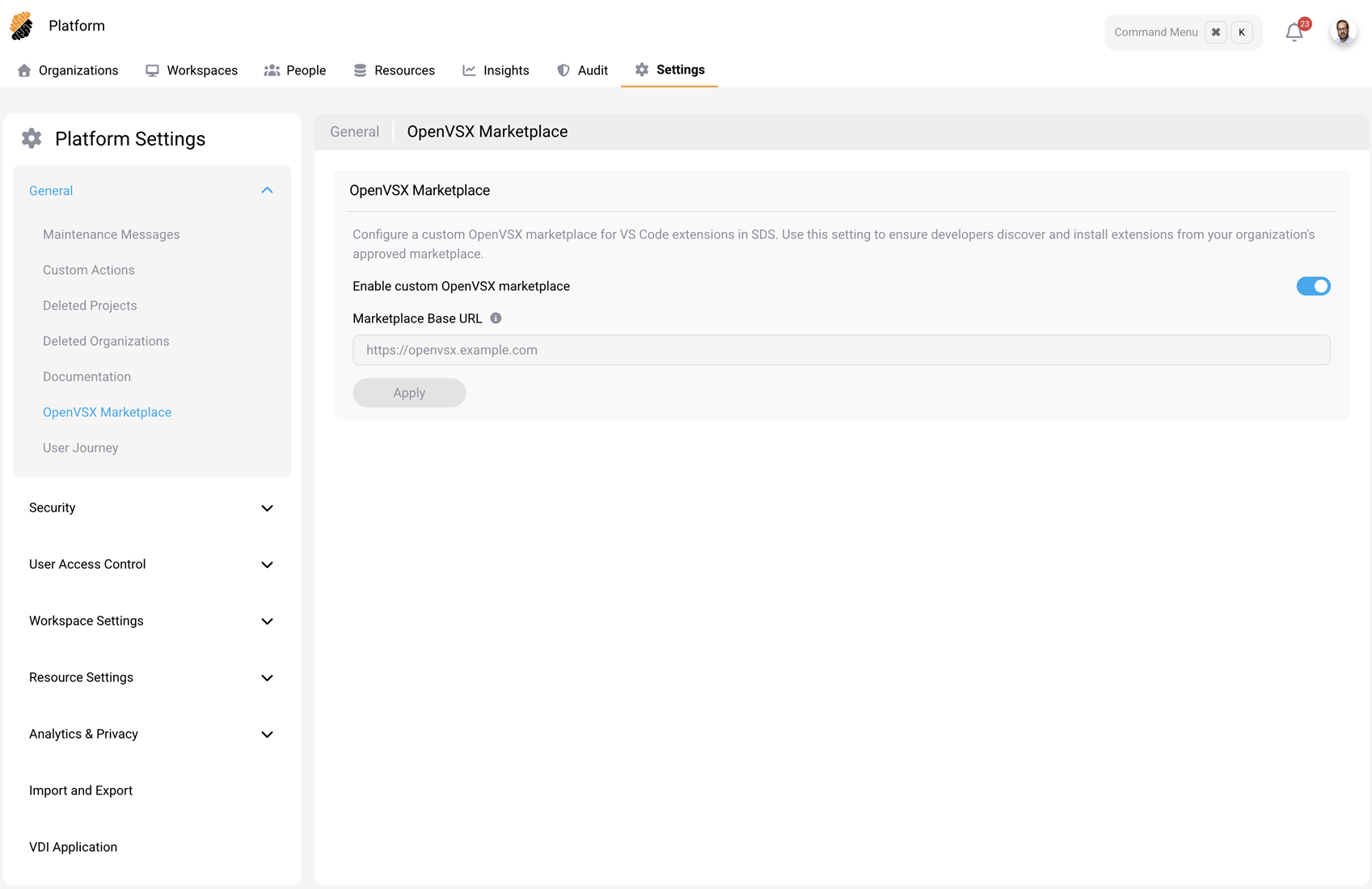
カスタムOpenVSXマーケットプレイスを構成するには:
-
設定 > 一般 > OpenVSX Marketplaceに移動します。
-
カスタムOpenVSXマーケットプレイスを有効にするをオンにします。
-
マーケットプレイスベースURLフィールドに、内部OpenVSXサービスのベースURL(
https://を含む)を入力します。 -
適用をクリックします。
デフォルトのパブリックマーケットプレイスに戻すには、カスタムOpenVSXマーケットプレイスを有効にするをオフにします。
注記:
変更は新しいワークスペースにすぐに適用されます。既存のワークスペースは、再起動されるまで現在のマーケットプレイス構成を引き続き使用します。
オンボーディングとガイダンス
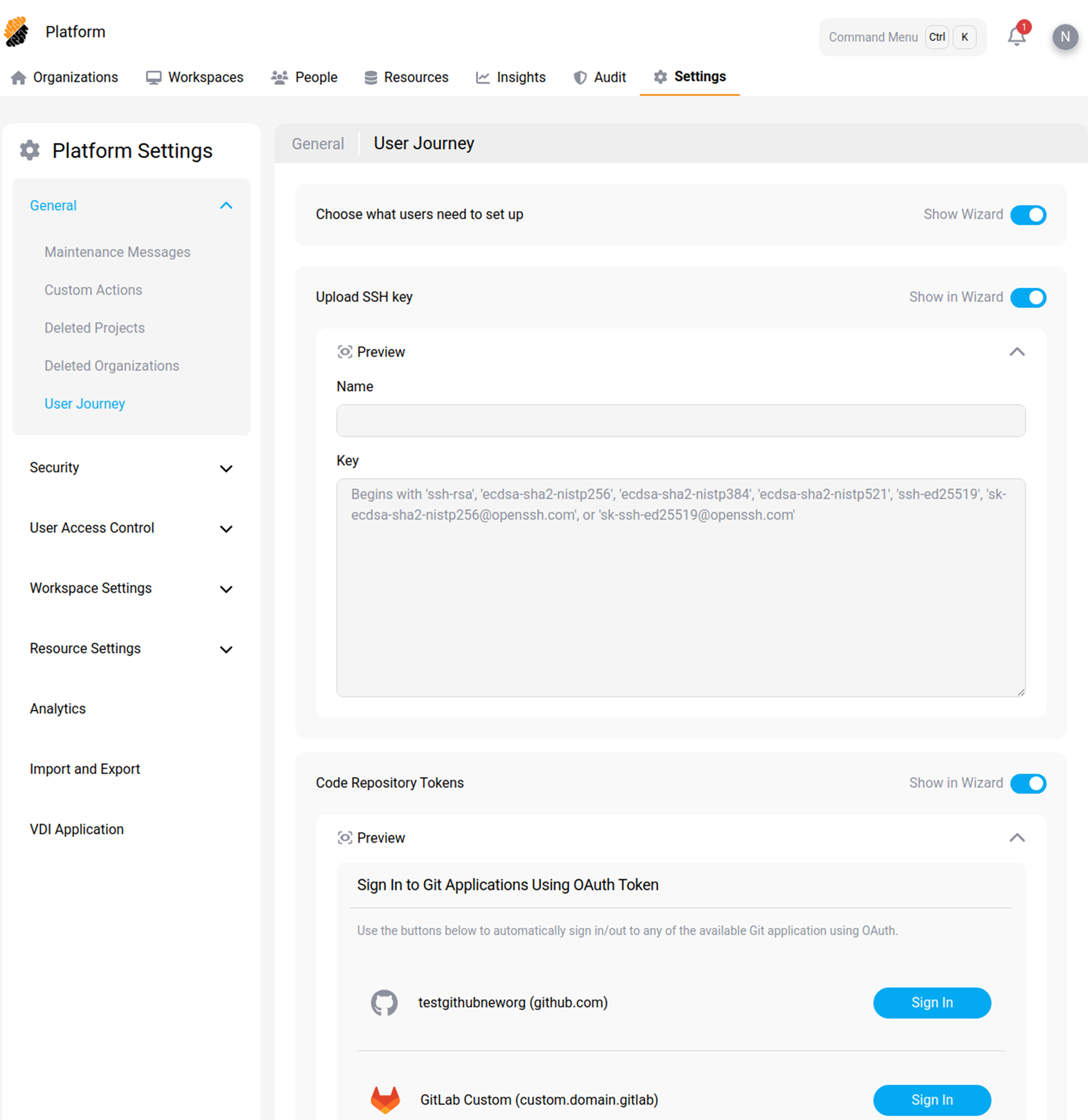
このセクションでは、新規ユーザーとプロジェクトオーナーに表示されるオンボーディングエクスペリエンスを制御します。3つの機能を個別に 有効にできます。
| 設定 | 表示内容 |
|---|---|
| ユーザーオンボーディングチェックリスト | 開発者の概要ページにあるチェックリスト |
| プロジェクトスキャフォールディングチェックリスト | プロジェクトオーナーの概要ページにあるチェックリスト |
| クラシックユーザー体験 | サインイン時に表示される従来のウェルカムウィザードで、プロファイルのセキュリティ設定に焦点を当てています |
注:
ユーザーが必要とするエクスペリエンスのみを有効にしてください。複数のフローが同時に重なると、新規ユーザーを圧倒し、 それぞれの価値を希薄化させる可能性があります。
オンボーディングチェックリスト
2つのチェックリストは、プロジェクトオーナーと開発者にプロジェクトページからのガイド付きの次のステップを提供します。それぞれ 折りたたみ可能なサイドパネルとして表示され、ユーザーが製品を進むにつれて進捗を保持します。
プロジェクトスキャフォールディングチェックリストは、プロジェクトオーナーに次のことをガイドします。
-
コンテナイメージを確認する。
-
コードリポジトリを追加します。
-
シークレットを設定します。
-
ワークスペーステンプレートを作成します。
-
ユーザーを追加します。
ユーザーオンボーディングチェックリストは、開発者に次のことを案内します。
-
プロフィールを確認します。
-
統合を設定します。
-
設定をカスタマイズします。
-
セキュリティ認証情報を設定します。
-
ワークスペースを作成します。
チェックリストの利用可能性を設定するには:
-
設定 > 一般 > オンボーディングとガイダンスに移動します。
-
プロジェクトスキャフォールディングチェックリストをオンまたはオフにします。
-
ユーザーオンボーディングチェックリストをオンまたはオフにします。
-
適用を選択します。
期待される結果: 選択されたチェックリスト設定がプロジェクトページに適用されます。ユーザーは、機能が無効にされない限り、保存されたチェックリストの 進捗を維持します。