
Install on a local VM
此页面在您已准备好的 Ubuntu 虚拟机或主机上安装 Citrix SecurSpaces™。您在 另一台机器(安装程序主机)上运行安装程序。它会生成一个部署脚本,您可以在目标主机上运行该脚本。
要首先准备虚拟机,请参阅准备 XenServer 虚拟机 或 准备 Hyper-V 虚拟机。
先决条件
检查目标主机
-
在目标主机上,运行:
cat /etc/os-release
 grep -o 'avx[^ ]*' /proc/cpuinfo | head -1
 free -h
 df -h /
hostname -I -
检查以下内容:
-
操作系统为 Ubuntu 22.04 或 24.04。
-
AVX 命令返回输出。如果未返回,请使用其他主机。
-
内存和磁盘与您的机器容量匹配。
-
-
记下客户端设备将使用的 IP 地址。
运行安装程序
-
在安装程序主机上,创建一个私有目录并在其中运行安装程序:
mkdir -p ~/sds-local-deployment
 cd ~/sds-local-deployment
 docker run -it --rm -v ${PWD}:/strong-network/shared strongnetwork/strong_installer:<version>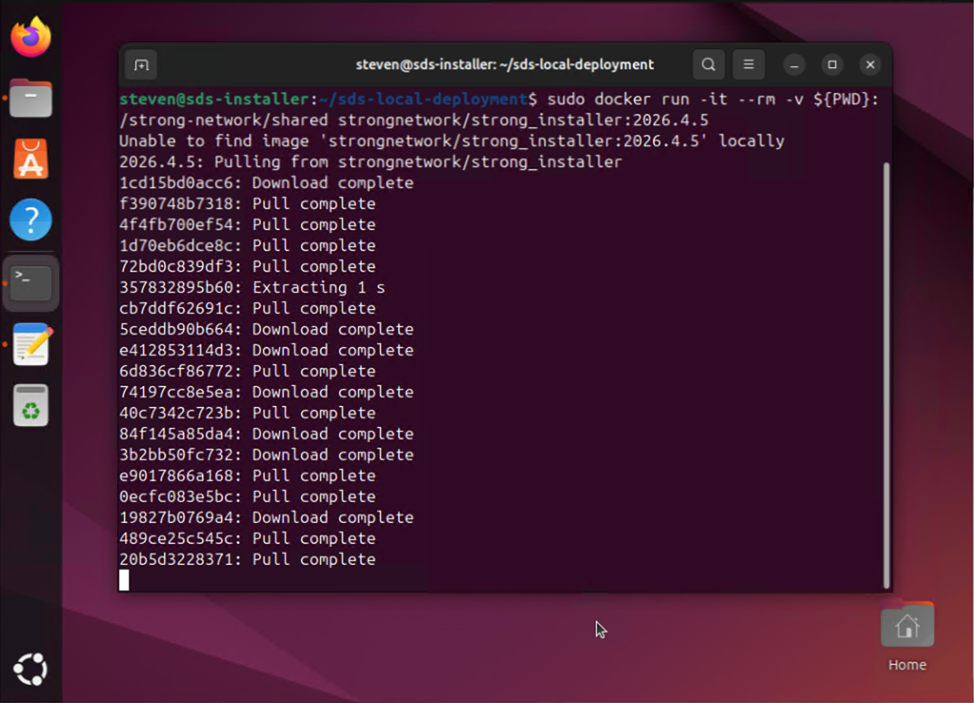
-
如果安装程序提供新版本,请选择 否 以保留您选择的版本。
sds-cli 提示符打开。它只接受 SecurSpaces CLI 子命令。请参阅 SDS CLI。
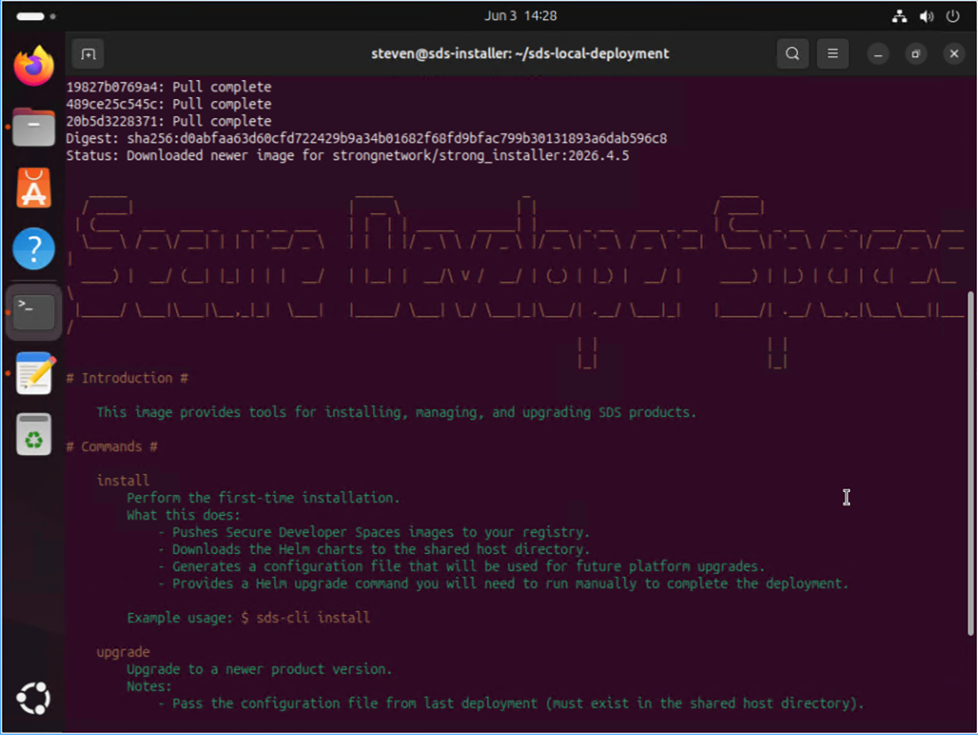
生成部署脚本
-
在
sds-cli提示符处,在一行中输入此命令:deploy-demo --deployment-location=local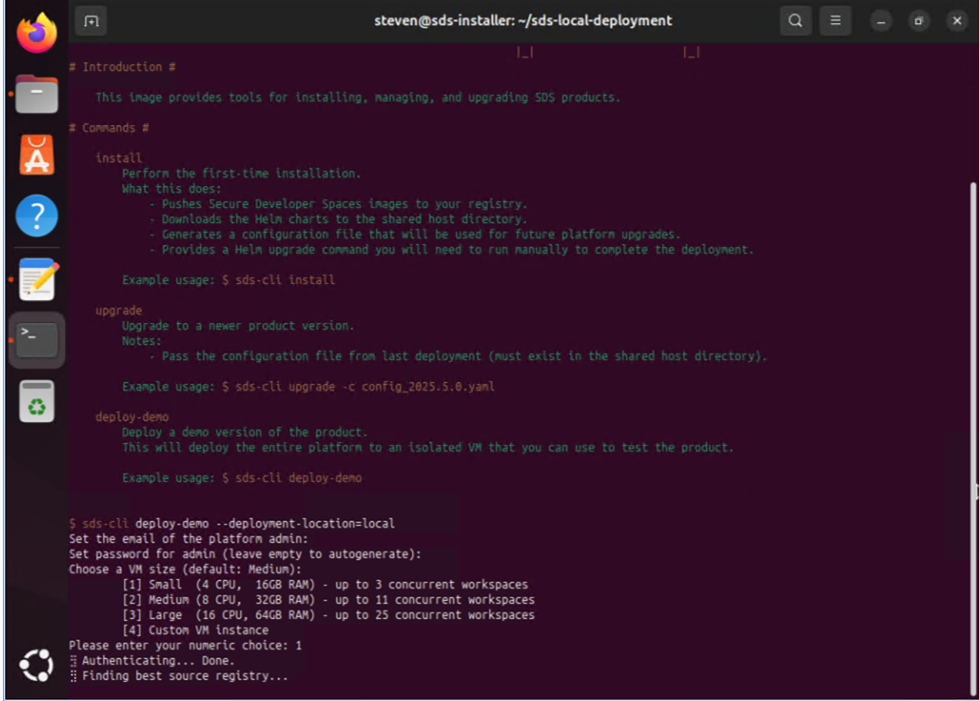
-
完成提示:
提示 输入 管理员电子邮件 您用于登录的地址 管理员密码 一个强密码,或留空以生成一个 机器容量 与目标主机匹配的容量。默认为中等。 区域 1 美国,2 欧盟或 3 亚洲 本地部署向导提示(/en-us/securspaces/media/deployment-guides/sds-installer-container-04.png) -
在生成的本地部署脚本下,从
#!/bin/bash复制脚本,直到(但不包括) 分隔线。 -
将其保存到安装程序主机上,文件名为
deploy.sh,编码为UTF-8无BOM,行尾为LF。 -
记下分配的URL(例如
<name>.try.sds.citrix.com)和管理员凭据。
注意:
脚本和安装程序输出包含秘密信息。请妥善保管。
保持安装程序打开,以进行下一步操作。
将IP地址与DNS关联
重要提示:
在生成脚本后1小时内完成此步骤。您可以同时运行脚本。
-
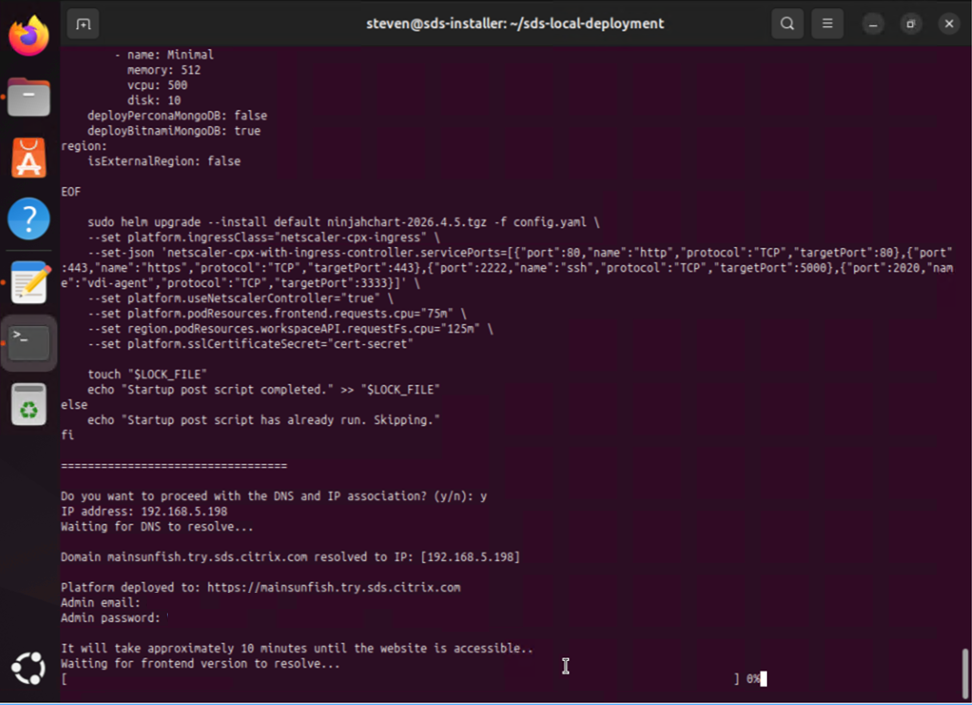
当安装程序询问是否继续进行 DNS 和 IP 关联时,输入
y。 -
输入目标主机的 IP 地址。
-
从客户端设备,检查分配的主机名是否解析到该地址:
nslookup <name>.try.sds.citrix.com
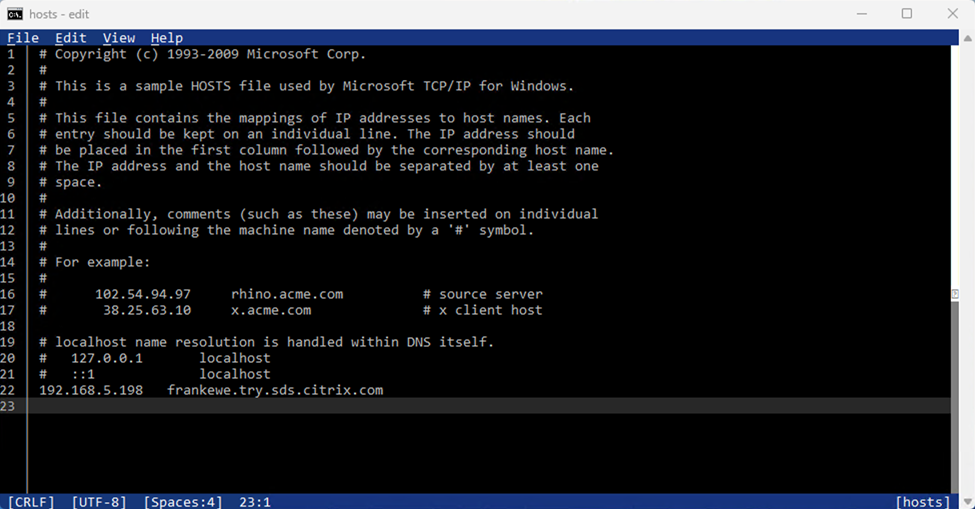
如果客户端设备无法解析主机名,请在其 DNS 服务器中添加一条记录,或将此行添加到 每个客户端设备上的 hosts 文件中:
<host-ip> <name>.try.sds.citrix.com
运行部署脚本
-
将
deploy.sh复制到目标主机,并连接到它:scp deploy.sh <user>@<host-ip>:~/deploy.sh
ssh <user>@<host-ip> -
在目标主机上,限制文件权限并运行它:
chmod 600 ~/deploy.sh
 sudo sh -c 'umask 077; exec bash ~/deploy.sh'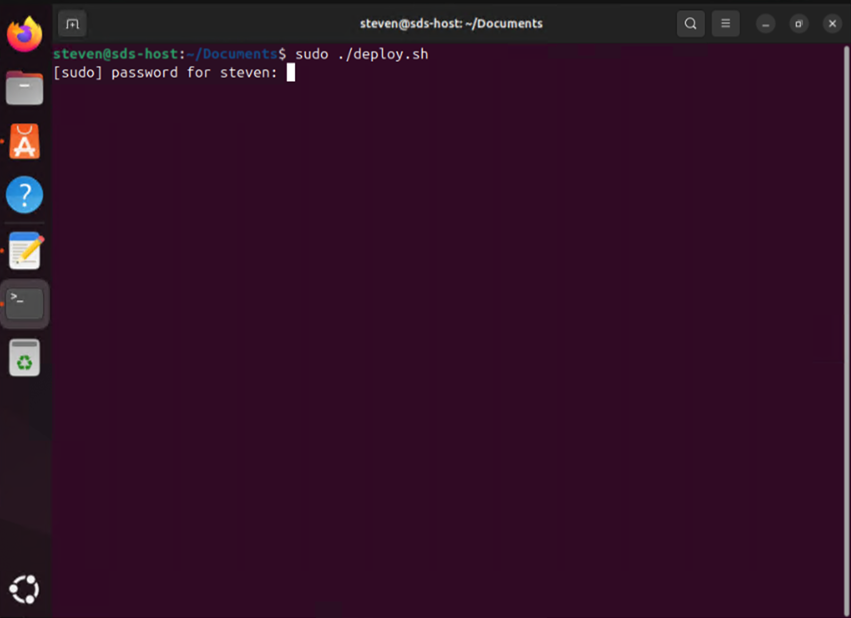
-
脚本完成后,检查集群:
sudo kubectl get nodes
sudo kubectl get pods -A等待直到节点为Ready并且每个 Pod 在 READY 列中显示其所有容器都已就绪。
等待初始化
脚本完成后,一个后台作业会应用评估许可证并创建示例数据。
-
找到该作业并查看其日志:
sudo kubectl get jobs
sudo kubectl logs job/<job-name> -
等待日志中出现
One Click VM Demo Data Successfully Initialized.。
注意:
在初始化完成之前,安装向导可能会显示一个选中了“Community”的“License”步骤。请勿 选择 Community。请等待,然后重新加载页面。
故障排除
| 问题 | 解决方案 |
|---|---|
| 安装程序容器未启动 | 确保 Docker 正在运行并且可以访问 Docker Hub。 |
在 sds-cli 提示符下 unknown command |
在一行中输入子命令,不带 sds-cli、路径或行继续符。 |
| 脚本立即失败 | 确保 deploy.sh 只包含脚本,以 #!/bin/bash 开头,并使用不带 BOM 的 LF 行尾符。 |
| 脚本稍后失败 | 目标主机不干净。请恢复干净的快照或重新安装 Ubuntu,然后再次运行脚本。 |
| 平台 URL 无法解析 | 检查 DNS 记录或 hosts 文件。如果已超过 1 小时,请再次运行安装程序以生成新脚本。 |
下一步
继续执行验证部署。