
Install on a local VM
このページでは、準備済みのUbuntu VMまたはホストにCitrix SecurSpaces™をインストールします。インストーラーは、 別のマシン(インストーラーホスト)で実行します。これにより、ターゲットホストで実行するデプロイスクリプトが生成されます。
まずVMを準備するには、XenServer VMの準備または Hyper-V VMの準備を参照してください。
前提条件
-
以下の条件を満たすターゲットホスト: 1-Click VM要件を満たし、Docker、 KubernetesまたはK3sがインストールされていないこと。
-
Docker、Docker HubへのアウトバウンドHTTPSアクセス、および20 GBの空きディスク容量を備えたインストーラーホスト。
-
管理者のメールアドレス。
-
マシンの容量。(/ja-jp/securspaces/reference/sizing.html#1-click-vm)を参照してください。
ターゲットホストの確認
-
ターゲットホストで、以下を実行します。
cat /etc/os-release
 grep -o 'avx[^ ]*' /proc/cpuinfo | head -1
 free -h
 df -h /
hostname -I -
以下を確認します。
-
オペレーティングシステムはUbuntu 22.04または24.04です。
-
AVXコマンドが結果を返します。返さない場合は、別のホストを使用してください。
-
メモリとディスクがマシンの容量と一致します。
-
-
クライアントデバイスが使用するIPアドレスをメモします。
インストーラーの実行
-
インストーラーホストで、プライベートディレクトリを作成し、その中でインストーラーを実行します。
mkdir -p ~/sds-local-deployment
 cd ~/sds-local-deployment
docker run -it --rm -v ${PWD}:/strong-network/shared strongnetwork/strong_installer:<version>SecurSpaces インストーラーコンテナ (/en-us/securspaces/media/deployment-guides/sds-installer-container-01.png) -
インストーラーが新しいバージョンを提示した場合、選択したバージョンを維持するために「いいえ」を選択します。
sds-cli プロンプトが開きます。これは SecurSpaces CLI サブコマンドのみを受け入れます。 SDS CLI を参照してください。
SecurSpaces CLI サブコマンド (/en-us/securspaces/media/deployment-guides/sds-installer-container-02.png)
デプロイスクリプトを生成する
-
sds-cliプロンプトで、このコマンドを1行で入力します。deploy-demo --deployment-location=localdeploy-demo コマンド (/en-us/securspaces/media/deployment-guides/sds-installer-container-03.png) -
プロンプトを完了します。
プロンプト 入力 管理者メールアドレス サインインに使用するアドレス 管理者パスワード 強力なパスワード、または空欄にして自動生成する マシンの容量 ターゲットホストに一致する容量。デフォルトはMediumです。 リージョン 1 米国、2 EU、または 3 アジア 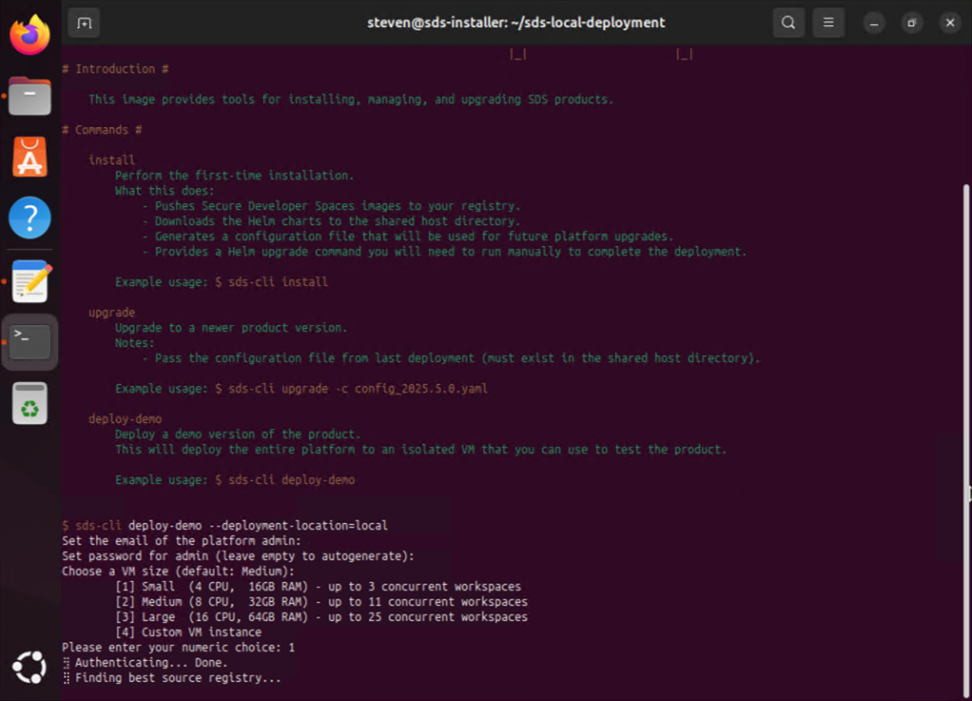
-
「生成されたローカルデプロイスクリプト」の下で、
#!/bin/bashから、 区切り行の直前までスクリプトをコピーします。 -
インストーラーホストに
deploy.shとして、BOMなしのUTF-8、LF改行コードで保存します。 -
割り当てられたURL(例:
<name>.try.sds.citrix.com)と管理者認証情報をメモします。
注意:
スクリプトとインストーラーの出力にはシークレットが含まれています。これらは非公開で保管してください。
次のステップのためにインストーラーを開いたままにしてください。
IPアドレスをDNSに関連付ける
重要:
スクリプト生成後1時間以内にこのステップを完了してください。スクリプトは同時に実行できます。
-
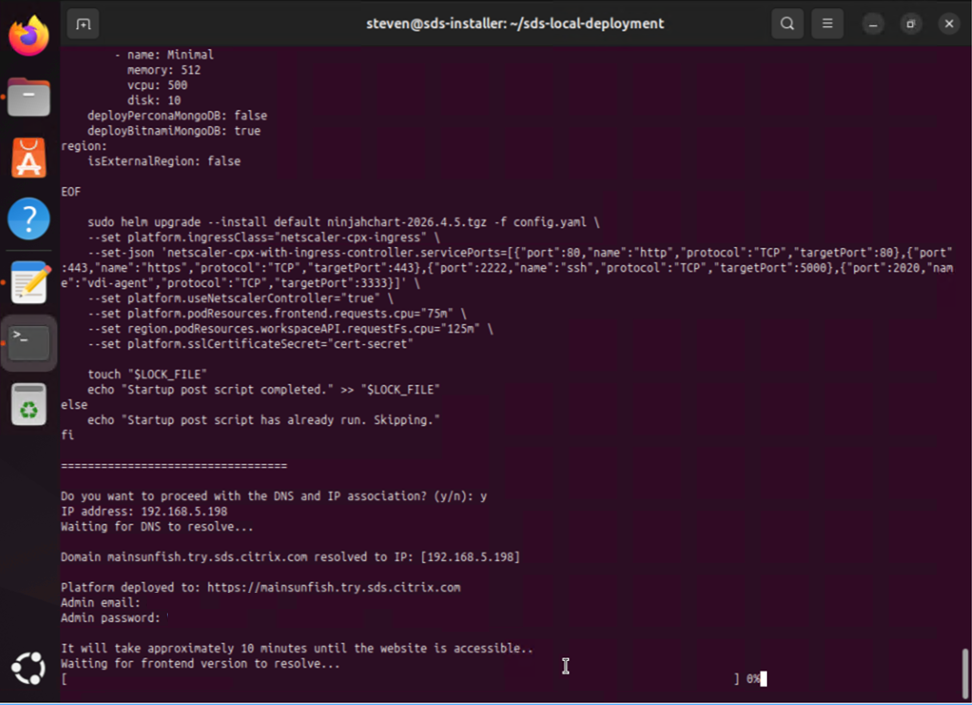
インストーラーがDNSとIPの関連付けを進めるかどうか尋ねたら、
yと入力します。 -
ターゲットホストのIPアドレスを入力します。
-
クライアントデバイスから、割り当てられたホスト名がそのアドレスに解決されることを確認します。
nslookup <name>.try.sds.citrix.com
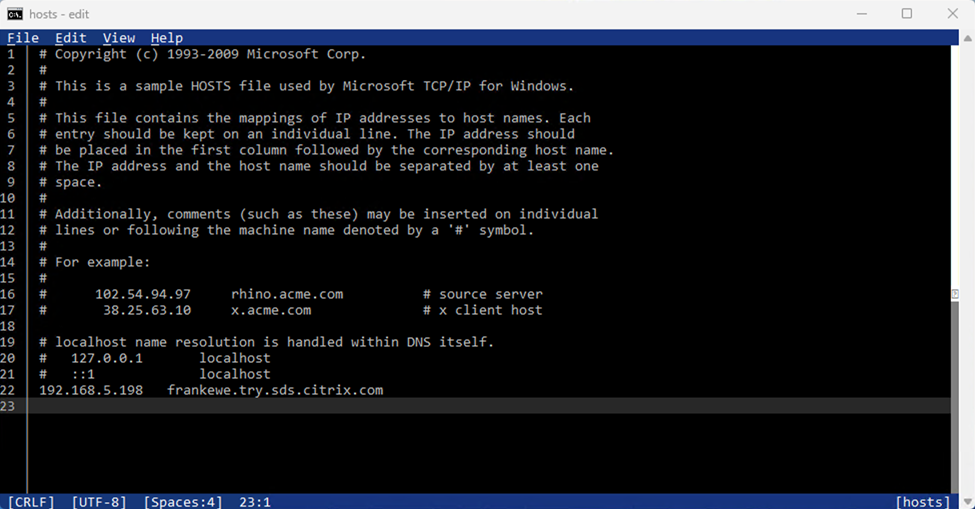
クライアントデバイスがホスト名を解決できない場合は、それらのDNSサーバーにレコードを追加するか、または、hostsファイルにこの行を 各クライアントデバイスに追加します。
<host-ip> <name>.try.sds.citrix.com
デプロイスクリプトを実行する
-
deploy.shをターゲットホストにコピーし、接続します。scp deploy.sh <user>@<host-ip>:~/deploy.sh
ssh <user>@<host-ip> -
ターゲットホストで、ファイルのパーミッションを制限して実行します。
chmod 600 ~/deploy.sh
 sudo sh -c 'umask 077; exec bash ~/deploy.sh'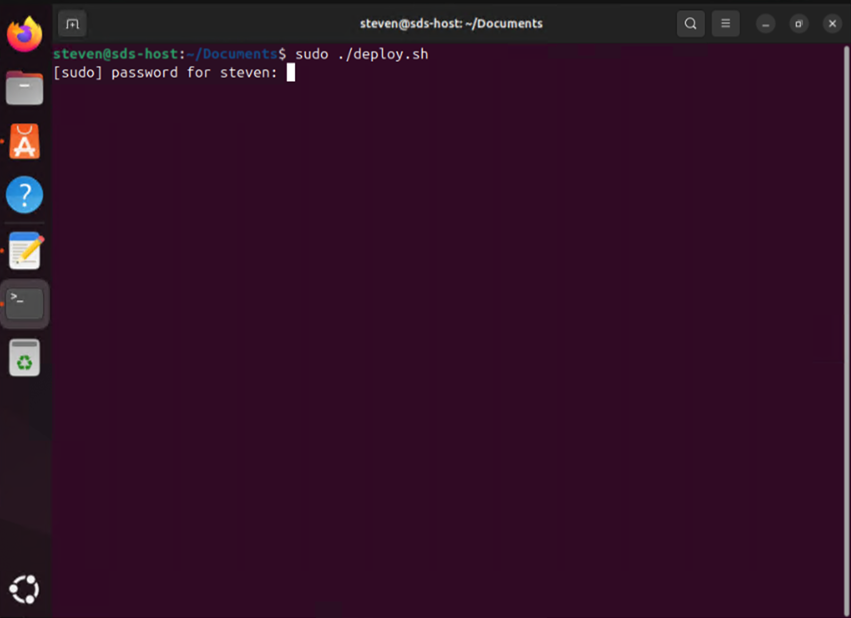
-
スクリプトが完了したら、クラスターを確認します。
sudo kubectl get nodes
sudo kubectl get pods -AノードがReadyになり、すべてのポッドがREADY列にすべてのコンテナが準備完了と表示されるまで待ちます。
初期化を待つ
スクリプトの完了後、バックグラウンドジョブが評価ライセンスを適用し、サンプルデータを作成します。
-
ジョブを見つけて、そのログを追跡します。
sudo kubectl get jobs
sudo kubectl logs job/<job-name> -
ログに
One Click VM Demo Data Successfully Initialized.が表示されるまで待ちます。
注意:
初期化が完了するまで、セットアップウィザードに「ライセンス」ステップが表示され、「Community」が選択されている場合があります。選択しないでください。 Community を。待ってから、ページを再読み込みしてください。
トラブルシューティング
| 問題 | 解決策 |
|---|---|
| インストーラーコンテナが起動しない | Docker が実行中で、Docker Hub に到達できることを確認してください。 |
sds-cli プロンプトで unknown command |
サブコマンドを1行で入力してください。sds-cli、パス、または行継続文字は不要です。 |
| スクリプトがすぐに失敗する | deploy.sh にスクリプトのみが含まれ、#!/bin/bash で始まり、BOM なしの LF 行末を使用していることを確認してください。 |
| スクリプトが後で失敗する | ターゲットホストがクリーンではありません。クリーンなスナップショットを復元するか、Ubuntu を再インストールし、その後スクリプトを再度実行してください。 |
| プラットフォーム URL が解決しない | DNS レコードまたは hosts ファイルを確認してください。1時間以上経過している場合は、インストーラーを再度実行して新しいスクリプトを生成してください。 |
次のステップ
「(/ja-jp/securspaces/deploy/evaluation/validate.html)デプロイメントの検証」に進みます。