
Validate the deployment
此页面检查新的 Citrix SecurSpaces™ 评估环境是否适用于云部署和本地部署。
登录
-
在浏览器中,转到
https://<name>.try.sds.citrix.com。使用主机名,而不是 IP 地址。 -
输入管理员电子邮件,选择 Proceed,然后输入安装程序中的管理员密码。
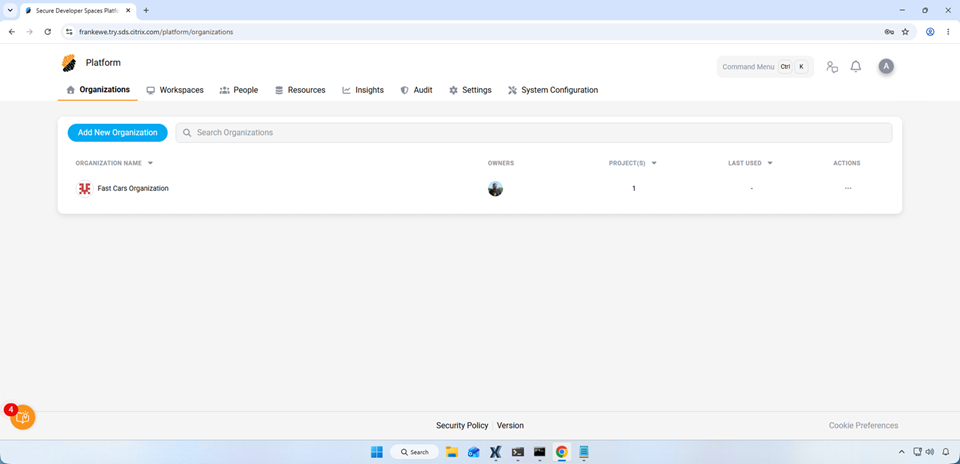
如果登录失败并显示“无效的用户名或密码”,请等待 5 分钟后重试。
完成设置向导
检查许可证
转到 Platform > System Configuration > License,并检查许可证类型、限制和到期日期。评估许可证有效期为 6 个月,TLS 证书有效期为 90 天。请参阅 许可。
创建工作区
-
在您的项目中,选择 Create your first Workspace。
-
选择 创建自定义工作区。
-
在 基本信息 中,输入:
设置 值 名称 hello-securspaces所有者 您的用户 工作区镜像 默认通用镜像 区域 默认区域 资源 最小 -
选择 审查并启动,然后选择 启动。
-
等待状态变为 运行中。
运行代码
-
在“访问”列中,选择 VS Code 图标。如果浏览器阻止了窗口,请允许控制台 URL 的弹出窗口。
-
如果 IDE 询问是否信任
/home/developer,请选择“管理”>“信任”。 -
打开终端并运行:
mkdir -p ~/hello-securspaces
 cd ~/hello-securspaces
 printf 'print("Hello from Citrix SecurSpaces!")\n' > hello.py
 python3 hello.py
sha256sum hello.py -
检查输出是否为
Hello from Citrix SecurSpaces!,并记下校验和。
检查文件是否持久化
-
在“工作区”页面上,打开工作区的操作菜单,选择“暂停”,然后等待状态变为“已暂停”。
-
选择“运行”,然后等待状态变为“正在运行”。
-
重新打开 IDE 并运行:
python3 ~/hello-securspaces/hello.py
sha256sum ~/hello-securspaces/hello.py -
检查输出和校验和是否与之前相同。
部署成功。
下一步
继续执行管理评估环境。
要以开发人员身份学习 SecurSpaces,请按照您的第一个工作区进行操作。