
Validate the deployment
Esta página comprueba que un nuevo entorno de evaluación de Citrix SecurSpaces™ funciona, tanto para implementaciones en la nube como locales.
Iniciar sesión
-
En un navegador, vaya a
https://<name>.try.sds.citrix.com. Utilice el nombre de host, no la dirección IP. -
Introduzca el correo electrónico del administrador, seleccione Continuar e introduzca la contraseña del administrador del instalador.
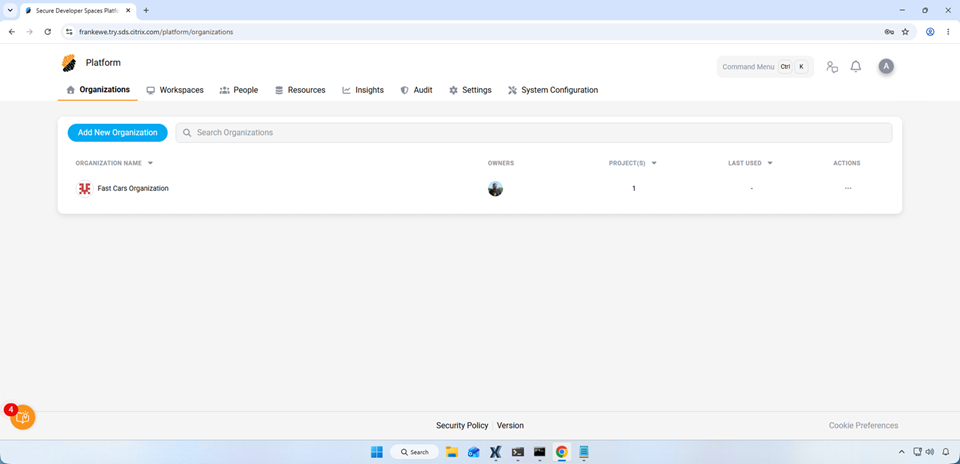
Si el inicio de sesión falla con "nombre de usuario o contraseña no válidos", espere 5 minutos y vuelva a intentarlo.
Complete el asistente de configuración
-
En Registrar dominio de inicio de sesión, seleccione Omitir. Para usar su proveedor de identidades en su lugar, consulte Proveedores de identidades.
-
En Aplicaciones de repositorio de código, seleccione Omitir. Para conectar un proveedor más tarde, consulte Repositorios de código.
-
En Organización, introduzca un nombre de organización y un nombre de proyecto, por ejemplo
Test LabyHello SecurSpaces, y seleccione Finalizar.
Comprobar la licencia
Vaya a Plataforma > Configuración del sistema > Licencia, y compruebe el tipo de licencia, los límites y la fecha de caducidad. La licencia de evaluación es válida durante 6 meses, y el certificado TLS durante 90 días. Consulte Licencias.
Crear un espacio de trabajo
-
En su proyecto, seleccione Crear su primer espacio de trabajo.
-
Seleccione Crear espacio de trabajo personalizado.
-
En Información básica, introduzca:
Configuración Valor Nombre hello-securspacesPropietario Su usuario Imagen del espacio de trabajo Imagen genérica predeterminada Región Región predeterminada Recursos Mínimo -
Seleccione Revisar y lanzar, y luego Lanzar.
-
Espere a que el estado cambie a En ejecución.
Ejecutar código
-
En la columna Acceso, selecciona el icono de VS Code. Si el navegador bloquea la ventana, permite las ventanas emergentes para la URL de la consola URL.
-
Si el IDE pregunta si confiar en
/home/developer, selecciona Administrar > Confiar. -
Abre un terminal y ejecuta:
mkdir -p ~/hello-securspaces
 cd ~/hello-securspaces
 printf 'print("Hello from Citrix SecurSpaces!")\n' > hello.py
 python3 hello.py
sha256sum hello.py -
Comprueba que la salida es
Hello from Citrix SecurSpaces!y anota la suma de verificación.
Comprobar que los archivos persisten
-
En la página Espacios de trabajo, abre el menú de acciones del espacio de trabajo, selecciona Pausar y espera a que aparezca Pausado.
-
Selecciona Ejecutar y espera a que aparezca En ejecución.
-
Vuelve a abrir el IDE y ejecuta:
python3 ~/hello-securspaces/hello.py
sha256sum ~/hello-securspaces/hello.py -
Comprueba que la salida y la suma de verificación son las mismas que antes.
La implementación funciona.
Siguiente paso
Continúa con Administrar el entorno de evaluación.
Para aprender SecurSpaces como desarrollador, sigue Tu primer espacio de trabajo.