
Console overview
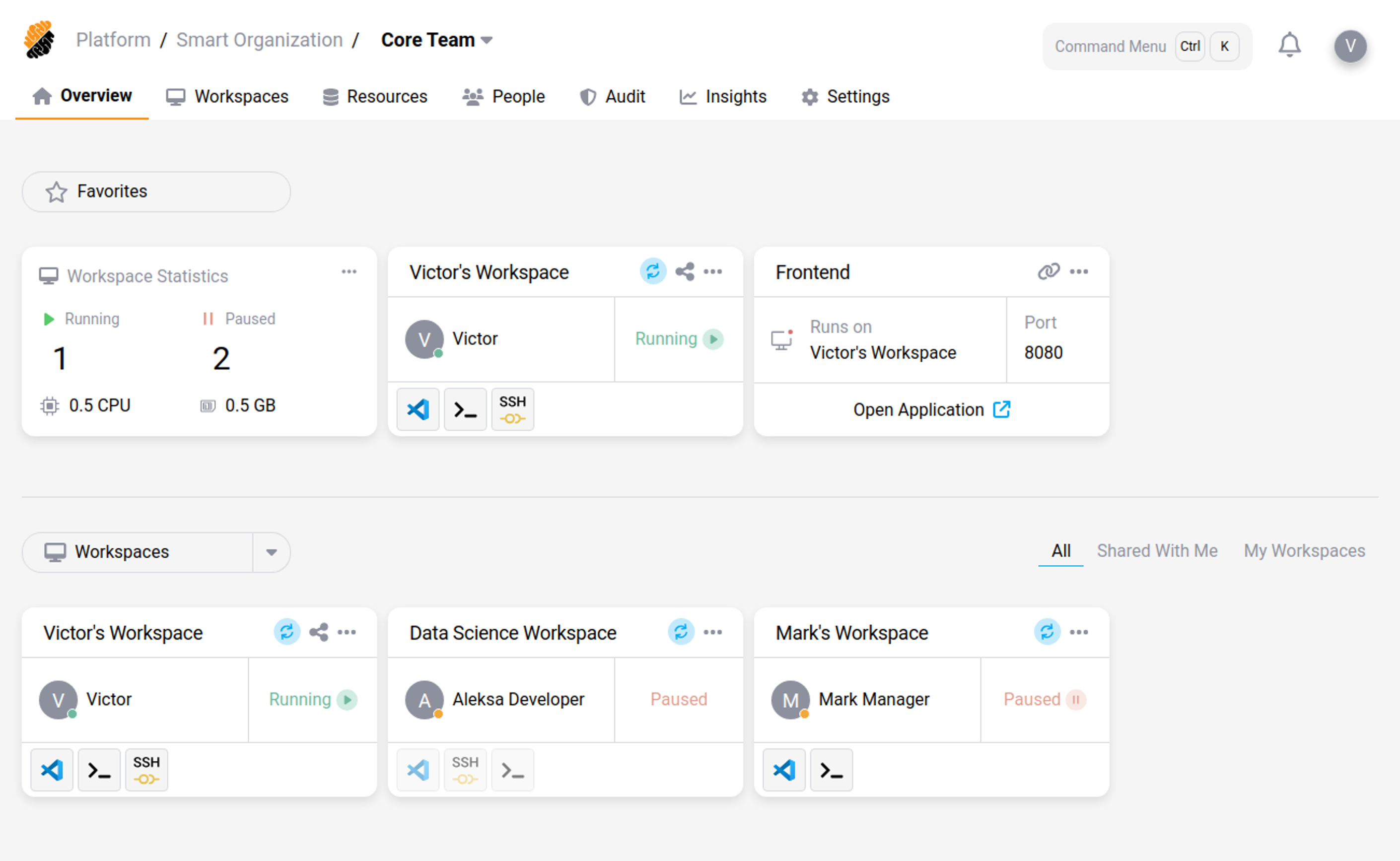
“概览”页面是您访问平台用户界面时显示的第一页。它包含基本组件,可让您快速访问工作区、应用程序、安全 Web 应用程序和指标等资源。
概览页面是可自定义的。所有组件可以 根据您的偏好重新排序。
命令菜单
命令菜单是一种通过键盘操作在控制台中导航的方式。它位于每个页面的页眉中, 并通过 Ctrl+K 或 macOS 上的 Cmd+K 打开。您也可以选择它。
在 您想做什么? 中输入以进行筛选,或浏览以下三个组:
| 组 | 提供内容 |
|---|---|
| 导航 | 转到组织、项目或项目设置 |
| 个人资料 | 前往您的个人资料 |
| 工作区 | 按名称打开您的一个工作区 |
按名称打开工作区是其中最实用的功能,因为它不依赖于首先在列表中查找工作区 。
菜单是分层的,按键显示在底部:Enter 键选择,箭头键 移动,Backspace 键返回上一级,Esc 键关闭。
注意
这与工作区 IDE 中的命令面板不同,后者针对 工作区本身运行命令。请参阅 通过 SSH 连接。
显示部分
收藏夹
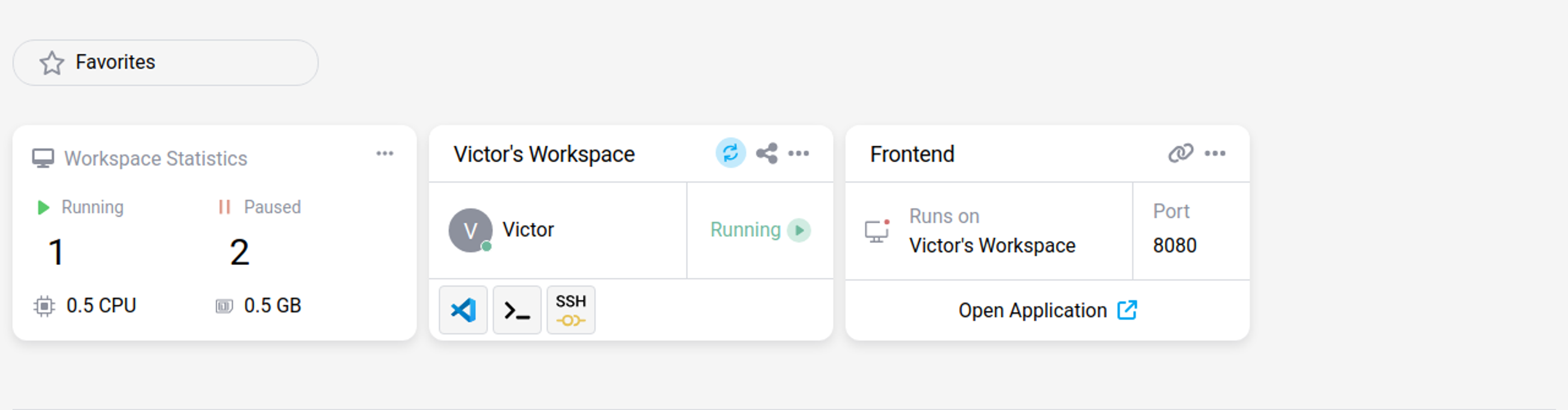
收藏夹部分显示您个人收藏的组件列表,这些组件来自概览页面的任何部分。
-
要将元素添加到您的列表,请点击其“...”按钮和“添加到收藏夹”。
-
要从列表中移除元素,请点击其“...”按钮和“从收藏夹中移除”。
提示:
收藏组件列表中的条目只能是概览页面上的组件。
人员与指标
人员与指标部分显示项目中用户的统计信息以及资源利用率的指标。
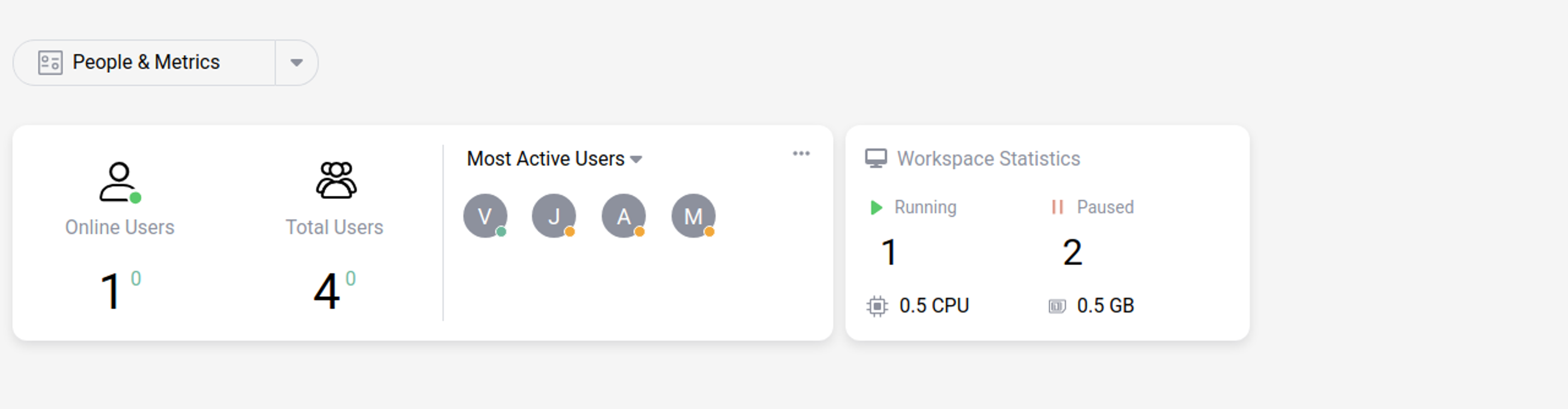
人员指标显示:
-
在线项目用户的数量。
-
项目用户总数。
-
过去七天内在线用户数量的统计数据。
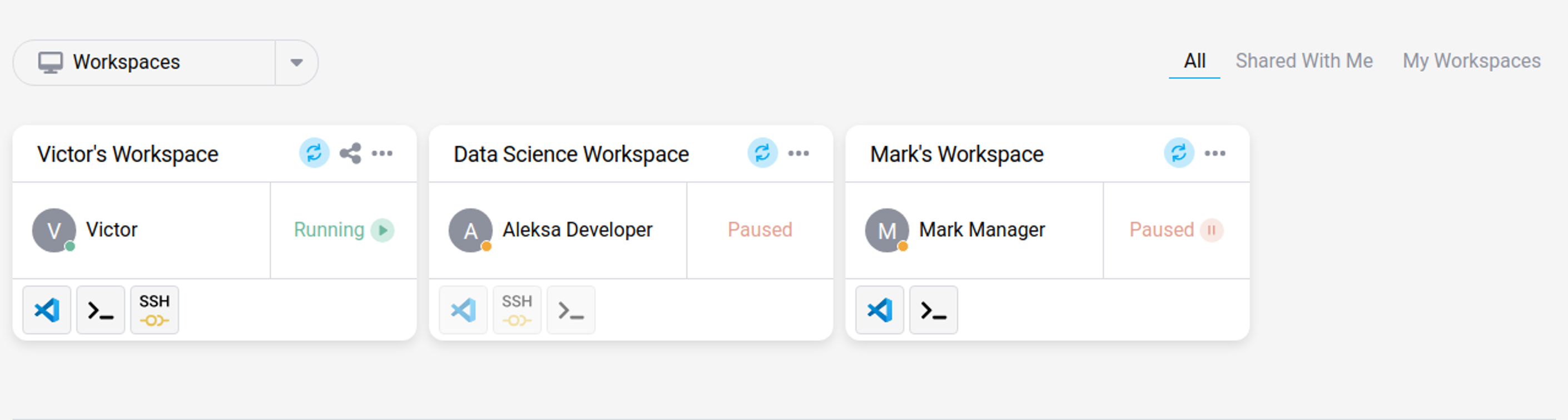
工作区指标显示:
-
正在运行或已暂停的工作区数量。
-
您项目当前的 CPU 和 RAM 总使用量。
查看洞察页面以获取更详细的指标。
Citrix DaaS 资源
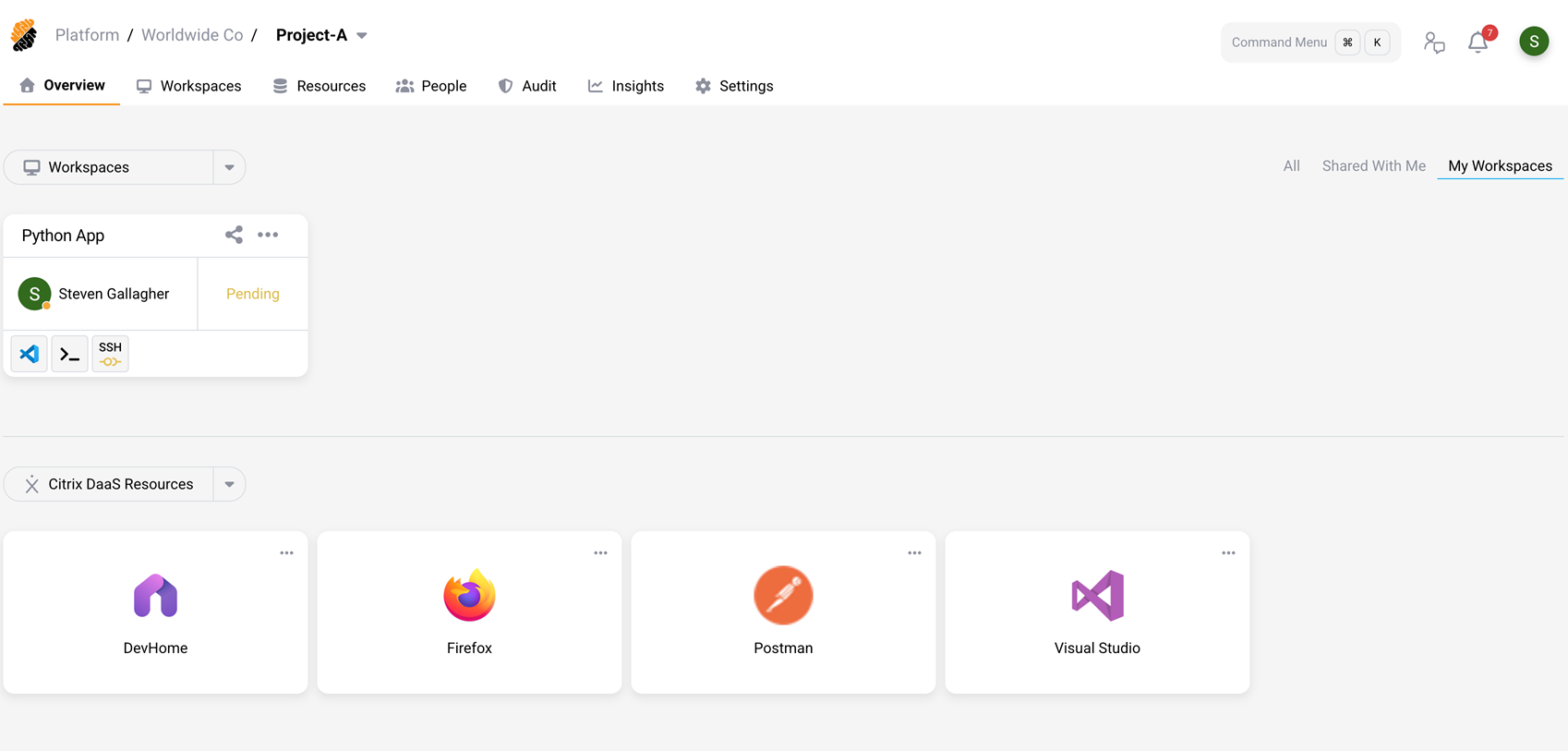
项目概览页面现在包含一个Citrix DaaS 资源部分,与现有工作区和工作区应用部分并列。此部分显示在 Citrix DaaS 中分配给您的 Citrix 虚拟应用和桌面,让您可以通过单个控制台统一访问基于 Kubernetes 的 Citrix SecurSpaces™ 工作区和基于 Citrix 的资源。
先决条件
在 Citrix DaaS 资源显示在概览页面之前:
-
平台管理员必须配置 Citrix DaaS 集成。请参阅Citrix DaaS 集成。
-
您必须从 Profile > Integrations > Citrix Integration 登录您的 Citrix 帐户。请参阅 Citrix Integration。
-
您必须选择要访问的 Citrix 资源。请参阅 Select DaaS resources。
查看并启动 Citrix 资源
满足先决条件后,项目概览页面上的 Citrix DaaS Resources 部分将显示您在配置文件中选择的虚拟应用程序和桌面。选择一个资源可直接从 SecurSpaces 控制台启动它。
如果该部分显示“No Citrix DaaS Resources”,请验证:
-
您已在 Profile > Integrations > Citrix Integration 中登录您的 Citrix 帐户。
-
您已使用配置文件中 Selected DaaS Resources 部分的 Edit 按钮至少选择了一个资源。
-
管理员配置了平台 Citrix DaaS 集成。