
Console overview
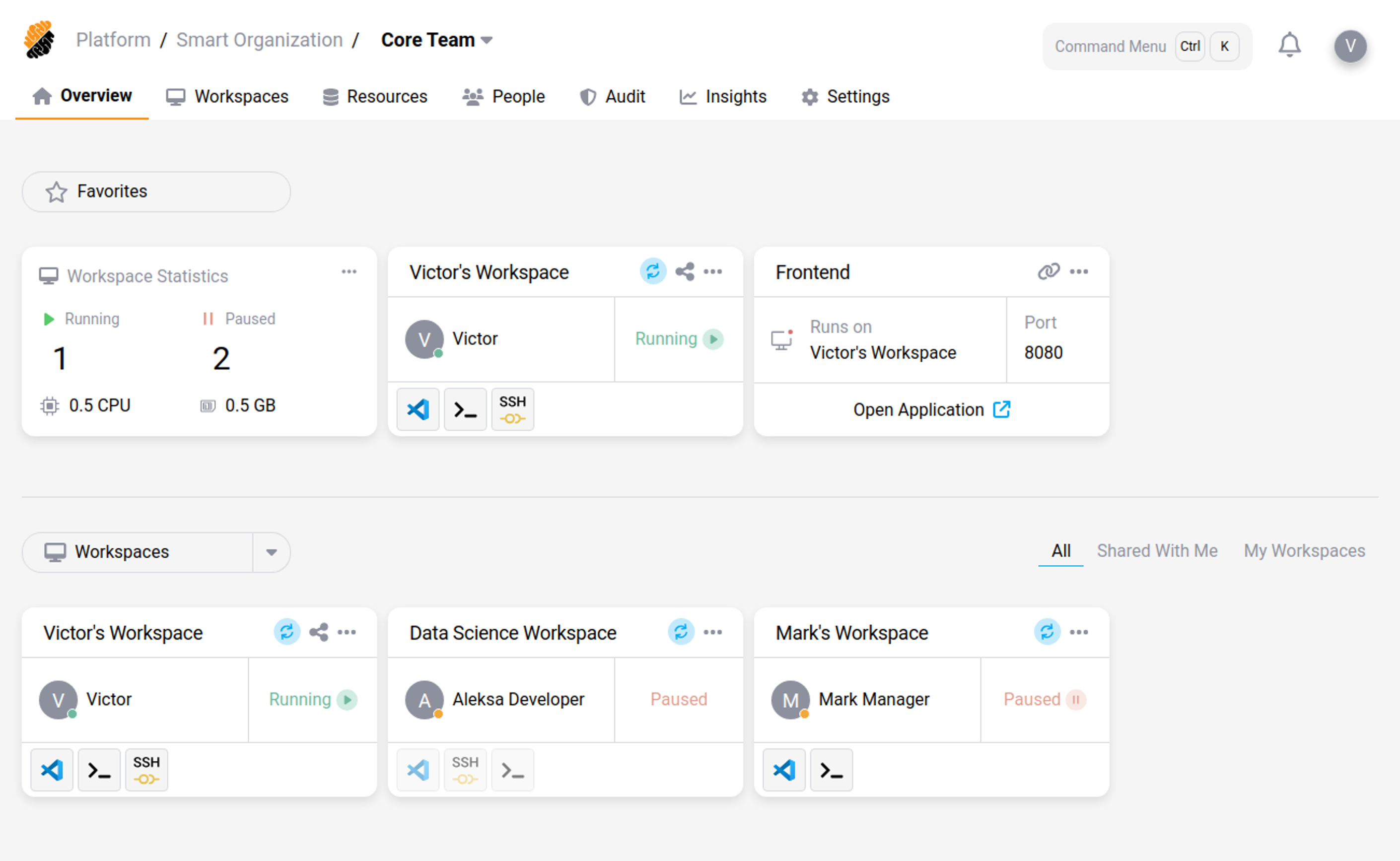
概要ページは、プラットフォームのユーザーインターフェースにアクセスしたときに最初に表示されるページです。ワークスペース、アプリ、セキュアウェブアプリ、メトリクスなどのリソースに素早くアクセスするための重要なコンポーネントが含まれています。
「概要ページ」はカスタマイズ可能です。すべてのコンポーネントは 好みに応じて並べ替えることができます。
コマンドメニュー
「コマンドメニュー」は、キーボード操作でコンソール内を移動する方法です。すべてのページのヘッダーにあり、 Ctrl+K、またはmacOSではCmd+Kで開きます。選択することもできます。
「何をしますか?」に入力してフィルタリングするか、3つのグループを参照してください。
| グループ | 提供内容 |
|---|---|
| ナビゲーション | 組織、プロジェクト、またはプロジェクト設定に移動 |
| プロフィール | プロフィールに移動 |
| ワークスペース | 名前でワークスペースを開く |
「名前でワークスペースを開く」は、最初にリストでワークスペースを 検索する必要がないため、これらの中で最も便利です。
メニューは階層構造になっており、キーは下部に表示されます。Enterで選択、矢印キーで 移動、Backspaceで1つ上のレベルに戻り、Escで閉じます。
注
これは、ワークスペースIDE内のコマンドパレットとは異なります。これは、 ワークスペース自体に対してコマンドを実行します。詳細については、 SSH経由で接続を参照してください。
表示セクション
お気に入り
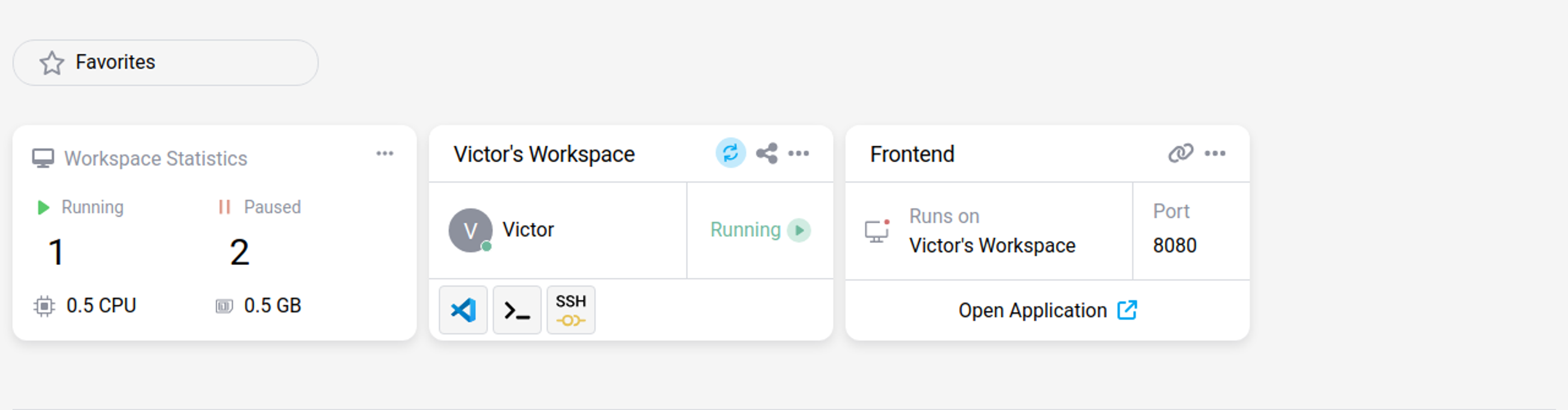
お気に入りセクションには、概要ページのどのセクションからでも、個人的なお気に入りのコンポーネントリストが表示されます。
-
リストに要素を追加するには、その「...」ボタンをクリックし、「お気に入りに追加」をクリックします。
-
リストから要素を削除するには、その「...」ボタンをクリックし、「お気に入りから削除」をクリックします。
ヒント:
お気に入りコンポーネントのリストのエントリは、概要ページ上のコンポーネントのみにすることができます。
ワークスペース
ワークスペースセクションには、アクセス権を持つプロジェクトのすべてのワークスペースが表示されます。
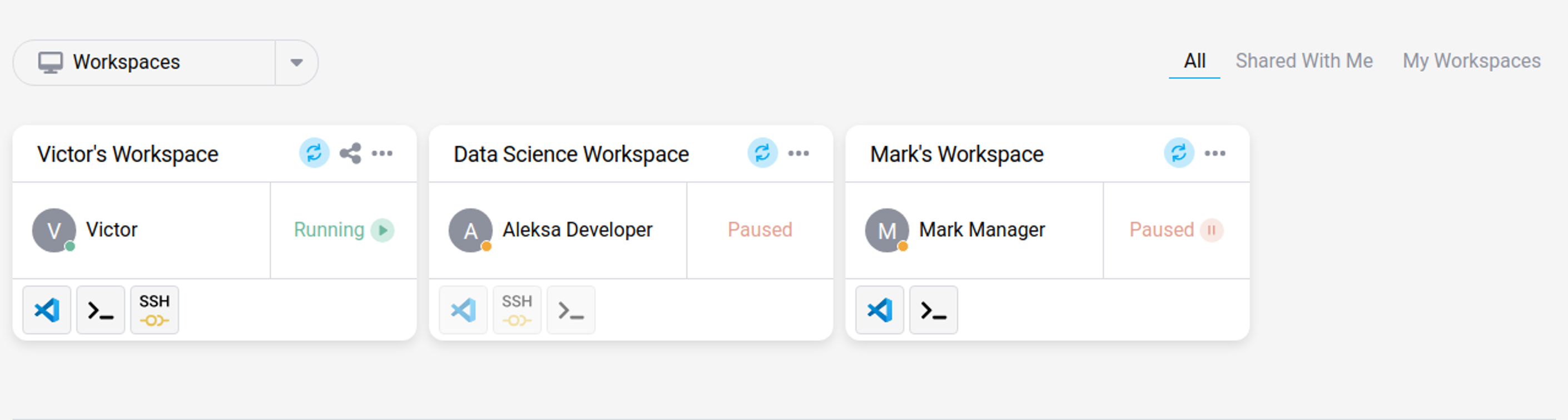
リストをすべて、自分と共有、または自分のワークスペースでフィルタリングします。
-
新しいワークスペースを作成するには、「ワークスペース」ドロップダウンメニューをクリックします。
-
ワークスペースを管理するには、ワークスペースの管理を参照してください。
ワークスペースアプリ
ワークスペースアプリセクションには、アクセス権を持つプロジェクトのすべてのワークスペースアプリが表示されます。
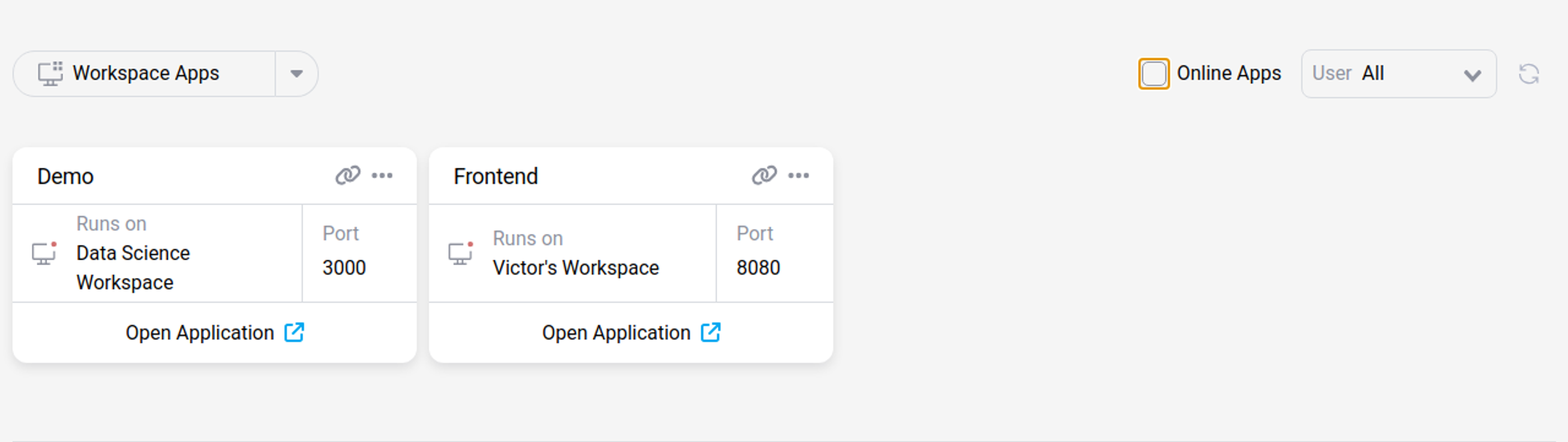
オンラインアプリをオンにすると、現在実行中のアプリのみが表示され、ユーザーフィルターを使用すると、 すべての代わりに1人のユーザーのアプリが表示されます。
-
新しいワークスペースアプリを作成するには、「ワークスペースアプリ」ドロップダウンメニューをクリックします。
-
ワークスペースアプリを管理するには、「...」ボタンをクリックします。
人とメトリクス
人とメトリクスセクションには、プロジェクト内のユーザーに関する統計と、リソースの使用状況に関するメトリクスが表示されます。
人物メトリクス(ライト、トリミング済み)(/en-us/securspaces/media/people-metrics-light-cropped.png)
人物メトリクスには以下が表示されます:
-
オンラインのプロジェクトユーザー数。
-
プロジェクトユーザーの総数。
-
過去7日間のオンラインユーザー数に関する統計。
ワークスペースメトリクスには以下が表示されます:
-
実行中または一時停止中のワークスペースの数。
-
プロジェクトの現在の合計CPUおよびRAM使用量。
より詳細なメトリクスについては、インサイトページを確認してください。
Citrix DaaSリソース
プロジェクトの概要ページには、既存のワークスペースおよびワークスペースアプリのセクションに加えて、Citrix DaaSリソースセクションが追加されました。このセクションには、Citrix DaaSで割り当てられたCitrix仮想アプリとデスクトップが表示され、KubernetesベースのCitrix SecurSpaces™ワークスペースとCitrixベースのリソースの両方に単一のコンソールから統合アクセスできます。
Citrix DaaSリソースセクションを含むプロジェクト概要(/en-us/securspaces/media/2026-4-citrix-daas-project-overview-01.png)
前提条件
Citrix DaaSリソースが概要ページに表示される前に、以下が必要です:
-
プラットフォーム管理者がCitrix DaaS統合を構成する必要があります。Citrix DaaS統合を参照してください。
-
「Profile > Integrations > Citrix Integration」からCitrixアカウントにサインインする必要があります。「Citrix Integration」を参照してください。
-
アクセスしたいCitrixリソースを選択する必要があります。「Select DaaS resources」を参照してください。
Citrixリソースの表示と起動
前提条件が満たされると、プロジェクトの概要ページの「Citrix DaaS Resources」セクションに、プロファイルで選択した仮想アプリとデスクトップが表示されます。リソースを選択すると、SecurSpacesコンソールから直接起動できます。
セクションに「No Citrix DaaS Resources」と表示される場合は、以下を確認してください。
-
「Profile > Integrations > Citrix Integration」でCitrixアカウントにサインインしていること。
-
プロファイルの「Selected DaaS Resources」セクションにある「Edit」ボタンを使用して、少なくとも1つのリソースを選択していること。
-
管理者がプラットフォームのCitrix DaaS統合を設定していること。