
Configuration
配置页面用于创建和编辑自定义 shell 脚本和配置文件、配置您的 IDE 以及定义个人工作区启动脚本。您还可以通过点击屏幕右上角的个人资料图片来配置其他设置(例如主题)。
管理配置文件
使用配置文件部分个性化您的开发环境。您可以指定首选的默认 shell 并创建自定义配置文件脚本(例如 .bashrc 或 .zshrc),这些脚本会自动应用于您的工作区。
这确保了您创建的每个新工作区都包含您首选的别名、环境变量和工具设置,无需每次手动设置。
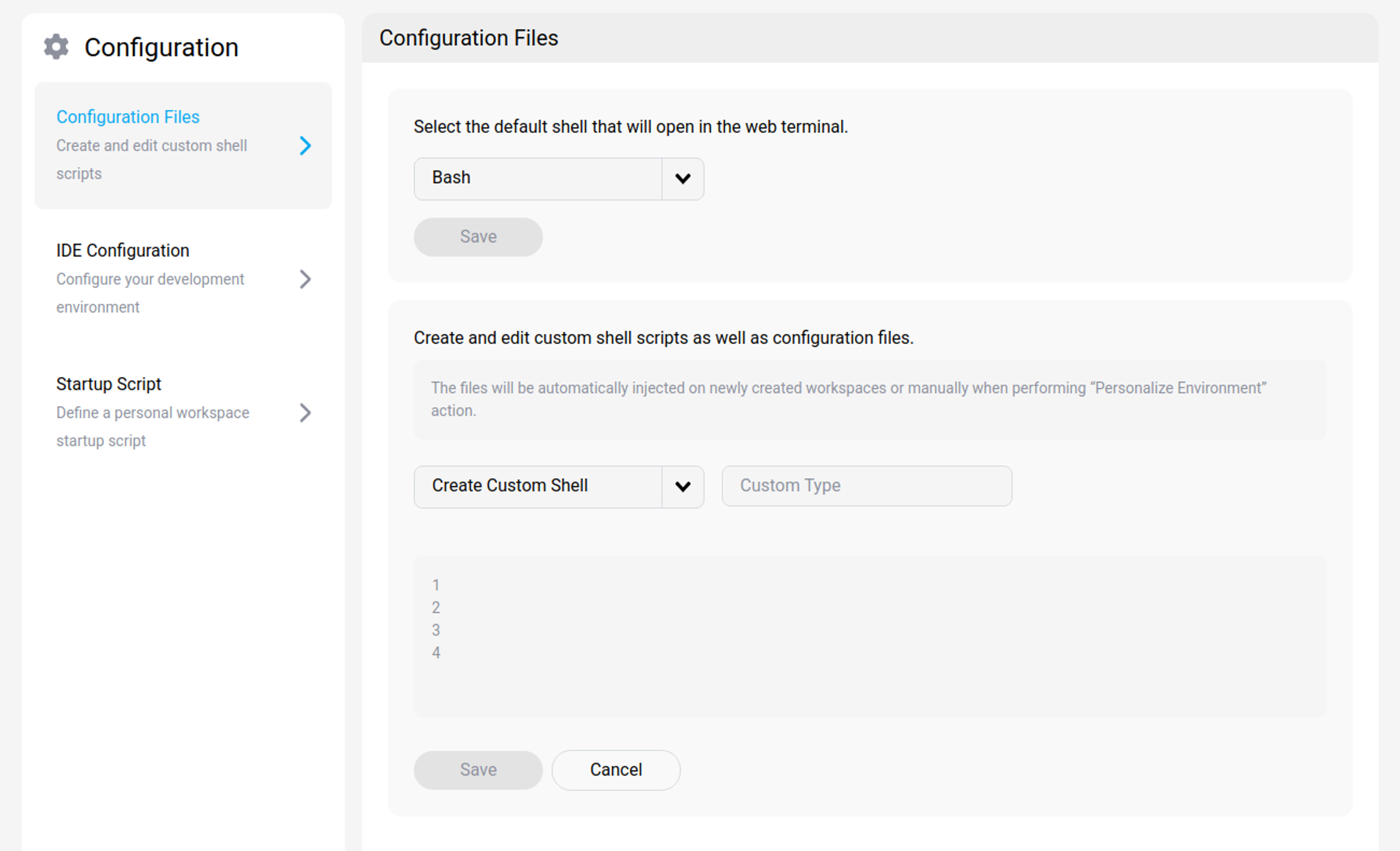
设置默认 shell
您可以定义在您的工作区中打开 Web 终端时自动启动哪个 shell。
-
前往配置 > 配置文件。
-
在选择将在 Web 终端中打开的默认 shell下,选择下拉菜单。
-
选择您偏好的 shell(例如,Bash)。
-
选择 保存。
创建和编辑自定义配置文件
您可以创建自定义 shell 脚本和配置文件,以保留您的环境设置。这些文件会自动注入到:
-
新创建的工作区:文件在工作区创建过程中应用。
-
现有工作区:您可以通过在工作区内选择 个性化环境 操作来手动应用更新。
创建新配置文件
-
转到 配置文件 部分。
-
在 创建和编辑自定义 shell 脚本 区域中,选择 创建自定义 Shell 下拉菜单。
-
选择您要配置的文件类型(例如,Bash Shell 或 Zsh Shell)。
-
如果您选择 自定义类型,请在相邻字段中输入具体的文件名。
-
-
在编辑器窗格中输入您的脚本或配置代码。
-
选择 保存。
配置示例
您可以将以下示例复制并粘贴到您的 .bashrc 文件中,以提高生产力和安全性。
改进目录导航
使用这些别名可以更详细地列出文件(包括隐藏文件和文件大小),并快速导航文件夹。
# List all files including hidden ones
 alias ll='ls -alF'
 alias la='ls -A'

 # Go back one or two directories
 alias ..='cd ..'
 alias ...='cd ../..'
防止意外删除
为关键命令添加安全提示,以确保您在删除或覆盖文件前进行确认。
# Ask for confirmation before executing
 alias rm='rm -i'
 alias cp='cp -i'
 alias mv='mv -i'
配置 Git 快捷方式
减少常见 Git 操作的重复输入。
# Check status
 alias gs='git status'

 # Add all changes
 alias ga='git add .'

 # Commit with a message
 alias gc='git commit -m'

 # Push changes
 alias gp='git push'
点文件
使用 点文件 将您的个人 shell、编辑器和工具配置应用于 Citrix SecurSpaces™ 工作区。您只需连接一次 Git 存储库,SecurSpaces 就会将其克隆到每个选定 工作区中的
~/.dotfiles。
点文件是每用户设置。它使用您已连接的 Git 集成,并且仅影响您拥有的 工作区。
开始之前
在配置点文件之前,请确保:
-
您的点文件存储库可通过 GitHub、GitLab、Bitbucket、Azure DevOps 或带有 Entra ID 的 Azure DevOps 访问。
-
您已在 配置文件 > 集成 中连接了匹配的 Git 提供程序。
-
您的存储库包含受支持的安装脚本之一。
SecurSpaces 按以下顺序查找第一个存在的安装脚本:
-
install.sh -
install -
bootstrap.sh -
bootstrap -
setup.sh -
setup -
script/bootstrap -
script/setup
如果文件是可执行的,SecurSpaces 会直接运行它。否则,SecurSpaces 会使用
bash 运行它。
配置 dot 文件
-
转到 配置文件 > 配置 > Dot 文件。
-
选择可以访问您的 dot 文件仓库的 代码仓库集成。
-
输入 Dot 文件仓库 URL,或选择 浏览仓库 并选择仓库。
-
选择 安装脚本超时。超时时间可以为 1 到 10 分钟。
-
在 将 dot 文件应用于 下,选择以下选项之一:
-
我的所有工作区 — 将点文件应用于您拥有的每个工作区。
-
仅选定的工作区 — 仅将点文件应用于您选择的工作区。
-
-
选择保存更改。
预期结果:下次包含的工作区启动或恢复时,SecurSpaces 会将存储库克隆 到
~/.dotfiles 并运行安装脚本。
将点文件应用于现有工作区
若要重新应用点文件而无需等待工作区重启,请执行以下操作:
-
打开工作区操作菜单。
-
选择个性化环境。
预期结果:SecurSpaces 会再次运行点文件安装脚本。在更改您的 点文件存储库或更新点文件配置后使用此操作。
查看点文件输出
点文件输出显示在工作区启动日志的正在应用点文件下。日志显示克隆 输出、脚本输出和脚本退出代码。
点文件不会阻止工作区启动。如果无法克隆存储库、未找到安装脚本、 脚本因错误退出或超时,SecurSpaces 会将结果记录在日志中并继续 启动工作区。
更改或删除点文件
您可以随时更新或删除点文件配置:
-
若要使用不同的存储库,请更新点文件存储库 URL 并选择保存更改。
-
要停止应用点文件,请选择移除点文件配置。
-
要限制点文件的运行范围,请选择仅限选定工作区并选择要包含的工作区。
移除此配置会停止未来点文件的运行。 它不会从任何工作区中删除现有的
~/.dotfiles目录。
IDE 配置
IDE 配置文件可以从配置文件设置中管理。配置必须首先从正在运行的工作区导入。 然后,它可以手动或自动应用于新的或现有工作区。
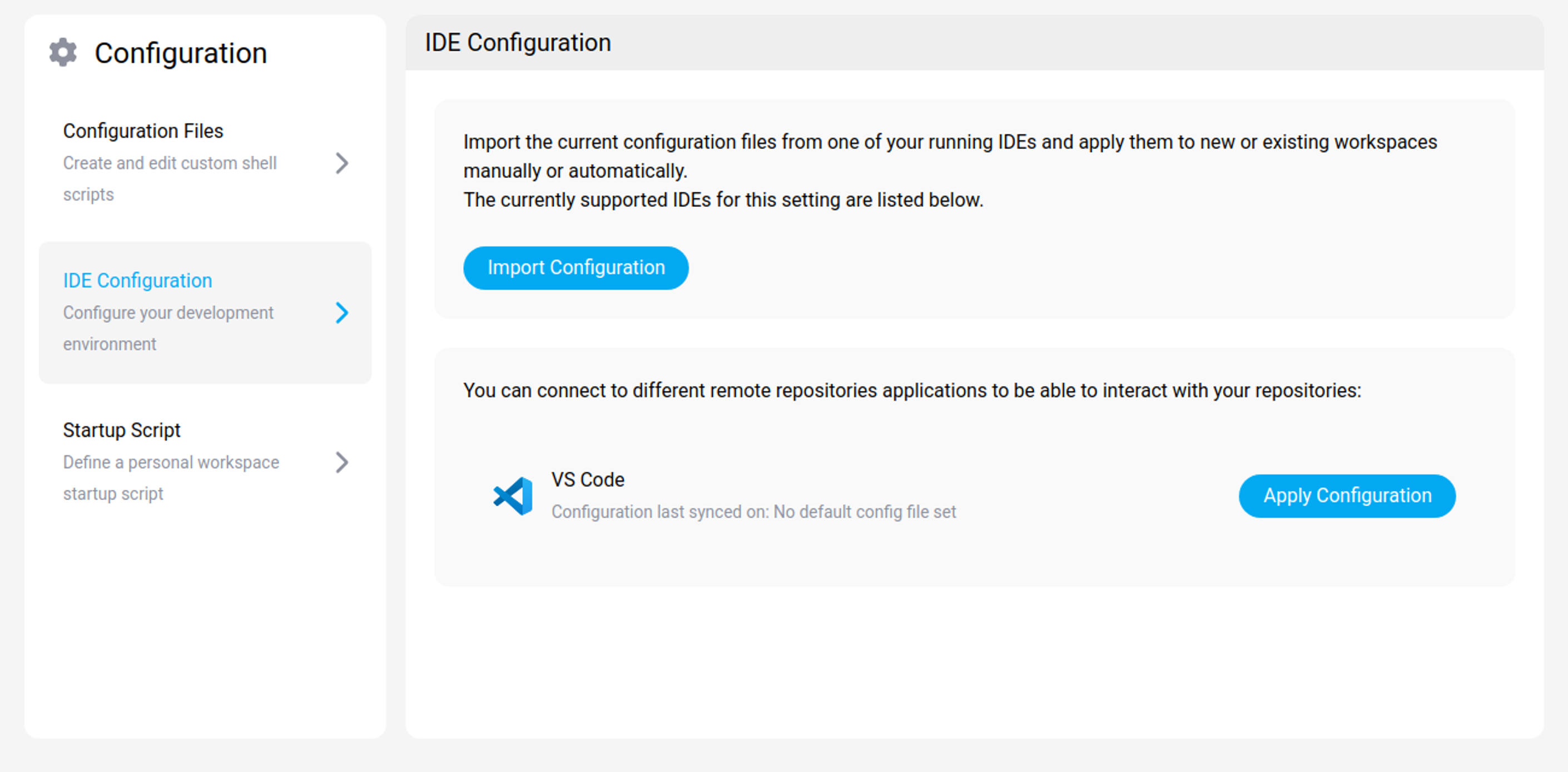
当前支持的 IDE 有:
-
可视化工作室代码,
-
任何 Jetbrains IDE。
启动脚本
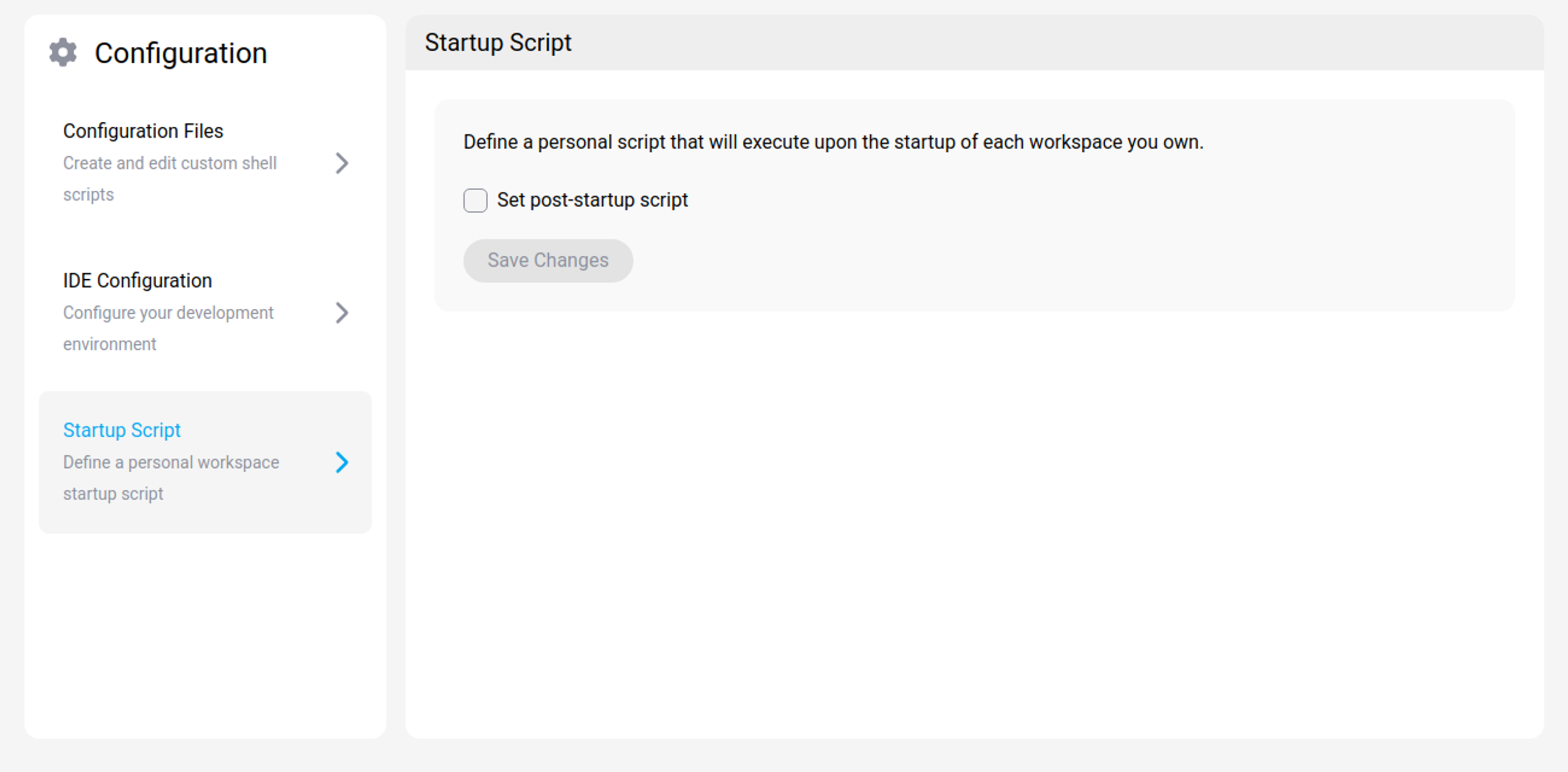
您可以定义一个个人脚本,该脚本将在您拥有的每个工作区启动时执行。 有关在单个工作区上设置的脚本,请参阅 启动脚本。
提示:
请注意,如果您为给定工作区定义了启动脚本,则该脚本将覆盖此处的设置。
主题
仪表板有两种颜色主题,可在配置文件菜单中找到。您可以切换用户界面 (UI) 显示的浅色和深色主题。
主题(/en-us/securspaces/media/theme.png)
语言
可以从页脚选择 UI 语言。平台 UI 支持的语言有:
-
英语,
-
法语。