
Configuration
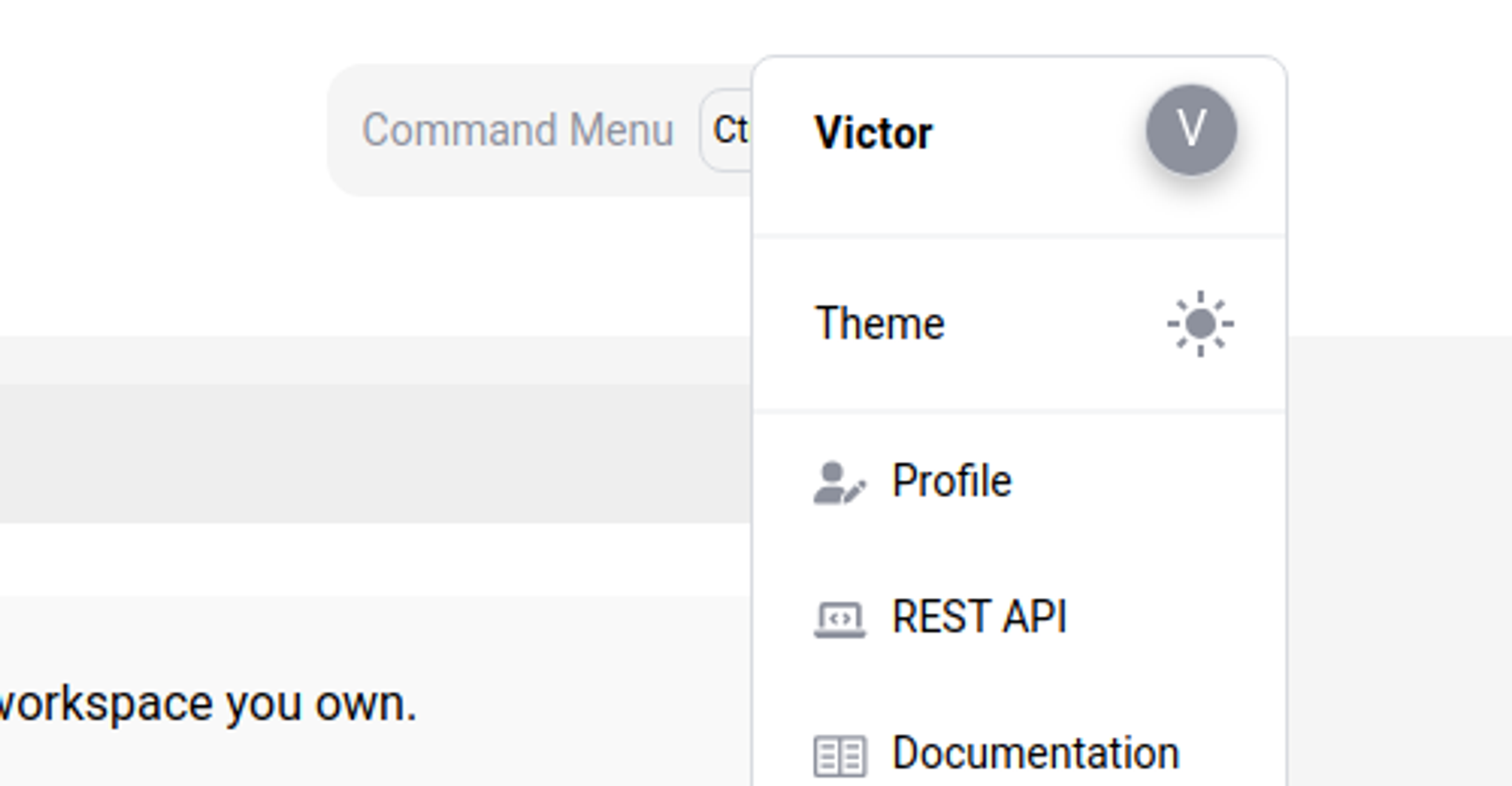
「設定ページ」は、カスタムシェルスクリプトや設定ファイルの作成と編集、IDEの設定、個人用ワークスペースの起動スクリプトの定義に使用されます。画面右上のプロフィール画像をクリックすると、追加設定(例:テーマ)も構成できます。
設定ファイルの管理
設定ファイルセクションを使用して、開発環境をパーソナライズします。お好みのデフォルトシェルを指定し、ワークスペースに自動的に適用されるカスタム設定スクリプト(.bashrcや.zshrcなど)を作成できます。
これにより、新しく作成するすべてのワークスペースに、手動で毎回設定することなく、お好みのエイリアス、環境変数、ツール設定が含まれるようになります。
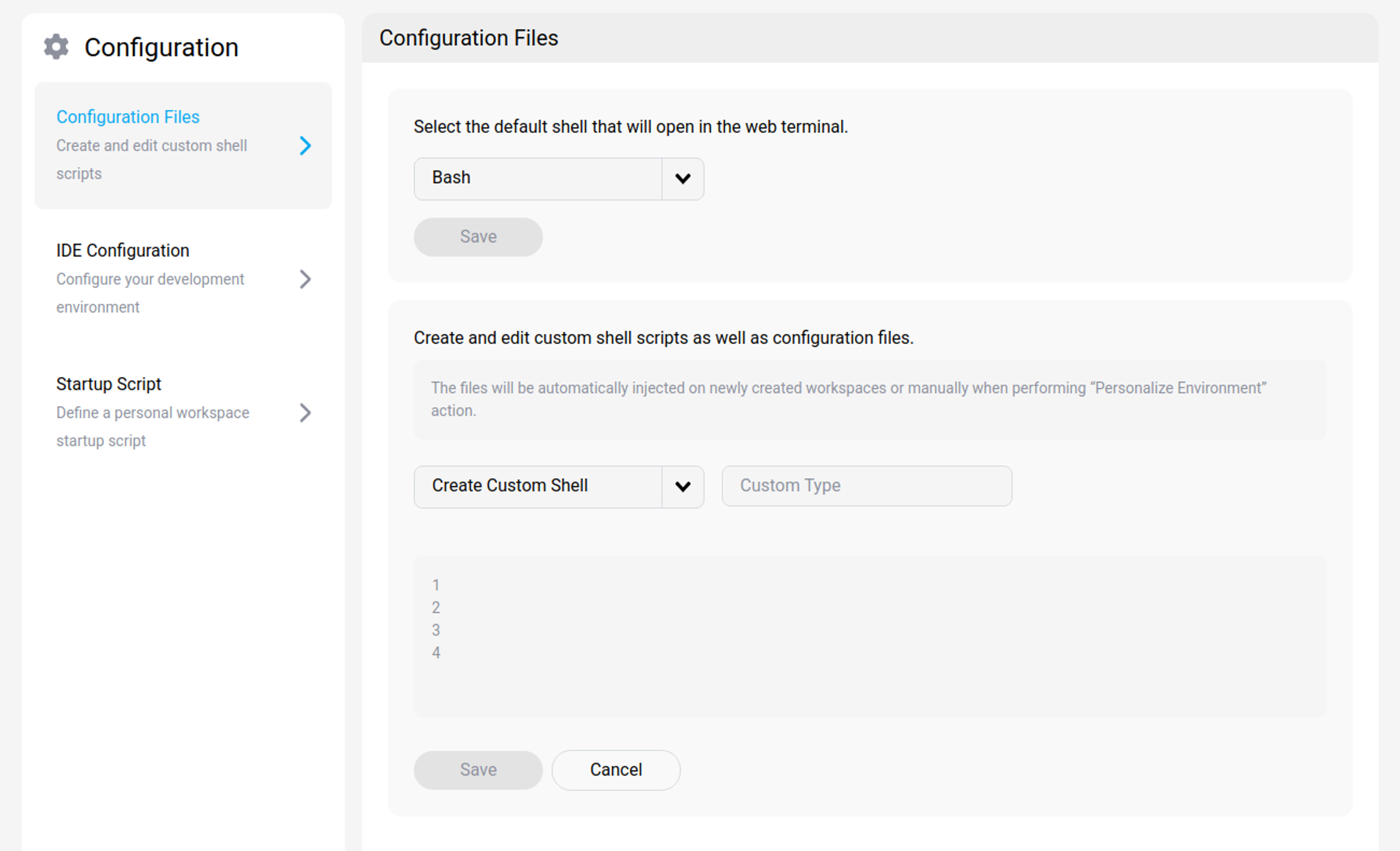
デフォルトシェルの設定
ワークスペースでウェブターミナルを開いたときに、どのシェルが自動的に起動するかを定義できます。
-
設定 > 設定ファイルに移動します。
-
ウェブターミナルで開くデフォルトシェルを選択の下で、ドロップダウンメニューを選択します。
-
優先するシェルを選択します(例:Bash)。
-
保存を選択します。
カスタム設定ファイルの作成と編集
環境設定を永続化するために、カスタムシェルスクリプトと設定ファイルを作成できます。これらのファイルは自動的に以下に挿入されます。
-
新しく作成されたワークスペース: ファイルはワークスペースの作成プロセス中に適用されます。
-
既存のワークスペース: ワークスペース内で環境のパーソナライズアクションを選択することで、手動で更新を適用できます。
新しい設定ファイルを作成するには
-
設定ファイルセクションに移動します。
-
カスタムシェルスクリプトの作成と編集領域で、カスタムシェルの作成ドロップダウンメニューを選択します。
-
設定したいファイルのタイプを選択します(例:Bash ShellまたはZsh Shell)。
-
カスタムタイプを選択した場合は、隣接するフィールドに特定のファイル名を入力します。
-
-
エディターペインにスクリプトまたは設定コードを入力します。
-
保存を選択します。
設定例
生産性と安全性を向上させるために、以下の例をあなたの .bashrc ファイルにコピー&ペーストできます。
ディレクトリナビゲーションの改善
これらのエイリアスを使用して、ファイルの詳細(隠しファイルやファイルサイズを含む)を表示し、フォルダ間を素早く移動できます。
# List all files including hidden ones
 alias ll='ls -alF'
 alias la='ls -A'

 # Go back one or two directories
 alias ..='cd ..'
 alias ...='cd ../..'
誤った削除の防止
重要なコマンドに安全確認プロンプトを追加して、ファイルを削除または上書きする前に必ず確認するようにします。
# Ask for confirmation before executing
 alias rm='rm -i'
 alias cp='cp -i'
 alias mv='mv -i'
Gitショートカットの設定
一般的なGit操作における繰り返し入力の手間を減らします。
# Check status
 alias gs='git status'

 # Add all changes
 alias ga='git add .'

 # Commit with a message
 alias gc='git commit -m'

 # Push changes
 alias gp='git push'
ドットファイル
ドットファイルを使用して、個人のシェル、エディター、およびツールの設定をCitrix SecurSpaces™ ワークスペースに適用します。Gitリポジトリを一度接続すると、SecurSpacesはそれを選択した各 ワークスペースの
~/.dotfilesにクローンします。
ドットファイルはユーザーごとの設定です。接続されたGit統合を使用し、あなたが 所有するワークスペースのみに影響します。
開始する前に
ドットファイルを設定する前に、以下を確認してください。
-
ドットファイルリポジトリは、GitHub、GitLab、Bitbucket、Azure DevOps、またはAzure DevOps (Entra IDを使用)を通じて利用できます。
-
プロファイル > 統合で、対応するGitプロバイダーを接続していること。
-
リポジトリにサポートされているインストールスクリプトのいずれかが含まれていること。
SecurSpacesは、この順序で存在する最初のインストールスクリプトを探します。
-
install.sh -
install -
bootstrap.sh -
bootstrap -
setup.sh -
setup -
script/bootstrap -
script/setup
ファイルが実行可能であれば、SecurSpaces はそれを直接実行します。それ以外の場合は、SecurSpaces は
bash を使用して実行します。
ドットファイルの構成
-
Profile > Configuration > Dot Files に移動します。
-
ドットファイルリポジトリにアクセスできるコードリポジトリ統合を選択します。
-
ドットファイルリポジトリのURLを入力するか、リポジトリを参照を選択してリポジトリを選択します。
-
インストールスクリプトのタイムアウトを選択します。タイムアウトは1分から10分の範囲で設定できます。
-
ドットファイルの適用先で、以下のいずれかのオプションを選択します。
-
すべてのワークスペース — 所有するすべてのワークスペースにドットファイルを適用します。
-
選択したワークスペースのみ — 選択したワークスペースにのみドットファイルを適用します。
-
-
変更を保存を選択します。
期待される結果: 次回、含まれるワークスペースが起動または再開されるときに、SecurSpaces はリポジトリを
~/.dotfiles にクローンし、インストールスクリプトを実行します。
既存のワークスペースにドットファイルを適用する
ワークスペースの再起動を待たずにドットファイルを再適用するには:
-
ワークスペースアクションメニューを開きます。
-
環境をパーソナライズを選択します。
期待される結果: SecurSpaces はドットファイルのインストールスクリプトを再度実行します。このアクションは、 ドットファイルリポジトリを変更した後、またはドットファイル設定を更新した後に使用します。
ドットファイルの出力を確認する
ドットファイルの出力は、ワークスペースの起動ログのドットファイルの適用中の下に表示されます。ログには、クローン 出力、スクリプト出力、およびスクリプトの終了コードが表示されます。
ドットファイルはワークスペースの起動をブロックしません。リポジトリをクローンできない場合、インストールスクリプトが見つからない場合、 スクリプトがエラーで終了した場合、またはタイムアウトした場合でも、SecurSpaces は結果をログに記録し、 ワークスペースの起動を続行します。
ドットファイルを変更または削除する
ドットファイルの設定はいつでも更新または削除できます。
-
別のリポジトリを使用するには、ドットファイルリポジトリの URL を更新し、変更を保存を選択します。
-
ドットファイルの適用を停止するには、ドットファイル設定を削除を選択します。
-
ドットファイルの実行場所を制限するには、選択したワークスペースのみを選択し、含めるワークスペースを選択します。
設定を削除すると、今後のドットファイルの実行は停止されます。既存の
~/.dotfilesディレクトリが どのワークスペースからも削除されることはありません。
IDE設定
IDE設定ファイルはプロファイル設定から管理できます。設定は、最初に実行中のワークスペースからインポートする必要があります。 その後、新規または既存のワークスペースに手動または自動で適用できます。
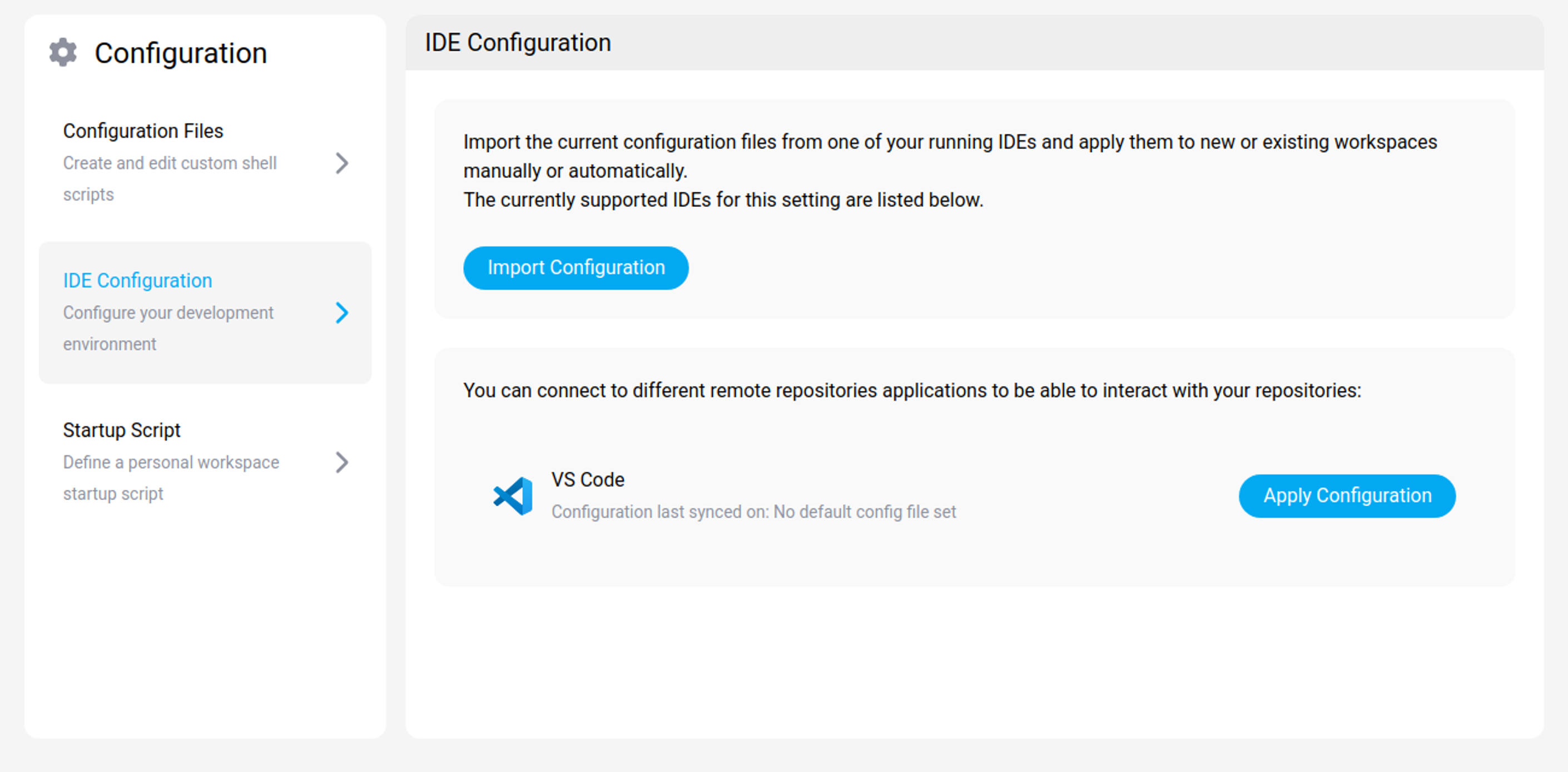
現在サポートされているIDEは次のとおりです。
-
VSコード、,
-
Jetbrainsの任意のIDE。
起動スクリプト
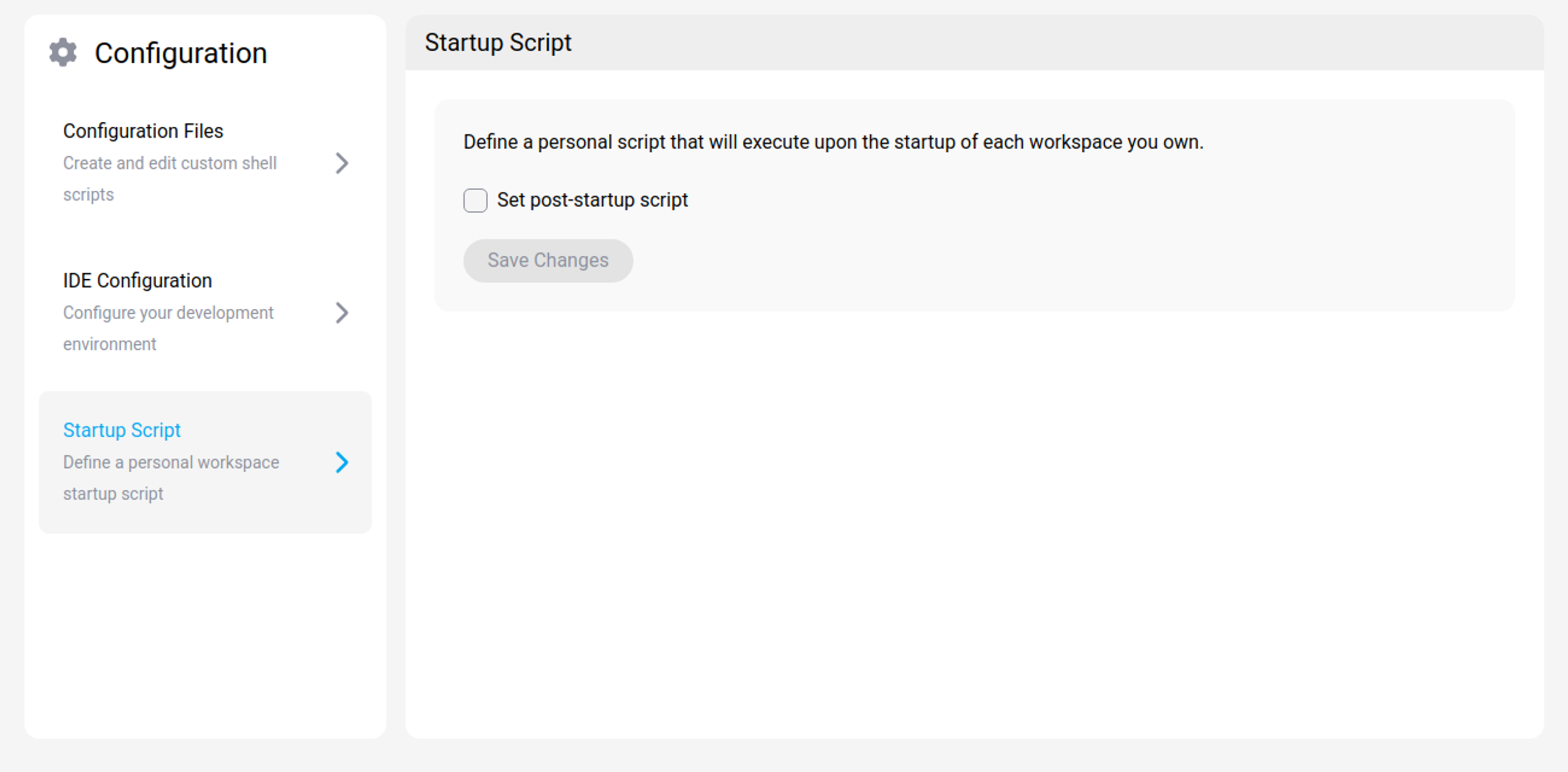
所有するワークスペースが起動するたびに実行される個人スクリプトを定義できます。 個々のワークスペースに設定するスクリプトについては、 起動スクリプトを参照してください。
ヒント:
特定のワークスペースに起動スクリプトを定義した場合、そのスクリプトがこのスクリプトを上書きすることに注意してください。
テーマ
ダッシュボードには2つのカラーテーマがプロフィールメニューで利用できます。ユーザーインターフェース (UI) の表示用に、ライトテーマとダークテーマを切り替えることができます。
言語
UIの言語はフッターから選択できます。プラットフォームUIでサポートされている言語は次のとおりです。
-
英語、,
-
フランス語。