Profile overview
“个人资料概览页面”提供了用户信息的全面摘要,包括其工作区所有权和项目成员资格。
用户信息
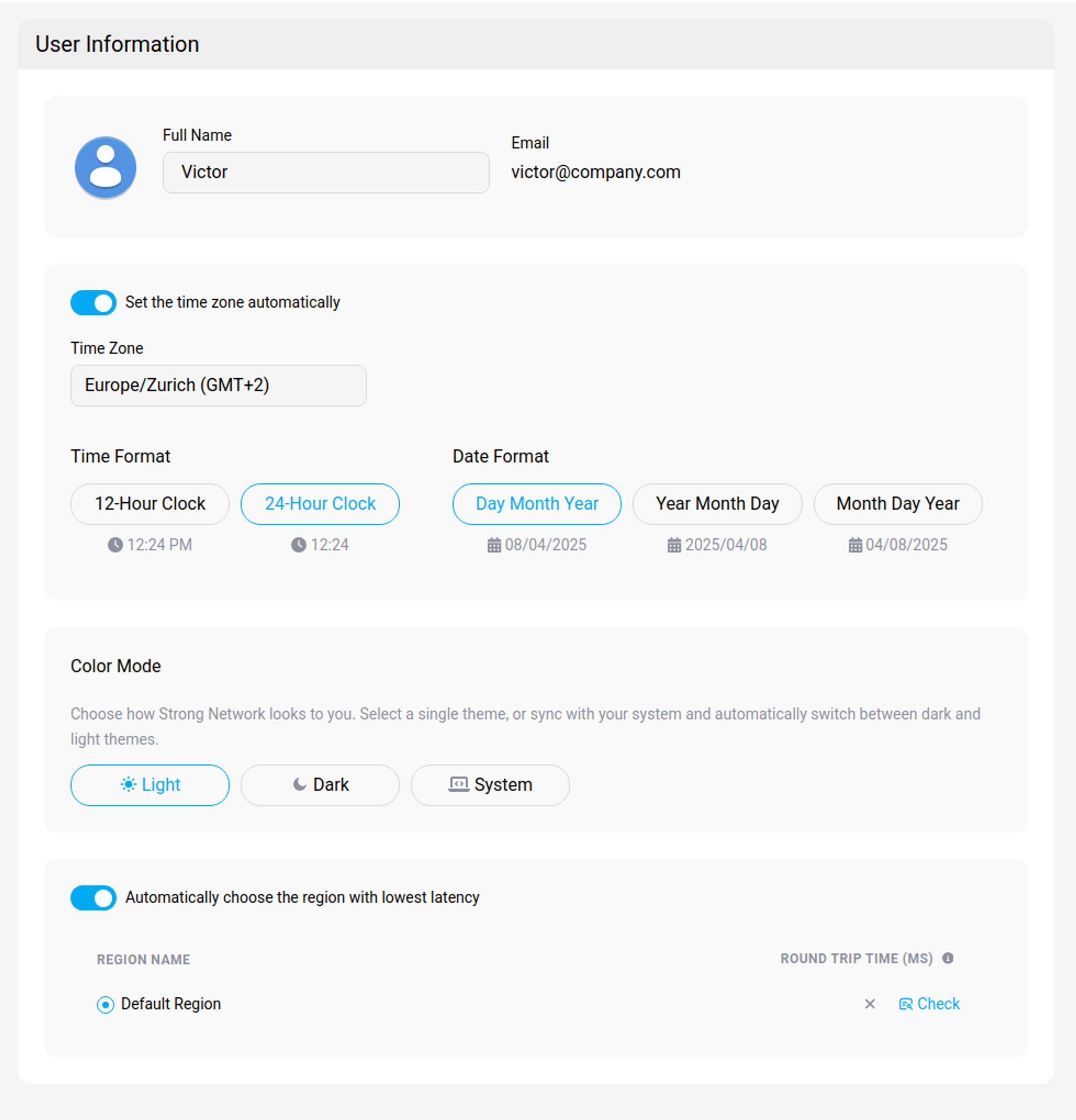
在“用户信息”部分,您可以修改用户的姓名和时区。 与您的个人资料关联的电子邮件无法修改。 个人资料图片在可用时会从您的身份提供商处检索。
显示偏好设置
同一选项卡包含控制控制台外观的设置。这些设置仅适用于您的帐户, 会在设备之间同步,并且不会影响其他人看到的内容。
| 设置 | 选项 |
|---|---|
| 时区 | 手动设置,或开启 自动设置时区 |
| 时间格式 | 12 小时制或 24 小时制 |
| 日期格式 | 日/月/年、年/月/日或月/日/年 |
| 颜色模式 | 浅色、深色或系统(跟随操作系统) |
| 界面语言 | 英语(美国)或法语(瑞士) |
界面语言会更改控制台中的菜单、标签和系统消息。它不会翻译 您或您的管理员创建的内容,例如项目名称、工作区名称或模板 描述,并且它不会更改工作区或其 IDE 中的语言。
在这些设置下方,自动选择延迟最低的区域允许平台为您选择一个区域 。下方的表格列出了每个区域的往返时间,检查会再次测量它。
工作日程
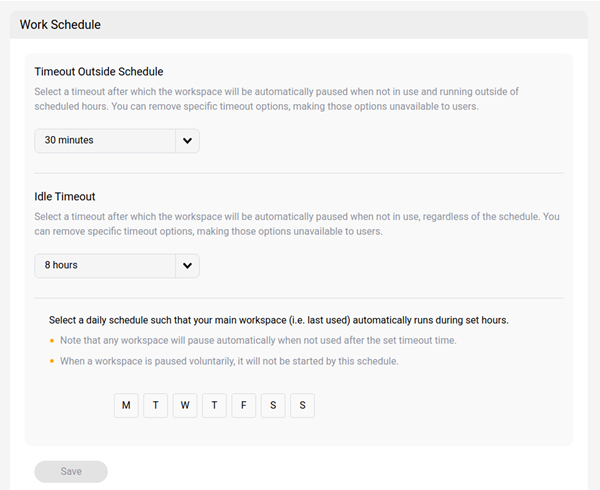
在工作日程部分,您可以配置您的个人资料的工作日程。在设定的时间内,您的主工作区(即上次使用的工作区)将自动部署。
提示:
工作区在超过预设时间(通常为 60 分钟,具体取决于您的平台设置)未使用时将自动暂停。
当工作区自愿暂停时,它将不受日程安排的影响。
工作区
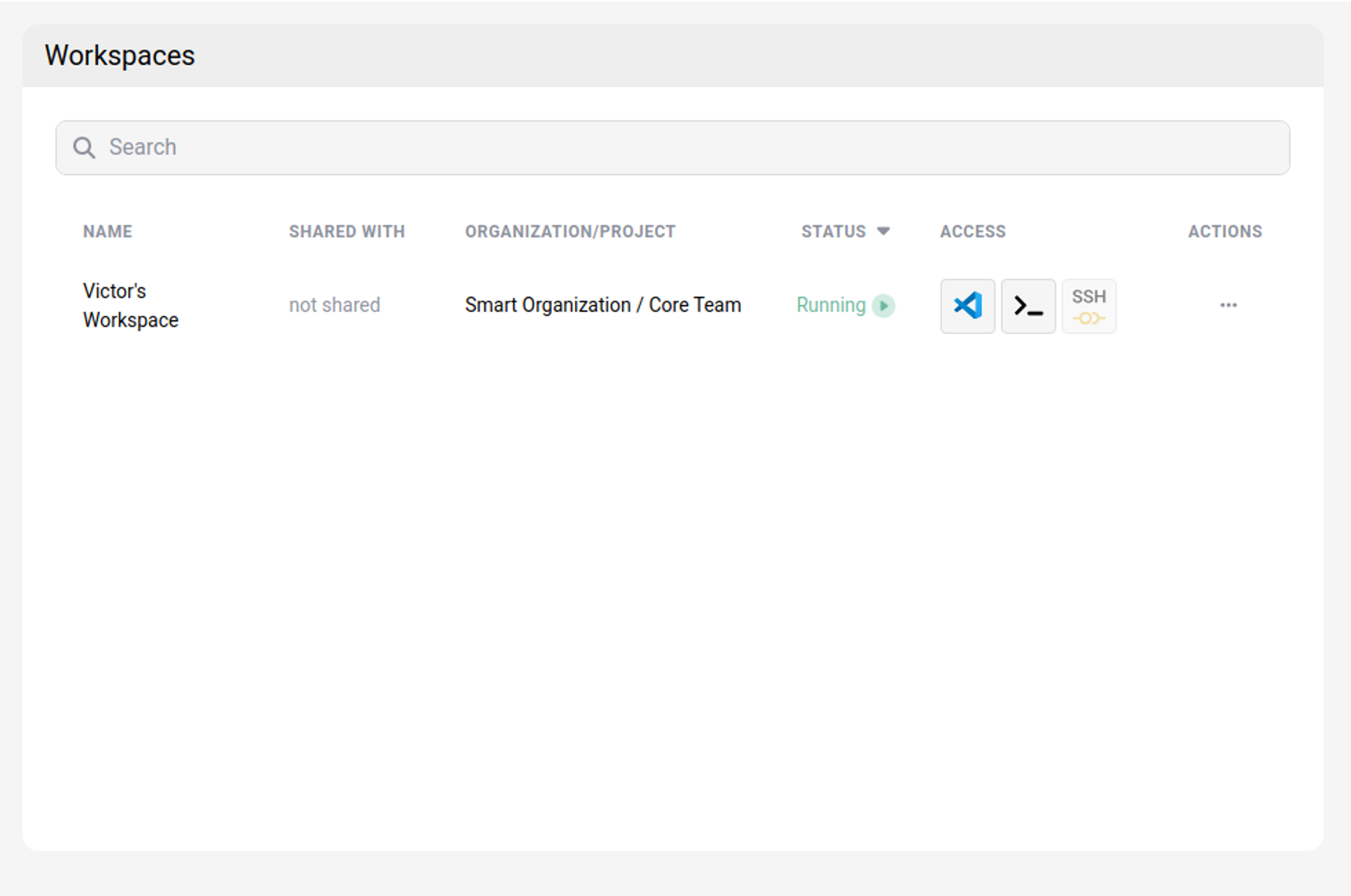
在“工作区”部分,您可以找到有关您参与的所有项目中的个人工作区的详细信息。通过在特定工作区上选择“...”选项,您可以直接执行运行、暂停、编辑、查看详细信息或删除工作区等操作。
待删除工作区
您的工作区分为两个部分列出。活动工作区列出了您现在可以使用的所有工作区。 待删除工作区列出了已移至回收站且仍可 恢复的您自己的工作区。
工作区通常会进入此部分,因为您的管理员配置了 一个自定义操作,该操作会在一段时间不活动后删除工作区。 您自己删除工作区也会将其放置在此处。
每个条目都显示工作区永久删除的日期和时间(UTC)。
注意
显示的日期是永久删除的截止日期,而不是工作区移至回收站的日期。 在此时间之后,工作区将无法恢复。
要恢复工作区,请选择“恢复”并确认。工作区将返回到“活动工作区”。
恢复工作区会占用您允许拥有的最大工作区数量。如果您已达到 上限,请先删除或释放另一个工作区。
要立即删除工作区而不是等待截止日期,请选择“删除”并确认。 永久删除无法撤消。
关于待删除的电子邮件通知
当自定义操作将您的某个工作区移至回收站时,SecurSpaces 会向您发送电子邮件。您会收到:
-
工作区移至回收站时的一条消息。
-
在工作区被永久删除前24小时发出提醒。
这两条消息都会指明工作区及其项目,提供以UTC时间表示的永久删除时间,并链接到此 页面。如果您恢复工作区,提醒将被取消。
以管理员身份恢复工作区
项目所有者、平台管理员和安全官可以恢复其权限范围内的任何工作区,而不仅仅是他们自己的。 从项目设置或平台工作区设置中打开已删除的工作区, 找到工作区,然后选择恢复。
有关控制已删除工作区可恢复时长的保留期,请参阅 工作区设置。
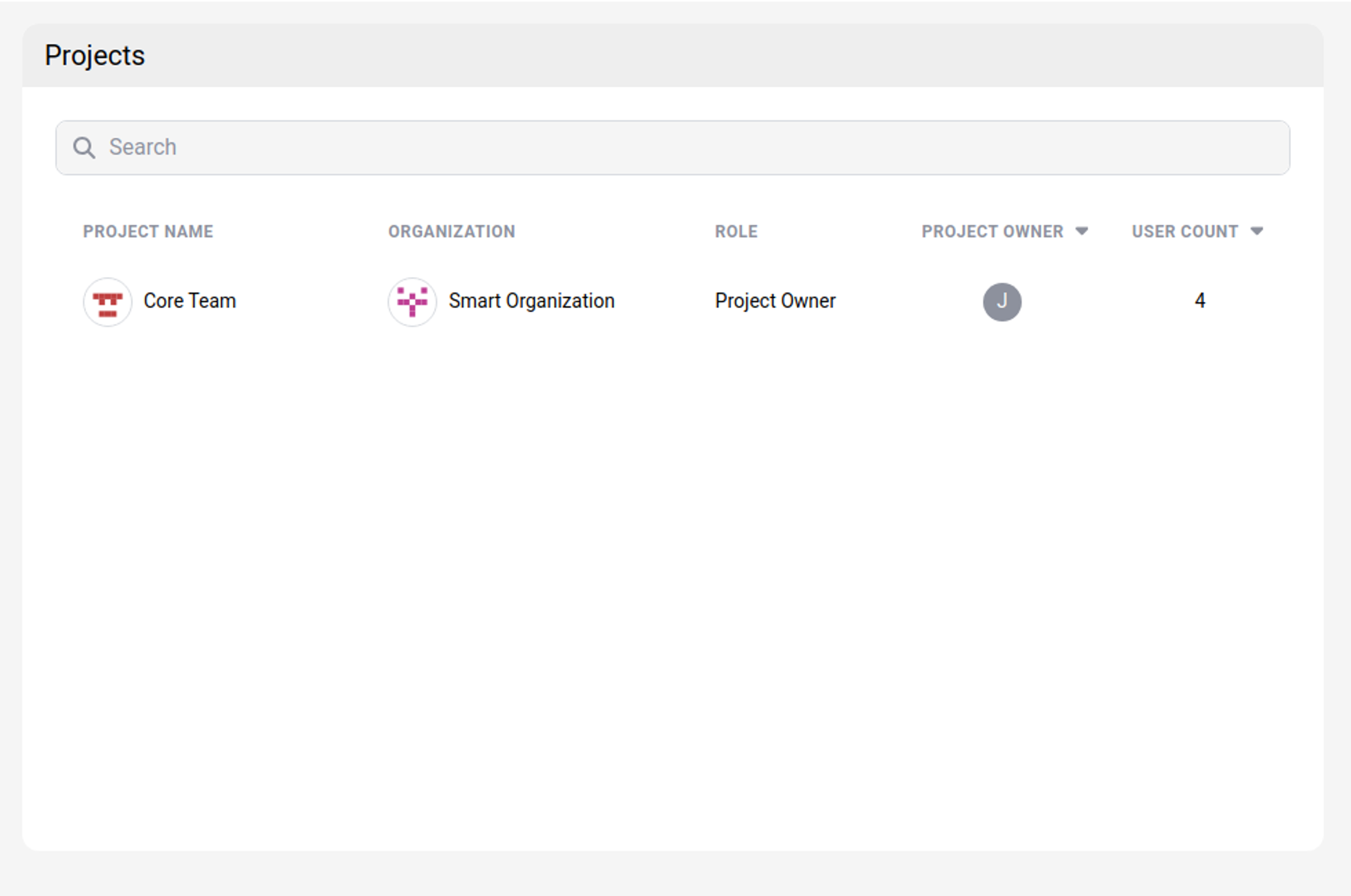
项目
项目部分显示您所属组织中您是成员的每个项目的信息。这包括项目名称、托管项目的组织、您在项目中的角色、项目所有者以及参与项目的用户数量等详细信息。通过点击项目名称,您可以访问其仪表板以获取更多信息。