Profile overview
「プロフィール概要ページ」は、ユーザーの情報、ワークスペースの所有権、プロジェクトのメンバーシップを包括的にまとめたものです。
ユーザー情報
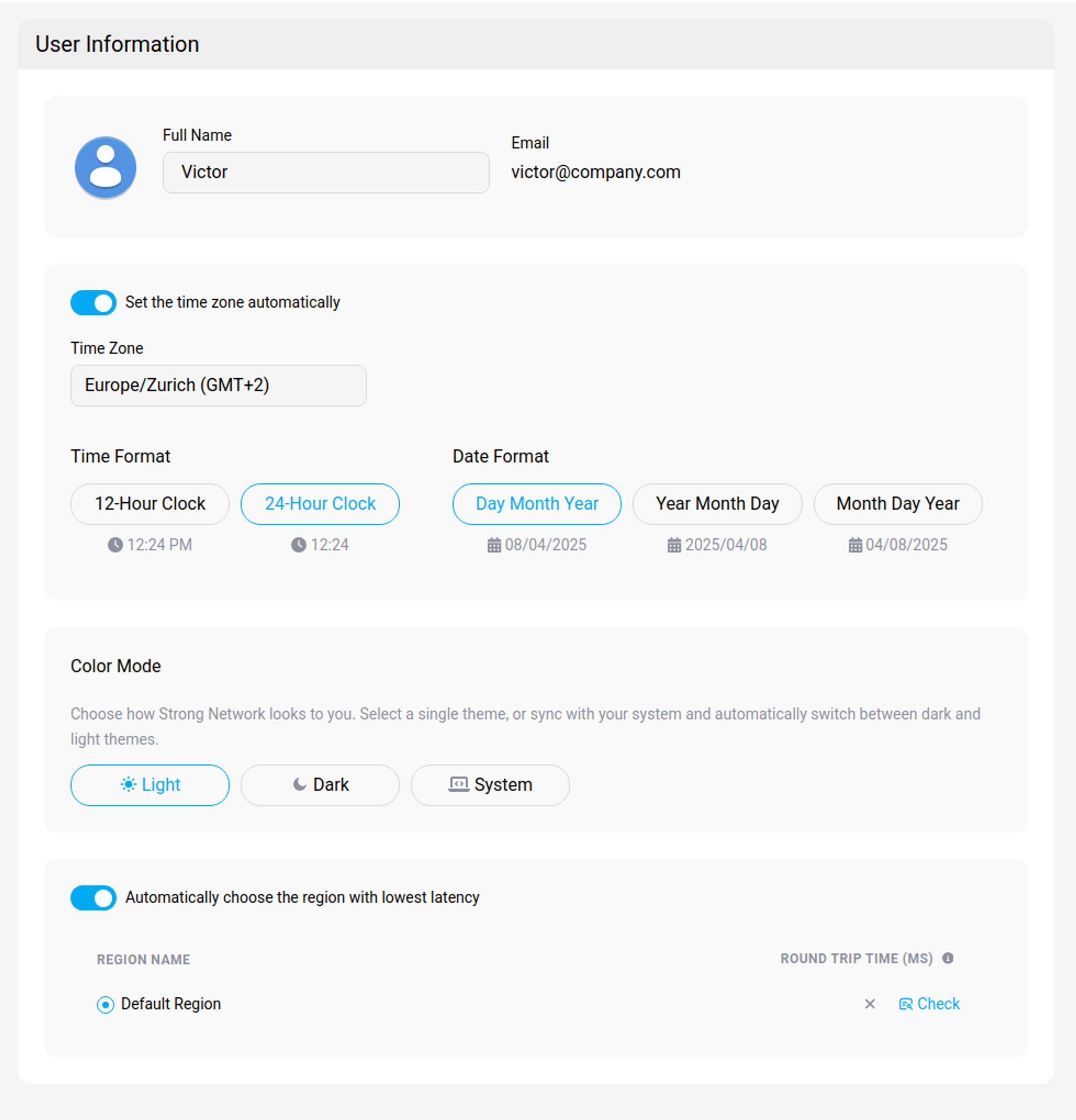
「ユーザー情報」セクションでは、ユーザーの名前とタイムゾーンを変更できます。 プロフィールにリンクされているメールアドレスは変更できません。 プロフィール画像は、利用可能な場合、IDプロバイダーから取得されます。
表示設定
同じタブには、コンソールの表示方法を制御する設定が含まれています。これらの設定は、あなたのアカウントにのみ適用され、 デバイス間で同期され、他のユーザーが見るものには影響しません。
| 設定 | オプション |
|---|---|
| タイムゾーン | 手動で設定するか、「タイムゾーンを自動的に設定」をオンにします。 |
| 時刻形式 | 12時間または24時間 |
| 日付形式 | 日/月/年、年/月/日、または月/日/年 |
| カラーモード | ライト、ダーク、またはオペレーティングシステムに従うシステム |
| インターフェース言語 | 英語 (米国) または フランス語 (スイス) |
インターフェース言語は、コンソール内のメニュー、ラベル、およびシステムメッセージを変更します。ユーザーまたは管理者が作成した コンテンツ(プロジェクト名、ワークスペース名、テンプレートの 説明など)は翻訳されず、ワークスペース内またはそのIDE内の言語も変更されません。
これらの設定の下にある最も低いレイテンシーのリージョンを自動的に選択すると、プラットフォームがリージョンを自動的に選択します。 その下の表には、各リージョンとその往復時間が表示され、チェックで再度測定されます。
作業スケジュール
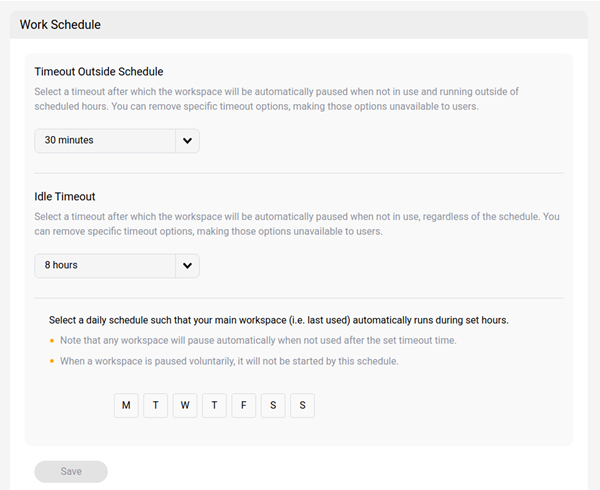
作業スケジュールセクションでは、プロファイルの作業スケジュールを設定できます。設定された時間中、メインワークスペース(つまり、最後に使用されたもの)が自動的にデプロイされます。
ヒント:
ワークスペースは、プラットフォームの設定に応じて、事前に設定された時間(通常は60分)以上使用されないと自動的に一時停止します。
ワークスペースが自発的に一時停止された場合、スケジュールによる影響は受けません。
ワークスペース
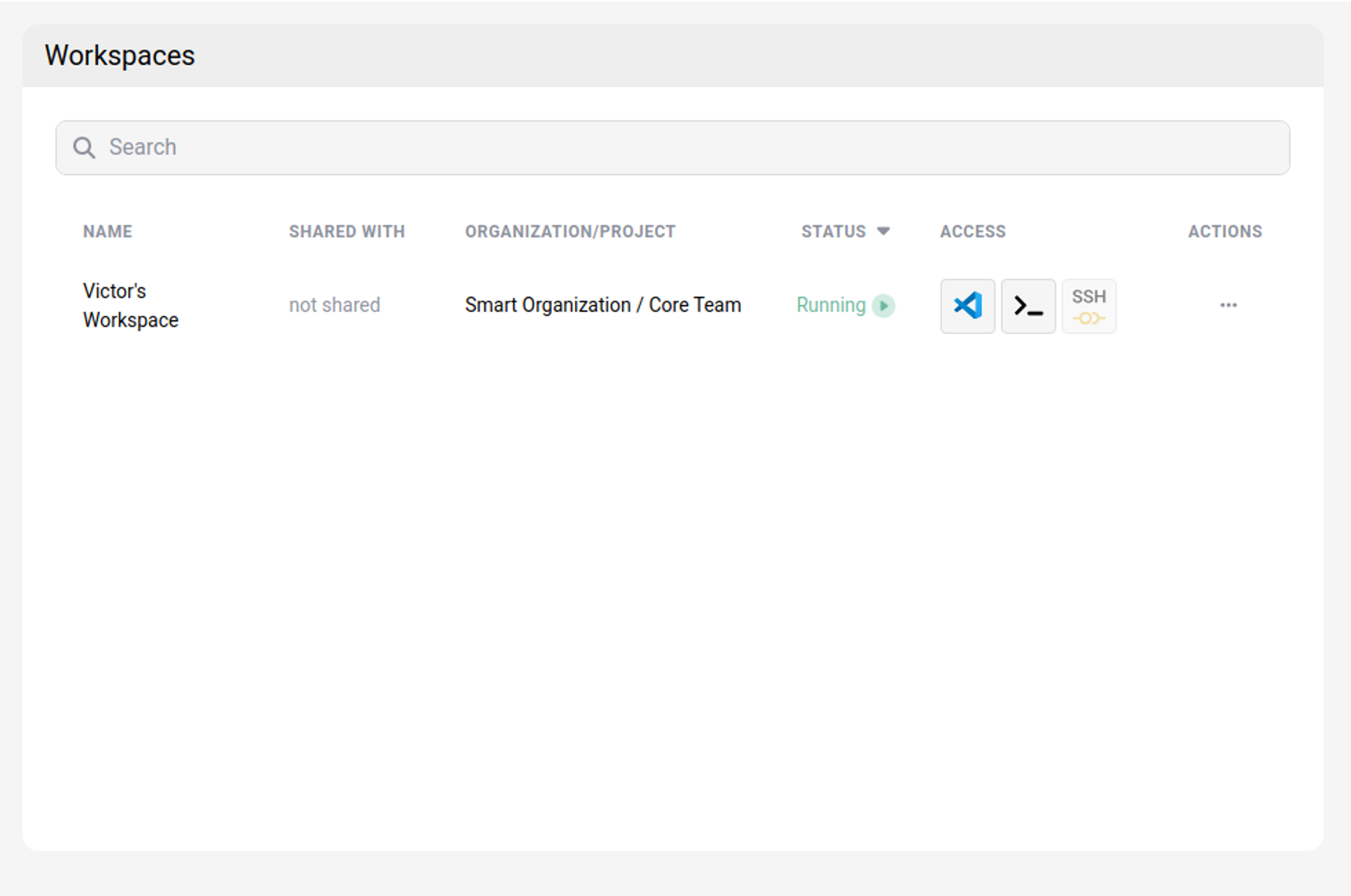
「ワークスペース」セクションでは、参加しているすべてのプロジェクトにおける個々のワークスペースの詳細を確認できます。特定のワークスペースで「...」オプションを選択すると、ワークスペースの実行、一時停止、編集、詳細表示、削除などの操作を直接実行できます。
削除保留中のワークスペース
ワークスペースは2つのセクションに表示されます。「アクティブなワークスペース」には、現在使用できるワークスペースが一覧表示されます。 「削除保留中のワークスペース」には、ごみ箱に移動され、 まだ復元可能な自分のワークスペースが一覧表示されます。
ワークスペースがこのセクションに表示されるのは、通常、管理者が 非アクティブ期間後にワークスペースを削除するカスタムアクションを設定しているためです。 自分でワークスペースを削除した場合も、ここに表示されます。
各エントリには、ワークスペースが完全に削除される日時がUTCで表示されます。
注
表示されている日付は、ワークスペースがごみ箱に移動された日付ではなく、完全に削除される期限です。 その日時を過ぎると、ワークスペースは復元できません。
ワークスペースを復元するには、「復元」を選択して確認します。ワークスペースは「アクティブなワークスペース」に戻ります。
復元は、許可されているワークスペースの最大数にカウントされます。すでに上限に達している場合は、 まず別のワークスペースを削除または解放してください。
期限を待たずにワークスペースをすぐに削除するには、「削除」を選択して確認します。 完全な削除は元に戻せません。
削除保留に関するメール通知
カスタムアクションによってワークスペースのいずれかがごみ箱に移動されると、SecurSpacesからメールが送信されます。以下の通知が届きます。
-
ワークスペースがごみ箱に移動されたときのメッセージ。
-
ワークスペースが完全に削除される24時間前のリマインダー。
両方のメッセージには、ワークスペースとそのプロジェクトの名前が記載されており、UTCでの完全削除時刻が示され、この ページへのリンクが含まれています。ワークスペースを復元すると、リマインダーはキャンセルされます。
管理者としてワークスペースを復元する
プロジェクトオーナー、プラットフォーム管理者、およびセキュリティ担当者は、自分のワークスペースだけでなく、スコープ内の任意のワークスペースを復元できます。 プロジェクト設定またはプラットフォームワークスペース設定から削除済みワークスペースを開き、 ワークスペースを見つけて復元を選択します。
削除されたワークスペースが復元可能な期間を制御する保持期間については、 ワークスペース設定を参照してください。
プロジェクト
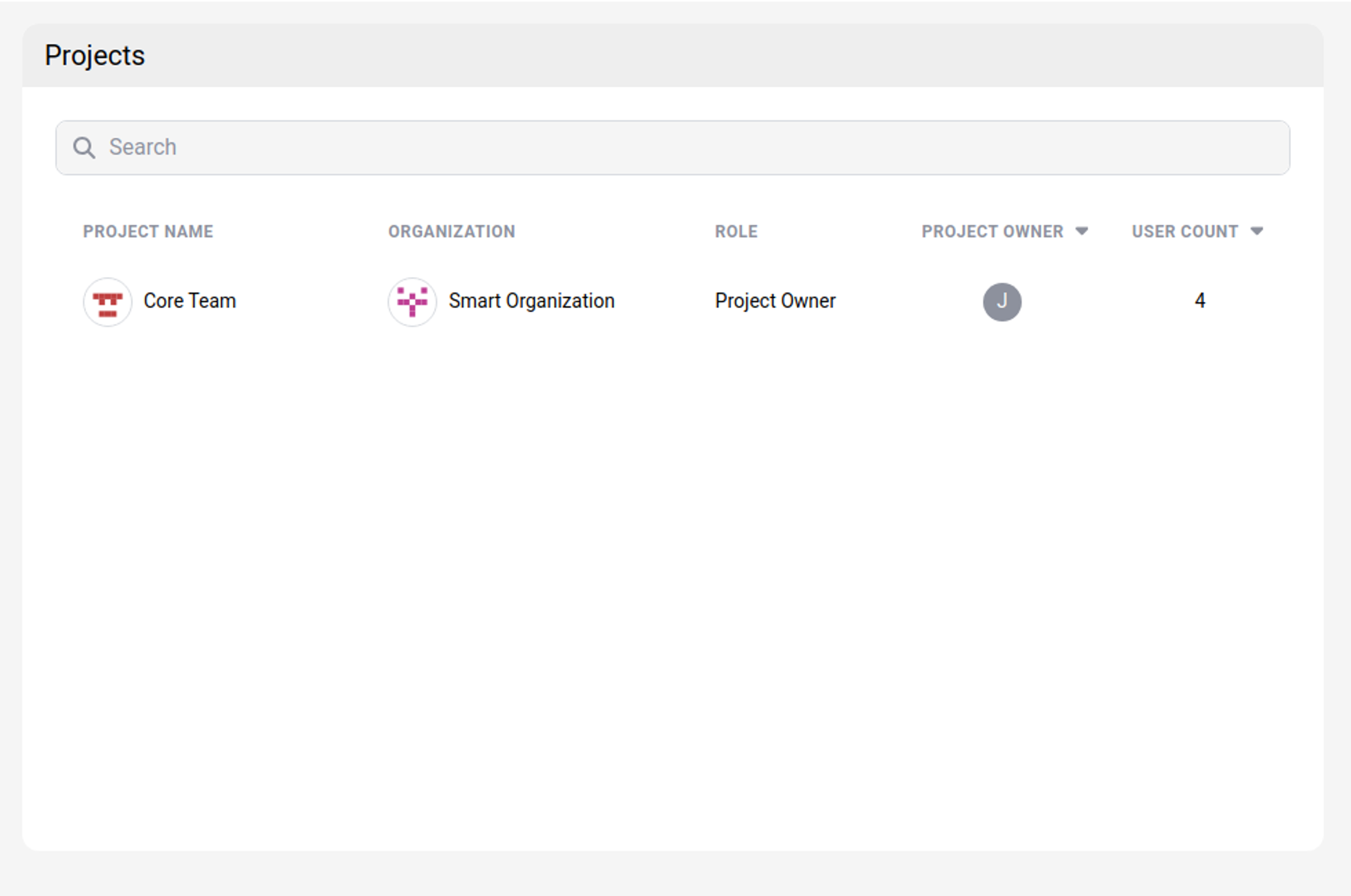
プロジェクトセクションには、所属する組織内でメンバーとなっているすべてのプロジェクトに関する情報が表示されます。これには、プロジェクト名、プロジェクトをホストする組織、プロジェクト内での役割、プロジェクトオーナー、プロジェクトに関与するユーザー数などの詳細が含まれます。プロジェクト名をクリックすると、そのダッシュボードにアクセスして詳細情報を確認できます。